


Eine der häufigsten Fragen, die sich neue Benutzer von Adobe Lightroom stellen, ist, ob das Programm auch mit JPG-Dateien umgehen kann, oder ob es ausschließlich für RAW-Formate gedacht ist. Die gute Nachricht ist: Ja, Adobe Lightroom Classic ist in der Lage, JPG-Dateien zu bearbeiten. Dies eröffnet eine Welt voller Möglichkeiten für Fotografen, die ihre Bilder im weit verbreiteten JPEG-Format aufnehmen oder erhalten. Die Bearbeitung von JPGs in Lightroom folgt dabei den gleichen Prinzipien wie die Bearbeitung von RAW-Dateien, insbesondere im Hinblick auf den nicht-destruktiven Workflow, der ein Kernmerkmal von Lightroom ist.
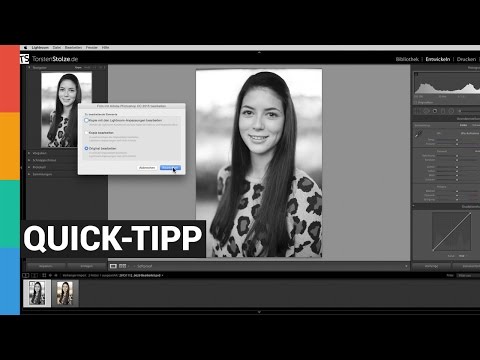
Lightroom unterscheidet sich grundlegend von traditionellen Bildbearbeitungsprogrammen, die Änderungen direkt an der Pixelstruktur des Originalbildes vornehmen. Stattdessen arbeitet Lightroom mit einem Katalogsystem und speichert alle Bearbeitungsschritte, die Sie an einem Foto vornehmen – sei es eine JPG-Datei, eine RAW-Datei oder ein anderes unterstütztes Format – als eine Reihe von Anweisungen. Diese Anweisungen werden im Lightroom-Katalog zusammen mit Metadaten und anderen Informationen über das Bild gespeichert. Das Originalbild selbst bleibt dabei völlig unverändert. Dieses Konzept wird als nicht-destruktive Bearbeitung bezeichnet und ist einer der größten Vorteile bei der Arbeit mit Lightroom, unabhängig vom Dateiformat.

Die Tatsache, dass Anpassungen als Anweisungen gespeichert werden, hat wichtige Auswirkungen auf den Workflow. Sie müssen Ihre Bearbeitungsvorgänge nicht auf die herkömmliche Weise speichern, indem Sie die Originaldatei überschreiben oder eine neue Datei erstellen (wie es oft bei pixelbasierten Editoren der Fall ist). Die Bearbeitungsinformationen sind immer mit dem Bild im Lightroom-Katalog verknüpft. Wenn Sie Ihre Fotos für die Ausgabe vorbereiten – sei es für den Druck oder den Exportieren als neue Datei (z. B. ein bearbeitetes JPG, TIFF oder ein anderes Format) – wendet Lightroom die gespeicherten Anpassungsanweisungen auf das Originalbild an und erzeugt erst dann die finale Ausgabedatei. Dies bedeutet, dass Sie jederzeit zu Ihrem Originalbild zurückkehren oder eine Bearbeitung schrittweise rückgängig machen können, ohne Qualitätsverluste befürchten zu müssen.
Das Speichern im Sinne der Anwendung der Änderungen auf die Datei ist also primär dem Exportprozess vorbehalten. Es gibt jedoch eine spezifische Situation, in der Sie Ihre Änderungen explizit „speichern“ müssen: wenn diese Anpassungen auch für andere Adobe-Programme wie Adobe Bridge und Camera Raw zur Verfügung stehen sollen. Lightroom Classic speichert die Bearbeitungsinformationen standardmäßig im Katalog. Wenn Sie möchten, dass diese Informationen auch außerhalb von Lightroom von anderen Programmen gelesen werden können, müssen Sie die Metadaten des Fotos mit der Datei synchronisieren. Dies geschieht typischerweise durch das Speichern der Bearbeitungsinformationen in einer XMP-Datei, die neben der Originalbilddatei abgelegt wird, oder direkt in die Datei selbst bei bestimmten Formate (wie DNG). Das Synchronisieren von Lightroom Classic-Metadaten mit Camera Raw und Adobe Bridge ist ein wichtiger Schritt für Fotografen, die einen Workflow über mehrere Adobe-Anwendungen hinweg nutzen.
Adobe Lightroom Classic ist bemerkenswert flexibel, was die unterstützten Dateiformate betrifft. Neben den proprietären Camera Raw-Formaten verschiedenster Kamerahersteller (wie CR2, NEF, ARW etc.) und dem universellen Digital Negative Format (DNG) kann Lightroom auch eine Reihe von Standard-Bildformaten bearbeiten. Dazu gehören, wie bereits erwähnt, JPG-Dateien, aber auch TIFF-, PSD- (Photoshop-Dokumente) und PNG-Dateien. Diese breite Unterstützung stellt sicher, dass Fotografen, unabhängig davon, wie und in welchem Format sie ihre Bilder aufnehmen oder speichern, diese in Lightroom importieren, organisieren und bearbeiten können. Die Bearbeitungsfunktionen und Werkzeuge im Entwicklungsmodul stehen für all diese unterstützten Formate zur Verfügung, auch wenn die Tiefe und der Umfang der möglichen Anpassungen je nach Format variieren können (RAW-Dateien bieten naturgemäß mehr Spielraum bei bestimmten Anpassungen wie Belichtung oder Weißabgleich als JPGs).
Das Anpassen von Fotos ist ein sehr subjektiver und individueller Vorgang. Es gibt keine einzig richtige Methode, ein Bild zu bearbeiten, da dies stark von der persönlichen Vision, dem Stil und dem gewünschten Ergebnis abhängt. Die Werkzeuge im Entwicklungsmodul von Lightroom sind darauf ausgelegt, Ihnen maximale Kontrolle über das Aussehen Ihrer Bilder zu geben. Sie können Belichtung, Kontrast, Farben, Schärfe, Rauschunterdrückung und vieles mehr anpassen. Unabhängig davon, ob Sie ein JPG oder ein RAW bearbeiten, ist es hilfreich, einen systematischen Ansatz zu verfolgen, auch wenn die spezifischen Schritte und ihre Reihenfolge variieren können. Die im Entwicklungsmodul verfügbaren Werkzeuge ermöglichen es Ihnen, das volle Potenzial Ihrer Bilder auszuschöpfen.
Die Bearbeitung im Entwicklungsmodul von Lightroom beginnt oft mit grundlegenden Anpassungen im Bereich „Basis“, wo Sie Belichtung, Kontrast, Lichter, Tiefen, Weiß und Schwarz optimieren können. Dies sind oft die ersten Schritte, um das allgemeine Aussehen des Bildes zu verbessern. Danach folgen möglicherweise Anpassungen der Farbbalance und Sättigung. Für JPGs sind diese anfänglichen Anpassungen besonders wichtig, da JPGs bereits vom Kamera-Prozessor entwickelt wurden und weniger Spielraum für extreme Änderungen bieten als RAW-Dateien. Dennoch ermöglicht Lightroom auch bei JPGs signifikante Verbesserungen. Werkzeuge für Detailverbesserungen wie Schärfen und Rauschreduzierung helfen, das Bild klarer und sauberer zu machen. Für komplexere Anpassungen stehen Werkzeuge wie der Verlaufsfilter, der Radialfilter und der Korrekturpinsel zur Verfügung, mit denen Sie lokale Anpassungen an bestimmten Bereichen des Bildes vornehmen können. All diese Anpassungen, ob global oder lokal, werden als Anweisungen gespeichert und können jederzeit geändert oder zurückgesetzt werden.
Ein weiterer Aspekt der nicht-destruktiven Bearbeitung ist die Möglichkeit, virtuelle Kopien zu erstellen. Sie können mehrere virtuelle Kopien eines Bildes (einschließlich JPGs) erstellen und jede Kopie unterschiedlich bearbeiten, ohne die Originaldatei oder die anderen virtuellen Kopien zu beeinflussen. Dies ist extrem nützlich, um verschiedene Bearbeitungsstile auszuprobieren oder verschiedene Versionen desselben Bildes für unterschiedliche Zwecke zu erstellen. Jede virtuelle Kopie hat ihre eigene Reihe von Bearbeitungsanweisungen, die im Katalog gespeichert sind.
Die Synchronisierung der Metadaten für die Verwendung in Adobe Bridge und Camera Raw ist ein Prozess, der über die Standard-Katalogisierung hinausgeht. Wenn Sie Änderungen in Lightroom vornehmen, werden diese im Katalog gespeichert. Camera Raw und Bridge lesen standardmäßig XMP-Metadaten, die entweder in einer separaten XMP-Datei oder (bei DNGs) in der Datei selbst eingebettet sind. Um Ihre Lightroom-Bearbeitungen in diesen Programmen sichtbar zu machen, müssen Sie Lightroom anweisen, die Bearbeitungsanweisungen aus dem Katalog in das XMP-Format zu schreiben. Dies geschieht in der Regel manuell oder kann in den Einstellungen von Lightroom so konfiguriert werden, dass Änderungen automatisch in XMP geschrieben werden. Dieser Schritt ist essentiell für Fotografen, die beispielsweise ihre Bilder in Bridge sichten und verwalten und dann in Camera Raw oder Photoshop weiterbearbeiten möchten, wobei die in Lightroom vorgenommenen Basis-Anpassungen übernommen werden sollen.
Zusammenfassend lässt sich sagen, dass die Bearbeitung von JPGs in Lightroom nicht nur möglich, sondern dank des nicht-destruktiven Workflows auch äußerst flexibel und sicher ist. Sie können eine breite Palette von Anpassungen vornehmen, ohne das Originalbild zu beschädigen, und haben jederzeit die volle Kontrolle über Ihre Bearbeitungsschritte. Die Fähigkeit, Metadaten für die Interoperabilität mit anderen Adobe-Programmen zu synchronisieren, erweitert die Möglichkeiten für einen integrierten Workflow.
Häufig gestellte Fragen
Kann ich ein JPG in Lightroom Classic ohne Qualitätsverlust bearbeiten? Ja, dank der nicht-destruktiven Bearbeitung in Lightroom werden Ihre Anpassungen als Anweisungen gespeichert. Das Original-JPG wird nicht verändert. Qualitätsverlust tritt erst beim Exportieren in ein neues Format oder mit starker Komprimierung auf, nicht während des Bearbeitungsprozesses selbst.
Muss ich meine Änderungen an JPGs in Lightroom speichern? Sie müssen die Änderungen nicht im traditionellen Sinne speichern, um das Original zu überschreiben. Lightroom speichert die Bearbeitungsanweisungen automatisch im Katalog. Ein explizites Speichern ist nur notwendig, wenn Sie die Anpassungen als Metadaten (z. B. in einer XMP-Datei) speichern möchten, damit sie von anderen Programmen wie Adobe Bridge oder Camera Raw gelesen werden können. Wenn Sie eine bearbeitete Version des JPGs benötigen, exportieren Sie das Bild.
Welche anderen Dateiformate kann ich neben JPG in Lightroom bearbeiten? Lightroom Classic unterstützt eine Vielzahl von Formaten, darunter Camera Raw-Dateien (.CR2, .NEF, .ARW etc.), DNG, TIFF, PSD (Photoshop-Dokumente) und PNG.
Was bedeutet nicht-destruktive Bearbeitung in Lightroom? Es bedeutet, dass Lightroom die Originalbilddatei (egal ob JPG, RAW etc.) niemals verändert. Alle Bearbeitungsschritte werden als eine Liste von Anweisungen im Lightroom-Katalog gespeichert. Diese Anweisungen werden erst angewendet, wenn Sie das Bild exportieren oder drucken. Dies ermöglicht es Ihnen, jederzeit zu den ursprünglichen Bildeinstellungen zurückzukehren oder Anpassungen zu ändern, ohne das Original zu beschädigen.
Kann ich meine JPG-Bearbeitungen von Lightroom in Photoshop oder Camera Raw übernehmen? Ja, indem Sie die Metadaten des Bildes in Lightroom speichern und synchronisieren. Diese Metadaten (oft in einer XMP-Datei) enthalten die Bearbeitungsanweisungen und können von anderen Adobe-Programmen wie Camera Raw oder Photoshop (über Camera Raw) gelesen werden, sodass die in Lightroom vorgenommenen Anpassungen dort übernommen werden.
Hat dich der Artikel JPGs in Lightroom bearbeiten: Der komplette Guide interessiert? Schau auch in die Kategorie Fotografie rein – dort findest du mehr ähnliche Inhalte!