

Bilder sind ein unverzichtbarer Bestandteil des modernen Webs. Sie visualisieren Daten, lockern Textblöcke auf, präsentieren Portfolios und tragen maßgeblich zu einer ansprechenden Benutzererfahrung bei. Doch während großartige Grafiken und Fotos Ihre Website bereichern, können sie auch eine schwere Last darstellen. Höhere Auflösungen und Detaillevel bedeuten größere Dateigrößen, was unweigerlich zu längeren Ladezeiten führt. Bilder sind oft die Hauptursache für eine schlechte Website-Performance.

Das Ziel, Bilder auf Ihrer Website zu verwenden, ist es, die Benutzererfahrung zu verbessern oder sogar Verkäufe und Konversionen zu steigern. Dies ist jedoch schwierig zu erreichen, wenn Ihre Website langsam lädt. Wie schaffen Sie also den Spagat zwischen visuell ansprechendem Design und optimaler Website-Performance? Die Antwort liegt in der Bildoptimierung.

Es gibt eine Vielzahl von Schritten, die Sie während des Bildbearbeitungsprozesses und der Integration in Ihre Website unternehmen können, um die Dateigröße gezielt zu reduzieren, ohne dabei die wahrgenommene Qualität zu opfern. Diese Anleitung führt Sie durch die wichtigsten Techniken und Best Practices.
Was ist Bildoptimierung?
Im Allgemeinen versteht man unter Bildoptimierung den Prozess der Reduzierung der Dateigröße eines Bildes bei gleichzeitiger Minimierung des Qualitätsverlusts. Dies kann sowohl während der Erstellung und des Exports von Bildern in Bearbeitungsprogrammen (z.B. durch die Auswahl der richtigen „Exportieren“-Optionen) als auch direkt auf Ihrer Website geschehen (z.B. durch den Einsatz von Lazy Loading). Das übergeordnete Ziel ist es, die Datenmenge zu reduzieren, die Benutzer herunterladen müssen, damit sie den gewünschten Inhalt schneller erhalten, ohne Kompromisse bei der visuellen Qualität eingehen zu müssen.
Warum ist Bildoptimierung für das Web wichtig?
Die Aufmerksamkeitsspanne von Internetnutzern ist kurz. Studien zeigen immer wieder, dass Besucher eine Website verlassen, wenn sie länger als wenige Sekunden zum Laden braucht. Eine schnelle Ladezeit ist daher entscheidend für den Erfolg Ihrer Website. Einer der häufigsten Faktoren, die Ihre Website verlangsamen, sind unoptimierte Bilder. Selbst wenn Ihre Website auf leistungsstarken Servern gehostet wird, können große Bilddateien die Performance beeinträchtigen.
Durch die Anwendung von Best Practices der Bildoptimierung halten Sie Ihre Dateigrößen klein und Ihre Ladezeiten schnell. Dies führt zu einer besseren Benutzererfahrung, was wiederum die Verweildauer erhöht und die Absprungrate reduziert. Eine schnelle Website wird auch von Suchmaschinen wie Google positiv bewertet und kann Ihr Ranking verbessern.
Über die Benutzererfahrung hinaus gibt es noch einen weiteren wichtigen Grund für die Bildoptimierung, der direkt mit den Kosten und Ressourcen Ihrer Website zusammenhängt. Große Bilder belegen viel Speicherplatz auf dem Server, der Ihre Website betreibt. Die meisten Hosting-Anbieter haben Bandbreitenlimits pro Tarif. Das bedeutet, Sie haben keine unbegrenzten Ressourcen. Unoptimierte Bilder können diesen Speicherplatz und die Bandbreite schnell aufbrauchen.
Das Überschreiten dieser Limits kann zu zusätzlichen Kosten in Form von Gebühren führen oder im schlimmsten Fall dazu, dass Ihre Website vorübergehend abgeschaltet wird, wenn die Überschreitungen anhalten. Durch die Optimierung Ihrer Bilder können Sie den Speicherplatz auf Ihrem Server optimal nutzen und Bandbreitenlimits vermeiden.
Nachdem Sie nun wissen, wie wichtig Bildoptimierung ist, wollen wir uns ansehen, wie Sie sie umsetzen können. Dieser Leitfaden deckt alles ab, von Tipps in der Bildbearbeitung bis hin zu Techniken auf der Website selbst.
So optimieren Sie Bilder Schritt für Schritt für das Web
Dieser Leitfaden beschreibt die Schritte, die Sie unternehmen können, um Ihre Bilder zu optimieren, beginnend in der Bildbearbeitungssoftware und endend auf Ihrer Website.
Schritt 1: Messen Sie die aktuelle Geschwindigkeit Ihrer Website
Bevor Sie mit der Optimierung beginnen, führen Sie einen Geschwindigkeitstest für Ihre Website durch! Am Ende können Sie die Auswirkungen Ihrer Arbeit sehen und den Fortschritt dokumentieren. Einige beliebte Tools für Geschwindigkeitstests sind:
- GTmetrix
- Pingdom Tools
- Google PageSpeed Insights
Diese browserbasierten Tools funktionieren ähnlich: Sie öffnen die Website, geben Ihre URL ein und starten den Test. Sie erhalten einen Bericht über die Geschwindigkeit und Performance Ihrer Website, der oft auch Hinweise auf die größten Bremser gibt, zu denen häufig unoptimierte Bilder gehören.
Schritt 2: Wählen Sie den besten Bilddateityp
Nachdem Sie Ihre Bilder erstellt oder bearbeitet haben, müssen Sie sich für ein Dateiformat entscheiden. Die gängigsten Dateitypen für das Web sind JPEGs, PNGs und GIFs. Jeder hat seine eigenen Vor- und Nachteile sowie Best Practices für die Verwendung auf Ihrer Website.
JPEGs (.jpg oder .jpeg)
JPEG-Bilder eignen sich am besten für komplexe Farbfotografien. Sie ermöglichen eine relativ hohe Bildqualität bei geringerer Dateigröße im Vergleich zu anderen Formaten für Fotos. Dieser Dateityp ist wahrscheinlich für die meisten Bilder, die Sie auf Ihrer Website verwenden möchten, geeignet. Eine wichtige Ausnahme bilden Bilder mit transparentem Hintergrund.
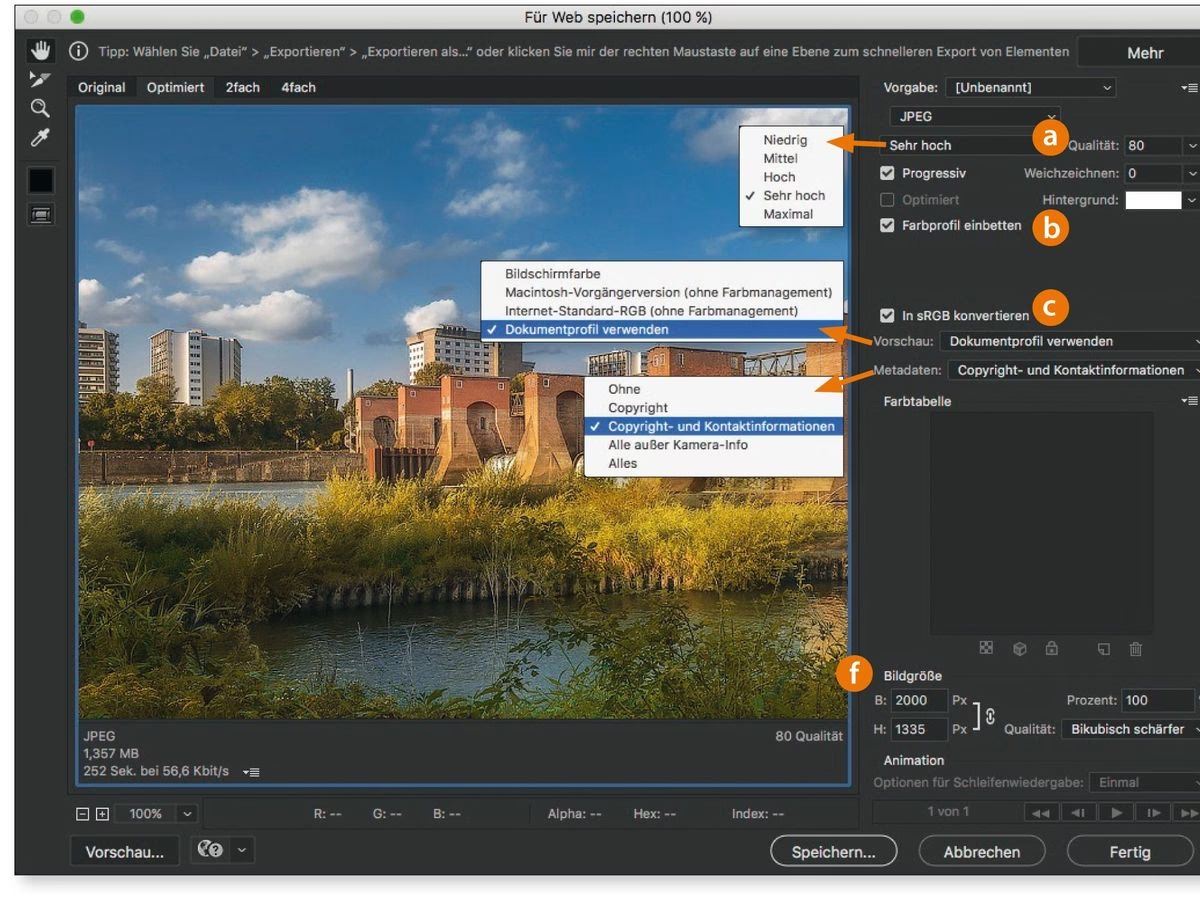
Wenn Sie ein JPEG-Bild für Ihre Website verwenden, sollten Sie die Option „Progressiv“ beim Exportieren in Betracht ziehen (in Programmen wie Photoshop oft unter „Für Web speichern“ zu finden). Dadurch kann der Browser zuerst eine einfachere Version des Bildes laden, bevor die volle Auflösung angezeigt wird. Dies verbessert die wahrgenommene Ladezeit.
PNGs (.png)
Wenn Ihr Bild nicht viele Farben enthält (z.B. flache Illustrationen, Logos oder Icons) oder einen transparenten Hintergrund haben soll, sollten Sie es als PNG exportieren. PNG unterstützt Transparenz, was JPEG nicht tut. Achten Sie auf die richtigen Bildabmessungen und suchen Sie nach der Option, als PNG-24 zu speichern (oder PNG-8, wenn kein Qualitätsverlust auftritt und die Farbpalette sehr begrenzt ist). PNG-24 bietet eine größere Farbtiefe und bessere Transparenzunterstützung.
GIFs (.gif)
GIFs sind das dritte gängige Bildformat für das Web. Sie unterstützen jedoch nur maximal 256 Farben, was ihre Anwendbarkeit einschränkt. GIFs werden hauptsächlich für einfache Animationen oder sehr kleine, farblich reduzierte Grafiken verwendet. Um GIFs für Ihre Website zu optimieren, überlegen Sie genau, wie lange die Animation dauern soll, ob sie in einer Schleife laufen muss und wie viele GIFs Sie wirklich auf einer Seite benötigen, da sie trotz geringer Farbtiefe oft relativ groß sein können.

| Dateityp | Beste Verwendung für | Transparenz unterstützt? | Farbunterstützung | Komprimierung |
|---|---|---|---|---|
| JPEG | Fotografien, komplexe Bilder | Nein | Millionen Farben | Verlustbehaftet |
| PNG | Logos, Grafiken, Bilder mit Transparenz | Ja | PNG-8 (256 Farben), PNG-24 (Millionen Farben) | Verlustfrei (Standard), Verlustbehaftet (mit Tools) |
| GIF | Einfache Animationen, kleine Grafiken mit wenigen Farben | Ja (eingeschränkt) | Max. 256 Farben | Verlustfrei |
Schritt 3: Passen Sie die Bildgröße vor dem Hochladen an
Eine der einfachsten und effektivsten Methoden zur Bildoptimierung ist die Größenanpassung (Resizing) der Bilder *vor* dem Hochladen auf Ihre Website. Besonders Rohbilder von Digitalkameras haben oft sehr hohe Abmessungen, die für die Darstellung im Web weit über das Notwendige hinausgehen.
Angenommen, Sie fügen Bilder zu einem Blogartikel hinzu, und Ihr Website-Design zeigt diese Bilder mit einer maximalen Breite von 800 Pixeln an. Wenn Sie ein Bild mit einer Auflösung von 4000 x 3000 Pixeln hochladen, sind all diese zusätzlichen Pixel nutzlos für die Darstellung, erhöhen aber signifikant die Dateigröße und verlangsamen die Ladezeit.
Indem Sie Ihre Bilder vor dem Hochladen auf die benötigten Abmessungen zuschneiden oder verkleinern, reduzieren Sie die Dateigröße erheblich. Dies hilft Ihrer Website, schneller zu laden, und spart zudem wertvollen Speicherplatz auf Ihrem Server.
Um die Größe Ihrer Bilder anzupassen, können Sie Bildbearbeitungssoftware Ihrer Wahl verwenden. Professionelle Programme wie Adobe Photoshop sind leistungsfähig, aber auch einfachere Tools wie die Vorschau (Mac), Paint (Windows) oder kostenlose Online-Tools wie Canva eignen sich für grundlegende Größenanpassungen.
Schritt 4: Komprimieren Sie Bilder, um die Dateigröße zu reduzieren
Sobald Sie Ihr endgültiges Bild im richtigen Format und in der passenden Größe haben, gibt es einen weiteren wichtigen Schritt zur Optimierung, bevor Sie es auf Ihre Website hochladen: die Komprimierung. Dieser Prozess hilft Ihnen, die Dateigröße weiter zu verkleinern, ohne dabei einen auffälligen Qualitätsverlust zu verursachen.
Es gibt zwei Hauptarten der Komprimierung: verlustfreie Komprimierung und verlustbehaftete Komprimierung.
Verlustfreie Komprimierung: Bei der verlustfreien Komprimierung wird die Dateigröße eines Bildes reduziert, indem redundante Informationen oder Muster im Bild gesucht und effizienter gespeichert werden. Dabei gehen keine Bildinformationen verloren, die für das menschliche Auge relevant sind. Die Qualität bleibt auf dem gleichen Niveau wie vor der Komprimierung. Diese Methode eignet sich gut für Bilder, bei denen jede Information wichtig ist, wie z.B. technische Grafiken oder Logos mit scharfen Kanten.
Verlustbehaftete Komprimierung: Eine verlustbehaftete Komprimierung reduziert die Dateigröße stärker, indem ein Teil der Bildinformationen entfernt wird, der als weniger wichtig für die visuelle Wahrnehmung gilt. Dies kann beispielsweise dazu führen, dass Farbnuancen leicht verändert oder Details in Texturen reduziert werden. Bei Fotos ist die beste Qualität nicht immer zwingend notwendig, und das menschliche Auge nimmt diese geringen Verluste oft nicht wahr. Für die meisten Anwendungsfälle im Internet ist die verlustbehaftete Komprimierung ein akzeptabler und effektiver Weg, um die Dateigröße drastisch zu reduzieren.
Wenn Sie bemerken, dass ein Bild auf Ihrer Website langsam und schrittweise aufgebaut wird, kann dies ein Zeichen dafür sein, dass es komprimiert, in der Größe angepasst oder beides werden muss.
Zur Komprimierung Ihrer Bilder benötigen Sie ein Komprimierungstool. Beliebte Optionen sind:
- TinyPNG: Ein kostenloses browserbasiertes Tool, das PNG- und JPEG-Bilder mithilfe intelligenter verlustbehafteter Komprimierung optimiert. Es reduziert die Dateigröße, indem die Anzahl der verwendeten Farben reduziert wird, wobei der Unterschied für das Auge kaum merklich ist.
- ImageOptim: Eine kostenlose Mac-App, die Bilder komprimiert, indem unnötige Metadaten und andere „Aufblähungen“ entfernt werden, während die Bildqualität so weit wie möglich erhalten bleibt (verlustfreie Komprimierung).
- JPEGmini: Eine leistungsstarke Anwendung für Mac und Windows, die JPEG-Dateien re-komprimiert und dabei die Dateigröße erheblich reduziert, während die visuelle Qualität erhalten bleibt. Es gibt oft eine Testversion, um die Ergebnisse zu prüfen.
Viele Bildbearbeitungsprogramme bieten auch beim Exportieren für das Web Optionen zur Komprimierung an, bei denen Sie oft den Grad der Komprimierung (und damit den Kompromiss zwischen Dateigröße und Qualität) einstellen können.
Schritt 5: Automatisieren Sie die Bildoptimierung mit Plugins (besonders für WordPress)
Nachdem Sie die manuellen Schritte kennengelernt haben, denken Sie vielleicht, dass Bildoptimierung viel Arbeit ist – und das kann sie sein! Glücklicherweise gibt es eine einfache Möglichkeit, einige dieser Schritte zu rationalisieren, insbesondere wenn Sie ein Content-Management-System wie WordPress verwenden: die Installation eines Bildoptimierungs-Plugins. Ein Bildoptimierungs-Plugin komprimiert und/oder passt die Größe Ihrer Bilder automatisch an, wenn Sie sie auf Ihre WordPress-Website hochladen. Das bedeutet, Sie können diese Schritte überspringen, anstatt sie manuell durchzuführen – ein großer Zeitersparnis.
Diese Methode ist auch sehr nützlich, wenn Sie Websites für Kunden erstellen. Es ist oft zu viel Druck für den Endbenutzer und die Redakteure, sich an jeden Schritt des Bildoptimierungsprozesses zu erinnern. Durch die Installation eines Plugins, das den Großteil der Arbeit für sie erledigt, stellen Sie sicher, dass die Website, die Sie erstellt haben, auch nach der Übergabe schnell und performant bleibt.
Um Bilder auf einer WordPress-Website zu optimieren, gibt es mehrere empfehlenswerte Plugins:
- EWWW Image Optimizer Cloud: Dieses Plugin kann Bilder automatisch beim Hochladen optimieren oder auch bereits vorhandene Bilder nachträglich optimieren. Dies ist besonders nützlich, wenn Sie eine bestehende Website mit vielen unoptimierten Bildern haben.
- TinyPNG: Das offizielle Plugin vom TinyPNG-Team. Es kann JPEG- und PNG-Bilder beim Hochladen optimieren. Wenn Sie das browserbasierte Tool mögen, können Sie den Prozess mit diesem kostenlosen Plugin automatisieren.
- Kraken.io: Das Kraken.io-Plugin kann neue und bestehende Bilder optimieren. Es unterstützt sowohl verlustfreie Komprimierung als auch verlustbehaftete Komprimierung, was Ihnen viel Kontrolle über das Endergebnis gibt.
- Imagify: Ein weiteres beliebtes Plugin, das Bilder optimiert, oft mit dem Ziel, die Qualität so weit wie möglich zu erhalten.
- Smush: Dieses Plugin ist sehr umfassend und bietet neben der Komprimierung auch Funktionen für die Größenanpassung und insbesondere für das Lazy Loading von Bildern.
Hinweis: Bevor Sie ein Plugin wählen, prüfen Sie, wie es arbeitet. Einige nutzen serverintensive Operationen, die Probleme verursachen können, während andere externe Server oder FTP-Optionen verwenden, um die Last auf Ihrem Webserver zu verringern.
Schritt 6: Nutzen Sie Ladetechniken für eine bessere wahrgenommene Geschwindigkeit
Selbst nach allen vorherigen Optimierungsschritten kann es vorkommen, dass Sie immer noch mit großen Dateigrößen oder vielen Bildern auf einer Seite arbeiten, was die Ladezeit beeinträchtigt. In diesen Fällen kann es hilfreich sein, nicht nur die Bilder selbst zu optimieren, sondern auch die Ladeerfahrung zu optimieren, damit die Website-Besucher das Gefühl haben, dass die Medien schneller laden, als sie es tatsächlich tun.
Dabei geht es darum, den Anschein schneller ladender Bilder zu erwecken, damit Benutzer nicht nur auf eine leere Seite starren, während die Dateien geladen werden.
Eine Möglichkeit ist die "Blur-up"-Technik oder das Laden eines Bildes in geringerer Qualität (Lower Quality Image - LQI) zuerst. Indem eine kleinere, unscharfe Version des Bildes geladen wird, bevor die volle Größe und Schärfe nachgeladen wird, erhält der Benutzer sofort etwas Visuelles zu sehen, während er auf die vollständigen Details wartet. Dies erzeugt die Wahrnehmung einer schnelleren Ladezeit, auch wenn technisch gesehen alles mit der gleichen Rate lädt.
Schritt 7: Implementieren Sie Lazy Loading für Ihre Bilder
Ähnlich wie bei der "Blur-up"-Technik gibt es einen weiteren Trick, der den Anschein schneller ladender Bilder erweckt: das Lazy Loading. Wenn jemand Ihre Website besucht, beginnt er am oberen Rand der Seite. Es dauert wahrscheinlich einen Moment, bis er die gesamte Seite herunterscrollt, besonders wenn der Inhalt fesselnd ist. Anstatt alle Bilder auf einmal zu laden, geht Lazy Loading davon aus, dass Benutzer sich am meisten für den Inhalt interessieren, den sie gerade sehen können.
Beim Lazy Loading werden Bilder erst dann vollständig geladen, wenn sie in den sichtbaren Bereich (Viewport) des Browsers gelangen. Bilder, die sich weiter unten auf der Seite befinden und noch nicht sichtbar sind, werden zunächst als Platzhalter (oft ein leeres Feld oder ein sehr kleines, unscharfes Vorschaubild) dargestellt. Erst wenn der Benutzer zu dem entsprechenden Abschnitt scrollt, wird das vollständige Bild geladen. Dies reduziert die anfängliche Ladelast der Seite erheblich und verbessert die wahrgenommene Geschwindigkeit.
Lazy Loading ist eine großartige Technik für sich allein und noch leistungsfähiger, wenn sie mit den anderen Tipps zur Bildoptimierung kombiniert wird. Auf einer WordPress-Website ist die Implementierung sehr einfach, oft durch die Verwendung von Plugins wie Smush oder durch native Browser-Unterstützung, die in modernen WordPress-Versionen integriert ist.
Häufig gestellte Fragen zur Bildoptimierung
Hier beantworten wir einige der häufigsten Fragen zum Thema Bildoptimierung für das Web:
Was ist der Unterschied zwischen Bildgröße und Dateigröße?
Die Bildgröße bezieht sich auf die Abmessungen des Bildes (Breite und Höhe), gemessen in Pixeln. Die Dateigröße bezieht sich auf den Speicherplatz, den das Bild auf einem Datenträger belegt, gemessen in Kilobytes (KB), Megabytes (MB) oder Gigabytes (GB). Bildoptimierung zielt darauf ab, die Dateigröße zu reduzieren, oft durch Anpassung der Bildgröße und/oder Komprimierung.
Sollte ich verlustfreie Komprimierung oder verlustbehaftete Komprimierung verwenden?
Das hängt vom Bildtyp und dem Einsatzzweck ab. Für Fotos mit vielen Details und Farbverläufen ist die verlustbehaftete Komprimierung oft die beste Wahl, da sie die Dateigröße stark reduziert, ohne dass der Qualitätsverlust für das menschliche Auge relevant ist. Für Logos, Grafiken oder Bilder, bei denen jeder Pixel und scharfe Kanten wichtig sind, ist die verlustfreie Komprimierung oder ein Format wie PNG (das verlustfreie Komprimierung unterstützt) oft besser geeignet.
Welche Auflösung sollte ich für Bilder im Web verwenden?
Die "Auflösung" im Kontext von Webbildern bezieht sich meist auf die Abmessungen in Pixeln. Sie sollten die Abmessungen so wählen, dass sie zur maximalen Anzeigegröße auf Ihrer Website passen. Ein Bild, das in einem Bereich von maximal 800 Pixeln Breite angezeigt wird, muss keine Breite von 4000 Pixeln haben. Das spart Dateigröße. Die traditionelle "Auflösung" von 72 DPI (Punkte pro Zoll) ist für die Darstellung auf Bildschirmen weniger relevant als die tatsächlichen Pixelabmessungen.
Welche Dateiformate sind am besten für Webbilder?
JPEG ist ideal für Fotos. PNG ist ideal für Grafiken, Logos und Bilder, die Transparenz benötigen. GIF eignet sich am besten für einfache Animationen und sehr kleine Grafiken mit wenigen Farben.
Reicht es aus, nur die Größe eines Bildes anzupassen?
Die Größenanpassung ist ein wichtiger Schritt, aber oft nicht ausreichend. Auch ein Bild in der richtigen Größe kann noch unnötig groß sein, wenn es nicht zusätzlich komprimiert wird. Die Kombination aus Größenanpassung und Komprimierung liefert die besten Ergebnisse.
Muss ich Bildoptimierung manuell durchführen?
Nein, besonders auf Plattformen wie WordPress können Sie Bildoptimierungs-Plugins verwenden, die viele Schritte, wie Komprimierung und Größenanpassung beim Hochladen, automatisieren. Dies spart Zeit und sorgt für Konsistenz.
Was bewirkt Lazy Loading?
Lazy Loading lädt Bilder auf einer Webseite erst dann vollständig, wenn sie in den sichtbaren Bereich des Benutzers (den Browser-Viewport) gelangen. Dies reduziert die anfängliche Ladelast einer Seite, da nicht alle Bilder sofort geladen werden müssen, was die wahrgenommene Ladezeit verbessert, insbesondere auf längeren Seiten.
Fazit
Die Optimierung von Bildern ist ein fundamentaler Aspekt der Web-Performance. Durch die bewusste Auswahl des richtigen Dateiformats, die Anpassung der Größe vor dem Hochladen, die effektive Komprimierung und den Einsatz moderner Ladetechniken wie Lazy Loading können Sie die Dateigröße Ihrer Bilder drastisch reduzieren, ohne die visuelle Qualität spürbar zu beeinträchtigen. Dies führt zu schnelleren Ladezeiten, einer besseren Benutzererfahrung, potenziell verbesserten Suchmaschinen-Rankings und einer effizienteren Nutzung Ihrer Serverressourcen.
Beginnen Sie noch heute mit der Implementierung dieser Schritte. Sie werden schnell feststellen, welchen positiven Einfluss optimierte Bilder auf die Performance und den Erfolg Ihrer Website haben können.
Hat dich der Artikel Bilder optimieren für schnelle Websites interessiert? Schau auch in die Kategorie Ogólny rein – dort findest du mehr ähnliche Inhalte!