

Nach einem erfolgreichen Fototag oder Urlaub möchten viele Fotografen ihre Bilder nicht nur auf dem kleinen Kameradisplay oder Computerbildschirm betrachten, sondern sie in voller Pracht auf dem großen Fernseher präsentieren. Das gemeinsame Ansehen von Fotos auf einem großen Bildschirm kann ein viel intensiveres Erlebnis sein und Details hervorheben, die sonst vielleicht übersehen würden. Glücklicherweise gibt es verschiedene Wege, um Ihre Fotos von der Kamera auf den Fernseher zu übertragen und dort anzusehen. Die genaue Methode hängt dabei stark von den technischen Fähigkeiten Ihrer Kamera und Ihres Fernsehers ab. Es lohnt sich immer, einen Blick in die Bedienungsanleitungen beider Geräte zu werfen, um alle unterstützten Funktionen zu erfahren.
Direkte Verbindung über USB: Einfach und unkompliziert
Eine der gängigsten und oft einfachsten Methoden, um Fotos von der Kamera auf den Fernseher zu bringen, ist die direkte Verbindung über ein USB-Kabel. Viele moderne Fernseher verfügen über einen oder mehrere USB-Anschlüsse und unterstützen die Funktion als „Media Player“. Wenn Ihr Fernseher Mass Storage Devices (Massenspeichergeräte) über USB erkennt, können Sie Ihre Kamera einfach wie eine externe Festplatte oder einen USB-Stick anschließen.
Der Prozess ist in der Regel sehr straightforward:
- Stellen Sie sicher, dass Ihre Kamera und Ihr Fernseher ausgeschaltet sind.
- Verbinden Sie die Kamera mithilfe des mitgelieferten USB-Kabels mit einem freien USB-Anschluss an Ihrem Fernseher.
- Schalten Sie zuerst den Fernseher und dann die Kamera ein.
- Der Fernseher sollte die angeschlossene Kamera nun als Massenspeicher erkennen. Möglicherweise müssen Sie am Fernseher den entsprechenden USB-Eingang auswählen oder den Media Player manuell starten.
- Navigieren Sie mithilfe der Fernbedienung Ihres Fernsehers durch die Ordnerstruktur der Kamera (meist im DCIM-Ordner) und wählen Sie die Fotos aus, die Sie ansehen möchten.
- Der Fernseher verwendet seinen eigenen integrierten Media Player, um die Bilder anzuzeigen. Oft können Sie auch Diashows starten oder grundlegende Anzeigeeinstellungen vornehmen.
Diese Methode ist besonders praktisch, da das notwendige USB-Kabel oft bereits im Lieferumfang der Kamera enthalten ist. Die Bildqualität hängt hierbei stark von der Qualität des Media Players im Fernseher ab. Beachten Sie, dass nicht jede Kamera und nicht jeder Fernseher diese Funktion unterstützt. Insbesondere ältere Kameras oder sehr einfache Fernsehmodelle könnten Schwierigkeiten haben.
Höchste Qualität mit HDMI: Die digitale Verbindung
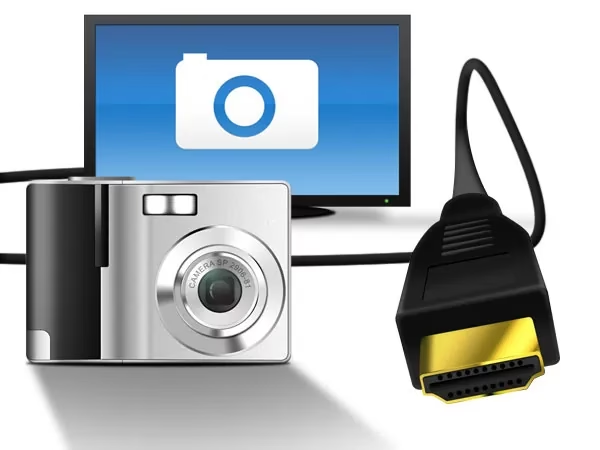
Für die bestmögliche Bildqualität auf dem Fernseher ist die Verbindung über HDMI die bevorzugte Methode. HDMI (High-Definition Multimedia Interface) überträgt digitale Video- und Audiosignale verlustfrei und in hoher Auflösung. Viele moderne Digitalkameras, insbesondere DSLRs und spiegellose Systemkameras, verfügen über einen HDMI-Ausgang. Entsprechend haben die meisten modernen Flachbildfernseher mehrere HDMI-Eingänge.
Um diese Verbindung herzustellen, benötigen Sie ein passendes HDMI-Kabel. Kameras verwenden häufig Mini-HDMI- oder Micro-HDMI-Anschlüsse, daher benötigen Sie eventuell ein Kabel mit einem Standard-HDMI-Stecker (Typ A) für den Fernseher an einem Ende und einem kleineren Stecker (Typ C für Mini-HDMI oder Typ D für Micro-HDMI) für die Kamera am anderen Ende. Das HDMI-Kabel wird in der Regel separat verkauft und ist nicht im Lieferumfang der Kamera enthalten.
So verbinden Sie die Kamera via HDMI mit dem Fernseher:
- Stellen Sie sicher, dass Kamera und Fernseher ausgeschaltet sind.
- Verbinden Sie das passende HDMI-Kabel mit dem HDMI-Ausgang an Ihrer Kamera und einem freien HDMI-Eingang an Ihrem Fernseher. Merken Sie sich, welchen HDMI-Eingang (z. B. HDMI 1, HDMI 2) Sie am Fernseher verwendet haben.
- Schalten Sie den Fernseher ein und wählen Sie den entsprechenden HDMI-Eingang aus, an den Sie die Kamera angeschlossen haben. Dies ist ein sehr wichtiger Schritt! Wenn der falsche Eingang gewählt ist, sehen Sie kein Bild.
- Schalten Sie nun die Kamera ein. Die Kamera agiert in diesem Fall als Media Player und sendet das Videosignal (mit Ihren Fotos) an den Fernseher.
- Sie steuern die Wiedergabe der Fotos nun über die Bedienelemente Ihrer Kamera. Das Kameradisplay schaltet sich in der Regel aus, sobald die HDMI-Verbindung aktiv ist.
Ein Vorteil der HDMI-Verbindung ist, dass die Kamera die Wiedergabe übernimmt, was bedeutet, dass Sie oft auf die vertrauten Wiedergabeoptionen und -funktionen Ihrer Kamera zugreifen können. Einige Kameras und Fernseher unterstützen auch CEC (Consumer Electronics Control), eine Funktion, die es ermöglicht, verbundene Geräte mit nur einer Fernbedienung zu steuern. Bei Sony Geräten heißt diese Funktion oft Bravia Sync. Wenn beide Geräte CEC unterstützen, können Sie möglicherweise mit der Fernbedienung des Fernsehers durch die Fotos auf der Kamera navigieren. Prüfen Sie die Handbücher Ihrer Geräte, ob diese Funktion verfügbar ist und wie sie aktiviert wird.
Ältere Methoden: Analoge Verbindung über Composite
Sehr alte Digitalkameras, insbesondere einige frühe DSLR-Modelle wie die Sony DSLR-A100, DSLR-A200, DSLR-A300 oder DSLR-A350, verfügten noch nicht über HDMI-Anschlüsse, sondern boten eine analoge Composite-Verbindung. Diese Verbindung verwendet in der Regel ein Kabel mit einem einzelnen gelben Cinch-Stecker für das Videosignal und oft zusätzlichen roten und weißen Steckern für Stereo-Audio. Einige Modelle wie die DSLR-A700, DSLR-A850 oder DSLR-A900 boten sowohl HDMI als auch Composite-Anschlüsse.
Die Verbindung über Composite liefert eine deutlich geringere Bildqualität als HDMI, da es sich um ein analoges Signal handelt, das zudem oft in niedrigerer Auflösung übertragen wird. Für moderne Flachbildfernseher, die hauptsächlich für digitale Signale optimiert sind, ist diese Methode kaum noch relevant, da viele neue TVs gar keine Composite-Eingänge mehr besitzen. Wenn Sie jedoch eine sehr alte Kamera und einen entsprechend ausgestatteten Fernseher haben, kann dies eine Option sein. Das Composite-Kabel war bei diesen älteren Kameramodellen oft im Lieferumfang enthalten.

Wichtige Hinweise und mögliche Probleme
Unabhängig von der gewählten Verbindungsmethode gibt es ein paar Punkte, die Sie beachten sollten:
- Kameradisplay schaltet sich aus: Wie bereits erwähnt, wird das LCD-Display der Kamera in der Regel deaktiviert, sobald eine Verbindung zum Fernseher (insbesondere über HDMI) hergestellt ist und das Signal ausgegeben wird. Dies ist normal und dient dazu, Strom zu sparen und die volle Signalstärke an den Fernseher zu senden.
- Farbdarstellung bei Adobe RGB: Wenn Ihre Fotos im Adobe RGB-Farbraum aufgenommen wurden, können diese auf einem Fernseher, der diesen Farbraum nicht vollständig unterstützt, mit geringerer Farbsättigung oder veränderten Farben erscheinen. Die Farben wirken dann möglicherweise blasser oder matter als erwartet. Die meisten Verbraucherfernseher sind für den sRGB-Farbraum optimiert, der Standard für Web und viele Anzeigegeräte ist. Für die beste Darstellung sollten Sie entweder Fotos im sRGB-Farbraum aufnehmen oder darauf vorbereitet sein, dass die Farben auf dem Fernseher anders aussehen können.
- Stromversorgung: Stellen Sie sicher, dass die Kamera ausreichend geladen ist, bevor Sie sie über längere Zeit mit dem Fernseher verbinden, insbesondere wenn Sie Diashows abspielen. Bei HDMI-Verbindungen agiert die Kamera als Player und verbraucht dabei Strom. Eine Diashow von vielen Fotos kann den Akku schnell entladen.
- Bedienungsanleitungen prüfen: Jede Kamera und jeder Fernseher ist anders. Die genauen Schritte zur Verbindung und Wiedergabe können variieren. Konsultieren Sie immer die Bedienungsanleitungen Ihrer spezifischen Geräte, um detaillierte Informationen und troubleshooting-Tipps zu erhalten.
Alternativen: Fotos über andere Geräte auf den TV bringen
Neben der direkten Verbindung von Kamera und Fernseher gibt es natürlich auch indirekte Wege, um Ihre Fotos auf dem großen Bildschirm zu genießen. Diese erfordern in der Regel einen Zwischenschritt, bei dem die Fotos zuerst von der Kamera auf ein anderes Gerät übertragen werden:
- Über den Computer: Übertragen Sie die Fotos von Ihrer Kamera auf einen Laptop oder Desktop-PC. Anschließend können Sie den Computer über HDMI (oder VGA/DisplayPort bei älteren Modellen) mit dem Fernseher verbinden. Der Fernseher dient dann als externer Monitor. Sie können die Fotos mit Bildbetrachtungssoftware auf dem Computer anzeigen und eine Diashow starten.
- Über USB-Stick oder externe Festplatte: Übertragen Sie die Fotos von der Kamera auf einen USB-Stick oder eine externe Festplatte. Wenn Ihr Fernseher einen USB-Anschluss mit Media Player Funktion hat, können Sie den Stick oder die Festplatte direkt am Fernseher anschließen und die Fotos so wiedergeben. Dies ist oft eine sehr einfache Methode.
- Über Smartphone oder Tablet und Streaming-Geräte: Übertragen Sie die Fotos von der Kamera auf Ihr Smartphone oder Tablet (oft per Kabel, WLAN oder Speicherkarte). Viele Streaming-Geräte wie Google Chromecast, Amazon Fire TV Stick oder Apple TV ermöglichen es, Inhalte von einem mobilen Gerät auf den Fernseher zu streamen oder anzuzeigen. Sie können dann eine Galerie-App auf Ihrem Smartphone nutzen, um die Fotos auf den Fernseher zu spiegeln oder zu übertragen. Dies ist eine beliebte Methode, erfordert aber eben den Umweg über ein mobiles Gerät.
- Über Smart-TV-Apps und Netzwerk: Wenn Sie einen Smart-TV besitzen und Ihre Kamera WLAN-Funktionen hat (oder Sie die Fotos auf ein Gerät im Heimnetzwerk übertragen haben), gibt es oft Möglichkeiten, Fotos über DLNA oder spezielle Hersteller-Apps direkt im Netzwerk zu streamen und auf dem Fernseher anzuzeigen.
Vergleich der Hauptmethoden: USB vs. HDMI
Um Ihnen bei der Entscheidung zu helfen, welche Methode für Sie am besten geeignet ist, hier ein kurzer Vergleich der direkten Verbindungen USB und HDMI:
| Merkmal | USB-Verbindung | HDMI-Verbindung |
|---|---|---|
| Benötigter Anschluss am TV | USB (mit Mass Storage & Media Player Unterstützung) | HDMI-Eingang |
| Benötigter Anschluss an der Kamera | USB (oft Standard-USB, Mini-USB, Micro-USB) | HDMI-Ausgang (oft Mini-HDMI oder Micro-HDMI) |
| Benötigtes Kabel | USB-Kabel (oft im Lieferumfang der Kamera) | HDMI-Kabel (passend für Kamera & TV, meist separat erhältlich) |
| Bildqualität | Abhängig vom TV Media Player, potenziell geringer als HDMI | In der Regel sehr gut (digital, hohe Auflösung) |
| Steuerung der Wiedergabe | Über die Fernbedienung des Fernsehers | Über die Bedienelemente der Kamera (ggf. TV-Fernbedienung bei CEC/Bravia Sync) |
| Rolle der Kamera | Agierte als Massenspeichergerät | Agierte als Media Player (gibt Signal aus) |
| Rolle des Fernsehers | Agierte als Media Player | Agierte als Anzeigegerät (Display) |
| Audio-Übertragung | Möglich (hängt vom TV Media Player ab) | Wird mit übertragen (falls vorhanden, z.B. bei Videos) |
Die HDMI-Verbindung bietet in der Regel die bessere Bildqualität und die komfortablere Steuerung (über die Kamera selbst oder potenziell via CEC), erfordert aber den Kauf eines zusätzlichen Kabels. Die USB-Verbindung ist oft einfacher einzurichten, wenn die Geräte kompatibel sind, und nutzt ein oft bereits vorhandenes Kabel, die Steuerung erfolgt jedoch komplett über den Fernseher.
Häufig gestellte Fragen (FAQs)
Hier beantworten wir einige oft gestellte Fragen zum Thema:
Warum werden meine Fotos auf dem Fernseher blass angezeigt?
Das kann am Farbraum liegen. Wenn Ihre Kamera auf Adobe RGB eingestellt ist, aber Ihr Fernseher nur den sRGB-Farbraum vollständig unterstützt, erscheinen die Farben auf dem TV weniger gesättigt. Versuchen Sie, die Kamera auf sRGB einzustellen, wenn Sie die Fotos hauptsächlich auf Standardgeräten oder dem TV ansehen möchten, oder seien Sie sich des Unterschieds bewusst.
Mein Fernseher erkennt die Kamera über USB nicht. Woran liegt das?
Es gibt mehrere mögliche Ursachen: Stellen Sie sicher, dass der Fernseher die Funktion als Media Player und das Lesen von Massenspeichergeräten über USB unterstützt. Prüfen Sie, ob die Kamera eingeschaltet und im richtigen Modus (oft ein Wiedergabe- oder Verbindungsmodus) ist. Manchmal muss im Kameramenü eingestellt werden, wie die USB-Verbindung gehandhabt wird (z. B. als Massenspeicher). Überprüfen Sie das USB-Kabel auf Beschädigungen. Konsultieren Sie die Handbücher beider Geräte.
Das Bild über HDMI wird nicht angezeigt, obwohl alles verbunden ist. Was tun?
Der häufigste Grund ist, dass am Fernseher nicht der korrekte HDMI-Eingang ausgewählt wurde. Moderne Fernseher haben oft mehrere HDMI-Ports (HDMI 1, HDMI 2, etc.). Stellen Sie sicher, dass Sie den Eingang wählen, an den Sie die Kamera angeschlossen haben. Prüfen Sie, ob das HDMI-Kabel fest sitzt und unbeschädigt ist. Stellen Sie sicher, dass die Kamera eingeschaltet ist. Manche Kameras müssen eventuell in einen Wiedergabemodus geschaltet werden, damit das Signal ausgegeben wird.
Kann ich eine Diashow mit der TV-Fernbedienung steuern?
Bei einer USB-Verbindung steuern Sie die Wiedergabe immer über die Fernbedienung des Fernsehers, da der TV der Media Player ist. Bei einer HDMI-Verbindung steuern Sie die Wiedergabe primär über die Kamera. Wenn jedoch sowohl Kamera als auch Fernseher CEC (z. B. Bravia Sync) unterstützen und diese Funktion aktiviert ist, können Sie unter Umständen grundlegende Wiedergabefunktionen (wie Start/Stop, Nächstes/Vorheriges Bild) auch mit der TV-Fernbedienung steuern.
Brauche ich ein spezielles Kabel?
Ja, für jede Verbindungsmethode benötigen Sie das passende Kabel. Für USB meist das Standard-USB-Kabel der Kamera. Für HDMI ein HDMI-Kabel, das zu den Anschlüssen an Ihrer Kamera (Mini-HDMI, Micro-HDMI) und Ihrem Fernseher (Standard-HDMI) passt. Für ältere Kameras mit Composite-Anschluss benötigen Sie ein Composite-Kabel.
Fazit
Das Betrachten von Fotos auf dem Fernseher ist eine wunderbare Möglichkeit, Erinnerungen zu teilen und Details hervorzuheben. Die gängigsten Methoden sind die direkte Verbindung über HDMI für beste Qualität und die direkte Verbindung über USB für einfache Handhabung, sofern die Geräte kompatibel sind. Ältere Kameras nutzen eventuell noch Composite. Bevor Sie beginnen, prüfen Sie die Anschlüsse Ihrer Geräte und werfen Sie einen Blick in die jeweiligen Bedienungsanleitungen. So finden Sie schnell den besten Weg, Ihre fotografischen Werke auf den großen Bildschirm zu bringen und gemeinsam zu genießen.
Hat dich der Artikel Fotos von Kamera auf TV ansehen: So geht's interessiert? Schau auch in die Kategorie Fotografie rein – dort findest du mehr ähnliche Inhalte!