

In der heutigen digitalen Welt sind Smartphones und Kameras unsere primären Werkzeuge, um wichtige Momente festzuhalten. Dank ständiger technologischer Fortschritte werden die Kameras in diesen Geräten immer leistungsfähiger, was zu einer stetig wachsenden Sammlung von Fotos und Videos führt. Doch der interne Speicherplatz auf Smartphones und Kameras ist oft begrenzt. Dies führt schnell zu der Notwendigkeit, diese wertvollen Erinnerungen auf externe Speichergeräte auszulagern.

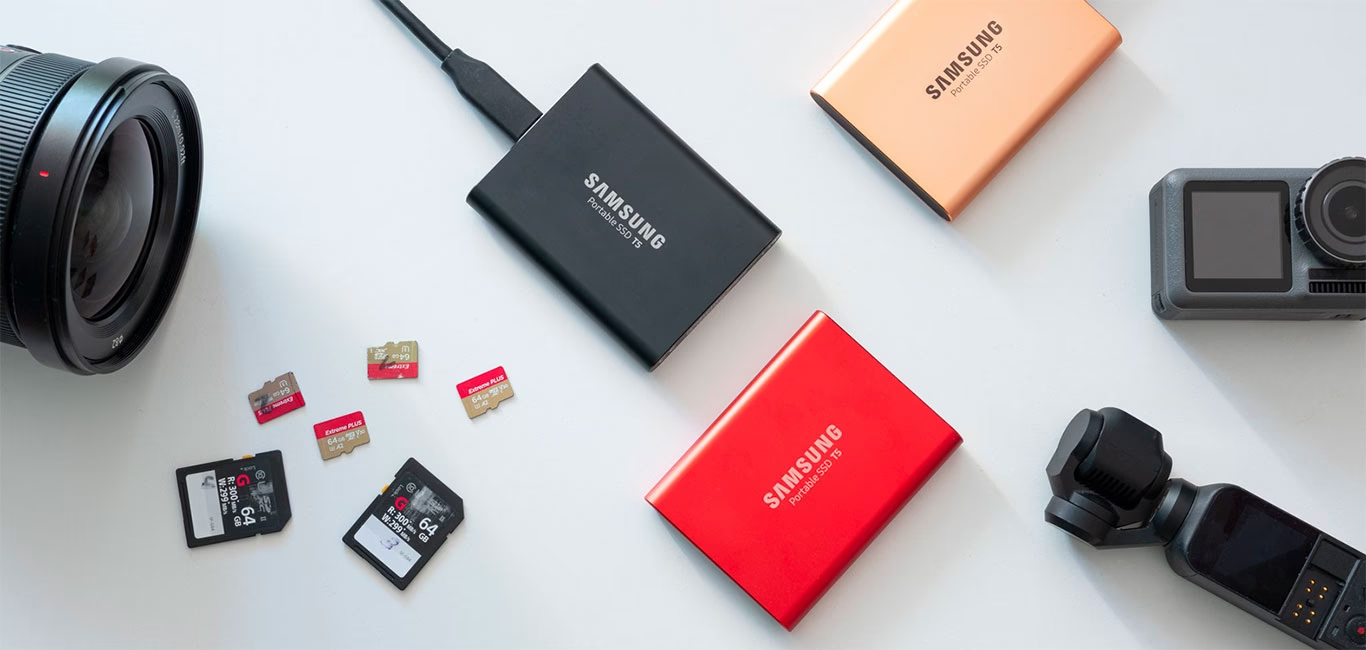
Externe Speicherlaufwerke wie externe Festplatten oder USB-Sticks sind eine beliebte und effiziente Lösung für dieses Problem. Sie bieten nicht nur zusätzlichen Speicherplatz, sondern dienen auch als wichtige Datensicherung, um den Verlust Ihrer Bilder zu verhindern. Eine externe Festplatte kann Terabytes an Daten aufnehmen, während ein USB-Stick portabel und praktisch für kleinere Mengen oder schnelle Übertragungen ist. Dieser Artikel führt Sie durch verschiedene Methoden, wie Sie Fotos von Ihren Geräten – sei es Android, iPhone oder eine Digitalkamera – auf externe Festplatten oder USB-Sticks übertragen können.
Warum Fotos auf externe Speicher übertragen?
Es gibt mehrere überzeugende Gründe, Ihre Fotos von Ihrem primären Gerät auf externe Medien zu verschieben:
- Speicherplatz freigeben: Der offensichtlichste Grund. Hochauflösende Fotos und 4K-Videos belegen schnell den internen Speicher Ihres Smartphones oder Ihrer Kamera. Das Auslagern schafft Platz für neue Aufnahmen und sorgt dafür, dass Ihr Gerät reibungslos funktioniert.
- Datensicherung: Externe Speicher dienen als Backup. Sollte Ihr Smartphone verloren gehen, beschädigt werden oder eine Fehlfunktion haben, sind Ihre Fotos sicher auf der externen Festplatte oder dem USB-Stick gespeichert. Eine regelmäßige Sicherung ist unerlässlich, um wertvolle Erinnerungen zu bewahren.
- Langzeitarchivierung: Externe Laufwerke eignen sich hervorragend zur Archivierung großer Foto- und Videosammlungen über lange Zeiträume, oft kostengünstiger als Cloud-Speicher für sehr große Mengen und ohne fortlaufende Kosten.
- Portabilität und Zugänglichkeit: Sie können Ihre Fotosammlung einfach transportieren und auf verschiedenen Computern oder Geräten anzeigen, ohne Ihr Smartphone oder Ihre Kamera dabei haben zu müssen.
Methoden zur Übertragung ohne Computer
Eine sehr praktische Methode, insbesondere für unterwegs, ist die direkte Übertragung von Fotos von Ihrem Mobilgerät auf ein externes Laufwerk, ganz ohne die Notwendigkeit eines Computers. Dies erfordert in der Regel einen speziellen Adapter.
Direktübertragung von Android via USB-OTG-Adapter
Die meisten modernen Android-Geräte unterstützen die USB On-The-Go (OTG)-Funktion. Ein USB-OTG-Adapter oder -Kabel ermöglicht es Ihrem Smartphone, als Host für andere USB-Geräte zu fungieren, wie eben eine externe Festplatte oder ein USB-Stick. So können Sie Daten direkt austauschen. Diese Methode ist besonders nützlich, wenn Sie auf Reisen sind und keinen Laptop dabei haben.
Die Schritte sind wie folgt:
- Verbinden Sie die Geräte: Schließen Sie Ihr Android-Gerät über den USB-OTG-Adapter oder das Kabel an die externe Festplatte oder den USB-Stick an. Der OTG-Adapter wird in den Ladeanschluss Ihres Telefons gesteckt (oft Micro-USB oder USB-C), und das externe Laufwerk wird in den Standard-USB-Anschluss des Adapters gesteckt. Stellen Sie sicher, dass das externe Laufwerk ausreichend Strom erhält, falls nötig (manche größeren Festplatten benötigen eine externe Stromquelle oder einen USB-Hub mit eigener Stromversorgung, da das Telefon möglicherweise nicht genug Strom liefern kann).
- Gerät erkennen lassen: Sobald das externe Laufwerk von Ihrem Telefon erkannt wird, erhalten Sie möglicherweise eine Benachrichtigung in der Statusleiste, dass ein externes Speichermedium verbunden ist, oder es wird direkt in Ihrer Dateimanager-App angezeigt. Tippen Sie auf die Benachrichtigung, um direkt zum Dateimanager zu gelangen, falls angeboten.
- Dateimanager öffnen: Wechseln Sie zur Dateimanager-App Ihres Telefons. Diese App ist standardmäßig auf fast jedem Android-Gerät vorhanden und heißt oft einfach „Dateien“, „Eigene Dateien“, „Files“ oder ähnlich. Suchen Sie im App-Drawer nach einer solchen App.
- Fotos finden: Navigieren Sie im internen Speicher Ihres Telefons zu dem Ordner, in dem Ihre Fotos gespeichert sind. Typischerweise finden Sie diese im Ordner „DCIM“ (Digital Camera Images), und dort meist im Unterordner „Camera“. Hier sind Ihre mit der Kamera aufgenommenen Bilder chronologisch oder nach Datum sortiert.
- Fotos auswählen und kopieren/verschieben: Tippen und halten Sie ein Foto oder einen Ordner, um den Auswahlmodus zu aktivieren. Wählen Sie nun alle Fotos oder ganzen Ordner aus, die Sie übertragen möchten. Tippen Sie anschließend auf das Menü-Symbol (oft drei Punkte oder Linien) oder ein spezielles Symbol (oft ein Ordner oder Blatt) und wählen Sie die Option „Kopieren“ oder „Verschieben“. Das „Verschieben“ spart Speicherplatz auf Ihrem Telefon, indem die Originale gelöscht werden, während „Kopieren“ die Bilder auf beiden Geräten belässt und somit ein Backup erstellt.
- Ziel auswählen: Wechseln Sie zurück zur Hauptansicht Ihres Dateimanagers, wo die verschiedenen Speicherorte aufgeführt sind. Navigieren Sie zum Eintrag für Ihre angeschlossene externe Festplatte oder Ihren USB-Stick. Dieser wird oft mit dem Namen des Herstellers oder einfach als „USB-Speicher“ oder „Externer Speicher“ angezeigt.
- Einfügen: Öffnen Sie das externe Laufwerk, wählen Sie einen Zielordner aus (oder tippen Sie auf das Menü, um einen neuen Ordner zu erstellen) und fügen Sie die kopierten oder verschobenen Bilder dort ein. Suchen Sie nach einem Symbol zum Einfügen (oft ein Klemmbrett) oder tippen Sie auf das Menü und wählen Sie „Einfügen“.
- Vorgang abwarten: Der Kopiervorgang kann je nach Anzahl und Größe der Fotos sowie der Geschwindigkeit der Geräte einige Zeit dauern. Warten Sie unbedingt, bis die Fortschrittsanzeige 100 % erreicht hat und die App bestätigt, dass der Vorgang abgeschlossen ist. Trennen Sie die Geräte erst danach. Es ist ratsam, das externe Laufwerk sicher auszuwerfen, falls die Option im Dateimanager oder in den Einstellungen verfügbar ist.
Direktübertragung von iPhone auf externes Speichergerät
Auch iPhones bieten die Möglichkeit, Fotos und Videos direkt auf externe Speichergeräte zu exportieren, ohne einen Computer zu nutzen. Dies erfordert einen passenden Adapter (Lightning auf USB-A, USB-C auf USB-A, je nach iPhone-Modell und Laufwerk) oder ein direkt kompatibles USB-C-Laufwerk (bei neueren iPhone-Modellen mit USB-C-Anschluss). Der Prozess nutzt die integrierte Funktionalität der Fotos-App.
So gehen Sie vor:
- Geräte verbinden: Verbinden Sie Ihr iPhone über den passenden Adapter oder direkt über USB-C mit dem externen Speichergerät (externe Festplatte oder USB-Stick). Der Adapter wird in den Ladeanschluss des iPhones gesteckt, das Speichergerät in den Adapter.
- Fotos-App öffnen: Öffnen Sie die „Fotos“-App auf Ihrem iPhone. Dies ist die Standard-App zum Verwalten Ihrer Bilder.
- Fotos auswählen: Navigieren Sie zu den Fotos und Videos, die Sie exportieren möchten. Sie können einzelne Bilder antippen oder die „Auswählen“-Option oben rechts verwenden, um mehrere Elemente oder ganze Alben auszuwählen.
- Exportieren starten: Tippen Sie auf das Teilen-Symbol (das Quadrat mit dem Pfeil nach oben) in der unteren linken Ecke des Bildschirms.
- Exportoption wählen: Blättern Sie durch die angebotenen Optionen und tippen Sie auf „Unbearbeitetes Original exportieren“. Diese Option stellt sicher, dass die höchstmögliche Qualität und die Originaldateiformate übertragen werden, auch wenn Sie die Fotos auf dem iPhone bearbeitet haben.
- Ziel auswählen: Es öffnet sich ein Menü mit verschiedenen Speicherorten. Blättern Sie nach unten und tippen Sie auf Ihr Speichergerät, das unter „Orte“ aufgeführt sein sollte, sobald es vom iPhone erkannt wurde.
- Speichern: Navigieren Sie auf dem externen Laufwerk zu dem Ordner, in dem Sie die Fotos speichern möchten (oder erstellen Sie einen neuen Ordner), und tippen Sie dann auf „Sichern“ oder „Kopieren“ (die genaue Bezeichnung kann variieren).
- Vorgang abwarten: Die Übertragung beginnt nun. Der Fortschritt wird angezeigt. Warten Sie, bis der Exportvorgang abgeschlossen ist. Trennen Sie das externe Laufwerk erst sicher vom iPhone, wenn der Vorgang beendet ist.
Wichtig: Fotos und Videos, die sich im Album „Ausgeblendet“ befinden, werden nur übertragen, wenn das Album entsperrt ist, was eine zusätzliche Sicherheitsebene bietet.
Direktübertragung von Kamera auf externes Speichergerät
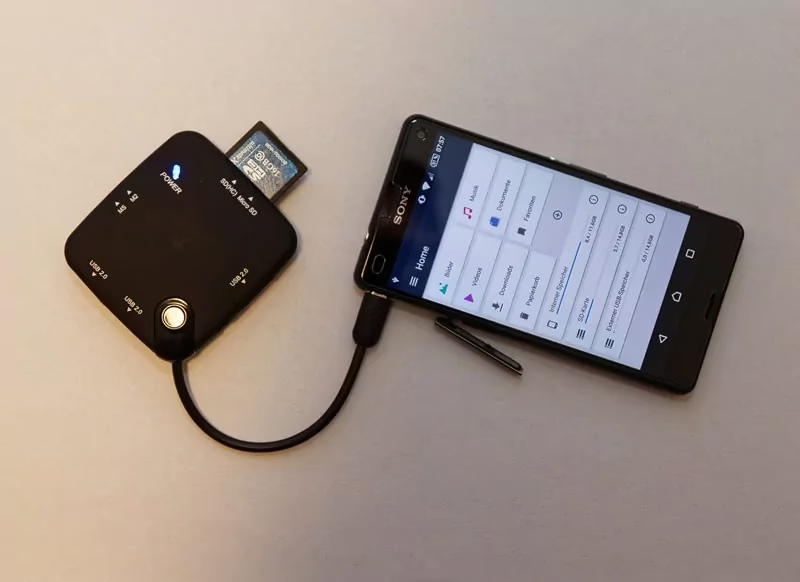
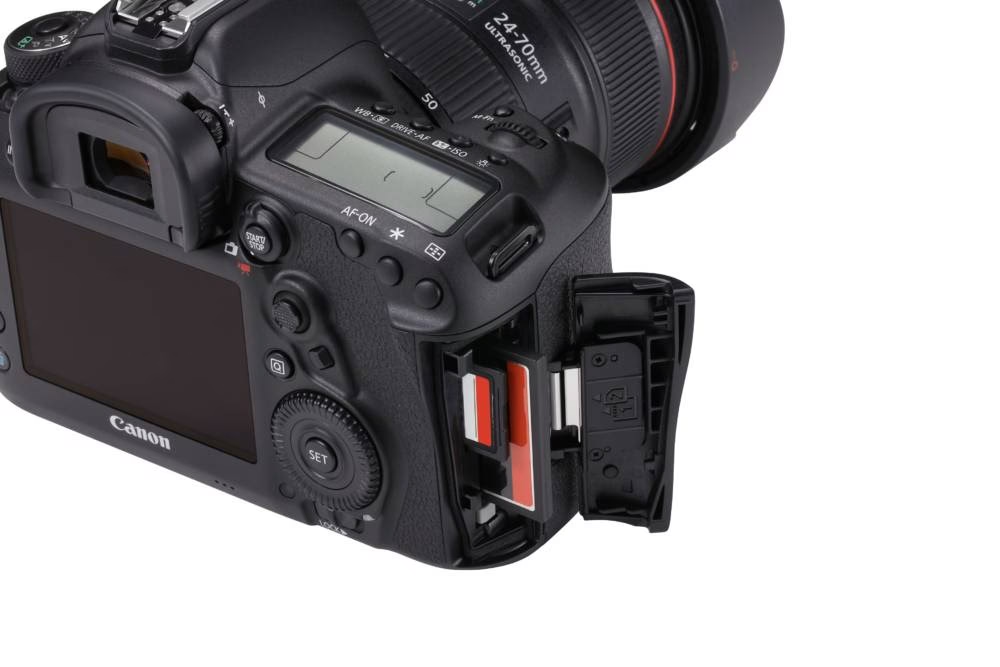
Die Möglichkeit, Fotos direkt von einer Digitalkamera auf ein externes Speichergerät zu übertragen, ist ebenfalls vorhanden, hängt aber stark vom Kameramodell und den verfügbaren Anschlüssen ab. Einige Kameras verfügen über eigene Funktionen zum Kopieren von der internen Karte auf ein über USB angeschlossenes Laufwerk. Häufiger wird dies jedoch mit speziellen portablen Backup-Geräten realisiert, die einen Speicherkartenleser und einen Anschluss für externe Festplatten oder USB-Sticks besitzen. Diese Geräte sind oft für Fotografen auf Reisen konzipiert, um Speicherkarten schnell leeren zu können, ohne einen Laptop mit sich führen zu müssen.
Methoden zur Übertragung mit Computer
Die Übertragung von Fotos über einen Computer ist oft die flexibelste Methode, insbesondere wenn Sie größere Mengen verwalten, die Fotos gleichzeitig sortieren, umbenennen oder bearbeiten möchten. Hierfür benötigen Sie lediglich die passenden USB-Kabel für Ihre Geräte und einen Computer (Windows PC oder Mac).
Übertragung von Android via Windows Explorer (Windows PC)
Der Windows Explorer ist das integrierte Dateiverwaltungstool unter Windows. Er macht die Handhabung von Dateien und Ordnern sowie die Übertragung von Daten auf und von externen Geräten sehr einfach. Dies ist die Standardmethode für Android-Geräte unter Windows.
Die Schritte sind:
- Geräte verbinden: Schließen Sie sowohl Ihr Android-Gerät als auch die externe Festplatte oder den USB-Stick mit passenden USB-Kabeln an die USB-Anschlüsse Ihres Computers an.
- Telefon entsperren und Modus wählen: Vergewissern Sie sich, dass Ihr Telefon entsperrt ist. Wenn Sie das Telefon zum ersten Mal mit dem Computer verbinden, müssen Sie möglicherweise die Verbindung autorisieren (z.B. „Diesem Computer vertrauen“ auf dem Telefon bestätigen). Wischen Sie auf Ihrem Telefon vom oberen Bildschirmrand nach unten, um die Benachrichtigungen anzuzeigen. Tippen Sie auf die USB-Benachrichtigung (z.B. „USB wird geladen“) und wählen Sie dann den USB-Modus „Dateiübertragung“ oder „Media Transfer Protocol (MTP)“. Dieser Modus ist erforderlich, damit der Computer den Speicher des Telefons wie ein externes Laufwerk behandeln und auf die Dateien zugreifen kann.
- Windows Explorer öffnen: Öffnen Sie den Windows Explorer. Dies können Sie tun, indem Sie auf das Ordner-Symbol in der Taskleiste klicken, das Startmenü öffnen und „Explorer“ suchen oder einfach die Tastenkombination Windows-Taste + E drücken.
- Fotos finden: Navigieren Sie im linken Navigationsbereich des Windows Explorers zu „Dieser PC“. Hier sollten Sie Ihr Android-Gerät als Laufwerk oder unter dem Namen des Geräts angezeigt sehen (z.B. „Galaxy S23“ oder „Interner gemeinsamer Speicher“). Öffnen Sie es und navigieren Sie durch die Ordnerstruktur zu dem Speicherort, an dem die Fotos gespeichert sind. Typischerweise finden Sie diese im Ordner „DCIM“ (Digital Camera Images), und dort meist im Unterordner „Camera“.
- Fotos auswählen und kopieren: Wählen Sie die gewünschten Fotos oder ganzen Ordner aus, die Sie übertragen möchten. Sie können einzelne Dateien anklicken oder mit gedrückter Strg-Taste mehrere auswählen. Um alle Dateien in einem Ordner auszuwählen, drücken Sie Strg + A. Klicken Sie mit der rechten Maustaste auf die Auswahl und wählen Sie „Kopieren“ oder verwenden Sie die Tastenkombination Strg + C.
- Ziel auswählen und einfügen: Navigieren Sie im Windows Explorer nun zum Eintrag für Ihre externe Festplatte oder Ihren USB-Stick. Diese erscheinen ebenfalls unter „Dieser PC“ als Laufwerk (z.B. „Externe Festplatte (D:)“ oder „USB-Stick (E:)“). Öffnen Sie das Laufwerk, wählen Sie einen Zielordner aus (oder klicken Sie mit der rechten Maustaste und wählen Sie „Neu“ > „Ordner“, um einen neuen Ordner zu erstellen), klicken Sie mit der rechten Maustaste in den Ordner und wählen Sie „Einfügen“ oder verwenden Sie die Tastenkombination Strg + V.
- Vorgang abwarten: Der Kopiervorgang wird gestartet und ein Fenster zeigt den Fortschritt an. Die Dauer hängt von der Menge der Daten und der Geschwindigkeit der Laufwerke und USB-Verbindungen ab. Warten Sie unbedingt, bis der Vorgang abgeschlossen ist und das Fortschrittsfenster verschwunden ist. Trennen Sie die Geräte niemals während eines aktiven Kopiervorgangs.
- Sicheres Entfernen: Es ist empfehlenswert, die externen Laufwerke sicher vom Computer zu trennen, bevor Sie sie physisch entfernen. Klicken Sie dazu mit der rechten Maustaste auf das Laufwerk im Windows Explorer (unter „Dieser PC“) und wählen Sie „Auswerfen“. Warten Sie auf die Bestätigung, dass das Gerät sicher entfernt werden kann.
Übertragung von Android via Android Dateiübertragung (Mac)
Für Mac-Benutzer, die Daten zwischen ihrem Mac und einem Android-Gerät verwalten möchten, ist die Installation der Anwendung „Android Dateiübertragung“ (Android File Transfer) erforderlich. Mac OS kann standardmäßig nicht direkt auf den Speicher von Android-Geräten im MTP-Modus zugreifen, wie es Windows kann. Diese Software überbrückt diese Lücke.
Die Schritte sind:
- Software installieren: Falls noch nicht geschehen, laden Sie Android Dateiübertragung von der offiziellen Android-Website herunter und installieren Sie es auf Ihrem Mac. Ziehen Sie die App nach dem Download in den Programme-Ordner.
- Geräte verbinden: Schließen Sie Ihr Android-Gerät und die externe Festplatte oder den USB-Stick mit passenden USB-Kabeln an Ihren Mac an.
- Telefon entsperren und Modus wählen: Stellen Sie sicher, dass Ihr Android-Telefon entsperrt ist und wählen Sie den Modus „Dateiübertragung“ (MTP) in den USB-Einstellungen des Telefons (siehe Schritte für Windows Explorer oben). Android Dateiübertragung sollte sich in der Regel automatisch öffnen, sobald es das Android-Gerät im richtigen Modus erkennt.
- Fotos finden: Im Fenster der Anwendung Android Dateiübertragung sehen Sie die Ordnerstruktur Ihres Android-Geräts. Navigieren Sie zum Ordner, in dem Ihre Fotos gespeichert sind, meist „DCIM“ -> „Camera“.
- Externe Festplatte im Finder öffnen: Öffnen Sie gleichzeitig ein Finder-Fenster auf Ihrem Mac. Hier sollte Ihre externe Festplatte oder Ihr USB-Stick als Laufwerk auf dem Schreibtisch oder in der Seitenleiste des Finders aufgeführt sein. Klicken Sie darauf, um es zu öffnen, und navigieren Sie zu dem Ordner auf dem externen Laufwerk, in den Sie die Fotos verschieben möchten.
- Fotos übertragen: Wählen Sie die gewünschten Fotos oder Ordner im Fenster von Android Dateiübertragung aus. Ziehen Sie die ausgewählten Elemente einfach mit der Maus aus dem Android Dateiübertragung Fenster in den Zielordner auf Ihrer externen Festplatte im Finder-Fenster. Der Kopiervorgang beginnt.
- Vorgang abwarten: Warten Sie, bis der Kopiervorgang im Finder abgeschlossen ist. Der Fortschritt wird angezeigt.
- Sicheres Entfernen: Werfen Sie die externen Laufwerke (und potenziell auch das Android-Gerät, falls es als Laufwerk angezeigt wird) sicher aus, bevor Sie sie physisch vom Mac trennen. Klicken Sie dazu im Finder auf das Auswurf-Symbol neben dem Laufwerksnamen in der Seitenleiste oder ziehen Sie das Symbol des Laufwerks auf dem Schreibtisch in den Papierkorb (das Symbol ändert sich dann zu einem Auswurf-Symbol).
Übertragung von iPhone via Computer (Mac/Windows)
Auch das Übertragen von Fotos vom iPhone auf eine externe Festplatte oder einen USB-Stick über einen Computer ist eine gängige Methode. Unter Windows wird das iPhone oft als Kamera oder tragbares Gerät im Windows Explorer erkannt, ähnlich wie eine Digitalkamera. Sie können über den Explorer auf den „Internal Storage“ und dann den „DCIM“-Ordner zugreifen, um Fotos direkt zu kopieren und auf Ihre externe Festplatte einzufügen.
Auf dem Mac ist der Standardweg die Verwendung der Fotos-App. Sie können Ihr iPhone mit dem Mac verbinden, die Fotos-App öffnen und Fotos vom iPhone in die Fotos-Mediathek auf Ihrem Mac importieren. Anschließend können Sie die importierten Fotos aus der Fotos-App auf Ihre externe Festplatte exportieren (oft über „Ablage“ > „Exportieren“ > „Unbearbeitetes Original exportieren“) und als Ziel Ihr externes Laufwerk auswählen. Alternativ, wenn Sie wissen, wo die Fotos-Mediathek auf Ihrem Mac gespeichert ist und die Option eingestellt haben, die Originale zu speichern, könnten Sie theoretisch auch direkt über den Finder auf die Originaldateien zugreifen und diese manuell auf die externe Festplatte kopieren, was aber komplexer ist. Die sicherste Methode ist der Export über die Fotos-App.
Vergleich der Methoden
Die Wahl der besten Methode hängt von Ihren Geräten und Präferenzen ab. Hier ist eine kurze Zusammenfassung:
| Methode | Effektivität | Schwierigkeitsgrad | Benötigte Geräte | Computer erforderlich? |
|---|---|---|---|---|
| Android via USB-OTG-Adapter | Hoch (Direktübertragung, gut für unterwegs) | Super einfach (wenn OTG unterstützt wird) | Android-Gerät, USB-OTG-Adapter, Externe Festplatte/USB-Stick | Nein |
| iPhone Direkt Export | Hoch (Direktübertragung, gut für unterwegs) | Einfach | iPhone, Passender Adapter, Externe Festplatte/USB-Stick | Nein |
| Android via Windows Explorer | Moderat (Standard-Dateiverwaltung, volle Kontrolle) | Einfach | Android-Gerät, Windows PC, USB-Kabel, Externe Festplatte/USB-Stick | Ja |
| Android via Android Dateiübertragung (Mac) | Hoch (Optimiert für Mac/Android, volle Kontrolle) | Einfach | Android-Gerät, Mac, Android Dateiübertragung Software, USB-Kabel, Externe Festplatte/USB-Stick | Ja |
| iPhone via Computer (Mac/Windows) | Hoch (Standard-Import/Export, volle Kontrolle) | Einfach | iPhone, Computer (Mac/Windows), USB-Kabel, Externe Festplatte/USB-Stick | Ja |
| Kamera Direkt (falls unterstützt) | Variabel (Abhängig von Kamera/Gerät) | Variabel | Kamera, Externe Festplatte/USB-Stick, ggf. spezielles Backup-Gerät | Nein |
Spezialfall: Datenübertragung zwischen Mobilgeräten
Manchmal möchten Sie Fotos und andere Daten nicht auf eine externe Festplatte, sondern von einem Smartphone auf ein anderes übertragen, zum Beispiel beim Wechsel auf ein neues Gerät. Hierfür gibt es spezialisierte Software-Tools, die den Prozess vereinfachen können. Ein in der bereitgestellten Information erwähntes Tool ist EaseUS MobiMover.
Laut der Beschreibung bietet EaseUS MobiMover eine reibungslose Lösung für die Dateiübertragung zwischen verschiedenen Datentypen, einschließlich Fotos, Kontakten und Nachrichten, sowohl von Android zu Android als auch von Android zu iPhone. Es wird als benutzerfreundlich beschrieben und soll die Erhaltung der Datenintegrität während des Übertragungsprozesses gewährleisten. Dies kann den Übergang zu einem neuen Smartphone erheblich erleichtern. Interessanterweise wird auch erwähnt, dass EaseUS MobiMover helfen kann, Fotos vom iPhone auf eine externe Festplatte unter Windows und Mac zu übertragen, was es zu einem vielseitigen Werkzeug macht, das verschiedene Übertragungsszenarien abdeckt.
Wahl des richtigen Dateisystems für externe Festplatten
Beim Umgang mit großen Dateien, wie es bei hochauflösenden Fotos und Videos oft der Fall ist, spielt das Dateisystem der externen Festplatte eine wichtige Rolle für Kompatibilität und Dateigrößenbeschränkungen. Laut der bereitgestellten Information erweist sich exFAT als optimales Dateisystemformat für große Dateien. Der Grund dafür ist seine breite Kompatibilität sowohl mit modernen Windows- als auch mit macOS-Betriebssystemen, was es zu einer anpassungsfähigen Wahl macht, wenn Sie das Laufwerk mit verschiedenen Computern verwenden möchten, ohne Formatierungsprobleme zu haben. Seine Stärken kommen besonders zur Geltung, wenn Sie sehr große einzelne Dateien (größer als 4 GB, was bei hochauflösenden Videoaufnahmen oder auch sehr großen Panoramafotos häufig vorkommt) speichern möchten, im Gegensatz zu älteren Systemen wie FAT32, das diese Beschränkung hat.
Häufig gestellte Fragen (FAQs)
Hier finden Sie Antworten auf einige gängige Fragen zur Übertragung von Fotos auf externe Speicher:
1. Wie verschiebe ich Fotos vom Samsung Galaxy auf eine externe Festplatte?
Das Verschieben oder Kopieren von Fotos von einem Samsung Galaxy (das ein Android-Gerät ist) auf ein externes Laufwerk kann auf verschiedene Weise erfolgen. Die einfachste Methode ohne Computer ist die Verwendung eines USB-OTG-Adapters, um die externe Festplatte direkt mit dem Telefon zu verbinden, und dann die Nutzung der vorinstallierten „Eigene Dateien“-App (oder einer anderen Dateimanager-App), um die Fotos aus dem DCIM-Ordner des Telefons auf die externe Festplatte zu kopieren oder zu verschieben. Mit einem Computer schließen Sie sowohl das Samsung-Telefon als auch die externe Festplatte an den PC an. Wählen Sie auf dem Telefon den Modus „Dateiübertragung“ oder MTP. Öffnen Sie dann den Windows Explorer, navigieren Sie zum Speicher des Samsung-Telefons (unter „Dieser PC“), finden Sie den DCIM-Ordner, kopieren Sie die gewünschten Fotos und fügen Sie sie auf der externen Festplatte ein.
2. Kann ich Fotos von meinem Android-Handy direkt auf eine externe Festplatte übertragen?
Ja, das ist möglich, vorausgesetzt, Ihr Android-Telefon unterstützt die USB-OTG-Funktion und Sie besitzen einen passenden USB-OTG-Adapter. Mit diesem Adapter können Sie die externe Festplatte direkt an den Micro-USB- oder USB-C-Anschluss Ihres Telefons anschließen. Anschließend können Sie mit der Dateimanager-App auf Ihrem Android-Telefon die Fotos vom internen Speicher auf das externe Laufwerk kopieren oder verschieben, ganz ohne die Notwendigkeit eines Computers als Zwischenstation.
3. Welches ist das beste externe Festplattenformat für große Dateien?
Für die Speicherung großer Dateien, insbesondere von hochauflösenden Fotos und Videos (die oft über 4 GB pro Datei groß sein können), wird das Dateisystem exFAT als optimal empfohlen. exFAT ist sowohl mit Windows- als auch mit macOS-Betriebssystemen weitgehend kompatibel und hat keine praktischen Beschränkungen hinsichtlich der Dateigröße oder der Partitionsgröße, was es ideal für die Verwendung mit externen Festplatten macht, die große Mengen an Mediendateien speichern sollen.
4. Was tun, wenn mein Android-Telefon die externe Festplatte über OTG nicht erkennt oder nicht genügend Strom liefert?
Überprüfen Sie zunächst in den technischen Spezifikationen Ihres Android-Telefons, ob es USB-OTG überhaupt unterstützt. Nicht alle älteren oder sehr günstigen Modelle tun dies. Stellen Sie sicher, dass der OTG-Adapter selbst intakt und korrekt angeschlossen ist. Wenn das Telefon die Festplatte zwar erkennt, aber nicht genügend Strom für den Betrieb liefern kann (was bei größeren 2,5-Zoll-HDDs oder 3,5-Zoll-HDDs ohne eigene Stromversorgung vorkommen kann), benötigen Sie entweder eine externe Festplatte mit eigener Stromversorgung, einen USB-Hub mit Stromversorgung, der zwischen OTG-Adapter und Festplatte geschaltet wird, oder Sie müssen auf die Übertragung via Computer umsteigen, da dieser die Stromversorgung der Festplatte übernimmt.

5. Muss ich die Fotos kopieren oder verschieben, wenn ich einen Dateimanager verwende?
Sie haben die Wahl zwischen „Kopieren“ und „Verschieben“. Wenn Sie „Kopieren“ wählen, werden die ausgewählten Fotos auf das Zielmedium (externe Festplatte/USB-Stick) dupliziert. Die Originale verbleiben auf Ihrem Telefon oder der Kamera. Dies ist die beste Methode für eine Datensicherung. Wenn Sie „Verschieben“ wählen, werden die Fotos auf das Zielmedium übertragen und anschließend vom ursprünglichen Speicherort (Telefon/Kamera) gelöscht. Dies ist nützlich, um Speicherplatz auf dem Quellgerät freizugeben, birgt aber das Risiko, dass die Fotos nur noch an einem Ort existieren. Für die Datensicherung wird immer „Kopieren“ empfohlen.
6. Wie lange dauert die Übertragung von Fotos auf eine externe Festplatte?
Die Dauer der Übertragung hängt von mehreren Faktoren ab: der Gesamtdatenmenge (Anzahl und Größe der Fotos/Videos), der Geschwindigkeit des Quellgeräts (Telefon/Kamera), der Geschwindigkeit des Zielgeräts (externe Festplatte/USB-Stick) und der Geschwindigkeit der Verbindung (USB 2.0 ist langsamer als USB 3.0/3.1/3.2 oder USB-C). Die Übertragung mehrerer Gigabyte kann von wenigen Minuten bis zu einer Stunde oder länger dauern. Planen Sie ausreichend Zeit ein und vermeiden Sie es, die Geräte während des Vorgangs zu trennen.
Fazit
Die Übertragung Ihrer Fotos auf externe Festplatten oder USB-Sticks ist ein wichtiger Schritt zur Sicherung Ihrer wertvollen Erinnerungen und zur Verwaltung des Speicherplatzes auf Ihren Geräten. Wie wir gesehen haben, gibt es für Android-, iPhone- und sogar Kamerabenutzer verschiedene effektive Methoden, um dies zu erreichen. Ob Sie den direkten Weg mit Adaptern ohne Computer bevorzugen oder die Flexibilität der Übertragung über einen PC oder Mac mit Hilfe von Dateimanagern wie Windows Explorer oder Android Dateiübertragung nutzen – die Möglichkeiten sind vielfältig.
Die Wahl des richtigen Dateisystems wie exFAT für Ihre externe Festplatte stellt zudem sicher, dass Sie auch große Dateien problemlos speichern und das Laufwerk vielseitig einsetzen können. Spezialisierte Tools wie EaseUS MobiMover können darüber hinaus bei spezifischen Übertragungsszenarien, wie dem Wechsel zwischen Mobilgeräten oder dem Export von iPhone-Fotos über den Computer, hilfreich sein.
Unabhängig von der gewählten Methode ist die regelmäßige Sicherung Ihrer Fotos eine der besten Praktiken, um deren langfristigen Erhalt zu gewährleisten und sich vor Datenverlust zu schützen. Beginnen Sie noch heute mit der Organisation und Sicherung Ihrer digitalen Erinnerungen.
Hat dich der Artikel Fotos auf externe Speicher übertragen: Der Guide interessiert? Schau auch in die Kategorie Ogólny rein – dort findest du mehr ähnliche Inhalte!