

Wenn Sie Druckprojekte in Adobe Photoshop erstellen, stolpern Sie schnell über einen Begriff, der für ein einwandfreies Endergebnis unerlässlich ist: der Anschnitt (auch Bleed genannt). Der Anschnitt ist der Bereich außerhalb des tatsächlichen Endformats, in den Hintergrundelemente, Bilder oder Farben hineinragen sollten. Warum ist das so wichtig? Ganz einfach: Beim Zuschneiden des Druckprodukts auf das finale Format kann es immer zu minimalen Abweichungen kommen. Ohne Anschnitt würden diese kleinen Ungenauigkeiten dazu führen, dass am Rand Ihres Designs unschöne weiße Blitzer oder Ränder erscheinen. Der Anschnitt stellt sicher, dass auch bei leichten Verschiebungen beim Schneiden die Farbe oder das Bild bis zum Rand reicht.
Anders als spezialisierte Layoutprogramme wie Adobe InDesign, die über integrierte Anschnitteinstellungen verfügen, behandelt Photoshop den Anschnitt etwas anders. Da Photoshop primär für die Bildbearbeitung konzipiert ist und weniger für das Seitendesign, müssen Sie den Anschnitt hier manuell berücksichtigen und einrichten. Aber keine Sorge, es ist kein Hexenwerk. Es erfordert lediglich ein wenig Planung und die korrekte Anpassung Ihrer Arbeitsfläche und das Hinzufügen von Hilfslinien.
Was genau ist Anschnitt und warum brauchen wir ihn?
Stellen Sie sich vor, Sie entwerfen eine Visitenkarte, die randabfallende Farben hat. Das bedeutet, die Farbe soll direkt am Rand enden. Wenn Sie die Datei exakt im Visitenkartenformat (z. B. 85x55 mm) anlegen und die Farbe genau bis zu diesem Rand ziehen, wird die Druckerei die Karten nach dem Druck exakt auf dieses Format zuschneiden. Da Schneidemaschinen nicht absolut perfekt arbeiten und es immer Toleranzen im Bereich von Bruchteilen eines Millimeters gibt, kann die Klinge minimal vom geplanten Schnittpfad abweichen. Wenn Ihre Farbe nur bis zur Schnittkante reicht, kann diese kleine Abweichung dazu führen, dass ein winziger, unbedruckter weißer Streifen am Rand sichtbar wird. Genau das soll der Anschnitt verhindern.
Der Anschnitt ist ein zusätzlicher Bereich außerhalb des Endformats, der in der Regel 3 mm (oder 0,125 Zoll) pro Seite beträgt. Wenn Sie Ihre Hintergrundelemente, Bilder oder Farben in diesen Anschnittsbereich erweitern, hat die Druckerei beim Schneiden einen kleinen „Puffer“. Selbst wenn die Schneidemaschine leicht verschoben ist, schneidet sie immer noch durch den bedruckten Bereich, sodass am Ende keine weißen Ränder entstehen. Die Druckerei schneidet den Anschnitt nach dem Druck einfach ab. Daher ist es auch wichtig, in diesem Bereich keine wichtigen Informationen wie Text oder Logos zu platzieren.
Anschnitt in Photoshop einrichten: Schritt für Schritt
Da Photoshop keine direkte „Anschnitt“-Einstellung im Dialogfeld für neue Dokumente hat wie InDesign, müssen Sie die Gesamtgröße Ihrer Arbeitsfläche anpassen, um den Anschnitt zu integrieren. Dies gilt sowohl für neue Dokumente als auch für bestehende Dateien.
Schritt 1: Dokumentengröße anpassen
Der erste Schritt besteht darin, die Größe Ihrer Arbeitsfläche so zu ändern, dass sie das Endformat PLUS den Anschnitt auf jeder Seite enthält. Wenn der gewünschte Anschnitt 3 mm (0,125 Zoll) pro Seite beträgt, müssen Sie insgesamt 6 mm (0,25 Zoll) zur Breite und 6 mm (0,25 Zoll) zur Höhe Ihres Endformats hinzufügen.
Gehen Sie im Menü zu Bild > Arbeitsflächengröße... (Image > Canvas Size...).
Im Dialogfeld „Arbeitsflächengröße“ sehen Sie die aktuelle Größe Ihres Dokuments. Um den Anschnitt hinzuzufügen, ändern Sie die Werte für „Breite“ und „Höhe“. Wählen Sie zunächst die gewünschte Maßeinheit, z. B. Millimeter oder Zoll. Wenn Ihr Endformat beispielsweise 210 mm x 297 mm (DIN A4) ist und Sie 3 mm Anschnitt pro Seite benötigen, müssen Sie 6 mm zur Breite und 6 mm zur Höhe addieren. Die neue Arbeitsflächengröße wäre dann 216 mm x 303 mm.
Stellen Sie sicher, dass der Ankerpunkt in der Mitte des Rasters ausgewählt ist (standardmäßig eingestellt), damit der zusätzliche Platz gleichmäßig auf alle vier Seiten verteilt wird.
Schritt 2: Hilfslinien für Anschnitt und Sicherheitsbereich setzen
Nachdem Sie die Arbeitsflächengröße angepasst haben, repräsentiert der äußere Rand Ihres Dokuments nun die Anschnittkante. Um das eigentliche Endformat und einen Sicherheitsbereich zu visualisieren, ist es unerlässlich, Hilfslinien zu verwenden.
Stellen Sie sicher, dass Lineale sichtbar sind. Gehen Sie zu Ansicht > Lineale (View > Rulers). Wenn sie bereits sichtbar sind, können Sie diesen Schritt überspringen.
Klicken Sie nun auf das horizontale Lineal oben und ziehen Sie eine Hilfslinie nach unten. Platzieren Sie die erste Linie 3 mm (0,125 Zoll) vom oberen Rand entfernt. Ziehen Sie eine weitere Hilfslinie und platzieren Sie diese 3 mm (0,125 Zoll) vom unteren Rand entfernt. Das Gleiche tun Sie mit dem vertikalen Lineal links: Ziehen Sie eine Hilfslinie 3 mm (0,125 Zoll) vom linken Rand und eine weitere 3 mm (0,125 Zoll) vom rechten Rand.
Diese vier Hilfslinien markieren nun das exakte Endformat Ihres Druckprodukts.
Zusätzlich zum Anschnitt ist es ratsam, einen Sicherheitsbereich (auch Safety Margin oder Quiet Zone genannt) zu definieren. Dies ist ein innerer Bereich, in dem alle wichtigen Elemente wie Text, Logos oder Adressen platziert werden sollten. Dieser Bereich liegt typischerweise 3 mm (0,125 Zoll) innerhalb des Endformats. Das bedeutet, er ist 6 mm (0,25 Zoll) vom äußeren Rand (der Anschnittkante) entfernt.
Setzen Sie weitere Hilfslinien 6 mm (0,25 Zoll) vom oberen, unteren, linken und rechten Rand Ihrer Arbeitsfläche. Diese Hilfslinien markieren den Sicherheitsbereich. Alles, was innerhalb dieser inneren Linien liegt, ist sicher vor dem Beschnitt.
Ihr Dokument sollte nun wie folgt aussehen:
- Der äußere Rand der Arbeitsfläche ist die Anschnittkante.
- Die ersten vier Hilfslinien (3 mm/0,125 Zoll vom Rand) markieren das Endformat (die Schnittkante).
- Die inneren vier Hilfslinien (6 mm/0,25 Zoll vom Rand, oder 3 mm/0,125 Zoll vom Endformat) markieren den Sicherheitsbereich.
Es ist hilfreich, diese Bereiche klar zu verstehen:
- Anschnittsbereich: Zwischen der Anschnittkante und der Schnittkante. Hintergrundelemente müssen hierhin reichen.
- Schnittbereich: Zwischen den Hilfslinien des Endformats. Dies ist die finale Größe Ihres Produkts.
- Sicherheitsbereich: Innerhalb der inneren Hilfslinien. Wichtiger Inhalt gehört hierher.
Arbeiten mit Anschnitt und Sicherheitsbereich
Nachdem Ihr Dokument korrekt eingerichtet ist, können Sie mit dem Design beginnen oder Ihr bestehendes Design anpassen.
Elemente in den Anschnitt erweitern
Alle Elemente, die bis zum Rand des fertigen Produkts reichen sollen – seien es Hintergrundfarben, Muster, Fotos oder Grafiken, die den Rand berühren – müssen über die Hilfslinien des Endformats hinaus bis zur äußeren Kante Ihrer Arbeitsfläche (der Anschnittkante) erweitert werden. Ziehen Sie diese Elemente einfach so groß, dass sie den gesamten Anschnittsbereich abdecken. Dies stellt sicher, dass auch nach dem Beschnitt Farbe oder Bild bis zum Rand vorhanden sind.
Wichtigen Inhalt im Sicherheitsbereich platzieren
Textblöcke, Logos, Icons oder andere kritische Designelemente, die nicht angeschnitten werden dürfen, müssen vollständig innerhalb der inneren Hilfslinien des Sicherheitsbereichs positioniert werden. Halten Sie einen ausreichenden Abstand (mindestens 3 mm oder 0,125 Zoll) von der Schnittkante ein. Dies verhindert, dass wichtige Informationen versehentlich abgeschnitten werden, selbst wenn es zu minimalen Abweichungen beim Schneiden kommt.
PDF-Export für den Druck aus Photoshop
Sobald Ihr Design in Photoshop mit korrekt eingerichtetem Anschnitt fertig ist, müssen Sie es als druckfähige PDF-Datei speichern. Gehen Sie zu Datei > Speichern unter... oder Datei > Kopie speichern... und wählen Sie das Format Photoshop PDF (*.PDF).
Im Dialogfeld „Adobe PDF speichern“ gibt es verschiedene Einstellungen. Wählen Sie zunächst eine geeignete Voreinstellung, z. B. „Qualitativ hochwertiger Druck“ oder eine spezifische Voreinstellung Ihrer Druckerei, falls vorhanden. Für den Druck sind in der Regel PDF/X-Standards (wie PDF/X-1a, PDF/X-3 oder PDF/X-4) empfehlenswert, da diese bestimmte Anforderungen an die Druckdaten erfüllen.
Navigieren Sie zu den Einstellungen für „Marken und Anschnitt“ (Marks and Bleeds). Hier liegt ein wesentlicher Unterschied zu InDesign oder Illustrator. Photoshop bietet standardmäßig NICHT die Option, Schnitt- und Beschnittmarken (Crop Marks und Bleed Marks) automatisch basierend auf Ihren Hilfslinien und dem Endformat hinzuzufügen. Photoshop speichert die PDF-Datei in der Größe Ihrer gesamten Arbeitsfläche, also inklusive des Anschnitts. Die Druckerei erwartet in der Regel eine Datei, die das Endformat plus Anschnitt enthält.
Wichtig: Da Photoshop keine Schnitt- und Beschnittmarken hinzufügt, müssen Sie sicherstellen, dass Ihre Druckerei die Dateigröße korrekt interpretiert. Kommunizieren Sie klar das Endformat und die Größe Ihrer gelieferten Datei (Endformat + Anschnitt). Viele Druckereien können die Schnittkanten anhand der Dateigröße und des definierten Anschnitts selbst ermitteln. Es ist jedoch immer am besten, die spezifischen Anforderungen Ihrer Druckerei zu prüfen.
Wenn Ihre Druckerei unbedingt Schnitt- und Beschnittmarken benötigt und Sie diese nicht manuell in Photoshop hinzufügen möchten (was sehr umständlich wäre), gibt es einen alternativen Weg, der im nächsten Abschnitt beschrieben wird.
Anschnitt und Schnittmarken nachträglich zu einem PDF hinzufügen (mit Adobe Acrobat Pro)
Was tun, wenn Sie eine PDF-Datei erhalten haben, die keinen Anschnitt oder keine Schnittmarken enthält, aber eigentlich für den Druck vorbereitet werden soll? Oder wenn Sie Ihr Photoshop-PDF gespeichert haben (das den Anschnitt enthält, aber keine Marken) und die Marken hinzufügen möchten?
In diesem Fall ist Adobe Acrobat Pro das Werkzeug der Wahl. Acrobat Pro ist ein leistungsfähigeres Programm für die Arbeit mit PDFs, insbesondere im Prepress-Bereich.
Hier ist der Prozess, um Anschnitt- und Schnittmarken zu einer bestehenden PDF-Datei hinzuzufügen:
1. Datei in Adobe Acrobat Pro öffnen: Öffnen Sie die betreffende PDF-Datei in Adobe Acrobat Pro.
2. Druckdialog öffnen: Gehen Sie im Menü zu Datei > Drucken (File > Print).
3. Als Drucker „Adobe PDF“ wählen: Wählen Sie im Druckdialog als Drucker „Adobe PDF“. Dies speichert die Ausgabe erneut als PDF-Datei, aber mit den von Ihnen im Druckdialog vorgenommenen Einstellungen.
4. Erweiterte Einstellungen öffnen: Klicken Sie auf die Schaltfläche Erweitert (Advanced) im Druckdialog.
5. „Marken und Anschnitt“ finden: Suchen Sie im linken Navigationsbereich des Dialogfelds „Erweiterte Druckereinstellungen“ den Abschnitt Marken und Anschnitt (Marks and Bleeds).
6. Schnitt- und Beschnittmarken aktivieren: Setzen Sie ein Häkchen bei Schnittmarken (Crop Marks) und Beschnittmarken (Bleed Marks). Optional können Sie auch Passermarken, Farbkontrollstreifen und Seiteninformationen aktivieren, je nach den Anforderungen der Druckerei.
7. Anschnittsbereich festlegen: Im Bereich „Anschnitt und Ausgleich“ (Bleed and Slug) können Sie den Anschnitt definieren. Wenn der Anschnitt in der Originaldatei bereits vorhanden ist (weil Sie ihn in Photoshop zur Arbeitsfläche hinzugefügt haben), wählen Sie Anschnittseinstellungen des Dokuments verwenden (Use Document Bleed Settings). Wenn die Original-PDF keinen Anschnitt hatte, können Sie hier einen Anschnittsbereich manuell festlegen, z. B. 3 mm (0,125 Zoll). Beachten Sie jedoch, dass Acrobat den Anschnitt nicht „erfinden“ kann; er kann nur einen vorhandenen Bereich als Anschnitt markieren oder die Seite vergrößern und einen neuen Bereich hinzufügen (wobei der Inhalt dann nicht bis dorthin reicht, falls er in der Originaldatei nicht entsprechend angelegt war).
8. Datei drucken/speichern: Klicken Sie auf OK, um die erweiterten Einstellungen zu schließen, und dann auf Drucken. Acrobat erstellt eine neue PDF-Datei, die nun die von Ihnen ausgewählten Marken und die Anschnittsdefinition enthält.
Diese Methode in Acrobat Pro ist nützlich, um eine bereits erstellte PDF-Datei für den Druck zu finalisieren, insbesondere wenn die Originalanwendung (wie Photoshop) die Markenerstellung nicht nativ unterstützt oder wenn Sie eine erhaltene PDF-Datei anpassen müssen.
Mehrseitige PDFs in Photoshop?
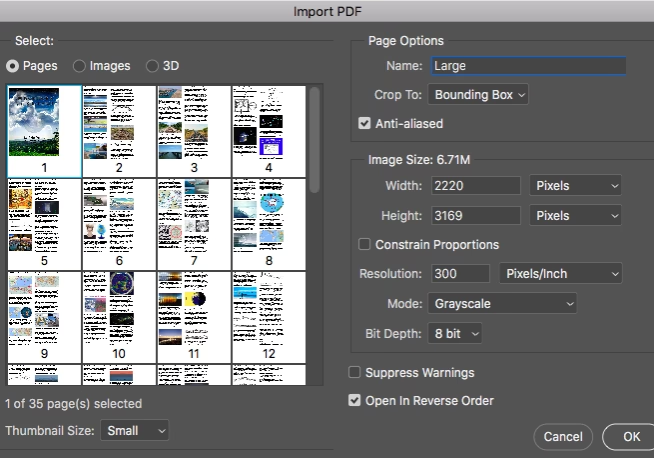
Die Frage nach mehrseitigen PDFs in Photoshop taucht immer wieder auf, insbesondere wenn Nutzer versuchen, Layouts wie Broschüren, Flyer mit Vorder- und Rückseite oder Stencil-Vorlagen (wie im Beispiel des Nutzers) zu erstellen. Es ist wichtig zu verstehen, dass Photoshop primär ein bildbearbeitendes Programm ist, das für die Arbeit mit einzelnen Rasterbildern optimiert ist.
Photoshop ist nicht darauf ausgelegt, mehrseitige Dokumente im klassischen Sinne zu erstellen und zu verwalten wie Adobe InDesign. InDesign ist das Standardwerkzeug für Layouts, die mehrere Seiten umfassen, da es eine einfache Seitenverwaltung, fortlaufende Seitenzahlen und das Platzieren verschiedenster Elemente (Bilder, Text, Vektorgrafiken) ermöglicht.
Zwar hat Photoshop mit der Einführung von Arbeitsflächen (Artboards) eine gewisse Möglichkeit geschaffen, verschiedene Designelemente innerhalb einer Datei zu organisieren, die potenziell als separate Seiten exportiert werden könnten. Sie können mehrere Arbeitsflächen in einer Photoshop-Datei erstellen und diese dann als separate PDF-Dateien oder eine mehrseitige PDF-Datei exportieren (Datei > Exportieren > Arbeitsflächen in PDF). Jede Arbeitsfläche wird dabei zu einer Seite im PDF.
Allerdings ist die Arbeit mit Textfluss, Seitenrändern, fortlaufenden Elementen und der präzisen Platzierung im Layout in InDesign ungleich einfacher und effizienter für mehrseitige Publikationen. Für komplexe Stencil-Vorlagen, die über mehrere Seiten gehen, könnte die Arbeitsflächen-Methode in Photoshop funktionieren, indem jede "Seite" des Stencils auf einer eigenen Arbeitsfläche angelegt wird. Der Export als mehrseitiges PDF würde dann die einzelnen Arbeitsflächen zusammenfassen.
Eine andere Methode, wenn Sie mehrere einzelne Photoshop-Dateien haben (z. B. Vorder- und Rückseite eines Flyers, jeweils als separate .psd oder .tif gespeichert), besteht darin, diese Dateien in Adobe Bridge zu öffnen, die gewünschten Dateien auszuwählen und dann Werkzeuge > Adobe PDF-Präsentationen zu wählen. Bridge kann diese Dateien zu einer mehrseitigen PDF zusammenfügen. Alternativ können Sie einzelne PDFs in Acrobat Pro öffnen und über die Funktion Seiten organisieren (Organize Pages) zusammenführen.
Zusammenfassend lässt sich sagen: Für echte mehrseitige Druckprojekte ist InDesign die professionellere und effizientere Wahl. Photoshop kann über Arbeitsflächen oder in Kombination mit Bridge/Acrobat Pro mehrseitige PDFs erstellen, aber es ist nicht die Kernkompetenz des Programms.
Häufig gestellte Fragen
F: Wie viel Anschnitt benötige ich?
A: Der Standardanschnitt beträgt 3 mm (0,125 Zoll) auf jeder Seite. Das bedeutet, Sie fügen der Gesamtbreite und -höhe Ihres Dokuments 6 mm (0,25 Zoll) hinzu. Überprüfen Sie jedoch immer die Anforderungen Ihrer Druckerei, da diese leicht abweichen können.
F: Warum kann Photoshop Schnittmarken nicht automatisch hinzufügen?
A: Photoshop ist primär ein Bildbearbeitungsprogramm, kein Layoutprogramm. Seine PDF-Exportfunktionen sind weniger auf die Erstellung druckfertiger Layout-Dateien mit Marken ausgerichtet als die von InDesign oder Illustrator. Es exportiert die gesamte Arbeitsfläche.
F: Was passiert, wenn ich keinen Anschnitt hinzufüge?
A: Es besteht ein hohes Risiko, dass nach dem Zuschnitt am Rand Ihres Druckprodukts unschöne weiße Blitzer oder dünne unbedruckte Linien zu sehen sind, da die Schneidemaschine minimal vom Rand abweichen kann.
F: Muss ich auch einen Sicherheitsbereich einrichten?
A: Es ist dringend empfohlen, einen Sicherheitsbereich einzurichten und wichtigen Inhalt (Text, Logos etc.) darin zu platzieren. Dies schützt diese Elemente vor versehentlichem Anschnitt.
F: Kann ich Anschnitt und Marken auch manuell in Photoshop zeichnen?
A: Theoretisch ja, indem Sie Linien in einer separaten Ebene zeichnen. Dies ist jedoch umständlich, fehleranfällig und wird nicht empfohlen. Die Methode über die Arbeitsflächengröße und Hilfslinien ist der korrekte Weg, um den Anschnittsbereich zu integrieren.
Zusammenfassung
Das korrekte Einrichten des Anschnitts in Photoshop ist ein entscheidender Schritt, um professionelle Druckergebnisse ohne weiße Ränder zu gewährleisten. Auch wenn Photoshop keine spezielle Anschnittsfunktion wie InDesign hat, können Sie dies durch die Anpassung der Arbeitsflächengröße (Hinzufügen von 6 mm bzw. 0,25 Zoll zur Breite und Höhe) und das Setzen von Hilfslinien für Endformat und Sicherheitsbereich erreichen.
Erweitern Sie alle randabfallenden Elemente bis zur äußeren Kante der Arbeitsfläche (der Anschnittkante) und halten Sie wichtigen Inhalt innerhalb des Sicherheitsbereichs. Beim Export als PDF speichert Photoshop die Datei in der Größe der Arbeitsfläche, inklusive des Anschnitts. Schnitt- und Beschnittmarken müssen bei Bedarf oft nachträglich in Adobe Acrobat Pro hinzugefügt werden.
Indem Sie diese Schritte befolgen und die Anforderungen Ihrer Druckerei beachten, stellen Sie sicher, dass Ihre Photoshop-Designs perfekt für den Druck vorbereitet sind und das Endprodukt genau Ihren Vorstellungen entspricht. Der Anschnitt ist Ihr bester Freund, wenn es um randabfallende Designs geht!
Hat dich der Artikel Anschnitt in Photoshop und PDF für Druck interessiert? Schau auch in die Kategorie Fotografie rein – dort findest du mehr ähnliche Inhalte!