

Die Gestaltung von Text ist ein wesentlicher Bestandteil vieler Designprojekte in Adobe Photoshop, sei es für Poster, Flyer, Social-Media-Grafiken oder andere visuelle Elemente. Eine beliebte Methode zur Textausrichtung ist der Blocksatz, der für ein ruhiges und geordnetes Erscheinungsbild sorgt. Doch die Anwendung von Blocksatz kann Tücken haben, insbesondere wenn es darum geht, unschöne Lücken zwischen Wörtern zu vermeiden. Dieser Artikel führt Sie durch die notwendigen Schritte und Einstellungen, um Blocksatz in Photoshop effektiv zu nutzen und ein ansprechendes Ergebnis zu erzielen.
Was ist Blocksatz und wann wird er verwendet?
Blocksatz, auch Justieren genannt, bedeutet, dass die Zeilen eines Absatzes sowohl links als auch rechts bündig ausgerichtet sind. Dies erzeugt optisch einen „Block“ aus Text. Im Gegensatz zum Flattersatz (links- oder rechtsbündig, bei dem das Ende der Zeilen ungleichmäßig ist) bringt Blocksatz eine besondere Ruhe und Struktur in das Layout. Er wird häufig in Büchern, Magazinen und Zeitungen verwendet, insbesondere bei längeren Lesetexten.
Der Hauptvorteil des Blocksatzes liegt in seiner visuellen Stabilität. Er schafft klare Textkanten, die dem Auge helfen, der Zeile zu folgen, und kann bei einem gut gewählten Layout zu einer erhöhten Lesbarkeit beitragen. Er eignet sich besonders gut, wenn Sie eine formelle oder traditionelle Ästhetik anstreben oder wenn Textspalten eine moderate Breite aufweisen.
Allerdings ist Blocksatz nicht immer die beste Wahl. Bei sehr schmalen Spalten oder kurzen Textblöcken (wie Bildunterschriften oder Marginalien) kann Blocksatz zu extrem großen Lücken zwischen Wörtern führen, was das Schriftbild zerreißt und die Lesbarkeit stark beeinträchtigt. In solchen Fällen ist Flattersatz oft die überlegenere Wahl.
Blocksatz in Photoshop einstellen
In Photoshop wenden Sie Blocksatz auf Text an, der mit dem Textwerkzeug (T) erstellt wurde. Es gibt zwei Hauptmethoden, um Blocksatz zu aktivieren:
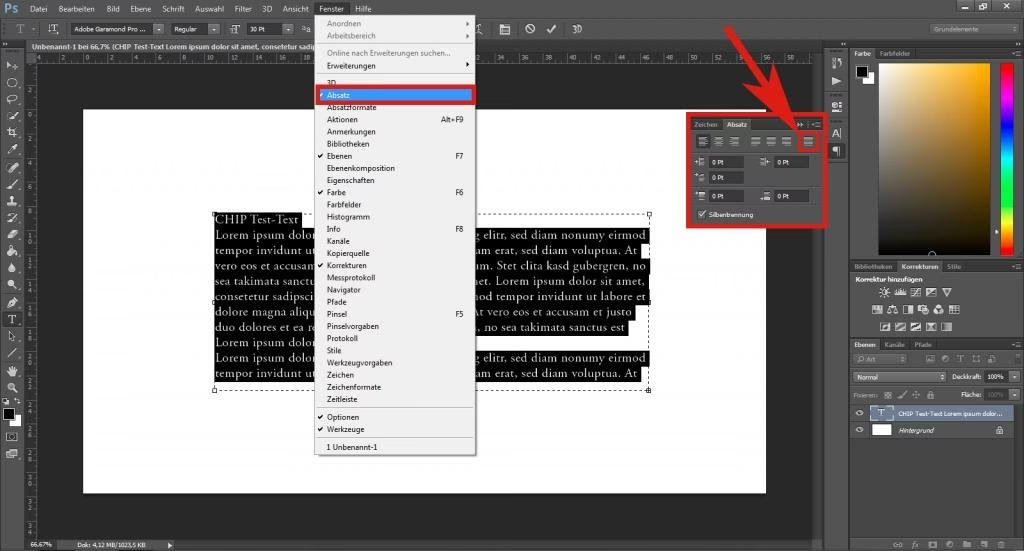
- Über das Absatz-Bedienfeld: Dies ist der gängigste Weg, um Blocksatz und die zugehörigen Einstellungen zu steuern. Gehen Sie im Menü zu
Fenster > Absatz, um das Bedienfeld anzuzeigen. Im oberen Bereich des Bedienfelds finden Sie Symbole für verschiedene Ausrichtungsarten. Wählen Sie das Symbol für Blocksatz. Es gibt zwei Varianten: Blocksatz mit linksbündiger letzter Zeile und Blocksatz mit justierter letzter Zeile. - Über Tastenkürzel: Für schnellere Arbeitsabläufe bietet Photoshop praktische Tastenkombinationen:
- Blocksatz mit linksbündiger letzter Zeile: Halten Sie
Strg + Umschalt(Windows) oderBefehl + Umschalt(Mac) gedrückt und drücken SieJ. - Blocksatz mit justierter letzter Zeile: Halten Sie
Strg + Umschalt(Windows) oderBefehl + Umschalt(Mac) gedrückt und drücken SieF.
Wichtig: Blocksatz funktioniert am besten mit Absatztext (Paragraph Type). Diesen erstellen Sie, indem Sie mit dem Textwerkzeug einen Rahmen aufziehen, in den der Text fließen soll. Bei Punkttext (Point Type), der durch einfaches Klicken erstellt wird, müssen Zeilenumbrüche manuell eingefügt werden, und die Blocksatzausrichtung kann nicht über den gesamten Absatz hinweg automatisch angepasst werden.
Die Herausforderung: Unschöne Lücken
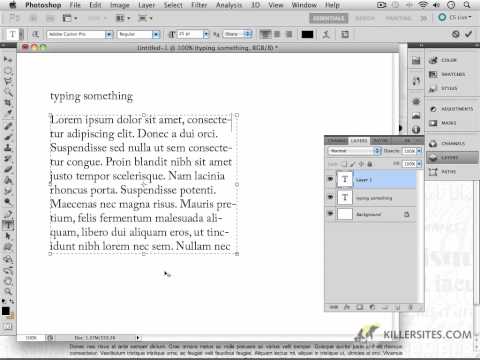
Sobald Sie Blocksatz anwenden, werden Sie möglicherweise feststellen, dass Photoshop versucht, jede Zeile auf die volle Breite des Textrahmens zu strecken. Dies geschieht, indem die Abstände zwischen den Wörtern (und manchmal auch zwischen den Zeichen) angepasst werden. Das kann, insbesondere bei schmalen Spalten oder langen Wörtern, zu sehr großen und ungleichmäßigen Lücken führen, die das Schriftbild zerstören und die Lesbarkeit erheblich beeinträchtigen. Diese Lücken werden oft als „Flüsse“ oder „Gassen“ bezeichnet, da sie vertikale oder diagonale Linien im Text bilden können.
Optimierung des Blocksatzes: Silbentrennung und Setzer
Um diese unschönen Lücken zu minimieren und ein harmonisches Schriftbild zu erzielen, sind zwei Haupteinstellungen in Photoshop entscheidend:
1. Silbentrennung (Hyphenation)
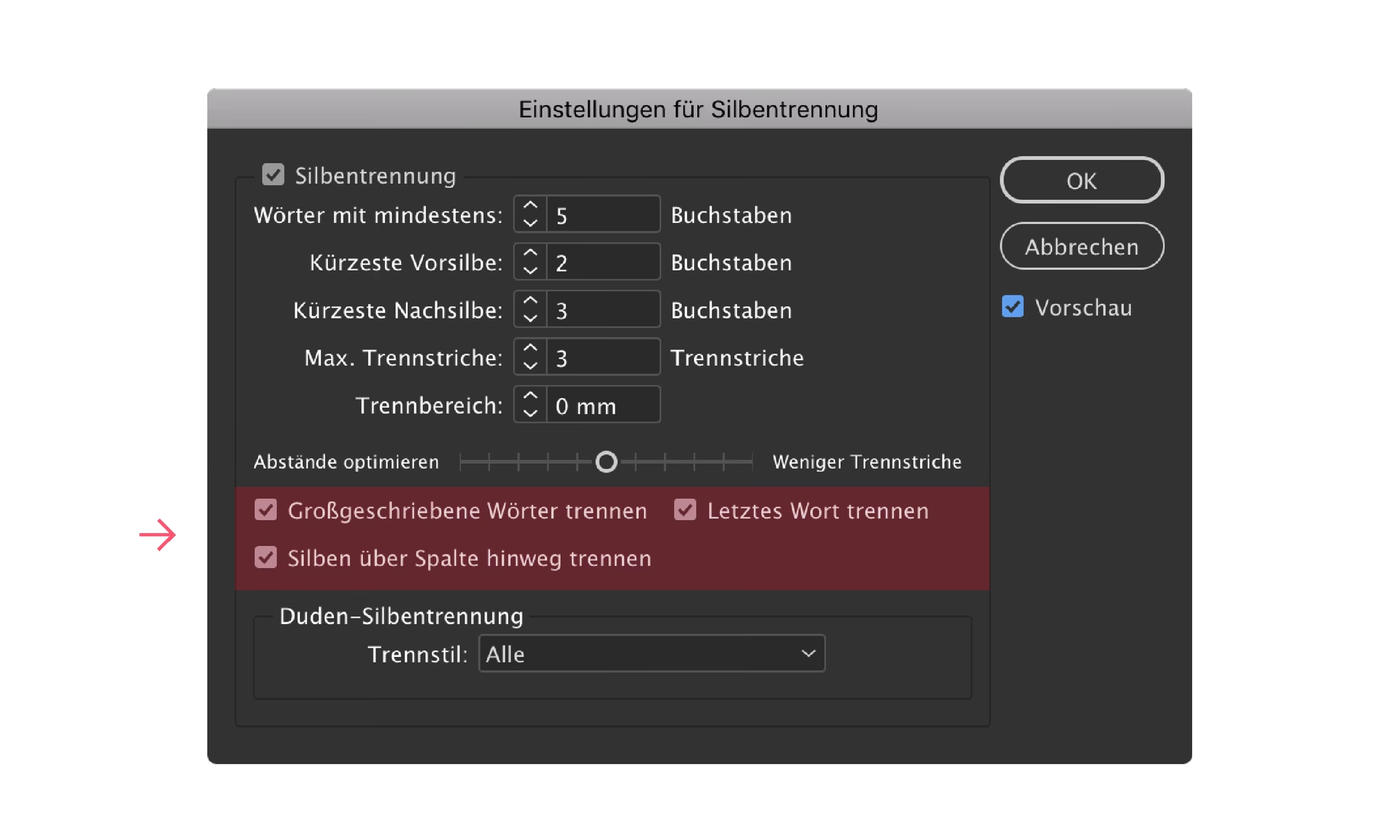
Die Aktivierung der Silbentrennung ermöglicht es Photoshop, Wörter am Zeilenende zu trennen, anstatt den gesamten Abstand in der Zeile zu vergrößern. Dadurch wird die Notwendigkeit extremer Wortabstände reduziert. Sie können die Silbentrennung im Absatz-Bedienfeld aktivieren, indem Sie das Kontrollkästchen „Silbentrennung“ aktivieren. Alternativ gibt es auch hierfür ein Tastenkürzel:
Silbentrennung umschalten: Halten Sie Strg + Alt + Umschalt (Windows) oder Befehl + Option + Umschalt (Mac) gedrückt und drücken Sie H.
Die Silbentrennung ist fast unerlässlich, um qualitativ hochwertigen Blocksatz zu erreichen. Achten Sie jedoch darauf, dass nicht zu viele aufeinanderfolgende Zeilen getrennt werden, da dies die Lesbarkeit ebenfalls beeinträchtigen kann.
2. Die Adobe Setzer (Composers)
Photoshop verwendet Algorithmen, die sogenannten „Setzer“, um den Textfluss und die Abstände zu berechnen. Besonders wichtig für Blocksatz sind die Optionen „Adobe Ein-Zeilen-Setzer“ und „Adobe Alle Zeilen-Setzer“. Standardmäßig ist oft der Ein-Zeilen-Setzer aktiv, der jede Zeile unabhängig von den anderen optimiert.
Für Blocksatz ist der Adobe Alle Zeilen-Setzer in der Regel die bessere Wahl. Dieser Setzer betrachtet mehrere Zeilen (den gesamten Absatz) gleichzeitig und versucht, die Abstände so zu verteilen, dass das Gesamtbild des Absatzes möglichst harmonisch wird, auch wenn dies bedeutet, dass einzelne Zeilen nicht perfekt optimiert sind. Dies führt oft zu einem gleichmäßigeren Schriftbild mit weniger extremen Lücken.
Sie können den Setzer im Menü des Absatz-Bedienfelds umschalten. Klicken Sie auf das kleine Menüsymbol oben rechts im Absatz-Bedienfeld und wählen Sie entweder „Adobe Ein-Zeilen-Setzer“ oder „Adobe Alle Zeilen-Setzer“. Auch hierfür gibt es ein Tastenkürzel:
Setzer umschalten: Halten Sie Strg + Alt + Umschalt (Windows) oder Befehl + Option + Umschalt (Mac) gedrückt und drücken Sie T.
Es wird dringend empfohlen, bei der Arbeit mit Blocksatz den Adobe Alle Zeilen-Setzer zu verwenden.
Weitere typografische Einstellungen beeinflussen den Blocksatz
Neben Silbentrennung und Setzer gibt es weitere Einstellungen im Zeichen- (Fenster > Zeichen) und Absatz-Bedienfeld, die sich auf die Qualität Ihres Blocksatzes auswirken:
- Zeilenabstand (Leading): Der vertikale Abstand zwischen den Textzeilen. Ein größerer Zeilenabstand kann helfen, die Lesbarkeit zu verbessern, besonders bei längeren Zeilen, und kann die optische Wirkung der Wortzwischenräume beeinflussen.
- Zeichenabstand (Tracking) und Wortabstand (Kerning): Diese Einstellungen beeinflussen den horizontalen Abstand zwischen Zeichen bzw. Wortpaaren. Während der Blocksatz-Algorithmus die Wortabstände automatisch anpasst, können manuelle Anpassungen des Trackings für den gesamten Absatz (oder Kerning für spezifische Zeichenpaare) in seltenen Fällen zur Feinabstimmung nützlich sein, sollten aber sparsam eingesetzt werden, da sie die vom Schriftdesigner vorgesehenen Proportionen verändern.
- Satzbreite (Text Box Width): Die Breite Ihres Textrahmens hat einen direkten Einfluss auf die Zeilenlänge. Wie bereits erwähnt, führen sehr schmale Satzbreiten in Kombination mit Blocksatz fast unweigerlich zu großen Lücken. Experimentieren Sie mit der Breite des Textrahmens, um eine optimale Zeilenlänge zu finden (eine gängige Empfehlung sind 7-12 Wörter pro Zeile).
Arbeiten mit Absatzformaten für Konsistenz
Wenn Sie planen, Blocksatz auf mehrere Textblöcke in Ihrem Dokument anzuwenden oder einheitliche Formatierungen über ein ganzes Projekt hinweg zu gewährleisten, ist die Verwendung von Absatzformaten (Fenster > Absatzformate) sehr effizient. Sie können ein Absatzformat erstellen, das alle gewünschten Einstellungen für Ihren Blocksatz enthält (Schriftart, Größe, Zeilenabstand, Ausrichtung, Silbentrennung, Setzer etc.). Wenden Sie dieses Format dann einfach auf die entsprechenden Absätze an. Wenn Sie später Änderungen vornehmen möchten, passen Sie einfach das Absatzformat an, und alle damit formatierten Texte werden automatisch aktualisiert. Dies spart Zeit und sorgt für Konsistenz.
Vergleich der Textausrichtungen in Photoshop
Um die Unterschiede zwischen den verschiedenen Textausrichtungen in Photoshop zu verdeutlichen, hier eine kurze Übersicht:
| Ausrichtung | Beschreibung | Photoshop Tastenkürzel |
|---|---|---|
| Linksbündig (Flattersatz) | Text beginnt links, rechtes Ende ist ungleichmäßig (zerfranzt). Standard für gute Lesbarkeit bei vielen Textarten. | Strg/Cmd + Umschalt + L |
| Zentriert (Flattersatz) | Text ist mittig ausgerichtet, linkes und rechtes Ende sind ungleichmäßig. Geeignet für Überschriften oder kurze Textblöcke. | Strg/Cmd + Umschalt + C |
| Rechtsbündig (Flattersatz) | Text beginnt rechts, linkes Ende ist ungleichmäßig. Oft verwendet für Marginalien, Bildunterschriften oder spezifische Designeffekte. | Strg/Cmd + Umschalt + R |
| Blocksatz (Letzte Zeile linksbündig) | Text ist links und rechts bündig ausgerichtet, die letzte Zeile des Absatzes ist linksbündig. Gängigste Form des Blocksatzes für Fließtext. | Strg/Cmd + Umschalt + J |
| Blocksatz (Alle Zeilen) | Text ist links und rechts bündig ausgerichtet, auch die letzte Zeile wird auf volle Breite gestreckt. Kann bei sehr kurzen letzten Zeilen zu extremen Lücken führen. Weniger häufig für Fließtext verwendet. | Strg/Cmd + Umschalt + F |
Häufig gestellte Fragen zum Blocksatz in Photoshop
Wie aktiviere ich Blocksatz in Photoshop?
Sie können Blocksatz über das Absatz-Bedienfeld (Fenster > Absatz) durch Klicken auf das entsprechende Symbol oder mit den Tastenkürzeln Strg/Cmd + Umschalt + J (letzte Zeile linksbündig) oder Strg/Cmd + Umschalt + F (alle Zeilen justiert) aktivieren.
Warum habe ich große Lücken in meinem Blocksatz?
Große Lücken entstehen, wenn Photoshop den Abstand zwischen Wörtern stark vergrößern muss, um die Zeile auf die volle Breite zu strecken. Häufige Ursachen sind zu schmale Textrahmen, fehlende Silbentrennung oder die Verwendung des Ein-Zeilen-Setzers.
Wie kann ich die Lücken im Blocksatz reduzieren?
Aktivieren Sie die Silbentrennung und verwenden Sie den Adobe Alle Zeilen-Setzer im Absatz-Bedienfeld. Überprüfen Sie auch, ob die Breite Ihres Textrahmens für die gewählte Schriftgröße und den Inhalt geeignet ist (idealerweise 7-12 Wörter pro Zeile).
Was ist der Unterschied zwischen den beiden Blocksatz-Optionen?
Die Option „Blocksatz (Letzte Zeile linksbündig)“ richtet die letzte Zeile des Absatzes linksbündig aus, während „Blocksatz (Alle Zeilen)“ versucht, auch die letzte Zeile auf die volle Breite zu strecken, was bei kurzen letzten Zeilen zu sehr großen Lücken führen kann.
Was ist der Adobe Alle Zeilen-Setzer?
Der Adobe Alle Zeilen-Setzer ist ein Algorithmus in Photoshop, der die Abstände im Blocksatz über den gesamten Absatz hinweg optimiert, anstatt jede Zeile einzeln zu betrachten. Dies führt oft zu einem gleichmäßigeren und ästhetischeren Schriftbild als der Ein-Zeilen-Setzer.
Sollte ich immer Silbentrennung mit Blocksatz verwenden?
Ja, die Silbentrennung ist dringend empfohlen, um die Qualität des Blocksatzes zu verbessern, da sie die Notwendigkeit extremer Wortzwischenräume reduziert.
Fazit
Blocksatz kann ein sehr effektives Werkzeug für die Textgestaltung in Photoshop sein, das Ihren Designs Ruhe und Struktur verleiht. Um jedoch die Fallstricke wie unschöne Wortzwischenräume zu vermeiden, ist es unerlässlich, die richtigen Werkzeuge und Einstellungen zu kennen und anzuwenden. Die Kombination aus der korrekten Blocksatz-Ausrichtung, aktivierter Silbentrennung und der Nutzung des Adobe Alle Zeilen-Setzers ist der Schlüssel zu einem optisch ansprechenden Blocksatz. Achten Sie zudem auf eine geeignete Satzbreite und nutzen Sie bei Bedarf Absatzformate für einen effizienten Workflow. Mit diesen Tipps können Sie Ihren Text in Photoshop professionell und leserlich gestalten.
Hat dich der Artikel Blocksatz in Photoshop perfekt gestalten interessiert? Schau auch in die Kategorie Fotografie rein – dort findest du mehr ähnliche Inhalte!