
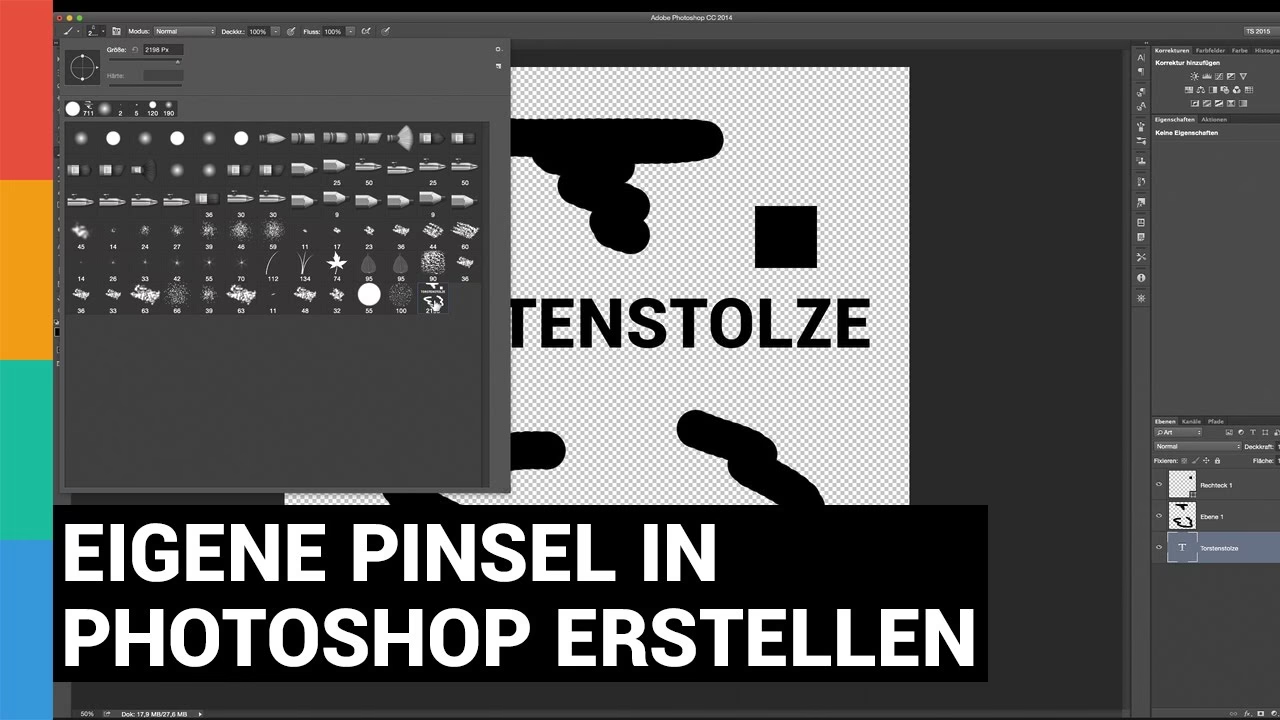

Photoshop ist ein unglaublich mächtiges Werkzeug für digitale Kunst, Design und Fotobearbeitung. Eines der vielseitigsten Elemente in Photoshop sind die Pinsel. Sie können verwendet werden, um alles von einfachen Linien und Formen über komplexe Texturen bis hin zu realistischen Malereffekten zu erzeugen. Während es möglich ist, eigene Pinsel von Grund auf neu zu erstellen, was ein komplexer Prozess sein kann, entscheiden sich viele Künstler und Designer dafür, bereits erstellte Pinsel zu verwenden. Dies spart nicht nur immense Zeit, sondern eröffnet auch den Zugang zu einer riesigen Vielfalt an Stilen und Effekten, die von anderen talentierten Künstlern geschaffen wurden.
https://www.youtube.com/watch?v=0gcJCdgAo7VqN5tD
Warum vorgefertigte Pinsel verwenden?
Der Hauptgrund, warum sich so viele Nutzer für das Finden und Installieren von Pinsel-Sets entscheiden, anstatt sie selbst zu erstellen, ist die schiere Zeitersparnis und die sofortige Verfügbarkeit einer riesigen kreativen Bibliothek. Das Erstellen eines hochwertigen Pinsels erfordert oft ein tiefes Verständnis der Pinseldynamik, viel Experimentieren und Geduld. Wenn Sie jedoch ein Pinsel-Set herunterladen, das speziell für einen bestimmten Zweck entwickelt wurde – sei es für realistische Haarstrukturen, Nebel-Effekte, Aquarell-Texturen oder digitale Ölmalerei – können Sie sofort mit der Anwendung beginnen. Vorgefertigte Pinsel bieten Inspiration und ermöglichen es Ihnen, Techniken zu nutzen, die Sie vielleicht selbst noch nicht gemeistert haben.

Wo findet man Photoshop-Pinsel?
Es gibt unzählige Quellen im Internet, um Photoshop-Pinsel zu finden. Diese reichen von großen Marktplätzen bis hin zu kleinen Künstler-Websites. Die Auswahl ist riesig und deckt nahezu jeden erdenklichen Stil und Bedarf ab. Hier sind einige der beliebtesten Orte:
Kostenlose Pinselquellen
Für den Anfang oder wenn Sie ein begrenztes Budget haben, sind kostenlose Pinsel eine hervorragende Option. Websites, die kostenlose Pinsel anbieten, finanzieren sich oft über Werbung oder Premium-Angebote. Die Qualität kann stark variieren, daher ist es ratsam, Bewertungen zu prüfen, falls verfügbar, und die Lizenzbedingungen sorgfältig zu lesen.
- Brusheezy: Eine der bekanntesten und größten Plattformen für kostenlose Photoshop-Pinsel. Brusheezy bietet eine riesige Sammlung, die von Nutzern hochgeladen wurde. Sie finden hier alles von einfachen Grundformen bis hin zu komplexen Effektpinseln. Achten Sie auf die Lizenzbedingungen, da diese je nach Pinsel variieren können (oft ist eine Namensnennung des Künstlers erforderlich, besonders bei kommerzieller Nutzung).
- DeviantArt: Ursprünglich eine Künstler-Community, ist DeviantArt auch eine Schatzkammer für kostenlose digitale Ressourcen, einschließlich Photoshop-Pinsel. Viele Künstler teilen hier ihre Kreationen kostenlos. Die Suche kann etwas mühsamer sein, aber man findet oft sehr einzigartige Pinsel. Auch hier ist die Lizenzierung von Künstler zu Künstler unterschiedlich.
- Adobe Stock (kostenlose Sektionen): Adobe Stock bietet nicht nur kostenpflichtige Assets, sondern hat oft auch eine Sektion mit kostenlosen Ressourcen, die Pinsel enthalten kann. Diese sind in der Regel von hoher Qualität und für die kommerzielle Nutzung lizenziert.
- Künstler-Websites und Blogs: Viele digitale Künstler und Designer bieten auf ihren eigenen Websites oder Blogs kostenlose Pinsel-Sets an, oft als Dankeschön an ihre Follower oder zur Promotion ihrer Arbeit.
Kostenpflichtige Pinselquellen
Wenn Sie auf der Suche nach professioneller Qualität, einzigartigen Stilen oder spezifischen Pinsel-Sets für kommerzielle Projekte sind, lohnt es sich, in kostenpflichtige Pinsel zu investieren. Diese werden oft von professionellen Künstlern oder Designern erstellt und bieten in der Regel eine höhere Konsistenz und Qualität als kostenlose Alternativen.
- Adobe Stock: Bietet eine umfangreiche Bibliothek an Premium-Pinseln, die nahtlos in Photoshop integriert werden können. Diese Pinsel sind in der Regel von sehr hoher Qualität und kommen mit klaren Lizenzbedingungen für die kommerzielle Nutzung.
- Creative Market: Ein Marktplatz für Kreative, auf dem unabhängige Designer und Künstler digitale Produkte verkaufen, darunter auch eine riesige Auswahl an Photoshop-Pinseln. Hier finden Sie oft sehr spezifische und künstlerische Pinsel-Sets.
- Gumroad und Cubebrush: Plattformen, die es Künstlern ermöglichen, ihre digitalen Produkte direkt an Kunden zu verkaufen. Viele beliebte Pinsel-Pakete von bekannten digitalen Malern werden hier angeboten.
- Spezialisierte Shops: Einige Unternehmen oder Einzelkünstler haben sich auf die Erstellung und den Verkauf hochwertiger Pinsel für bestimmte Zwecke spezialisiert (z.B. Pinsel für Umweltgestaltung, Charakterdesign oder spezielle Maltechniken).
Bei der Auswahl einer Quelle ist es wichtig, nicht nur auf die Art der Pinsel zu achten, sondern auch auf die Lizenzbedingungen. Stellen Sie sicher, dass die Lizenz Ihre geplante Verwendung abdeckt, insbesondere wenn Sie die Pinsel für kommerzielle Projekte nutzen möchten.
Die ABR-Datei: Das Format der Photoshop-Pinsel
Photoshop-Pinsel werden in der Regel im Dateiformat .abr gespeichert. Wenn Sie Pinsel herunterladen, erhalten Sie meist eine oder mehrere dieser Dateien, oft komprimiert in einem ZIP-Archiv. Bevor Sie die Pinsel installieren können, müssen Sie die ZIP-Datei entpacken, um an die .abr-Dateien zu gelangen.
Wie installiert man Pinsel in Photoshop?
Das Installieren von Pinseln in Photoshop ist zum Glück ein sehr einfacher Prozess. Es gibt zwei Hauptmethoden, die je nach Ihrer Photoshop-Version und Vorliebe funktionieren.
Methode 1: Drag & Drop (empfohlen für neuere Versionen)
Dies ist oft die schnellste und einfachste Methode in modernen Photoshop-Versionen (z.B. Creative Cloud). Stellen Sie sicher, dass Photoshop geöffnet ist:
- Entpacken Sie die heruntergeladene Datei, falls nötig, um die .abr-Datei(en) zu erhalten.
- Öffnen Sie den Ordner, der die .abr-Datei(en) enthält.
- Wählen Sie die .abr-Datei(en) aus, die Sie installieren möchten.
- Klicken Sie auf die ausgewählte(n) Datei(en) und ziehen Sie sie direkt in das geöffnete Photoshop-Fenster.
- Lassen Sie die Maustaste los. Photoshop sollte die Pinsel automatisch erkennen und zu Ihrer Pinselbibliothek hinzufügen.
Sie finden die neu installierten Pinsel am Ende Ihrer Pinsel-Liste im Pinsel-Bedienfeld (Fenster > Pinsel oder F5).
Methode 2: Über den Vorgaben-Manager
Diese Methode funktioniert in nahezu allen Photoshop-Versionen und ist nützlich, wenn Drag & Drop nicht funktioniert oder wenn Sie Pinsel in ältere Versionen importieren möchten.
- Entpacken Sie die heruntergeladene Datei, falls nötig, um die .abr-Datei(en) zu erhalten. Notieren Sie sich den Speicherort der .abr-Datei(en).
- Öffnen Sie Photoshop.
- Gehen Sie im Menü zu Bearbeiten > Vorgaben > Vorgaben-Manager...
- Wählen Sie im Dropdown-Menü "Vorgaben-Typ:" die Option "Pinsel" aus.
- Klicken Sie auf den Button "Laden...".
- Navigieren Sie im Dateibrowser zu dem Speicherort, an dem Sie die .abr-Datei(en) gespeichert haben.
- Wählen Sie die .abr-Datei aus, die Sie installieren möchten, und klicken Sie auf "Laden".
- Die Pinsel aus dieser Datei werden Ihrer Pinselbibliothek hinzugefügt.
- Klicken Sie auf "Fertig", um den Vorgaben-Manager zu schließen.
Auch bei dieser Methode finden Sie die neuen Pinsel in Ihrer Pinsel-Liste.
Pinsel in Illustrator installieren
Obwohl dieser Artikel sich hauptsächlich auf Photoshop konzentriert, ist es erwähnenswert, dass Illustrator ein anderes Pinselformat verwendet und einen anderen Installationsprozess hat. Der bereitgestellte Text erwähnt kurz Illustrator, daher hier eine kurze Information:
Illustrator-Pinsel haben typischerweise das Format .ai oder werden als Bibliotheksdatei (.aib) gespeichert. Sie können diese nicht einfach wie Photoshop-Pinsel installieren. Laut der bereitgestellten Information geschieht die Installation in Illustrator wie folgt:
- Entpacken Sie die Datei, um die Illustrator-Pinseldatei zu erhalten.
- Öffnen Sie Illustrator.
- Gehen Sie im Menü zu Fenster > Pinsel, um das Pinsel-Bedienfeld zu öffnen.
- Klicken Sie auf das Menü-Symbol in der oberen rechten Ecke des Pinsel-Bedienfelds.
- Wählen Sie im Dropdown-Menü die Option "Pinselbibliothek öffnen" > "Andere Bibliothek...".
- Navigieren Sie zu Ihrer Illustrator-Pinseldatei und wählen Sie sie aus.
- Klicken Sie auf "Öffnen". Die Pinsel werden in einem neuen Pinselbibliothek-Bedienfeld angezeigt.
Es ist wichtig zu verstehen, dass Photoshop-Pinsel (.abr) und Illustrator-Pinsel (.ai/.aib) nicht untereinander kompatibel sind. Sie können keine Photoshop-Pinsel direkt in Illustrator oder umgekehrt verwenden.
Verwalten Ihrer Pinselbibliothek
Nachdem Sie viele Pinsel-Sets installiert haben, kann Ihre Pinselbibliothek sehr unübersichtlich werden. Photoshop bietet Werkzeuge zur Verwaltung:
- Gruppieren: Im Pinsel-Bedienfeld können Sie Ordner erstellen, um Pinsel zu organisieren. Ziehen Sie einfach Pinsel in einen Ordner, um sie zu gruppieren.
- Umbenennen: Sie können einzelne Pinsel oder Pinsel-Sets umbenennen, um sie leichter zu finden.
- Löschen: Im Vorgaben-Manager können Sie Pinsel auswählen und löschen, die Sie nicht mehr benötigen, um Ihre Bibliothek aufzuräumen.
- Exportieren/Speichern: Sie können Ihre aktuellen Pinsel als neues .abr-Set speichern. Das ist nützlich, um benutzerdefinierte Sammlungen zu erstellen oder Ihre Pinsel zu sichern. Im Vorgaben-Manager wählen Sie die gewünschten Pinsel aus und klicken auf "Set speichern...".
Vergleich: Kostenlose vs. Kostenpflichtige Pinsel
Die Entscheidung, ob Sie kostenlose oder kostenpflichtige Pinsel verwenden, hängt von Ihren Bedürfnissen, Ihrem Budget und der Art Ihrer Projekte ab. Hier ist ein einfacher Vergleich:
| Merkmal | Kostenlose Pinsel | Kostenpflichtige Pinsel |
|---|---|---|
| Kosten | Kostenlos erhältlich | Kaufpreis (oft ab 5-10€ bis über 50€ pro Set) oder Abo-Modell |
| Qualität & Konsistenz | Kann stark variieren, oft weniger fein abgestimmt | Typischerweise höhere professionelle Qualität, konsistenteres Design |
| Lizenzierung | Oft restriktiver (z.B. nur nicht-kommerzielle Nutzung, Namensnennung erforderlich) | Meist klare Lizenz für kommerzielle Nutzung enthalten |
| Auswahl & Einzigartigkeit | Sehr große Auswahl, aber viele Pinsel sind weit verbreitet | Oft spezifischere und einzigartigere Pinsel, weniger verbreitet |
| Support & Updates | Selten oder gar nicht verfügbar | Oft Support vom Ersteller, gelegentlich Updates |
| Inspiration & Lernkurve | Gut für Experimente und Grundlagen | Kann fortgeschrittene Techniken und Stile einführen, oft mit Tutorials |
Für professionelle Arbeiten, bei denen Qualität und rechtliche Sicherheit (Lizenzierung) entscheidend sind, ist die Investition in kostenpflichtige Pinsel oft die bessere Wahl. Für Hobbyprojekte oder zum Ausprobieren verschiedener Stile sind kostenlose Pinsel eine ausgezeichnete Ressource.
Häufig gestellte Fragen (FAQs)
Hier sind einige häufige Fragen, die im Zusammenhang mit Photoshop-Pinseln auftauchen:
Q: Sind kostenlose Pinsel legal zu verwenden?
A: Ja, solange Sie die Pinsel von einer seriösen Quelle herunterladen und sich an die vom Ersteller festgelegten Lizenzbedingungen halten. Einige Pinsel sind nur für den persönlichen Gebrauch freigegeben, andere erfordern eine Namensnennung, und wieder andere dürfen auch kommerziell genutzt werden.
Q: Kann ich Pinsel, die ich installiere, kommerziell nutzen?
A: Das hängt von der Lizenz ab, mit der der Pinsel veröffentlicht wurde. Bei kostenpflichtigen Pinseln ist eine kommerzielle Lizenz meist Standard. Bei kostenlosen Pinseln müssen Sie die spezifischen Bedingungen prüfen. Bei Unsicherheit sollten Sie den Ersteller kontaktieren oder den Pinsel nicht kommerziell nutzen.
Q: Was ist eine ABR-Datei und kann ich sie öffnen, um den Inhalt zu sehen?
A: Eine .abr-Datei ist ein proprietäres Dateiformat von Adobe für Pinselvorgaben. Sie können den Inhalt (die einzelnen Pinsel) nicht einfach mit einem Texteditor oder Bildbetrachter öffnen. Sie müssen die Datei in Photoshop importieren, um die Pinsel zu verwenden.
Q: Mein Pinsel wird nach der Installation nicht angezeigt. Was könnte das Problem sein?
A: Stellen Sie sicher, dass Sie die richtige .abr-Datei importiert haben und nicht versehentlich eine ZIP-Datei oder eine Datei eines anderen Formats. Überprüfen Sie, ob Sie im Pinsel-Bedienfeld die richtige Pinselbibliothek ausgewählt haben oder ob die Pinsel nicht am Ende der Liste auftauchen. Manchmal hilft es, Photoshop neu zu starten.
Q: Wie viele Pinsel kann ich in Photoshop installieren?
A: Theoretisch gibt es keine harte Begrenzung für die Anzahl der Pinsel, die Sie installieren können. Allerdings kann eine sehr große Pinselbibliothek die Leistung von Photoshop beeinträchtigen und das Programm langsamer machen. Es ist ratsam, nur die Pinsel installiert zu haben, die Sie regelmäßig verwenden, und andere Sets extern zu speichern.
Q: Kann ich meine installierten Pinsel mit anderen teilen?
A: Das hängt von der Lizenz ab, unter der Sie die Pinsel erworben oder heruntergeladen haben. Die Weitergabe von kostenpflichtigen oder kostenlos heruntergeladenen Pinseln ohne die entsprechende Lizenz ist in der Regel illegal und verletzt das Urheberrecht des Erstellers.
Fazit
Das Finden und Installieren von vorgefertigten Photoshop-Pinseln ist eine fantastische Möglichkeit, Ihre kreativen Fähigkeiten zu erweitern und Ihren Workflow zu beschleunigen. Anstatt komplexe Pinsel selbst zu erstellen, können Sie auf eine riesige globale Bibliothek von von Künstlern erstellten Pinseln zugreifen. Ob Sie sich für kostenlose Ressourcen oder kostenpflichtige Premium-Sets entscheiden, das Hinzufügen neuer Pinsel zu Ihrer Sammlung ist ein einfacher Prozess, der Ihre digitalen Kreationen auf ein neues Level heben kann. Erkunden Sie die verschiedenen Quellen, experimentieren Sie mit unterschiedlichen Stilen und entdecken Sie, wie neue Pinsel Ihre Arbeit inspirieren und verbessern können.
Hat dich der Artikel Photoshop Pinsel finden und installieren interessiert? Schau auch in die Kategorie Fotografie rein – dort findest du mehr ähnliche Inhalte!