

Ihre Canon-Kamera hat wunderbare Momente eingefangen, und jetzt möchten Sie diese Bilder auf Ihrem MacBook sichern, bearbeiten und teilen. Das Übertragen von Fotos von einer Kamera auf einen Computer ist ein grundlegender Schritt im Workflow jedes Fotografen. Glücklicherweise bietet macOS mehrere integrierte und unkomplizierte Wege, um Ihre Canon-Bilder sicher und effizient auf Ihr MacBook zu bekommen. In diesem Artikel führen wir Sie durch die verschiedenen Methoden, erklären die Schritte im Detail und geben Tipps, wie Sie den Prozess optimieren können.
Methode 1: Übertragung mit der Vorschau-App
Die Vorschau-App auf Ihrem Mac ist nicht nur zum Anzeigen von Bildern und PDFs gedacht, sondern kann auch direkt Bilder von Kameras importieren. Dies ist oft eine schnelle und einfache Methode, besonders wenn Sie nur eine Auswahl von Bildern übertragen möchten.
Schritt-für-Schritt-Anleitung mit Vorschau:
Das Vorgehen ist denkbar einfach und erfordert nur wenige Schritte:
- Verbinden Sie Ihre Kamera: Schalten Sie Ihre Canon-Kamera ein und verbinden Sie sie über das mitgelieferte USB-Kabel mit einem freien USB-Anschluss Ihres MacBooks. Stellen Sie sicher, dass die Kamera im richtigen Modus ist (oft ein Wiedergabe- oder Verbindungsmodus, manchmal als PTP oder MTP bezeichnet). Alternativ können Sie auch einen Kartenleser verwenden, indem Sie die Speicherkarte aus der Kamera nehmen und in den Leser stecken, den Sie dann mit dem MacBook verbinden. Der Mac erkennt die Karte in der Regel als externes Laufwerk.
- Schalten Sie die Geräte ein und entsperren Sie sie: Stellen Sie sicher, dass sowohl Ihr MacBook als auch die Kamera eingeschaltet sind. Falls Ihre Kamera einen Sperrbildschirm oder einen Passcode hat, entsperren Sie sie. Bei einigen Kameras müssen Sie möglicherweise am Kameradisplay bestätigen, dass eine Verbindung zum Computer hergestellt werden soll.
- Öffnen Sie die Vorschau-App: Navigieren Sie zum Ordner 'Programme' auf Ihrem Mac und öffnen Sie die App 'Vorschau'.
- Importieren starten: In der Menüleiste der Vorschau-App wählen Sie 'Ablage' > 'Importieren von [Name Ihrer Kamera]' aus. Wenn Sie mehrere Kameras oder Geräte verbunden haben, finden Sie die Option unter 'Ablage' > 'Importieren von Kamera' und wählen dann das spezifische Gerät aus der Liste aus.
- Bilder auswählen: Es öffnet sich ein Fenster, das Miniaturansichten (Thumbnails) aller Fotos auf Ihrer Kamera anzeigt. Sie können die Darstellung anpassen:
- Um die Thumbnails in einer Liste anzuzeigen, klicken Sie auf das Listen-Symbol ( - *Hinweis: Bild ist nur zur Veranschaulichung, wird nicht im finalen HTML sein*).
- Um größere Thumbnails zu sehen, klicken Sie auf das Gitter-Symbol ( - *Hinweis: Bild ist nur zur Veranschaulichung, wird nicht im finalen HTML sein*).
- Um Bilder zu drehen, klicken Sie auf das Dreh-Symbol ( - *Hinweis: Bild ist nur zur Veranschaulichung, wird nicht im finalen HTML sein*).
- Ziehen Sie den Schieberegler in der unteren rechten Ecke des Fensters, um die Größe der Miniaturansichten zu ändern.
- Importieren:
- Um nur einige der Fotos zu importieren, wählen Sie die gewünschten Bilder durch Klicken aus (halten Sie die Befehlstaste gedrückt, um mehrere einzelne Bilder auszuwählen, oder die Umschalttaste, um einen Bereich auszuwählen), und klicken Sie dann auf die Schaltfläche 'Importieren'.
- Um alle Fotos auf der Kamera zu importieren, klicken Sie auf die Schaltfläche 'Alle importieren'.
- Speicherort wählen (falls gefragt): Vorschau speichert die Bilder standardmäßig in Ihrem Bilder-Ordner. Sie werden oft in Unterordnern organisiert, benannt nach dem Datum des Imports.
Die Vorschau-App ist eine schlanke Lösung, die gut funktioniert, wenn Sie schnell auf Ihre Bilder zugreifen möchten, ohne sie sofort in eine umfangreiche Fotoverwaltungsbibliothek zu integrieren.
Methode 2: Übertragung mit der Fotos-App
Die Fotos-App (früher iPhoto und Aperture) ist die zentrale Anlaufstelle für die Fotoverwaltung auf dem Mac. Sie bietet eine robuste Möglichkeit, Ihre Bilder zu importieren, zu organisieren, zu bearbeiten und zu synchronisieren. Für die meisten Mac-Nutzer ist dies die bevorzugte Methode zur dauerhaften Speicherung und Verwaltung ihrer Fotos.
Schritt-für-Schritt-Anleitung mit der Fotos-App:
- Verbinden Sie Ihre Kamera oder Ihren Kartenleser: Wie bei der Vorschau-Methode verbinden Sie Ihre Canon-Kamera direkt per USB-Kabel oder verwenden einen Kartenleser mit der Speicherkarte. Schalten Sie die Kamera ein und entsperren Sie sie gegebenenfalls.
- Fotos-App öffnen: Die Fotos-App sollte sich in der Regel automatisch öffnen, sobald eine Kamera oder Speicherkarte erkannt wird. Falls nicht, starten Sie die App manuell aus dem Ordner 'Programme'.
- Import-Fenster: In der Fotos-App sehen Sie in der Seitenleiste unter dem Abschnitt 'Geräte' Ihre angeschlossene Kamera oder Speicherkarte. Klicken Sie darauf. Es öffnet sich ein Fenster mit allen importierbaren Fotos.
- Bilder auswählen: Ähnlich wie in Vorschau sehen Sie Miniaturansichten. Sie können:
- Alle neuen Fotos importieren, die sich noch nicht in Ihrer Mediathek befinden, indem Sie auf 'Alle neuen Objekte importieren' klicken.
- Einzelne oder mehrere spezifische Fotos auswählen und dann auf 'Ausgewählte importieren' klicken.
- Nach dem Import: Nach dem Import fragt Fotos Sie möglicherweise, ob die Originale von der Kamera oder Speicherkarte gelöscht werden sollen. Seien Sie hier vorsichtig! Es wird generell empfohlen, die Bilder auf der Speicherkarte zu belassen, bis Sie sich vergewissert haben, dass der Import erfolgreich war und die Bilder sicher auf Ihrem MacBook gespeichert sind.
- Organisation: Die Fotos-App importiert die Bilder in Ihre Fotos-Mediathek. Sie können Alben erstellen, Schlagwörter hinzufügen und die Bilder bearbeiten.
Die Fotos-App ist ideal, wenn Sie eine zentrale, organisierte Bibliothek für alle Ihre Bilder wünschen.
Methode 3: Übertragung über einen Kartenleser
Die Verwendung eines separaten Kartenlesers ist oft die schnellste und zuverlässigste Methode, um Bilder zu übertragen. Sie umgeht potenzielle Kompatibilitätsprobleme mit Kameramodellen oder USB-Verbindungsmodi der Kamera.
Schritt-für-Schritt-Anleitung mit einem Kartenleser:
- Entnehmen Sie die Speicherkarte: Schalten Sie Ihre Canon-Kamera aus und entnehmen Sie die Speicherkarte (SD-Karte, CompactFlash etc.).
- Stecken Sie die Karte in den Leser: Führen Sie die Speicherkarte in den entsprechenden Slot Ihres Kartenlesers ein.
- Verbinden Sie den Leser mit dem MacBook: Verbinden Sie den Kartenleser mit einem USB-Anschluss Ihres MacBooks.
- Zugriff auf die Karte: Ihr MacBook sollte die Speicherkarte als externes Laufwerk auf dem Schreibtisch oder in der Seitenleiste des Finders anzeigen.
- Bilder manuell kopieren: Öffnen Sie das Laufwerk der Speicherkarte. Navigieren Sie zu dem Ordner, der Ihre Bilder enthält (oft ein DCIM-Ordner, z.B. DCIM/100CANON). Sie sehen Ordner, die nach Datum oder Seriennummern benannt sind und Ihre Bilddateien (JPEG, RAW, CR2, CR3 etc.) enthalten. Kopieren Sie die gewünschten Ordner oder Dateien per Drag & Drop oder über Kopieren/Einfügen in einen Ordner auf Ihrem MacBook (z.B. in Ihren Bilder-Ordner).
- Sicheres Auswerfen: Wenn die Übertragung abgeschlossen ist, werfen Sie das Laufwerk der Speicherkarte sicher aus, indem Sie es in den Papierkorb ziehen oder im Finder mit der rechten Maustaste darauf klicken und 'Auswerfen' wählen. Entnehmen Sie dann die Karte aus dem Leser.
Diese Methode gibt Ihnen die volle Kontrolle darüber, wo und wie Ihre Bilder gespeichert werden. Sie ist besonders nützlich, wenn Sie RAW-Dateien bearbeiten möchten oder spezielle Ordnerstrukturen bevorzugen.
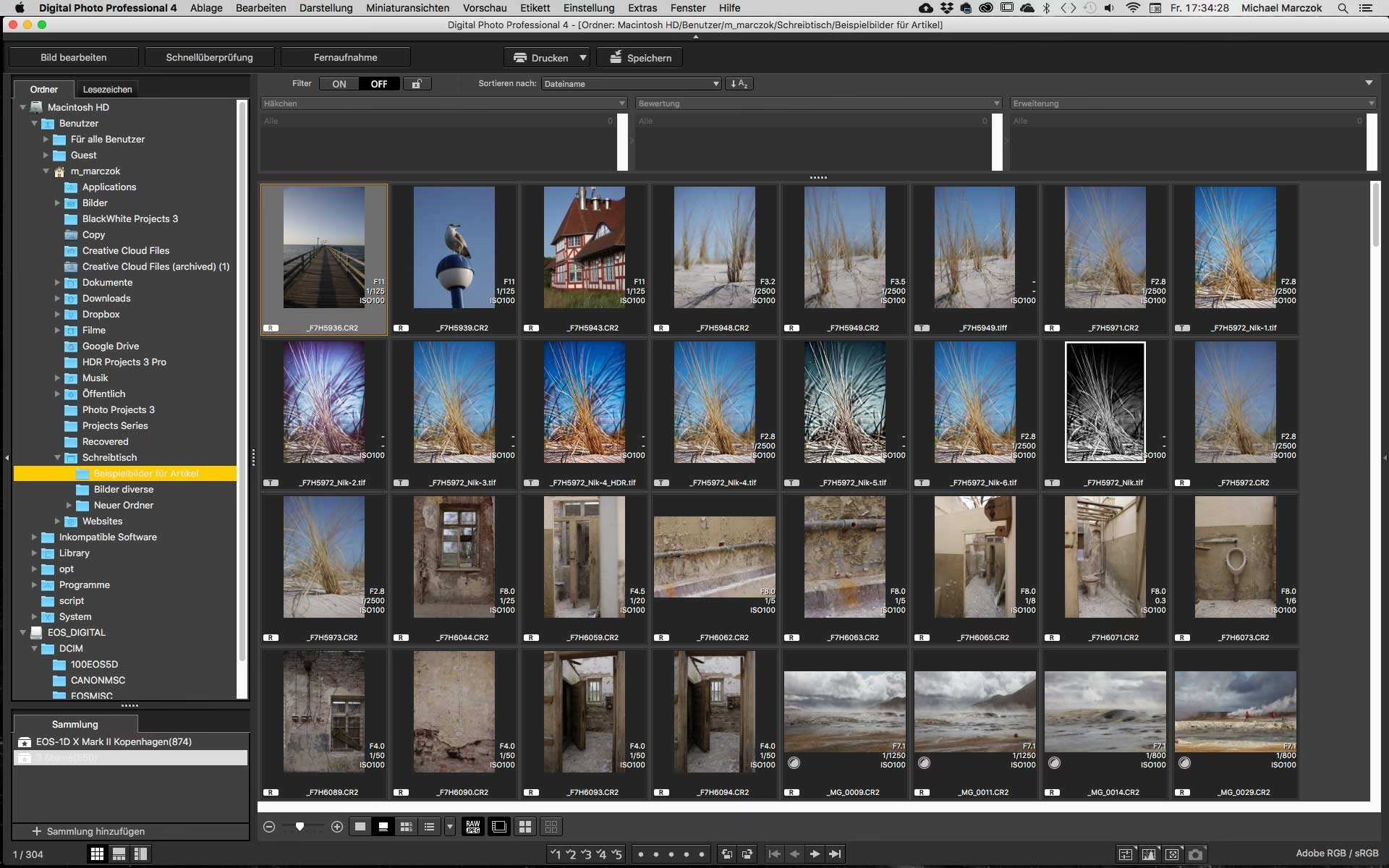
Methode 4: Canon-Software (Digital Photo Professional - DPP)
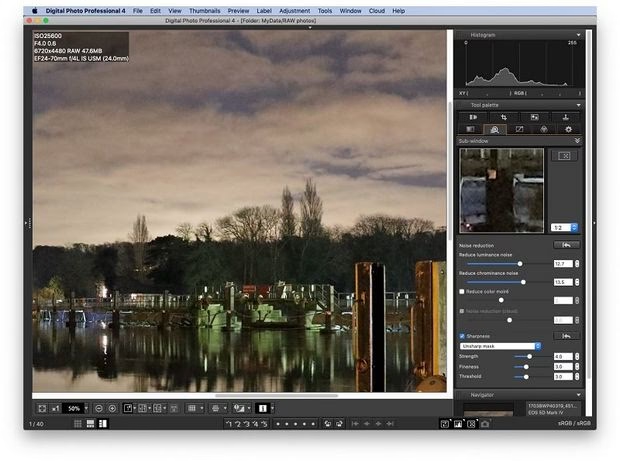
Canon bietet eigene Software wie Digital Photo Professional (DPP) an, die speziell für die Arbeit mit Canon-Bildern, insbesondere RAW-Dateien, entwickelt wurde. Diese Software kann ebenfalls zum Importieren verwendet werden.
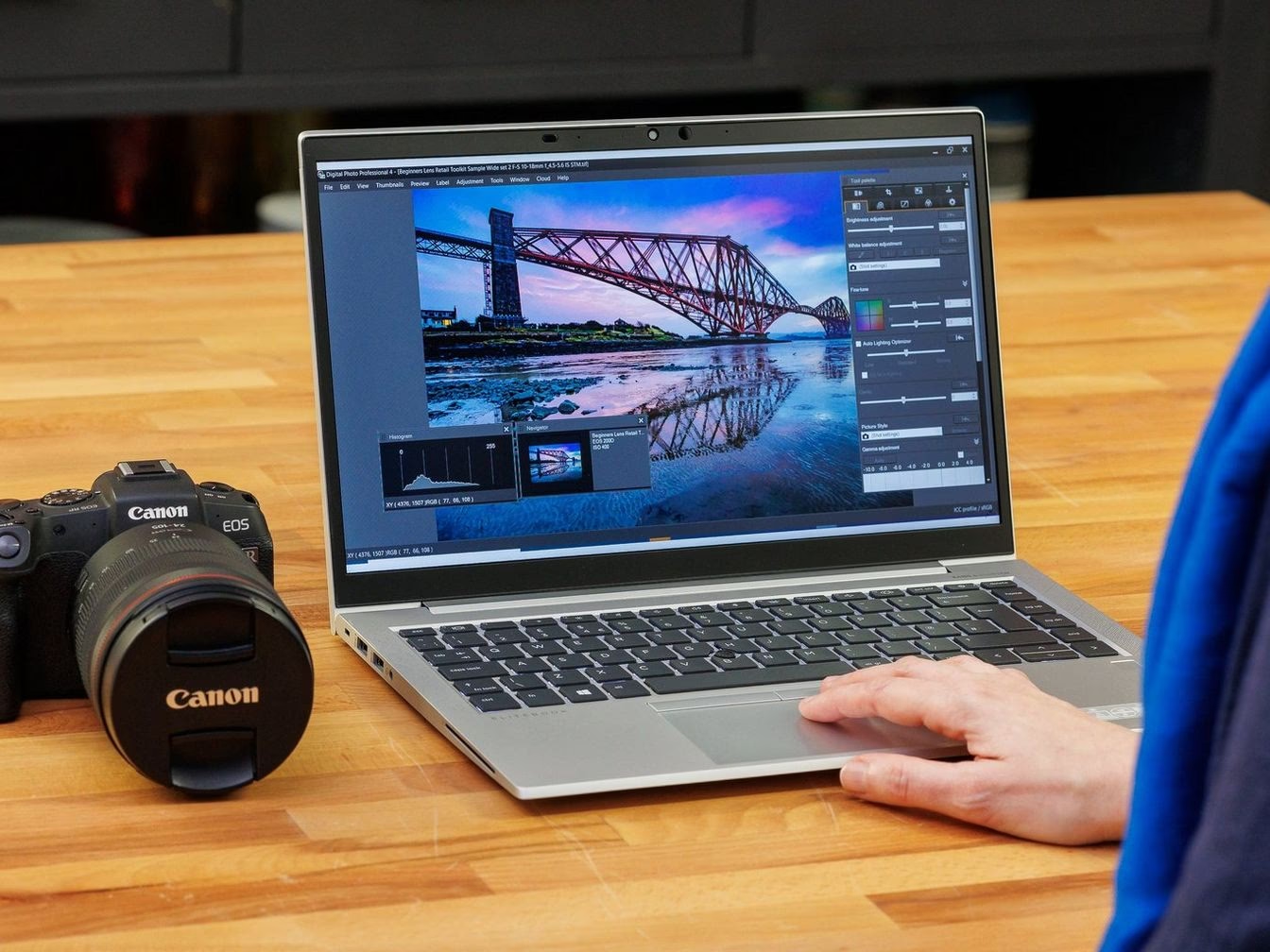
Übertragung mit Canon DPP:
- Software installieren: Laden Sie die neueste Version von Canon Digital Photo Professional von der offiziellen Canon-Website herunter und installieren Sie sie auf Ihrem MacBook.
- Kamera verbinden: Verbinden Sie Ihre Canon-Kamera per USB mit dem MacBook.
- Import starten: Öffnen Sie Canon Digital Photo Professional. Die Software sollte die angeschlossene Kamera erkennen und eine Importfunktion anbieten. Befolgen Sie die Anweisungen in der Software, um die Bilder zu importieren.
Diese Methode ist primär für Benutzer gedacht, die tief in die Nachbearbeitung von Canon RAW-Dateien mit Canons eigener Technologie einsteigen möchten.
Vergleich der Methoden
Welche Methode ist die beste für Sie? Das hängt von Ihren Bedürfnissen ab. Hier ist ein kurzer Vergleich:
| Methode | Vorteile | Nachteile | Ideal für |
|---|---|---|---|
| Vorschau | Einfach und schnell, integriert in macOS, gut für Auswahl-Import | Keine Fotoverwaltung, grundlegende Funktionen | Schneller Zugriff, Import einer kleinen Auswahl |
| Fotos-App | Zentrale Verwaltung, Organisationstools, Bearbeitungsfunktionen, iCloud-Integration | Umfangreich, kann bei sehr großen Mediatheken langsam werden | Die meisten Benutzer, die eine organisierte Bibliothek wünschen |
| Kartenleser | Sehr schnell, zuverlässig, volle Kontrolle über Dateisystem, umgeht Kamera-Schnittstelle | Erfordert zusätzlichen Leser, keine integrierte Verwaltung (muss manuell organisiert werden) | Professionelle Anwender, hohe Geschwindigkeit, RAW-Workflow |
| Canon DPP | Optimiert für Canon RAW, spezielle Bearbeitungsfunktionen | Erfordert separate Installation, primär für Canon-spezifischen Workflow | Anwender, die Canons eigene RAW-Entwicklung nutzen möchten |
Troubleshooting: Häufige Probleme und Lösungen
Manchmal läuft die Übertragung nicht reibungslos. Hier sind einige häufige Probleme und wie Sie sie beheben können:
- Mac erkennt die Kamera/Karte nicht:
- Stellen Sie sicher, dass das USB-Kabel fest angeschlossen ist und funktioniert (testen Sie ggf. ein anderes Kabel oder einen anderen USB-Port).
- Schalten Sie die Kamera aus und wieder ein, während sie verbunden ist.
- Prüfen Sie im Menü Ihrer Kamera, ob der USB-Verbindungsmodus korrekt eingestellt ist (oft PTP oder 'Computer').
- Starten Sie Ihr MacBook neu.
- Testen Sie einen Kartenleser – dies umgeht oft Probleme mit der Kameraverbindung selbst.
- Import wird abgebrochen oder schlägt fehl:
- Stellen Sie sicher, dass auf Ihrem MacBook genügend freier Speicherplatz vorhanden ist. Bilddateien, besonders RAW, können sehr groß sein.
- Überprüfen Sie die Speicherkarte auf Fehler (Sie können dies oft über ein Kameramenü oder mit einem Dienstprogramm auf dem Mac tun, nachdem Sie die Karte per Leser angeschlossen haben).
- Versuchen Sie, die Bilder in kleineren Stapeln zu importieren.
- Verwenden Sie einen Kartenleser, um die Bilder manuell zu kopieren (Methode 3).
- Bilder werden im Importfenster nicht angezeigt:
- Stellen Sie sicher, dass die Bilder auf der Speicherkarte vorhanden und nicht beschädigt sind.
- Prüfen Sie, ob Sie die neueste Version von macOS und der Fotos-App (falls verwendet) installiert haben, da diese Updates oft die Kompatibilität verbessern.
- Manche Kameras speichern RAW- und JPEG-Dateien in separaten Ordnern. Stellen Sie sicher, dass Sie im richtigen Ordner auf der Karte nach den Bildern suchen.
- Langsamer Import:
- Die Geschwindigkeit hängt von der Anzahl und Größe der Dateien, der Geschwindigkeit Ihrer Speicherkarte, des Kartenlesers (USB 2.0 vs. USB 3.0/3.1) und des USB-Ports Ihres MacBooks ab.
- Ein schneller Kartenleser und eine schnelle Speicherkarte sind oft die beste Investition für einen zügigen Import.
- Schließen Sie unnötige Programme auf Ihrem MacBook während des Imports.
Nach dem Import: Organisation und Speicherung
Nachdem die Bilder sicher auf Ihrem MacBook sind, ist es wichtig, sie gut zu organisieren und zu sichern:
- Organisation: Verwenden Sie die Fotos-App, um Alben zu erstellen, Gesichter zu erkennen, Orte hinzuzufügen und Schlagwörter zuzuweisen. Wenn Sie manuell importieren, erstellen Sie eine sinnvolle Ordnerstruktur (z.B. nach Jahr, Monat, Ereignis).
- Sicherung: Fotos sind unwiederbringlich. Stellen Sie sicher, dass Sie eine Backup-Strategie haben. Nutzen Sie Time Machine auf Ihrem Mac, sichern Sie Ihre Fotos auf einer externen Festplatte oder nutzen Sie Cloud-Dienste wie iCloud Fotos, Google Photos oder Dropbox.
- Speicherkarte formatieren: Nachdem Sie sich vergewissert haben, dass die Bilder erfolgreich übertragen und gesichert wurden, formatieren Sie die Speicherkarte IN DER KAMERA. Dies stellt sicher, dass die Karte korrekt für die nächste Verwendung vorbereitet ist und beugt potenziellen Fehlern vor, die durch das Löschen von Dateien am Computer entstehen können.
Häufig gestellte Fragen (FAQ)
Hier finden Sie Antworten auf einige oft gestellte Fragen zum Übertragen von Canon-Bildern auf ein MacBook:
Muss ich spezielle Software von Canon installieren?
Nein, in den meisten Fällen nicht. macOS bietet mit den Apps Vorschau und Fotos sowie der Möglichkeit, Speicherkarten als Laufwerke zu lesen, alle notwendigen Werkzeuge für den Import von JPEG- und RAW-Dateien.
Kann ich auch Videos importieren?
Ja, die beschriebenen Methoden funktionieren in der Regel auch für Videos, die sich auf Ihrer Speicherkarte befinden. Die Fotos-App verwaltet sowohl Fotos als auch Videos in Ihrer Mediathek.
Soll ich die Bilder von der Speicherkarte löschen, nachdem sie auf dem Mac sind?
Löschen Sie die Bilder erst von der Speicherkarte, wenn Sie sicher sind, dass der Import erfolgreich war und die Bilder auf Ihrem Mac gesichert sind. Es ist am besten, die Karte in der Kamera zu formatieren, anstatt einzelne Dateien am Computer zu löschen.
Was ist der Unterschied zwischen JPEG und RAW?
JPEG-Dateien sind komprimiert und bereits in der Kamera verarbeitet. Sie sind kleiner und sofort nutzbar. RAW-Dateien enthalten alle Rohdaten vom Sensor ohne Komprimierung und Verarbeitung. Sie bieten maximale Flexibilität bei der Nachbearbeitung (Belichtung, Weißabgleich etc.), sind aber größer und erfordern spezielle Software (wie Canon DPP oder Adobe Lightroom/Photoshop) zur Entwicklung.
Mein Mac erkennt die Kamera, aber nicht alle Bilder werden angezeigt. Warum?
Dies kann passieren, wenn die Bilder bereits zuvor importiert wurden (Fotos-App zeigt standardmäßig nur neue an) oder wenn die Bilder in einem Format vorliegen, das die verwendete App nicht sofort erkennt (selten bei aktuellen macOS-Versionen und Canon-Dateien) oder wenn sich die Bilder in einem ungewöhnlichen Ordner auf der Karte befinden. Prüfen Sie die Karte per Kartenleser manuell.
Fazit
Das Übertragen von Bildern von Ihrer Canon-Kamera auf ein MacBook ist ein unkomplizierter Prozess, der mit Bordmitteln von macOS oder einem einfachen Kartenleser effizient durchgeführt werden kann. Ob Sie die Einfachheit von Vorschau, die umfassende Verwaltung der Fotos-App oder die direkte Kontrolle eines Kartenlesers bevorzugen, macOS bietet eine passende Lösung. Nehmen Sie sich die Zeit, Ihre importierten Bilder gut zu organisieren und eine zuverlässige Sicherungsstrategie zu implementieren, damit Ihre fotografischen Erinnerungen sicher aufbewahrt sind.
Hat dich der Artikel Canon Bilder auf MacBook übertragen interessiert? Schau auch in die Kategorie Fotografie rein – dort findest du mehr ähnliche Inhalte!