

In der Welt der professionellen Bildbearbeitung stehen Fotografen oft vor der Wahl des richtigen Werkzeugs. Zwei der bekanntesten Programme sind Capture One Pro und Adobe Photoshop. Während Photoshop seit Jahrzehnten der Standard für die Pixelbearbeitung ist, hat sich Capture One Pro als leistungsstarker RAW-Konverter und Asset-Manager etabliert. Die Frage, ob diese beiden Giganten miteinander kompatibel sind, ist nicht nur relevant, sondern ihre gemeinsame Nutzung kann Ihren Workflow revolutionieren.

Es gibt viele Diskussionen darüber, welches Programm besser ist – Capture One oder Photoshop? Diese Frage ist jedoch oft irreführend, da die Programme grundlegend unterschiedliche Zwecke erfüllen. Sie sind nicht primär Konkurrenten, sondern vielmehr komplementäre Werkzeuge, die, wenn sie zusammen eingesetzt werden, das volle Potenzial Ihrer Bilder freisetzen können. Ähnlich wie Lightroom und Photoshop unterschiedliche Aufgaben haben, konzentrieren sich auch Capture One und Photoshop auf verschiedene Aspekte der Bildbearbeitung.
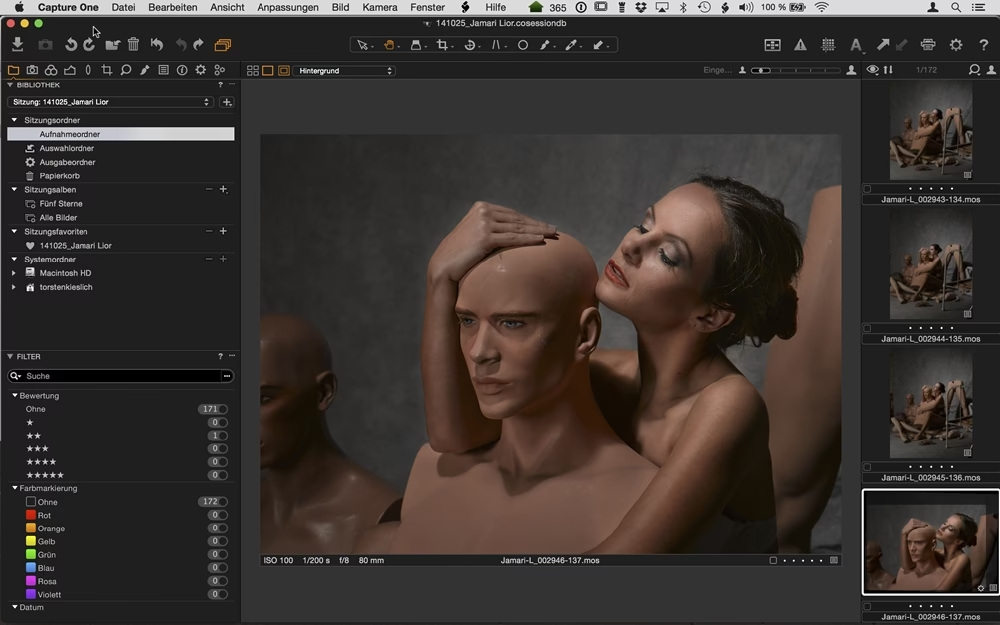
Warum Sie Capture One und Photoshop zusammen nutzen sollten
Der Kern der Synergie zwischen Capture One und Photoshop liegt in ihren spezialisierten Stärken. Capture One Pro zeichnet sich durch seine herausragende RAW-Verarbeitung aus. Es bietet unvergleichliche Werkzeuge für Farbmanagement, dynamische Bereiche und die Anwendung nicht-destruktiver Anpassungen direkt auf die Rohdaten Ihrer Kamera. Viele professionelle Fotografen schwören auf die Farbgenauigkeit und den Detailreichtum, den sie aus ihren RAW-Dateien mit Capture One herausholen können.
Photoshop hingegen ist das unangefochtene Werkzeug für die Pixelbearbeitung. Hier können Sie auf individueller Pixelebene arbeiten, was unerlässlich ist für detaillierte Retusche, das Entfernen unerwünschter Elemente (wie Staubflecken oder Hautunreinheiten), Klonen, Stempeln und komplexere Manipulationen wie Composings oder das Hinzufügen von Effekten. Während Capture One über Ebenen- und Maskierungsfunktionen verfügt, um Anpassungen lokal anzuwenden, ermöglicht Photoshop eine unübertroffene Kontrolle auf der feinsten Ebene des Bildes.
Ein weiterer Bereich, in dem Capture One glänzt, ist das professionelle Tethering. Für Studiofotografen oder jeden, der es gewohnt ist, direkt an einen Computer gebunden zu fotografieren, bietet Capture One eine überragende Stabilität und Geschwindigkeit. Es ermöglicht Live View, die Verwendung von Overlays für Layouts und eine direkte Steuerung der Kamera. Diese direkte Kommunikation mit der Kamera unterscheidet sich von einfacher Dateikopie, die manche andere Programme als Tethering bezeichnen. Capture One greift direkt auf die Kamera zu, was einen reibungsloseren und funktionsreicheren Tethering-Workflow ermöglicht.
Zusammenfassend lässt sich sagen: Nutzen Sie Capture One für die grundlegende RAW-Entwicklung, Farbkorrektur und Verwaltung Ihrer Bilddateien. Wechseln Sie dann zu Photoshop für die feine Retusche, komplexe Montagen und kreative Effekte. Diese Arbeitsteilung nutzt die Stärken beider Programme optimal aus.
Der nahtlose "Round-Trip"-Workflow
Die gute Nachricht ist, dass der Prozess der gemeinsamen Nutzung von Capture One und Photoshop seit Capture One Version 10 weitgehend automatisiert ist. Ähnlich wie zwischen Lightroom und Photoshop gibt es einen sogenannten "Round-Trip"-Workflow. Anstatt eine exportierte Datei manuell in Photoshop zu öffnen und sie dann wieder in den Katalog oder die Sitzung in Capture One zu importieren, kann Ihre Datei diesen Weg schnell und einfach automatisch zurücklegen.
Der Round-Trip beginnt in Capture One. Sie entwickeln Ihr RAW-Bild so weit wie möglich, nehmen grundlegende Anpassungen, Farbkorrekturen und vielleicht auch erste Maskierungen oder lokale Anpassungen vor. Wenn Sie bereit sind, pixelbasierte Bearbeitungen durchzuführen, senden Sie das Bild an Photoshop. Nach der Bearbeitung in Photoshop speichern Sie die Datei, und sie erscheint automatisch wieder neben Ihrer ursprünglichen RAW-Datei in Ihrem Capture One Katalog oder Ihrer Sitzung. Dies optimiert den Workflow erheblich und hält Ihre bearbeiteten Dateien organisiert.
Schritt-für-Schritt: Bilder von Capture One an Photoshop senden
Um den Round-Trip-Prozess zu starten und ein Bild von Capture One an Photoshop zu senden, folgen Sie diesen Schritten:
- Wählen Sie das Bild: Finden Sie das Bild in Ihrem Capture One Katalog oder Ihrer Sitzung, das Sie in Photoshop bearbeiten möchten.
- Kontextmenü öffnen: Klicken Sie mit der rechten Maustaste auf das Bild (entweder im Filmstreifen oder in der Hauptansicht). Es öffnet sich ein Dropdown-Menü.
- "Bearbeiten mit" wählen: Wählen Sie im Menü die Option "Bearbeiten mit". Es ist wichtig, diese Option und NICHT "Öffnen mit" zu wählen. "Öffnen mit" öffnet das Bild einfach in einem anderen Programm, während "Bearbeiten mit" eine neue Datei (typischerweise eine TIF- oder PSD-Datei) basierend auf Ihren Capture One Anpassungen erstellt und diese dann in Photoshop öffnet. Diese neue Datei wird automatisch in Ihrem Katalog oder Ihrer Sitzung neben der Original-RAW-Datei platziert.
- Photoshop auswählen: Wählen Sie im Dialogfeld, das sich öffnet, Adobe Photoshop als externes Bearbeitungsprogramm aus. Sollte Photoshop nicht in der Liste erscheinen, klicken Sie auf "Andere" und navigieren Sie zum Speicherort Ihrer Photoshop-Anwendung auf Ihrem Computer.
- Einstellungen konfigurieren (Registerkarte "Basis"):
- Format: Wählen Sie PSD (Photoshop-Format). Dies ist oft die beste Wahl, da es Ebenen und eine hohe Farbtiefe unterstützt. Sie können auch TIF wählen.
- Bittiefe: Wählen Sie die gewünschte Bittiefe – 8-Bit oder 16-Bit. Für maximale Bearbeitungsspielräume und um Posterisation zu vermeiden, ist 16-Bit oft vorzuziehen, besonders wenn Sie noch weitere Farb- oder Tonwertanpassungen in Photoshop planen.
- Farbprofil: Wählen Sie das gewünschte Farbprofil. sRGB ist gut für die reine Webnutzung, während Adobe RGB oder ProPhoto RGB breitere Farbräume für Druck oder weitere Bearbeitung bieten.
- Skalierung: Wählen Sie 100%, um sicherzustellen, dass das Bild in voller Größe an Photoshop gesendet wird.
- Weitere Einstellungen (Registerkarten "Anpassungen" und "Metadaten"):
- Unter "Anpassungen" können Sie wählen, ob der in Capture One vorgenommene Beschnitt ignoriert werden soll. Sie können hier auch zusätzliche Schärfung anwenden, falls gewünscht, obwohl viele dies lieber in Photoshop oder nach dem Round-Trip in Capture One tun.
- Unter "Metadaten" können Sie festlegen, welche Metadaten (wie Copyright-Informationen) in die neue Datei übernommen werden sollen.
- Bearbeitung starten: Klicken Sie auf "Varianten bearbeiten". Dieser Begriff bezieht sich auf die Bearbeitung der ausgewählten Datei. Das Bild wird nun mit den gewählten Einstellungen als neue Datei erstellt und automatisch in Photoshop geöffnet.
Zurück nach Capture One: Den Round-Trip abschließen
Sobald das Bild in Photoshop geöffnet ist, führen Sie Ihre gewünschten Bearbeitungen durch – Retusche, Compositing, Effekte etc. Wenn Sie mit Ihrer Arbeit in Photoshop fertig sind und das Bild zurück nach Capture One senden möchten, ist der Prozess denkbar einfach:
- Speichern Sie die Datei: Speichern Sie die Datei in Photoshop. Es ist wichtig, dass die Option "Maximale Kompatibilität" beim Speichern von PSD-Dateien aktiviert ist, damit Capture One die Datei korrekt lesen kann.
- Schließen Sie die Datei: Schließen Sie das Bild in Photoshop.
Wenn Sie nun zu Capture One zurückkehren, werden Sie sehen, dass die neu erstellte PSD- oder TIF-Datei automatisch im Filmstreifen oder in der Bildübersicht neben Ihrer ursprünglichen RAW-Datei erschienen ist. Capture One erkennt die gespeicherte Datei und fügt sie Ihrem Katalog oder Ihrer Sitzung hinzu.
Die bearbeitete Datei in Capture One weiterverwenden
Nachdem die bearbeitete Datei wieder in Capture One ist, können Sie sie wie jede andere Datei in Ihrem Katalog verwalten. Ein großer Vorteil ist, dass Sie von dieser bearbeiteten Version aus neue Varianten erstellen können. Ähnlich wie virtuelle Kopien in Lightroom können Sie aus der bearbeiteten PSD-Datei verschiedene Versionen entwickeln, z. B. eine Schwarz-Weiß-Konvertierung, Varianten mit unterschiedlichen Farblooks (wärmere oder kühlere Töne) oder andere kreative Interpretationen. Dies ist besonders nützlich, um einem Kunden verschiedene Optionen zu präsentieren oder um schnell verschiedene Stile auszuprobieren, ohne die ursprüngliche bearbeitete Datei zu verändern.
Häufig gestellte Fragen (FAQ)
Kann ich eine Datei von Photoshop direkt in Capture One importieren?
Ja, Sie können eine in Photoshop erstellte oder bearbeitete Datei (wie eine PSD, TIF oder JPG) jederzeit über die normale Importfunktion in Capture One importieren. Der oben beschriebene "Bearbeiten mit"-Workflow ist jedoch spezifisch für das Senden eines Bildes von Capture One nach Photoshop und das automatische Zurücklegen des Weges.
Warum sollte ich PSD statt TIF wählen, wenn ich an Photoshop sende?
PSD ist das native Photoshop-Format und unterstützt alle Funktionen von Photoshop, einschließlich komplexer Ebenenstrukturen, Smart Objects usw. Auch wenn TIF ebenfalls Ebenen unterstützen kann, ist PSD oft die robustere Wahl, insbesondere wenn Sie planen, das Bild möglicherweise später erneut in Photoshop zu öffnen. Stellen Sie sicher, dass "Maximale Kompatibilität" in den Photoshop-Einstellungen aktiviert ist, wenn Sie PSD-Dateien speichern.
Muss ich das Bild in Photoshop speichern, damit es in Capture One erscheint?
Ja, Sie müssen die Datei in Photoshop speichern und schließen. Erst dann erkennt Capture One die neu erstellte oder aktualisierte Datei und zeigt sie in Ihrem Katalog oder Ihrer Sitzung an.
Was genau bedeutet "Varianten bearbeiten" im "Bearbeiten mit"-Dialog?
"Varianten bearbeiten" bedeutet, dass Sie die ausgewählte(n) Variante(n) (also das/die ausgewählte(n) Bild(er) mit den aktuellen Anpassungen) als neue Datei(en) exportieren und diese dann im externen Editor (Photoshop) öffnen möchten. Es ist der Befehl, der den Round-Trip initiiert.
Fazit
Anwender, die an Programme wie Lightroom gewöhnt sind, zögern manchmal, auf Capture One oder andere RAW-Prozessoren außerhalb der Adobe-Suite umzusteigen, oft wegen der befürchteten Lernkurve oder der Notwendigkeit, einen etablierten Workflow zu ändern. Doch wie Sie sehen, ist die Kompatibilität und der Workflow zwischen Capture One und Photoshop nicht nur gegeben, sondern auch nahtlos und effizient.
Capture One und Photoshop sind keine Rivalen, sondern Partner. Capture One bietet unübertroffene Qualitäten bei der RAW-Entwicklung, Farbkontrolle und beim Tethering, während Photoshop die ultimative Kontrolle auf Pixelebene für Retusche und Compositing bietet. Durch die Kombination beider Programme nutzen Sie das Beste aus beiden Welten. Der integrierte "Round-Trip"-Workflow macht die Übergabe von einem Programm zum anderen denkbar einfach.
Wenn die Sorge um die Integration mit Photoshop Sie bisher davon abgehalten hat, Capture One auszuprobieren, sollten Sie unbedingt die kostenlose 30-Tage-Testversion herunterladen und den Workflow selbst testen. Der "beste" RAW-Prozessor ist letztendlich derjenige, der am besten zu Ihren individuellen Bedürfnissen und Ihrem Arbeitsstil passt. Und oft ist die Kombination aus spezialisierten Werkzeugen der Schlüssel zu herausragenden Ergebnissen.
Haben Sie Capture One und Photoshop bereits zusammen genutzt? Welche Erfahrungen haben Sie gemacht? Teilen Sie Ihre Gedanken!
Hat dich der Artikel Capture One & Photoshop: Ein starkes Duo interessiert? Schau auch in die Kategorie Fotografie rein – dort findest du mehr ähnliche Inhalte!