

Adobe Photoshop ist weit mehr als nur ein Werkzeug zur grundlegenden Bildbearbeitung. Es ist eine umfassende Suite, die von der Retusche über komplexe Kompositionen bis hin zu Animation und Design alles abdeckt. Viele seiner mächtigsten Funktionen sind hinter Tastaturbefehlen oder spezifischen Panels verborgen, die man kennen muss, um das volle Potenzial auszuschöpfen. Dieser Artikel beleuchtet einige spezifische Fragen und Funktionen, die im fotografischen und kreativen Workflow nützlich sein können, von der Handhabung von Bildinformationen bis hin zu speziellen Transformationswerkzeugen und der Arbeit mit zeitbasierten Medien.

Metadaten in Photoshop: Datum und Uhrzeit
Viele Fotografen sind daran interessiert, das Aufnahmedatum und die Uhrzeit ihrer Bilder zu verwalten. Diese Informationen sind typischerweise in den Metadaten einer Bilddatei gespeichert, oft im EXIF-Format. Photoshop ist zwar ein mächtiges Bearbeitungswerkzeug, aber es ist nicht primär für die umfassende Verwaltung und Bearbeitung von Metadaten wie Aufnahmedatum und -uhrzeit konzipiert. Programme wie Adobe Bridge oder Adobe Lightroom bieten hierfür deutlich mächtigere und intuitivere Werkzeuge.
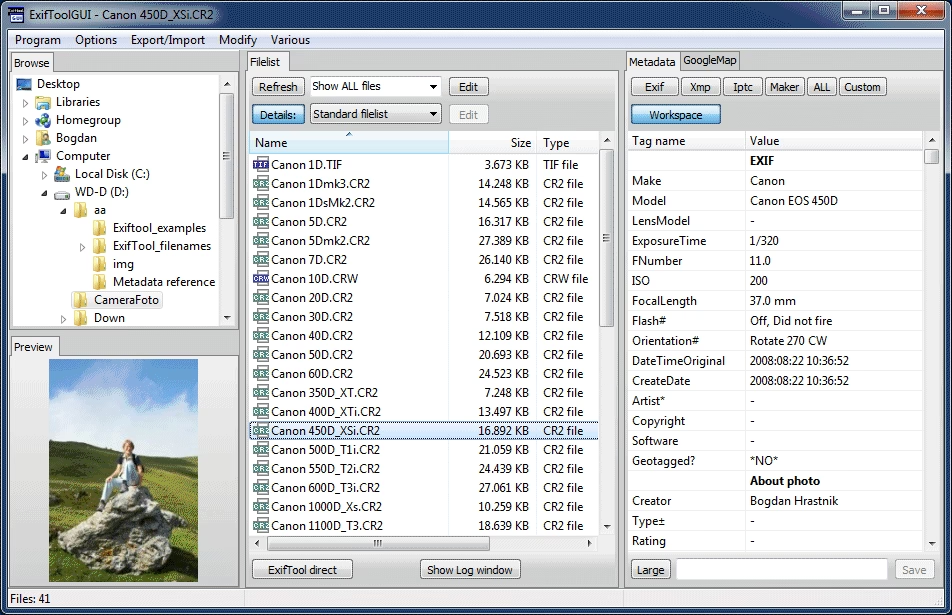
In Photoshop können Sie jedoch die Metadaten eines Bildes einsehen. Gehen Sie dazu im Menü auf Datei > Dateiinformationen... (oder verwenden Sie den Tastaturbefehl Alt+Shift+Ctrl+I unter Windows bzw. Option+Shift+Command+I auf dem Mac). In diesem Fenster finden Sie verschiedene Registerkarten, darunter „Basis“, „Kamera-Daten (Exif)“ und „GPS-Daten“. Hier können Sie das Aufnahmedatum, die Belichtungseinstellungen, Objektivinformationen und viele andere Details einsehen.
Die direkte Bearbeitung des Aufnahmedatums oder der Uhrzeit ist in diesem Panel oft begrenzt oder nicht primär vorgesehen, da diese Daten vom Kamera-Sensor stammen. Für eine umfassende Metadaten-Bearbeitung, wie das Anpassen der Aufnahmezeit für eine Serie von Fotos (z.B. nach einer Zeitumstellung), sollten Sie dedizierte Metadaten-Editoren oder die oben genannten Adobe-Programme verwenden.
Wenn die Frage jedoch darauf abzielt, das Datum oder die Uhrzeit als visuelles Element dem Bild hinzuzufügen (wie ein Wasserzeichen oder ein Stempel), dann ist Photoshop das richtige Werkzeug. Sie können dies mit dem Textwerkzeug (T) tun. Wählen Sie das Textwerkzeug, klicken Sie auf die Stelle im Bild, wo das Datum/die Uhrzeit erscheinen soll, und tippen Sie den gewünschten Text ein. Sie können dann Schriftart, Größe, Farbe und Position der Textebene wie bei jeder anderen Ebene anpassen. Dies ist eine rein grafische Ergänzung und ändert nicht die tatsächlichen Metadaten der Bilddatei.
Die Macht von Ctrl+Alt+Shift+T: Transformationen wiederholen und duplizieren
Einer der nützlichsten, aber vielleicht weniger bekannten Tastaturbefehle in Photoshop für repetitive Aufgaben ist Ctrl+Alt+Shift+T (Windows) bzw. Cmd+Option+Shift+T (Mac). Um diesen Befehl zu verstehen, müssen wir zunächst die Grundlagen der Transformation in Photoshop betrachten.
Transformationen ermöglichen es Ihnen, Ebeneninhalte zu manipulieren. Die grundlegende „Frei transformieren“-Funktion wird mit Ctrl+T (Windows) oder Cmd+T (Mac) aufgerufen. Damit können Sie eine Ebene verschieben, skalieren (Größe ändern), drehen, neigen, verzerren, perspektivisch anpassen oder verformen (Warp).
Nachdem Sie eine Transformation durchgeführt haben, können Sie diese mit Ctrl+Shift+T (Windows) oder Cmd+Shift+T (Mac) einfach wiederholen. Wenn Sie beispielsweise ein Objekt um einen bestimmten Winkel gedreht haben, dreht Ctrl+Shift+T es erneut um denselben Winkel.
Nun kommt der zusätzliche Twist: Wenn Sie die Alt-Taste (Windows) oder die Option-Taste (Mac) hinzufügen, während Sie die Transformation durchführen (also Ctrl+Alt+T oder Cmd+Option+T), dupliziert Photoshop die aktuelle Ebene *und* wendet die Transformation auf die neue, duplizierte Ebene an. Die ursprüngliche Ebene bleibt unverändert.
Der Befehl Ctrl+Alt+Shift+T (Windows) oder Cmd+Option+Shift+T (Mac) kombiniert diese Funktionen: Er wiederholt die letzte Transformation *und* erstellt dabei eine neue Ebene für das Ergebnis. Dies ist unglaublich mächtig, um schnell Muster, radiale Designs oder sequenzielle Anordnungen zu erstellen.
Stellen Sie sich vor, Sie möchten kleine Quadrate in einem Kreis anordnen. Sie erstellen ein Quadrat auf einer Ebene. Dann wählen Sie „Frei transformieren“ (Ctrl+T). Ziehen Sie den Drehpunkt (das kleine Fadenkreuz in der Mitte des Transformationsrahmens) an die Stelle, die das Zentrum des Kreises sein soll (z.B. in die Mitte des Dokuments). Drehen Sie das Quadrat nun nur um einen kleinen Winkel (z.B. 10 Grad). Bestätigen Sie die Transformation mit Enter. Jetzt drücken Sie wiederholt Ctrl+Alt+Shift+T. Mit jedem Tastendruck wird eine neue Ebene mit einem um weitere 10 Grad gedrehten Quadrat erstellt, das sich um denselben zentralen Punkt dreht. So entsteht schnell ein Kreis aus Quadraten auf separaten Ebenen.
Dieser Befehl ist ein riesiger Zeitsparer für Aufgaben, die das wiederholte Duplizieren und Transformieren eines Elements erfordern. Es ist eine grundlegende Technik für Grafikdesigner und kann auch in der Fotografie für kreative Kompositionen oder das Erstellen von Mustern aus Bildelementen nützlich sein.
Ein wichtiger Tipp bei der Arbeit mit Transformationen, insbesondere wenn Sie diese wiederholen möchten, ist die Verwendung von Smartobjekten. Wenn Sie eine Ebene vor der ersten Transformation in ein Smartobjekt konvertieren (Rechtsklick auf die Ebene > In Smartobjekt konvertieren), werden nachfolgende Transformationen nicht-destruktiv angewendet. Das bedeutet, dass die Bildqualität nicht bei jeder Transformation leidet, was bei der wiederholten Anwendung von Ctrl+Alt+Shift+T auf Pixel-Ebenen passieren könnte.
Dauer in Photoshop ändern: Arbeiten mit der Zeitleiste
Die Frage nach der „Dauer“ deutet darauf hin, dass der Benutzer mit den Video- oder Animationsfunktionen von Photoshop arbeitet. Photoshop verfügt über ein Zeitleiste-Panel (Timeline), das die Bearbeitung von Video-Clips, das Erstellen von Frame-Animationen oder das Animieren von Ebeneneigenschaften über die Zeit ermöglicht. Dieses Panel ist standardmäßig ausgeblendet und muss über das Menü Fenster > Zeitleiste geöffnet werden.
Wenn das Zeitleiste-Panel geöffnet ist, haben Sie die Wahl, eine Video-Zeitleiste oder eine Frame-Animation zu erstellen. Für die Arbeit mit Dauer im Sinne von Zeit ist die Video-Zeitleiste relevant.
In der Video-Zeitleiste wird jede Ebene im Ebenen-Panel standardmäßig als ein Clip dargestellt, der die volle Länge der aktuellen Zeitleiste hat. Die „Dauer“ einer Ebene in diesem Kontext bezieht sich darauf, wie lange die Ebene im Video sichtbar ist. Um die Dauer einer einzelnen Ebene zu ändern, können Sie einfach die Anfangs- oder Endpunkte des entsprechenden Clips im Zeitleiste-Panel per Drag-and-Drop verschieben. Ziehen Sie den linken Rand, um den Startpunkt zu ändern, oder den rechten Rand, um den Endpunkt zu ändern. Sie können Clips auch verschieben, um ihren Zeitpunkt in der Zeitleiste zu ändern.
Die Gesamtdauer der Zeitleiste kann ebenfalls angepasst werden. Am unteren Rand des Zeitleiste-Panels gibt es oft eine Leiste, die den sichtbaren Bereich darstellt. Sie können auch über das Menü des Zeitleiste-Panels (kleines Symbol oben rechts) Optionen für die Zeitleiste finden, die es Ihnen erlauben, die Framerate und die Gesamtdauer des Videos zu ändern. Standardmäßig wird die Dauer oft durch den längsten Clip oder eine voreingestellte Länge bestimmt. Wenn Sie einen längeren Hintergrund oder eine längere Musikspur haben, kann dies die Gesamtdauer beeinflussen. Um die Dauer explizit zu setzen, müssen Sie möglicherweise die Arbeitsbereichs-Endpunkte der Zeitleiste anpassen oder in den Zeitleisten-Einstellungen die Dauer festlegen.
Die Zeitleiste ermöglicht auch das Animieren von Eigenschaften wie Position, Deckkraft, Stil oder Transformationen von Ebenen über die Zeit hinweg, indem Sie Keyframes setzen. Dies ist entscheidend für das Erstellen von Übergängen, Bewegungen oder anderen zeitbasierten Effekten.
Das Zeitleiste-Panel verwandelt Photoshop von einem statischen Bildeditor in ein grundlegendes Werkzeug für Bewegtgrafiken und einfache Videobearbeitung. Es ist besonders nützlich für Fotografen, die Diashows mit Effekten erstellen oder Standbilder in kurze animierte Sequenzen umwandeln möchten.
Zusammenfassung und weiterführende Gedanken
Die drei gestellten Fragen beleuchten sehr unterschiedliche Aspekte von Photoshop, die jedoch alle im kreativen Prozess eines Fotografen oder Designers auftauchen können. Die Handhabung von Metadaten ist für die Organisation und Archivierung von entscheidender Bedeutung, auch wenn Photoshop hier nicht das führende Werkzeug ist. Das Verständnis und die Anwendung fortgeschrittener Transformationen, insbesondere mit dem Befehl Ctrl+Alt+Shift+T, kann die Effizienz bei Designaufgaben und komplexen Kompositionen erheblich steigern. Und die Arbeit mit der Zeitleiste eröffnet die Möglichkeit, aus statischen Bildern dynamische Inhalte zu erstellen.
Jede dieser Funktionen erfordert ein Verständnis der zugrundeliegenden Konzepte in Photoshop: Ebenen. Ebenen sind die Bausteine in Photoshop; Metadaten beziehen sich auf die Datei, die Ebenen enthält; Transformationen werden auf Ebenen angewendet; und in der Zeitleiste wird die zeitliche Darstellung der Ebenen gesteuert. Ein solides Verständnis des Ebenen-Panels und seiner Optionen ist daher unerlässlich, um diese fortgeschrittenen Funktionen effektiv nutzen zu können.
Hier ist eine kurze Zusammenfassung der Transformations-Tastaturbefehle:
| Tastaturbefehl (Win) | Tastaturbefehl (Mac) | Funktion |
|---|---|---|
| Ctrl+T | Cmd+T | Frei transformieren |
| Ctrl+Shift+T | Cmd+Shift+T | Transformation wiederholen |
| Ctrl+Alt+T | Cmd+Option+T | Transformieren und duplizieren |
| Ctrl+Alt+Shift+T | Cmd+Option+Shift+T | Transformation wiederholen und duplizieren |
Häufig gestellte Fragen
Kann ich das Aufnahmedatum eines Fotos direkt in Photoshop ändern?
Photoshop ist nicht ideal für die Bearbeitung von EXIF-Aufnahmedaten. Sie können diese Daten unter Datei > Dateiinformationen... einsehen, aber für umfassende Bearbeitungen sind Programme wie Adobe Bridge oder Lightroom besser geeignet. Wenn Sie das Datum visuell zum Bild hinzufügen möchten, verwenden Sie das Textwerkzeug.
Wofür genau verwende ich Ctrl+Alt+Shift+T?
Dieser Tastaturbefehl wiederholt die letzte durchgeführte Transformation (wie Drehen, Skalieren, Verschieben) und erstellt dabei eine neue Ebene mit dem transformierten Inhalt. Er ist ideal für das schnelle Erstellen von Mustern, radialen Designs oder sequenziellen Anordnungen von Objekten.
Wie ändere ich die Anzeigedauer eines Bildes, wenn ich eine Animation oder ein Video erstelle?
Öffnen Sie das Zeitleiste-Panel (Fenster > Zeitleiste). Wenn Sie die Video-Zeitleiste verwenden, wird jede Ebene als Clip dargestellt. Sie können die Dauer des Clips ändern, indem Sie seine Ränder im Zeitleiste-Panel ziehen. Die Gesamtdauer der Zeitleiste kann ebenfalls angepasst werden.
Sollte ich Smartobjekte verwenden, wenn ich Transformationen wiederhole?
Ja, unbedingt. Das Konvertieren einer Ebene in ein Smartobjekt vor der ersten Transformation stellt sicher, dass jede wiederholte Transformation (auch mit Ctrl+Alt+Shift+T) nicht-destruktiv ist. Dies bewahrt die ursprüngliche Bildqualität und ermöglicht es Ihnen, die Transformationen später zu bearbeiten.
Kann Photoshop für einfache Videobearbeitung verwendet werden?
Ja, mit dem Zeitleiste-Panel bietet Photoshop grundlegende Video- und Animationsfunktionen. Sie können Clips trimmen, anordnen, Übergänge hinzufügen und Ebeneneigenschaften über die Zeit animieren. Es ist jedoch kein vollständiges Videobearbeitungsprogramm wie Adobe Premiere Pro.
Das Beherrschen dieser spezifischen Funktionen erweitert Ihre Möglichkeiten in Photoshop erheblich und ermöglicht effizientere und kreativere Workflows, egal ob Sie sich auf Fotobearbeitung, Design oder die Erstellung von Bewegtbildern konzentrieren.
Hat dich der Artikel Photoshop: Transformationen & Zeitleiste erklärt interessiert? Schau auch in die Kategorie Bildbearbeitung rein – dort findest du mehr ähnliche Inhalte!