

Es ist ein häufiges Problem im digitalen Alltag: Sie möchten an einem wichtigen Videoanruf teilnehmen, Ihre Online-Identität verifizieren oder eine andere Funktion nutzen, die Ihre Kamera benötigt, doch Google Chrome verweigert den Zugriff. Statt Ihres Bildes sehen Sie nur eine Fehlermeldung oder die Kamera bleibt schlicht schwarz. Dies kann zu Verwirrung und Frustration führen. Doch keine Sorge, in den meisten Fällen lässt sich dieses Problem schnell beheben. Die Verweigerung des Kamerazugriffs durch den Browser ist oft eine Schutzmaßnahme oder das Ergebnis einer versehentlich falsch gesetzten Einstellung.

Websites benötigen Zugriff auf Ihre Kamera (und manchmal auch auf Ihr Mikrofon) für diverse Funktionen, wie zum Beispiel Videokonferenzen, Online-Kurse, virtuelle Arzttermine oder sogar für bestimmte Spiele und Anwendungen zur Online-Authentifizierung. Standardmäßig fragt Chrome immer nach Ihrer Zustimmung, bevor einer Website der Zugriff auf Ihre Hardware erlaubt wird. Wenn der Zugriff verweigert wird, liegt das meist daran, dass diese Zustimmung nicht erteilt wurde, einmal verweigert wurde oder eine übergeordnete Einstellung dies verhindert.

In diesem Artikel erklären wir Ihnen die häufigsten Gründe für die Verweigerung des Kamerazugriffs in Chrome und zeigen Ihnen Schritt für Schritt, wie Sie die notwendigen Berechtigungen erteilen können – sowohl auf Ihrem Desktop-Computer oder Laptop als auch auf Ihrem Android-Smartphone oder iPhone/iPad.
Warum verweigert Chrome den Kamerazugriff überhaupt?
Der Hauptgrund, warum Chrome (und andere moderne Browser) standardmäßig den Zugriff auf Ihre Kamera und Ihr Mikrofon blockieren, liegt im Datenschutz und Sicherheit. Es wäre ein enormes Sicherheitsrisiko, wenn jede beliebige Website ohne Ihre explizite Erlaubnis auf Ihre Kamera zugreifen könnte. Stellen Sie sich vor, Websites könnten Sie heimlich beobachten! Um dies zu verhindern, hat Chrome ein Berechtigungssystem implementiert.
Wenn eine Website versucht, auf Ihre Kamera zuzugreifen, zeigt Chrome in der Regel ein Pop-up-Fenster oder eine Benachrichtigung in der Adressleiste an, die Sie um Erlaubnis bittet. Sie haben dann die Wahl, den Zugriff zu erlauben oder zu blockieren. Wenn Sie einmal auf 'Blockieren' geklickt haben oder das Pop-up ignoriert wurde und die Standardeinstellung auf 'Blockieren' steht, wird der Zugriff für diese Website oder sogar global verweigert.
Zusätzlich zu den browserinternen Einstellungen können auf mobilen Geräten (wie Android) auch die Berechtigungen auf Systemebene eine Rolle spielen. Das bedeutet, selbst wenn Chrome die Berechtigung hat, die Kamera zu nutzen, muss die Chrome-App selbst die Berechtigung vom Betriebssystem des Geräts erhalten haben.
Kamerazugriff in Chrome (Desktop/Laptop) erlauben
Wenn Sie Chrome auf einem Windows-PC, Mac oder Linux-Computer verwenden, sind die Einstellungen für den Kamerazugriff zentral in den Chrome-Einstellungen zu finden. So gehen Sie vor:
- Chrome Browser öffnen: Starten Sie Google Chrome auf Ihrem Computer.
- Einstellungen aufrufen: Klicken Sie auf die drei vertikalen Punkte oben rechts im Browserfenster. Dies öffnet das Menü. Wählen Sie aus der Dropdown-Liste die Option „Einstellungen“.
- Datenschutz und Sicherheit finden: In den Einstellungen sehen Sie auf der linken Seite eine Navigationsleiste. Klicken Sie dort auf „Datenschutz und Sicherheit“.
- Website-Einstellungen auswählen: Im Bereich „Datenschutz und Sicherheit“ finden Sie die Option „Website-Einstellungen“. Klicken Sie darauf. Hier verwalten Sie, welche Berechtigungen Websites erhalten dürfen (wie Standort, Pop-ups, Kamera etc.).
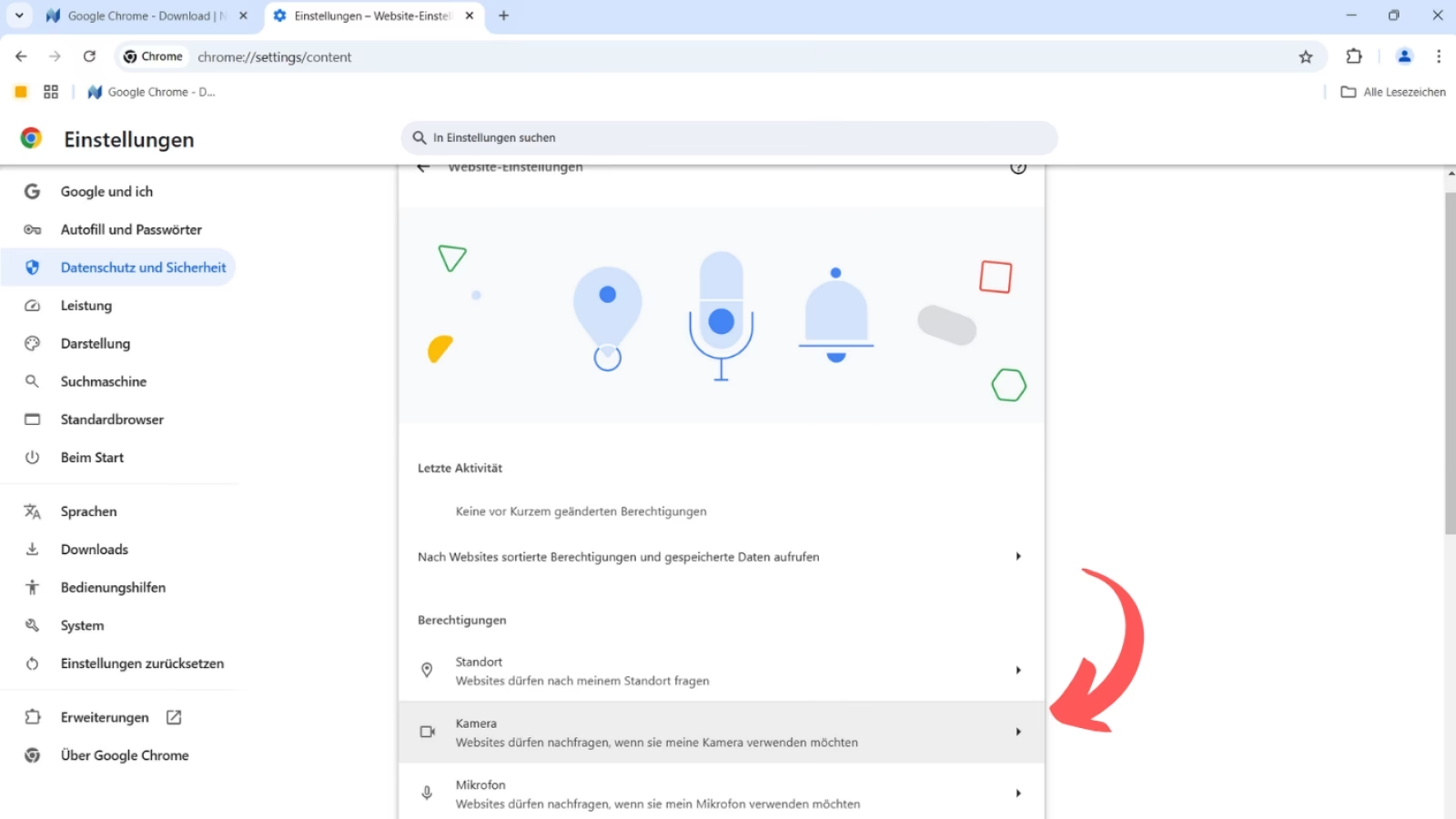
- Kamera-Einstellungen aufrufen: Scrollen Sie auf der Seite der Website-Einstellungen nach unten zum Bereich „Berechtigungen“. Klicken Sie auf „Kamera“.
- Kamerazugriff aktivieren: Hier sehen Sie die Hauptsteuerung für die Kamera. Stellen Sie sicher, dass die Option „Websites dürfen nachfragen, ob sie Ihre Kamera verwenden dürfen (empfohlen)“ oder „Websites dürfen Ihre Kamera verwenden“ ausgewählt ist. Wenn hier „Websites dürfen Ihre Kamera nicht verwenden“ steht, ist der Zugriff global blockiert. Wählen Sie die empfohlene Option, damit Chrome Sie fragt.
- Ausnahmen verwalten: Unter dieser globalen Einstellung finden Sie Listen von Websites, die spezifisch blockiert oder zugelassen wurden. Wenn die Website, auf der Ihre Kamera nicht funktioniert, in der Liste unter „Blockieren“ steht, klicken Sie auf den Namen der Website und ändern Sie die Berechtigung auf „Fragen“ oder „Zulassen“. Wenn sie unter „Zulassen“ steht und es immer noch nicht funktioniert, liegt das Problem möglicherweise woanders, aber die Berechtigung in Chrome ist korrekt gesetzt.
Nachdem Sie diese Einstellungen angepasst haben, besuchen Sie die Website, die Ihre Kamera benötigt, erneut. Chrome sollte Sie nun (falls die Einstellung auf „Fragen“ steht) um Erlaubnis bitten. Erteilen Sie die Erlaubnis, und Ihre Kamera sollte funktionieren.
Kamerazugriff in Chrome (Android) erlauben
Auf Ihrem Android-Smartphone oder -Tablet müssen Sie die Berechtigungen sowohl in der Chrome-App als auch potenziell in den Systemeinstellungen von Android prüfen. So geht's:
- Chrome App öffnen: Starten Sie die Google Chrome App auf Ihrem Android-Gerät.
- Menü aufrufen: Tippen Sie auf die drei vertikalen Punkte oben rechts im Bildschirm, um das Menü zu öffnen.
- Einstellungen und Website-Einstellungen: Scrollen Sie im Menü nach unten und tippen Sie auf „Einstellungen“. Tippen Sie im Einstellungsmenü auf „Website-Einstellungen“.
- Kamera-Einstellungen finden: Tippen Sie in den Website-Einstellungen auf „Kamera“.
- Berechtigung prüfen/anpassen: Hier sehen Sie die Einstellung für die Kamera. Stellen Sie sicher, dass die Option nicht auf „Blockiert“ steht. Idealerweise sollte sie auf „Fragen“ stehen, damit Sie bei Bedarf gefragt werden. Sie können hier auch sehen, welche Websites Sie blockiert oder zugelassen haben. Tippen Sie auf die Website unter „Blockiert“, um die Einstellung zu ändern, falls nötig.
- Wichtig: Geräte-Einstellungen prüfen: Manchmal reicht die Einstellung in Chrome allein nicht aus. Android hat eigene Berechtigungen für Apps. Wenn Sie eine Fehlermeldung wie „Berechtigung verweigert“ erhalten, müssen Sie möglicherweise die Kamera-Berechtigung für die Chrome-App in den Android-Systemeinstellungen aktivieren. Gehen Sie zu den Einstellungen Ihres Android-Geräts > Apps (oder Anwendungen) > Suchen Sie „Chrome“ in der Liste > Tippen Sie auf „Berechtigungen“ > Tippen Sie auf „Kamera“ und stellen Sie sicher, dass die Berechtigung auf „Zulassen“ gesetzt ist.
- Testen: Besuchen Sie die Website, die die Kamera benötigt, erneut in Chrome. Wenn alle Einstellungen korrekt sind, sollte die Kamera nun funktionieren oder Sie werden um Erlaubnis gebeten.
Die Geräte-Einstellungen sind oft der entscheidende Schritt, wenn die Chrome-internen Einstellungen korrekt erscheinen, die Kamera aber dennoch nicht funktioniert.
Kamerazugriff in Chrome (iPhone/iPad) erlauben
Auf iOS-Geräten (iPhone und iPad) ist der Prozess oft etwas einfacher, da Chrome stärker in das iOS-Berechtigungssystem integriert ist. Wenn eine Website in Chrome auf Ihre Kamera zugreifen möchte, sollten Sie einen klaren Pop-up-Dialog erhalten:
- Website besuchen: Öffnen Sie Chrome auf Ihrem iPhone oder iPad und besuchen Sie die Website, die Zugriff auf die Kamera benötigt.
- Aufforderung bestätigen: Chrome sollte ein Pop-up-Fenster anzeigen, das die Website um Erlaubnis bittet, Ihre Kamera zu verwenden. Tippen Sie auf „Erlauben“, um den Zugriff zu gewähren. Wenn Sie den Zugriff nicht wünschen, tippen Sie auf „Nicht erlauben“.
Wenn Sie versehentlich auf „Nicht erlauben“ getippt haben oder die Aufforderung nicht erscheint, müssen Sie möglicherweise die Website-spezifischen Einstellungen in Chrome für diese bestimmte Seite anpassen. Dies tun Sie, indem Sie neben der Adressleiste auf das Symbol (oft ein Schloss oder ein Informationssymbol) tippen und dann die Website-Einstellungen für diese Seite aufrufen, um die Kamera-Berechtigung zu ändern.
Website-spezifische Berechtigungen verwalten
Unabhängig davon, ob Sie Chrome auf dem Desktop oder Mobilgerät verwenden, ist es wichtig zu wissen, wie Sie die Website-spezifische Berechtigungen verwalten. Selbst wenn Ihre globale Einstellung auf „Fragen“ oder „Zulassen“ steht, kann eine bestimmte Website blockiert sein, weil Sie dies einmal so entschieden haben.
Um die Berechtigungen für eine einzelne Website zu überprüfen und zu ändern, haben Sie zwei Hauptmöglichkeiten:
- Über die globale Kamera-Einstellung: Wie bereits in den Schritten für Desktop und Android erwähnt, finden Sie unter der globalen Kamera-Einstellung in den Website-Einstellungen Listen von Websites, die spezifisch zugelassen oder blockiert sind. Suchen Sie die betreffende Website in der Liste und ändern Sie die Einstellung für diese Seite.
- Über die Adressleiste (auf der Website selbst): Wenn Sie sich auf der Website befinden, die die Kamera benötigt, klicken Sie (Desktop) oder tippen Sie (Mobil) auf das Symbol links neben der Webadresse in der Adressleiste (oft ein Schloss-Symbol für HTTPS-Verbindungen oder ein Informationssymbol). Dies öffnet ein kleines Menü mit Informationen zur Website. Dort gibt es typischerweise einen Link oder eine Option wie „Website-Einstellungen“ oder „Berechtigungen“. Wenn Sie darauf klicken/tippen, gelangen Sie direkt zu den spezifischen Einstellungen für diese eine Website, wo Sie die Kamera-Berechtigung auf „Zulassen“, „Blockieren“ oder „Fragen“ ändern können.
Diese Methode ist besonders nützlich, wenn nur eine bestimmte Website Probleme macht und Sie nicht die globalen Einstellungen ändern möchten.
Häufig gestellte Fragen (FAQ)
Hier beantworten wir einige gängige Fragen zum Thema Kamerazugriff in Chrome:
Warum fragt Chrome überhaupt nach Kamerazugriff?
Chrome fragt aus Sicherheits- und Datenschutzgründen nach Kamerazugriff. Dies stellt sicher, dass Websites Ihre Kamera nur dann verwenden können, wenn Sie dem explizit zugestimmt haben. Es schützt Sie vor unerwünschter Überwachung durch bösartige Websites.
Ich habe den Zugriff versehentlich blockiert. Wie kann ich das rückgängig machen?
Kein Problem! Gehen Sie in die Chrome-Einstellungen > Datenschutz und Sicherheit > Website-Einstellungen > Kamera. Dort finden Sie eine Liste der Websites, die Sie blockiert haben. Klicken/tippen Sie auf die betreffende Website und ändern Sie die Berechtigung von „Blockieren“ auf „Fragen“ oder „Zulassen“.
Die Berechtigung ist in Chrome auf „Zulassen“ gesetzt, aber die Kamera funktioniert immer noch nicht. Was kann ich tun?
Wenn die Chrome-Einstellungen korrekt sind, könnte das Problem auf einer anderen Ebene liegen. Auf Android-Geräten ist es sehr wahrscheinlich, dass Sie die Berechtigung für die Chrome-App auch in den allgemeinen Android-Systemeinstellungen unter Apps > Chrome > Berechtigungen > Kamera überprüfen und aktivieren müssen. Stellen Sie sicher, dass Chrome dort die Erlaubnis hat. Auf allen Plattformen kann es auch helfen, den Browser neu zu starten oder den Computer/das Handy neu zu starten. Stellen Sie sicher, dass keine andere Anwendung (wie z.B. eine andere Video-App oder eine Kamera-App) die Kamera gerade exklusiv verwendet.
Sind die Schritte auf dem Handy und dem Computer unterschiedlich?
Ja, wie Sie in den detaillierten Anleitungen gesehen haben, unterscheiden sich die genauen Menüpfade und Schritte leicht zwischen der Desktop-Version von Chrome und den mobilen Apps auf Android und iOS. Das Grundprinzip (Website-Einstellungen für Berechtigungen) ist jedoch ähnlich.
Muss ich die Berechtigung für jede Website einzeln erteilen?
Standardmäßig ja, wenn Ihre globale Einstellung auf „Fragen“ steht (was empfohlen wird). Jede Website, die zum ersten Mal versucht, auf Ihre Kamera zuzugreifen, sollte Sie um Erlaubnis bitten. Sie können jedoch bestimmte Websites dauerhaft zulassen oder blockieren, indem Sie die Website-spezifische Berechtigungen in den Einstellungen anpassen.
Zusammenfassung der Einstellungen nach Plattform
Zur schnellen Übersicht, wo Sie die wichtigsten Kamera-Berechtigungen finden:
| Plattform | Wo Sie die Kamera-Berechtigung finden/verwalten |
|---|---|
| Desktop/Laptop (Windows, Mac, Linux) | Chrome Einstellungen > Datenschutz und Sicherheit > Website-Einstellungen > Kamera |
| Android | Chrome Menü (drei Punkte) > Einstellungen > Website-Einstellungen > Kamera (und ggf. Geräte-Einstellungen > Apps > Chrome > Berechtigungen) |
| iPhone/iPad (iOS) | Wird beim ersten Besuch der Website angefragt. Website-spezifische Einstellungen sind über das Website-Menü in Chrome oder die allgemeinen Website-Einstellungen zugänglich. |
Die Verwaltung des Kamerazugriffs in Chrome ist im Grunde genommen das Management von Berechtigungen. Indem Sie verstehen, wo diese Einstellungen zu finden sind und wie Sie sie anpassen können – sei es global, für eine spezifische Website oder sogar auf Systemebene Ihres Geräts (insbesondere bei Android) – können Sie die meisten Probleme beheben, die dazu führen, dass Chrome den Zugriff auf Ihre Kamera verweigert. Nehmen Sie sich die Zeit, die Einstellungen zu überprüfen, und in wenigen Schritten sollten Sie Ihre Kamera in Chrome wieder nutzen können.
Hat dich der Artikel Chrome: Kamera Zugriff verweigert? Lösungen! interessiert? Schau auch in die Kategorie Ogólny rein – dort findest du mehr ähnliche Inhalte!