

Die effektive Steuerung der Kamera ist in jeder 3D-Anwendung von entscheidender Bedeutung, und Cinema 4D bildet da keine Ausnahme. Ob Sie eine Szene navigieren, ein Objekt fokussieren oder eine komplexe Animation vorbereiten, das Verständnis, wie Sie sich im 3D-Raum bewegen und die Kameraansicht manipulieren, ist fundamental. Dieser Artikel führt Sie durch die wichtigsten Aspekte der Kameraarbeit in Cinema 4D, von der einfachen Navigation bis hin zu erweiterten Techniken für Rendering und Animation.

Grundlagen der Kamera-Navigation
Um sich in Ihrer 3D-Szene in Cinema 4D zu bewegen, stehen Ihnen verschiedene Werkzeuge und Methoden zur Verfügung. Die Navigationstools sind Ihr erster Anlaufpunkt und befinden sich praktischerweise in der oberen rechten Ecke Ihres Viewports.
Die Navigations-Tools
Diese Tools ermöglichen es Ihnen, die Ansicht zu verändern:
- Schwenken/Verschieben: Mit diesem Werkzeug bewegen Sie die Ansicht horizontal und vertikal im Bildausschnitt, ohne die Kameraposition im Raum zu ändern.
- Dolly/Zoomen: Dieses Tool bewegt die Kamera vorwärts oder rückwärts im Raum und erzeugt so einen Zoom-Effekt. Es verändert die tatsächliche Position der Kamera.
- Drehen/Taumeln: Hiermit drehen Sie die Kamera um einen zentralen Punkt in Ihrer Szene. Dies ändert die Blickrichtung der Kamera.
Es ist ratsam, besonders am Anfang, die Vier-Fenster-Ansicht zu nutzen. Während Objekte in der perspektivischen Ansicht zunächst korrekt positioniert erscheinen mögen, kann sich dies beim Ändern der Perspektive als falsch herausstellen. Die Vier-Fenster-Ansicht (typischerweise Perspektive, Oben, Front und Rechts) hilft sicherzustellen, dass alle Ihre Objekte im 3D-Raum korrekt ausgerichtet sind. Wenn ein Objekt in zwei Ihrer 2D-Ansichten korrekt positioniert aussieht, ist es in allen Ansichten korrekt positioniert.
Wichtige Tastenkürzel für die Navigation
Die Navigation kann durch die Verwendung von Tastenkürzeln erheblich beschleunigt werden. In Kombination mit der ALT-Taste (oder Option auf Mac) und den Maustasten können Sie schnell zwischen den Navigationsmodi wechseln:
- ALT + Linke Maustaste: Drehen/Taumeln der Ansicht.
- ALT + Mittlere Maustaste: Zoomen/Dolly der Ansicht (Klicken Sie auf die mittlere Maustaste und ziehen Sie).
- ALT + Rechte Maustaste: Schwenken/Verschieben der Ansicht.
Diese Shortcuts ermöglichen eine sehr flüssige und intuitive Navigation, da Sie nicht ständig die Werkzeuge in der Benutzeroberfläche auswählen müssen.
Modifikatortasten
Zusätzliche Tasten können das Verhalten der Werkzeuge beeinflussen:
- Die Shift-Taste ermöglicht Bewegungen in gleichmäßigen Schritten, was für präzise Ausrichtungen nützlich ist.
- Wenn Sie ein Objekt auswählen und dann die Strg-Taste (oder Cmd auf Mac) gedrückt halten, während Sie es mit den Verschiebe-, Skalierungs- oder Drehen-Werkzeugen ziehen, erstellen Sie eine Kopie des Objekts.
Ein Objekt im Blickfeld zentrieren
Oft möchten Sie ein bestimmtes Objekt in Ihrer Ansicht zentrieren und einrahmen. Hier ist eine einfache Methode:
- Verwenden Sie das Schwenk-/Verschieben-Werkzeug, um das Objekt grob in der Mitte Ihrer Ansicht zu platzieren.
- Nutzen Sie das Drehen-/Taumeln-Werkzeug, um die Ansicht korrekt auszurichten.
- Verwenden Sie das Dolly-/Zoomen-Werkzeug, um näher an Ihr Objekt heranzukommen.
- Nutzen Sie erneut das Schwenk-/Verschieben-Werkzeug, um die Ansicht bei Bedarf neu zu zentrieren.
Perspektive und Brennweite anpassen
Als 3D-Künstler möchten Sie möglicherweise die Brennweite Ihres perspektivischen Viewports ändern, um etwas Ähnliches wie Ihre endgültige Kamera zu simulieren. Dies hilft, die Kompression und die Grundlage für die Komposition während der Arbeit besser einzuschätzen.
Die standardmäßige Brennweite des Cinema 4D-Perspektiv-Viewports beträgt 36 mm. Dies ist gut für die Navigation, kann aber bei der Betrachtung von Objekten aus verschiedenen Entfernungen aufgrund der Weitwinkelverzerrung seltsam wirken. Oft ist es ratsam, für Produkte eine längere Brennweite zu wählen, um besser zu visualisieren, wie die Kompression das Aussehen des Modells aus verschiedenen Winkeln beeinflusst.
Eine längere Brennweite (z. B. 85 mm im Vergleich zu 36 mm) führt zu einer stärkeren Kompression, was oft zu einem ansprechenderen Look für Produktaufnahmen führt.
Brennweite ändern
Sie können die Einstellungen für die Brennweite des Viewports über das Viewport-Menü (oben links im Viewport) aufrufen. Gehen Sie zum Dropdown-Menü „Optionen“ und wählen Sie dann „Konfigurieren“ am unteren Ende der Liste.
Im Attribut-Manager sehen Sie die Optionen für den Viewport. Klappen Sie das kleine Pfeilsymbol neben „Verlinkte Kamera“ auf, um auf die Brennweitenparameter zuzugreifen.
Eine schnellere Methode, um dieselben Konfigurationseinstellungen zu erreichen, ist das Drücken des Tastenkürzels SHIFT+V.
Die einfachste interaktive Methode zur Änderung der Brennweite ist die Verwendung eines einfachen Tastenkürzels: Drücken Sie die Taste 2 und halten Sie sie gedrückt, während Sie die rechte Maustaste gedrückt halten und ziehen. Durch Ziehen nach rechts erhöhen Sie die Brennweite, durch Ziehen nach links verringern Sie die Brennweite der Linse. Die Anpassungen werden im Attribut-Manager angezeigt. Diese Methode funktioniert auch, wenn Sie eine Kamera in der Szene haben.
Rendern der Kameraansicht
Das Rendern ist ein wichtiger Teil jeder Produktion. Cinema 4D bietet verschiedene Möglichkeiten, Ihre Szene zu rendern.
Rendern im Viewport
Dies ist die schnellste Methode, um eine Vorschau Ihrer Szene zu erhalten. Sie rendern direkt aus der aktuellen Kameraposition heraus. Dies kann auf zwei Arten erfolgen:
- Auswahl des „Render View“-Symbols oben in der Cinema 4D-Benutzeroberfläche.
- Verwendung des Tastenkürzels Strg+R.
Das Rendern im Viewport rendert das endgültige Ergebnis, aber es ist hauptsächlich für schnelle Überprüfungen gedacht, da die Qualität oft niedriger ist und das Ergebnis verschwindet, sobald Sie die Ansicht bewegen. Es eignet sich hervorragend, um Beleuchtung, Materialien und Schatten schnell zu überprüfen.
Render Region
Mit dem Render Region-Werkzeug können Sie nur einen bestimmten Bereich im Viewport rendern. Dies ist nützlich, um sich auf Details zu konzentrieren, ohne die gesamte Szene berechnen zu müssen.
Aktivieren Sie das Werkzeug über „Rendern“ > „Render Region“. Klicken und ziehen Sie im Viewport, um den Bereich auszuwählen, der gerendert werden soll. Dies ist sehr schnell und gibt eine gute Vorstellung davon, wie der ausgewählte Bereich im endgültigen Render aussehen wird.
Rendern mit dem Picture Viewer
Dies ist die Methode, die Sie verwenden, wenn Sie das endgültige Bild rendern möchten. Der Picture Viewer öffnet ein separates Fenster, in dem das gerenderte Bild in voller Auflösung angezeigt wird. Hier können Sie das Bild speichern, Filter anwenden und mit Render-Layern arbeiten.
Rendereinstellungen
Die Rendereinstellungen sind entscheidend für die Feinabstimmung Ihres Renders. Sie können sie über das Symbol oben im Viewport oder mit Strg+B öffnen.
Wichtige Bereiche in den Rendereinstellungen:
- Ausgabe: Hier legen Sie die Breite und Höhe des Renders fest. Sie können Voreinstellungen für Druck, Web, Bildschirm oder Film verwenden. Hier stellen Sie auch die Start- und Endframes für Animationen ein, um eine Bildsequenz oder Videodatei zu rendern.
- Speichern: Hier legen Sie fest, wo die gerenderten Dateien gespeichert werden und wählen das Dateiformat (z. B. PNG, JPG, EXR).
- Effekte: Hier können Sie verschiedene Effekte aktivieren, wie z. B. Linseneffekte, Kaustiken, Tiefenschärfe (Depth of Field) usw. Wählen Sie einen Effekt aus dem Menü, um ihn hinzuzufügen und seine Parameter anzupassen.
Das Verständnis dieser Einstellungen ist der erste Schritt, um gute Renderings in Cinema 4D zu erstellen.
Kameraanimation und fotografische Prinzipien
Kameras in Cinema 4D sind realen Kameras nachempfunden, was das Verständnis einiger grundlegender fotografischer Prinzipien hilfreich macht.
Brennweite (Focal Length)
Die Brennweite bestimmt, wie weit oder eng Sie sehen können. Eine kleine Brennweite (z. B. 10-15 mm) gilt als Superweitwinkel, während eine lange Brennweite (z. B. 100-200 mm) als Teleobjektiv gilt. Längere Objektive erfordern im Allgemeinen, dass Sie die Kamera weiter vom Motiv entfernen, um es ins Bild zu bekommen. Kürzere Objektive ermöglichen es, näher heranzugehen.
Ein interessanter Effekt ist der Dolly-Zoom (auch bekannt als Vertigo-Effekt), bei dem Sie entlang einer kurzen Brennweite animieren und gleichzeitig die Kamera näher an das Motiv heranbewegen.
Blende (F-Stop) und Tiefenschärfe (Depth of Field, DOF)
Die Blende steuert die Größe der Objektivöffnung (und damit die Lichtmenge) sowie die Tiefenschärfe. Eine niedrigere Blendenzahl (z. B. F/1.4) führt zu einer geringeren Tiefenschärfe (mehr Unschärfe im Vorder- und Hintergrund), während eine höhere Blendenzahl (z. B. F/16) zu einer größeren Tiefenschärfe (weniger Unschärfe) führt.
Um DOF-Effekte in Cinema 4D zu erzielen, müssen Sie oft den Physical Renderer aktivieren (Rendern > Rendereinstellungen > Physical). Aktivieren Sie dort die Tiefenschärfe.
Tipp: Die Verwendung realer Skalen in Ihrer Szene führt zu vorhersehbaren DOF-Ergebnissen. Wenn Ihre Szene größer oder kleiner als die reale Welt ist, müssen Sie die Blendenwerte entsprechend anpassen.
Fokus
Sobald Sie DOF aktiviert haben, müssen Sie definieren, was scharf ist. Unter dem „Objekt“-Tag der Kamera können Sie die Fokusdistanz numerisch eingeben oder mit dem Pfeilsymbol ein Objekt im Viewport auswählen, das fokussiert werden soll. Bei Kameraanimationen müssen Sie die Fokusdistanz oft animieren, um das Motiv scharf zu halten. Eine elegantere Lösung ist die Verwendung eines Fokus-Objekts. Ziehen Sie ein Objekt (oft ein Null-Objekt) in das Fokus-Feld des Kamera-Tags. Die Kamera bleibt nun auf dieses Objekt fokussiert, egal wo sie sich bewegt.
Belichtung (Exposure)
In 3D-Anwendungen erhalten Sie standardmäßig oft eine perfekte Belichtung. Um fotorealistische Über- und Unterbelichtungen nachzubilden, können Sie die „Belichtung“-Option im Physical-Tab der Kamera aktivieren. Durch Ändern der Blendenzahl beeinflussen Sie die Belichtung. Höhere Blendenzahlen unterbelichten und verringern die Tiefenschärfe, während kleinere Blendenzahlen überbelichten und die Tiefenschärfe erhöhen. Sie können die Belichtung durch Anpassen der Verschlusszeit kompensieren.
Verschlusszeit (Shutter Speed)
Die Verschlusszeit steuert, wie viel Bewegungsunschärfe (Motion Blur) in Ihren Renderings erscheint. Eine längere Verschlusszeit führt zu mehr Bewegungsunschärfe, eine kürzere zu weniger.
Kamera bewegen und animieren
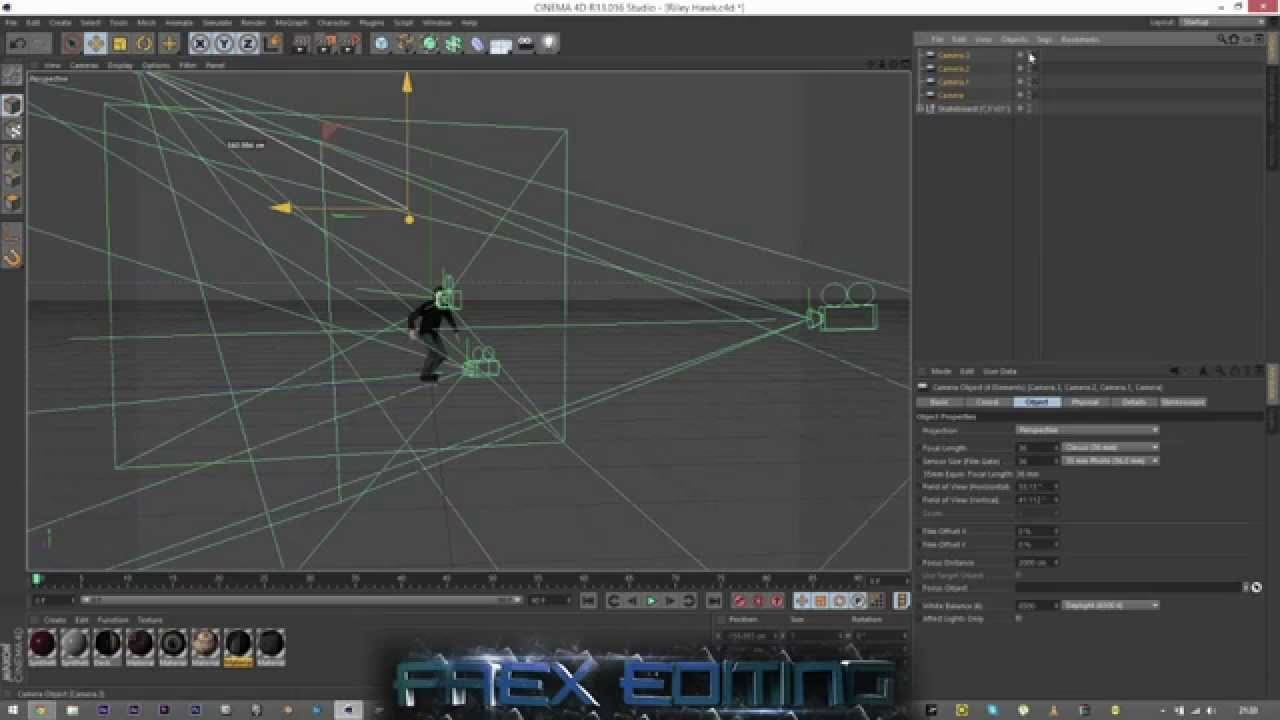
Um die Kamera zu bewegen, während Sie durch sie hindurchsehen, stellen Sie sicher, dass die Kamera im Objekt-Manager ausgewählt ist (aktivieren Sie die Schaltfläche „Aktive Kamera“) oder wählen Sie die Kamera über das Viewport-Menü („Kameras“ > „Kamera verwenden“). Dann können Sie die gleichen Navigationswerkzeuge wie für den Viewport verwenden.
Sie können die Kamera natürlich auch aus anderen Ansichten heraus bewegen und drehen, indem Sie die Achsengriffe der ausgewählten Kamera verwenden.
Kamera-Rigs für komplexere Bewegungen
Das Animieren der Kamera kann so einfach sein wie das Bewegen und Setzen von Keyframes. Für anspruchsvollere Bewegungen sind Kamera-Rigs sehr hilfreich.
Einfaches 2-Node Kamera-Rig
Dieses Rig verwendet zwei Null-Objekte, um Aufgaben zu trennen: Wohin die Kamera zeigt und worum die Kamera kreist. Benennen Sie zwei neue Nulls „Target“ und „Parent“.
- Wählen Sie Ihre Kamera aus, Rechtsklick > Cinema 4D Tags > Target. Ziehen Sie das „Target“-Null-Objekt in das „Target“-Feld des Tags. Die Kamera zeigt nun immer auf dieses Null-Objekt.
- Machen Sie die Kamera zum Kind des „Parent“-Null-Objekts.
Wenn Sie nun das „Parent“-Null-Objekt bewegen, folgt die Kamera, bleibt aber auf das „Target“-Null-Objekt ausgerichtet. Wenn Sie das „Parent“-Null-Objekt drehen, kreist die Kamera um seine Position. Der Vorteil ist, dass Sie nach der Animation der Null-Objekte immer noch die Kamera selbst animieren können.
Kamera-Rig basierend auf Splines
Dieses Rig verwendet eine Spline, um den Pfad zu definieren, dem die Kamera folgt.
- Zeichnen Sie einen Pfad mit dem Stift-Werkzeug (Erstellen > Spline > Stift).
- Wählen Sie Ihre Kamera aus, Rechtsklick > Cinema 4D Tags > An Spline ausrichten.
- Ziehen Sie Ihr Spline-Objekt in das „Spline-Pfad“-Feld des Tags.
Nun müssen Sie nur noch die Eigenschaft „Position“ des Tags animieren, um die Kamera entlang der Spline zu bewegen.
Spline-Tipps: Verwenden Sie B-Splines für glatte Pfade. Wenn Sie kein Target-Tag verwenden, können Sie die Kamera mit der Option „Tangential“ im „An Spline ausrichten“-Tag entlang des Pfades blicken lassen (wie bei einer Achterbahnfahrt). Ein großer Vorteil ist, dass Sie den Pfad nach der Animation leicht anpassen können, indem Sie die Punkte der Spline bearbeiten.
Vibrations-Tag für handgehaltene Wirkung
Um Ihren Kamerafahrten ein menschliches Element zu verleihen (z. B. eine handgehaltene Wirkung), fügen Sie Ihrer Kamera ein Vibrations-Tag hinzu. Aktivieren Sie Drehung und/oder Position mit kleinen Werten, um dezente, organische Bewegungen zu erzeugen.
FAQ - Häufig gestellte Fragen
Hier finden Sie Antworten auf einige gängige Fragen zur Kameraarbeit in Cinema 4D:
Wie kann ich schnell zwischen verschiedenen Ansichten wechseln?
Nutzen Sie die Navigations-Tastenkürzel (ALT + Maustasten) oder die Symbole in der oberen rechten Ecke des Viewports. Die Vier-Fenster-Ansicht kann über die Layout-Optionen oder Tastenkürzel aktiviert werden, um schnell zwischen Perspektive und orthogonalen Ansichten zu wechseln.
Meine Objekte sehen in der Perspektive richtig aus, aber in den anderen Ansichten nicht. Was mache ich falsch?
Dies ist ein häufiges Problem, wenn man sich nur auf die perspektivische Ansicht verlässt. Die Vier-Fenster-Ansicht ist unerlässlich, um die korrekte Positionierung im 3D-Raum zu überprüfen. Verwenden Sie die orthogonalen Ansichten (Oben, Front, Rechts), um Objekte präzise auszurichten. Wenn die Ausrichtung in zwei 2D-Ansichten stimmt, stimmt sie meist auch in 3D.
Wie ändere ich die Standard-Brennweite des Viewports?
Drücken Sie SHIFT+V oder gehen Sie zu Viewport-Menü > Optionen > Konfigurieren. Im Attribut-Manager finden Sie unter „Verlinkte Kamera“ die Einstellung für die Brennweite. Alternativ können Sie interaktiv 2 + Rechte Maustaste + Ziehen verwenden.
Was ist der Unterschied zwischen Rendern im Viewport und im Picture Viewer?
Rendern im Viewport (Strg+R) ist schnell und für schnelle Vorschauen gedacht, oft in geringerer Qualität. Das Ergebnis verschwindet bei Bewegungen. Rendern im Picture Viewer erzeugt das endgültige Bild in voller Qualität in einem separaten Fenster, das Sie speichern und weiter bearbeiten können.
Wie erstelle ich Tiefenschärfe in meinem Render?
Sie benötigen den Physical Renderer (Rendereinstellungen > Physical). Aktivieren Sie dort die Tiefenschärfe. Stellen Sie dann Blende (F-Stop) und Fokus in den Kamera-Einstellungen ein. Eine niedrige Blendenzahl führt zu mehr Unschärfe.
Wie kann ich die Kamera entlang eines vorgegebenen Pfades bewegen?
Zeichnen Sie eine Spline für den Pfad. Fügen Sie der Kamera das Tag „An Spline ausrichten“ hinzu und ziehen Sie die Spline in das entsprechende Feld. Animieren Sie dann die „Position“-Eigenschaft des Tags, um die Kamera entlang des Pfades zu bewegen.
Fazit
Die Beherrschung der Kamera in Cinema 4D ist ein fortlaufender Prozess, der von grundlegender Navigation bis hin zu komplexen Animationstechniken reicht. Durch das Verständnis der Navigations-Tools, Tastenkürzel und der Bedeutung der verschiedenen Ansichten legen Sie eine solide Grundlage. Die Möglichkeit, Perspektive und Brennweite anzupassen, das Rendering zu steuern und fotografische Prinzipien für die Animation anzuwenden, eröffnet Ihnen unzählige kreative Möglichkeiten. Experimentieren Sie mit den verschiedenen Rigs und Techniken, um die Kontrolle über Ihre visuellen Geschichten in Cinema 4D zu maximieren.
Hat dich der Artikel Kamera-Navigation in Cinema 4D meistern interessiert? Schau auch in die Kategorie Ogólny rein – dort findest du mehr ähnliche Inhalte!