

Als Fotografen lieben wir das RAW-Format. Es ist das digitale Negativ, prall gefüllt mit Bildinformationen, das uns bei der Nachbearbeitung maximale Freiheit gibt. Doch Formate wie das CR3 von neueren Canon-Kameras (wie der Canon EOS M50, EOS R oder EOS RP) können manchmal Kopfzerbrechen bereiten. Standardmäßig werden sie nicht von jedem Programm oder Betriebssystem unterstützt. In diesem Artikel tauchen wir tief in die Welt der CR3-Dateien ein und zeigen Ihnen, wie Sie sie mühelos öffnen und bearbeiten können, egal ob unter Windows oder in Adobe Photoshop und Lightroom.
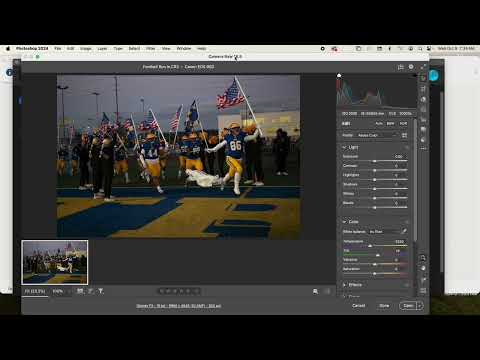
Was sind CR3-Dateien und warum sind sie wichtig?
CR3 ist das proprietäre RAW-Format, das von Canon für seine neueren Kameras eingeführt wurde. Im Gegensatz zu komprimierten Formaten wie JPG enthalten RAW-Dateien alle Rohdaten, die der Sensor der Kamera aufgenommen hat. Das bedeutet:
- Ein wesentlich größerer Dynamikumfang (mehr Details in Lichtern und Schatten).
- Mehr Spielraum bei der Anpassung von Weißabgleich, Belichtung und Farben.
- Weniger Artefakte und Qualitätsverlust bei starken Bearbeitungen.
Kurz gesagt: Wenn Sie die bestmögliche Qualität und maximale Flexibilität bei der Bildbearbeitung wünschen, sollten Sie im RAW-Format (also CR3 bei vielen neuen Canon-Kameras) fotografieren. Das Problem ist jedoch, dass diese Dateien spezielle Software oder Erweiterungen benötigen, um überhaupt angezeigt oder bearbeitet werden zu können.

CR3-Dateien unter Windows 10/11 öffnen
Standardmäßig kann Windows 10 oder Windows 11 die Vorschaubilder von CR3-Dateien nicht anzeigen oder die Dateien in der integrierten Foto-App öffnen. Das kann frustrierend sein, wenn man schnell einen Überblick über seine Aufnahmen bekommen möchte. Glücklicherweise hat Microsoft hier nachgebessert und bietet eine einfache Lösung:
Die Raw-Bilderweiterung von Microsoft
Um CR3-Dateien (und viele andere RAW-Formate) nativ in Windows anzeigen zu können, benötigen Sie die „Raw-Bilderweiterung“. Diese ist kostenlos im Microsoft Store erhältlich.
So gehen Sie vor:
- Stellen Sie sicher, dass Ihre Windows-Version mindestens 1903 ist. Dies können Sie überprüfen, indem Sie im Startmenü nach „PC-Infos“ suchen.
- Öffnen Sie den Microsoft Store.
- Suchen Sie nach „Raw-Bilderweiterung“ oder „Raw Image Extension“.
- Klicken Sie auf „Installieren“.
- Nach der Installation sollten Sie Ihren Computer neu starten.
Nach dem Neustart kann Windows die CR3-Dateien erkennen. Sie sehen nun Vorschaubilder im Datei-Explorer, und die Dateien lassen sich in der Windows Foto-App öffnen und anzeigen. Beachten Sie, dass dies primär zur Anzeige und nicht zur umfassenden Bearbeitung dient.
Bonus-Tipp für den Datei-Explorer
Um im Datei-Explorer schnell wichtige Informationen zu Ihren CR3-Dateien zu sehen (wie Kameramodell, Blende, Belichtungszeit), können Sie zusätzliche Spalten einblenden:
- Öffnen Sie den Ordner mit Ihren CR3-Dateien.
- Klicken Sie im Menüband auf „Ansicht“.
- Gehen Sie zu „Spalte hinzufügen“ und dann „Spalten auswählen“.
- Wählen Sie die gewünschten Metadaten wie „Kameramodell“, „Blende“, „Belichtungszeit“, „ISO-Empfindlichkeit“ etc. aus und klicken Sie auf „OK“.
Diese Informationen werden nun direkt in der Detailansicht des Explorers angezeigt, was das Sortieren und Auswählen von Bildern erleichtert.
Warum öffnet Photoshop meine CR3-Dateien nicht?
Dies ist eine der häufigsten Fragen, die sich Fotografen stellen. Sie haben eine neue Canon-Kamera, machen fantastische Fotos im CR3-Format, aber Photoshop oder Lightroom weigern sich, die Dateien zu öffnen. Die Fehlermeldungen können variieren, von „Dateityp nicht erkannt“ bis hin zu Meldungen über beschädigte Dateien.
Die Gründe dafür sind meist technischer Natur und hängen eng mit der Softwareentwicklung zusammen. Kamerahersteller entwickeln neue Formate wie CR3, und Softwareentwickler wie Adobe müssen ihre Programme und Plug-ins anpassen, um diese neuen Formate lesen zu können.
Häufige Gründe für Probleme mit CR3 in Photoshop/Lightroom:
Es gibt mehrere Hauptursachen, warum Adobe-Software CR3-Dateien nicht öffnen könnte:
- Veraltete Software-Version: Ihre Version von Photoshop oder Lightroom ist zu alt, um das CR3-Format Ihrer spezifischen Kamera zu unterstützen.
- Veraltetes Camera Raw Plug-in: Photoshop und Lightroom nutzen das Camera Raw Plug-in, um RAW-Dateien zu interpretieren. Wenn dieses Plug-in nicht aktuell genug ist, kann es das neue CR3-Format nicht lesen.
- Kamera wird nicht unterstützt: Auch wenn das Format theoretisch unterstützt wird, muss das Camera Raw Plug-in spezifische Profile und Informationen für jedes Kameramodell enthalten. Wenn Ihre Kamera sehr neu ist, wurde sie möglicherweise noch nicht in die Liste der unterstützten Geräte aufgenommen.
- Datei ist beschädigt: In seltenen Fällen kann die CR3-Datei selbst während der Aufnahme oder Übertragung beschädigt worden sein.
Lösungen: CR3-Dateien in Photoshop und Lightroom öffnen
Um Ihre CR3-Dateien in Adobe-Software bearbeiten zu können, müssen Sie sicherstellen, dass Ihre Software und das Camera Raw Plug-in auf dem neuesten Stand sind und Ihre Kamera unterstützt wird. Hier sind die gängigen Lösungen:
Methode 1: Das Camera Raw Plug-in aktualisieren
Dies ist oft der erste und wichtigste Schritt. Das Camera Raw Plug-in (ACR) ist der Motor, der RAW-Dateien in Adobe-Software verarbeitet. Adobe veröffentlicht regelmäßig Updates für ACR, um neue Kameras und deren RAW-Formate zu unterstützen.
Überprüfen Sie die Kompatibilität Ihrer Kamera
Bevor Sie aktualisieren, sollten Sie auf der Adobe-Website nachsehen, welche Version von Camera Raw mindestens erforderlich ist, um die CR3-Dateien Ihrer spezifischen Canon-Kamera zu unterstützen. Eine schnelle Suche nach „Adobe Camera Raw unterstützte Kameras“ führt Sie zur entsprechenden Liste. Notieren Sie sich die benötigte Mindestversion.
Überprüfen Sie Ihre aktuelle Camera Raw Version
In Photoshop können Sie die installierte Version des Camera Raw Plug-ins überprüfen:
- Windows: Gehen Sie zu „Hilfe“ > „Über Plug-In“ > „Camera Raw“.
- Mac OS: Gehen Sie zu „Photoshop“ > „Über Plug-In“ > „Camera Raw“.
Vergleichen Sie diese Version mit der benötigten Mindestversion für Ihre Kamera.
Camera Raw Plug-in aktualisieren
Die einfachste Methode, Camera Raw zu aktualisieren, ist über die Adobe Creative Cloud Desktop App:
- Öffnen Sie die Creative Cloud Desktop App.
- Gehen Sie zum Bereich „Apps“.
- Suchen Sie Ihre Adobe-Anwendungen (Photoshop, Lightroom Classic).
- Wenn Updates verfügbar sind, werden diese angezeigt. Klicken Sie auf „Aktualisieren“ für die entsprechenden Apps. Das Camera Raw Plug-in wird in der Regel zusammen mit Photoshop oder Lightroom Classic aktualisiert.
Für ältere Versionen von Photoshop (z. B. CS6) oder wenn die automatische Aktualisierung fehlschlägt, können Sie das Camera Raw Plug-in auch manuell herunterladen und installieren. Achten Sie darauf, dass Sie eine Version herunterladen, die mit Ihrer spezifischen Photoshop-Version kompatibel ist.
Wichtiger Hinweis: Wenn Ihre Kamera erst vor Kurzem auf den Markt gekommen ist (z. B. in den letzten 1-3 Monaten), hat Adobe möglicherweise noch kein Update veröffentlicht, das dieses spezifische Modell unterstützt. In diesem Fall müssen Sie möglicherweise auf das nächste ACR-Update warten oder Methode 4 (DNG Converter) verwenden.
Methode 2: Photoshop/Lightroom neu installieren
Manchmal können Installationsfehler dazu führen, dass Plug-ins nicht richtig funktionieren. Wenn das Aktualisieren von Camera Raw nicht geholfen hat, kann eine Neuinstallation der Adobe-Anwendung das Problem beheben.
Wichtiger Hinweis: Sichern Sie vorher alle wichtigen Dateien, Aktionen, Pinsel oder benutzerdefinierten Einstellungen, die Sie in Photoshop oder Lightroom erstellt haben!
Deinstallation (allgemeine Schritte):
- Schließen Sie alle Adobe-Anwendungen.
- Verwenden Sie die Deinstallationsfunktion Ihres Betriebssystems (Systemsteuerung > Programme unter Windows; Programme > Dienstprogramme > Adobe Installers unter Mac).
- Folgen Sie den Anweisungen zur vollständigen Entfernung der Anwendung.
- Überprüfen Sie nach der Deinstallation, ob noch Restdateien oder Ordner vorhanden sind (insbesondere im Zusammenhang mit Plug-ins oder Voreinstellungen) und entfernen Sie diese manuell, falls nötig.
Neuinstallation:
- Laden Sie die neueste Version von Photoshop oder Lightroom über die Creative Cloud Desktop App oder von der Adobe-Website herunter.
- Führen Sie die Installation durch.
- Starten Sie die Anwendung und versuchen Sie erneut, die CR3-Dateien zu öffnen.
Methode 3: Auf die neueste Photoshop-Version aktualisieren
Wenn Sie eine sehr alte Version von Photoshop oder Lightroom verwenden, die nicht mit den neuesten Camera Raw Versionen kompatibel ist, die wiederum für Ihre Kamera benötigt werden, bleibt oft nur ein Upgrade auf eine neuere Version der Software. Die neuesten Versionen von Photoshop (z. B. Photoshop CC) unterstützen in der Regel die breiteste Palette an Kameras und RAW-Formaten, einschließlich der neuesten CR3-Dateien.
Ein Upgrade ist zwar mit Kosten verbunden (meist im Rahmen eines Creative Cloud Abonnements), stellt aber sicher, dass Sie immer die aktuellste Software und die beste Kompatibilität haben.
Methode 4: Adobe DNG Converter verwenden
Dies ist eine ausgezeichnete Lösung, wenn Sie eine ältere Version von Photoshop oder Lightroom haben und nicht auf die neueste Version aktualisieren möchten. Der Adobe DNG Converter ist ein kostenloses Dienstprogramm, das RAW-Dateien (einschließlich CR3) in das universelle DNG-Format (Digital Negative) konvertiert.
Das DNG-Format ist ebenfalls ein RAW-Format und behält die meisten Bildinformationen bei. Der Vorteil ist, dass DNG-Dateien von vielen älteren Versionen von Photoshop, Lightroom und anderen Bildbearbeitungsprogrammen problemlos geöffnet werden können.
Vorteile des DNG Converters:
- Kostenlos.
- Konvertiert ganze Ordner von RAW-Dateien auf einmal.
- Erlaubt die Nutzung von CR3-Dateien in älterer Software.
- Schafft ein universelleres Archivformat.
Verwendung des DNG Converters:
- Laden Sie den Adobe DNG Converter von der Adobe-Website herunter (es gibt Versionen für Windows und Mac).
- Installieren Sie das Programm.
- Starten Sie den DNG Converter.
- Wählen Sie den Ordner, der Ihre CR3-Dateien enthält.
- Wählen Sie einen Speicherort für die konvertierten DNG-Dateien.
- Klicken Sie auf „Konvertieren“.
Die neu erstellten DNG-Dateien können Sie nun in Ihrer älteren Version von Photoshop oder Lightroom öffnen und bearbeiten.
Was tun, wenn die CR3-Datei beschädigt ist?
In seltenen Fällen kann es vorkommen, dass eine CR3-Datei nicht geöffnet werden kann, weil sie beschädigt ist. Dies kann durch Probleme mit der Speicherkarte, Fehler bei der Übertragung auf den Computer oder andere technische Störungen geschehen. Wenn keine der oben genannten Methoden funktioniert und die Datei auch von anderen Programmen nicht geöffnet werden kann, ist eine Beschädigung wahrscheinlich.
Die Reparatur beschädigter RAW-Dateien ist komplex und erfordert spezielle Software. Es gibt Tools auf dem Markt, die versuchen können, beschädigte Bilddateien zu reparieren. Diese Software analysiert die beschädigte Datei und versucht, die intakten Teile wiederherzustellen und die Struktur so weit wie möglich zu reparieren. Der Erfolg einer solchen Reparatur hängt stark vom Grad und der Art der Beschädigung ab.
Ein Beispiel für ein solches Tool ist Stellar Repair for Photo, das oft für die Reparatur verschiedener Bildformate, einschließlich RAW-Dateien, empfohlen wird. Beachten Sie jedoch, dass die Ergebnisse variieren können und nicht jede beschädigte Datei vollständig wiederhergestellt werden kann.
Häufig gestellte Fragen (FAQ)
Unterstützt Photoshop CR3-Dateien?
Ja, neuere Versionen von Adobe Photoshop und Lightroom unterstützen CR3-Dateien über das Camera Raw Plug-in. Die Unterstützung hängt von der spezifischen Version der Adobe-Software und des Camera Raw Plug-ins sowie vom Kameramodell ab.
Welches Programm kann CR3 öffnen?
Neben Adobe Photoshop und Lightroom können viele moderne Bildbearbeitungsprogramme und RAW-Konverter CR3-Dateien öffnen. Dazu gehören unter anderem: Canon Digital Photo Professional (DPP), Affinity Photo, Capture One, DxO PhotoLab und andere. Auch unter Windows 10/11 können Sie CR3-Vorschaubilder und -Ansichten nach Installation der kostenlosen Raw-Bilderweiterung sehen.
Wie öffne ich eine CR3-Datei?
Unter Windows 10/11 installieren Sie die kostenlose Raw-Bilderweiterung aus dem Microsoft Store. In Adobe Photoshop/Lightroom stellen Sie sicher, dass Sie die neueste Version der Software und des Camera Raw Plug-ins verwenden, die Ihre Kamera unterstützt. Alternativ können Sie den kostenlosen Adobe DNG Converter nutzen, um CR3 in DNG zu konvertieren, was von älterer Software gelesen werden kann. Spezialisierte RAW-Konverter anderer Hersteller können CR3 ebenfalls direkt öffnen.
Warum öffnet Photoshop keine CR3-Dateien?
Die häufigsten Gründe sind eine veraltete Version von Photoshop oder des Camera Raw Plug-ins, die Ihre spezifische Canon-Kamera oder das CR3-Format nicht unterstützt. Es kann auch sein, dass Ihre Kamera zu neu ist und noch kein Update für Camera Raw veröffentlicht wurde. In seltenen Fällen kann die Datei selbst beschädigt sein.
Fazit
Der Umgang mit neuen RAW-Formaten wie Canon CR3 erfordert manchmal ein paar zusätzliche Schritte, ist aber keineswegs unmöglich. Mit der richtigen Konfiguration unter Windows oder durch die Aktualisierung Ihrer Adobe-Software bzw. die Nutzung des praktischen DNG Converters können Sie Ihre wertvollen CR3-Dateien problemlos öffnen, anzeigen und bearbeiten. Investieren Sie die Zeit, Ihre Software auf dem neuesten Stand zu halten, um stets die beste Kompatibilität und die leistungsfähigsten Bearbeitungswerkzeuge zur Verfügung zu haben. So holen Sie das Maximum aus Ihren RAW-Aufnahmen heraus und können Ihre fotografische Vision verwirklichen.
Hat dich der Artikel CR3-Dateien öffnen: Der ultimative Guide interessiert? Schau auch in die Kategorie Fotografie rein – dort findest du mehr ähnliche Inhalte!