
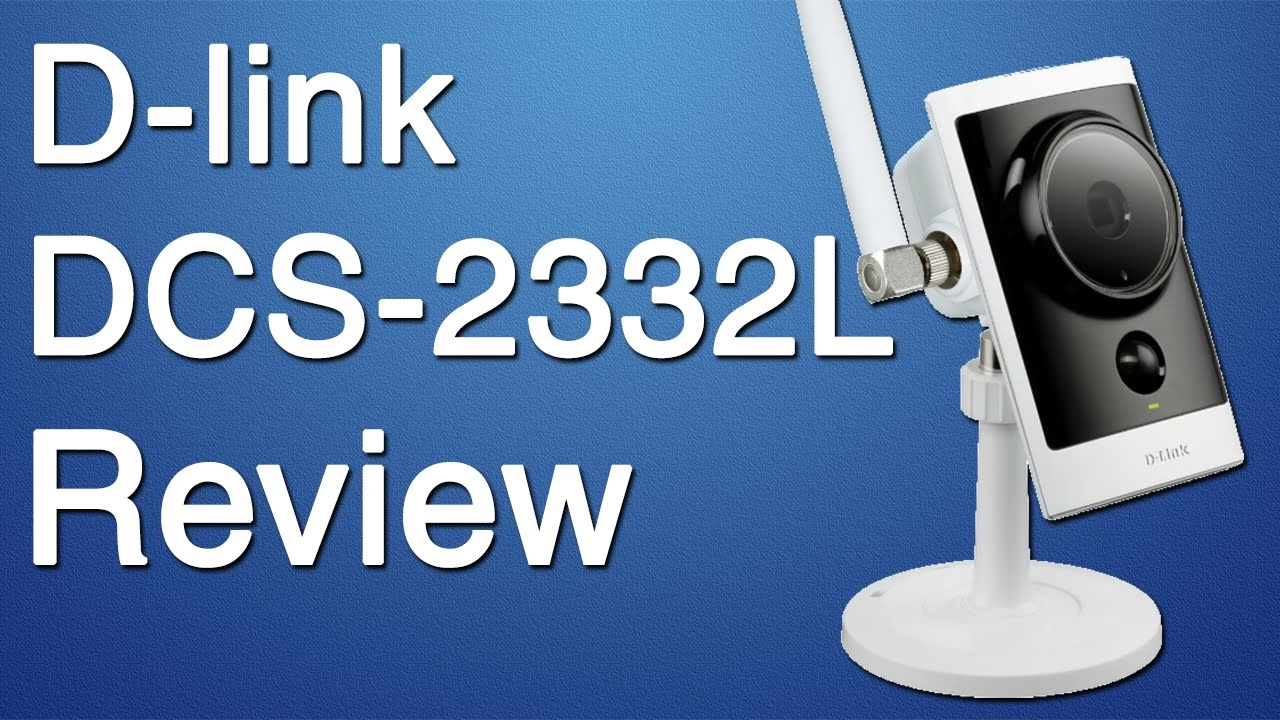

Die Verwaltung von smarten Überwachungskameras wie denen von D-Link ist entscheidend, um ihre volle Funktionalität zu gewährleisten und potenzielle Probleme zu beheben. Ob es um die erstmalige Inbetriebnahme geht oder darum, eine Kamera in einen früheren Zustand zurückzuversetzen, das Wissen um die grundlegenden Schritte ist unerlässlich. In diesem Artikel konzentrieren wir uns auf einen wichtigen Aspekt der Kamerawartung: das Zurücksetzen auf die Werkseinstellungen, basierend auf verfügbaren Informationen, und geben allgemeine Hinweise zur Einrichtung.

Warum eine D-Link Kamera zurücksetzen?
Es gibt verschiedene Gründe, warum Sie Ihre D-Link Kamera zurücksetzen möchten. Ein Zurücksetzen auf die Werkseinstellungen kann viele gängige Probleme lösen und ist oft ein erster Schritt bei der Fehlerbehebung. Hier sind einige der häufigsten Szenarien:
- Vergessenes Passwort: Wenn Sie das Administrator-Passwort für Ihre Kamera vergessen haben, ist ein Reset oft der einzige Weg, wieder Zugriff zu erlangen.
- Netzwerkprobleme: Bei Schwierigkeiten mit der Verbindung zum WLAN oder Netzwerk kann ein Reset helfen, die Netzwerkeinstellungen neu zu konfigurieren.
- Fehlfunktionen: Wenn die Kamera nicht wie erwartet funktioniert, z. B. keine Aufnahmen macht oder nicht streamt, kann ein Reset interne Softwareprobleme beheben.
- Verkauf oder Weitergabe: Bevor Sie Ihre Kamera verkaufen oder an jemand anderen weitergeben, sollten Sie sie zurücksetzen, um sicherzustellen, dass alle Ihre persönlichen Daten und Einstellungen gelöscht sind.
- Umzug oder Netzwerkänderung: Wenn Sie Ihr Heimnetzwerk ändern (neuer Router, neues WLAN-Passwort), kann es einfacher sein, die Kamera zurückzusetzen und neu einzurichten.
Ein Reset löscht alle individuellen Einstellungen, die Sie vorgenommen haben, und setzt die Kamera in den Zustand zurück, in dem sie sich befand, als Sie sie zum ersten Mal aus der Verpackung genommen haben. Dies bedeutet, dass Sie die Kamera nach dem Reset erneut einrichten müssen.
Zurücksetzen der D-Link DCS-936L Kamera
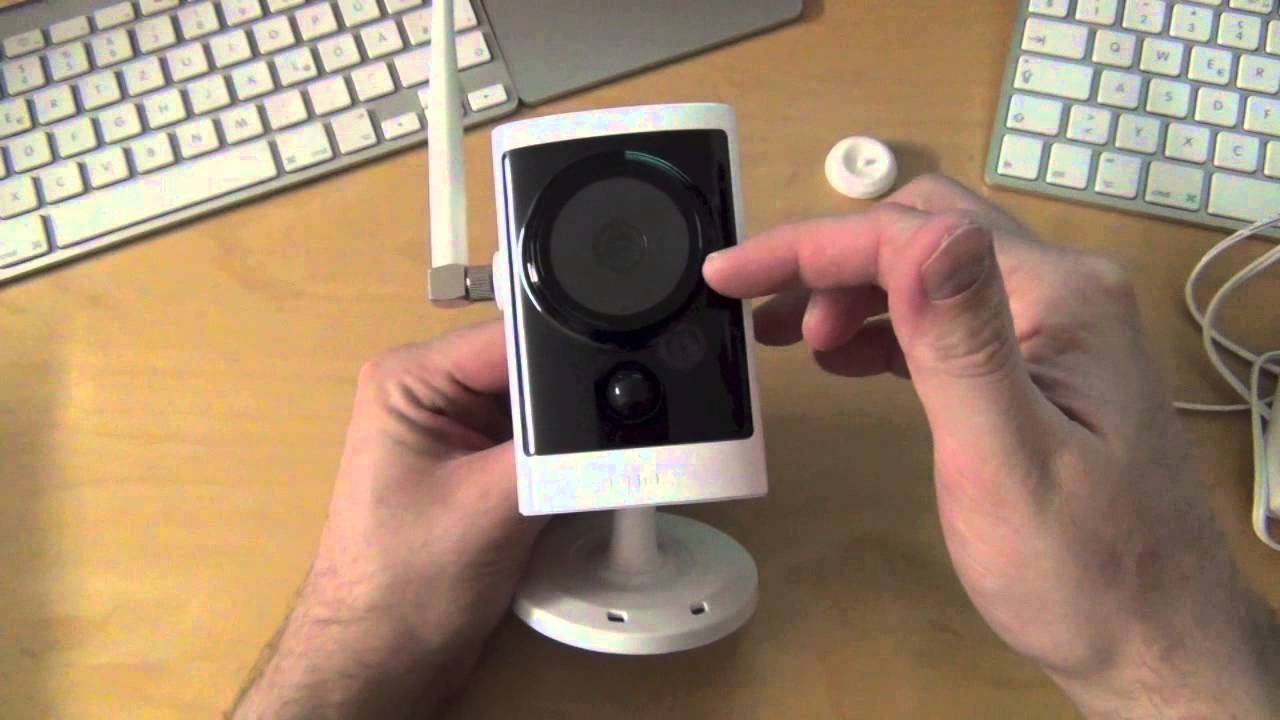
Das Zurücksetzen der D-Link DCS-936L Kamera ist ein relativ einfacher Prozess, erfordert jedoch das Auffinden der Reset-Taste und die korrekte Ausführung der Schritte. Basierend auf den vorliegenden Informationen ist der Vorgang wie folgt:
Suchen Sie zunächst die Reset-Taste an Ihrer D-Link DCS-936L Kamera. Diese Taste befindet sich typischerweise auf der Rückseite des Geräts. Sie ist oft klein und versenkt, um ein versehentliches Drücken zu verhindern.
Um die Taste zu betätigen, benötigen Sie ein kleines, spitzes Objekt. Eine aufgebogene Büroklammer ist hierfür ideal, aber auch ein Zahnstocher oder ein ähnlicher Gegenstand kann funktionieren. Stellen Sie sicher, dass die Kamera während des gesamten Vorgangs mit Strom versorgt und eingeschaltet ist.
Führen Sie die Büroklammer vorsichtig in die kleine Öffnung, die die Reset-Taste verbirgt, ein. Drücken und halten Sie die Taste gedrückt. Es ist wichtig, die Taste für eine bestimmte Dauer gedrückt zu halten, damit der Reset korrekt ausgeführt wird. Halten Sie die Taste bei eingeschalteter Kamera 10 Sekunden lang gedrückt.
Nachdem Sie die Taste für etwa 10 Sekunden gedrückt gehalten haben, können Sie sie loslassen. Die Kamera wird nun den Reset-Vorgang einleiten. Sie werden möglicherweise sehen, dass die Status-LEDs an der Kamera ihre Farbe oder ihr Blinkmuster ändern, was darauf hindeutet, dass der Reset durchgeführt wird. Lassen Sie der Kamera einige Minuten Zeit, um den Prozess abzuschließen und neu zu starten. Sobald die Kamera neu gestartet ist, befindet sie sich im Werkseinstellungen-Zustand.
Beachten Sie, dass dieser spezifische Prozess für das Modell DCS-936L beschrieben wurde. Während viele D-Link Kameras ähnliche Reset-Verfahren haben, können die genaue Position der Taste oder die erforderliche Haltezeit bei anderen Modellen variieren.
Ersteinrichtung von D-Link Kameras (Allgemein)
Nach einem Reset oder bei der ersten Inbetriebnahme muss eine D-Link Kamera erneut eingerichtet werden, um sie nutzen zu können. Die genauen Schritte können je nach Modell (wie der DCS-932L oder DCS-936L) und der verwendeten App (oft die mydlink App) variieren. Allgemeine Schritte umfassen jedoch typischerweise:
Zuerst stellen Sie sicher, dass die Kamera mit Strom versorgt ist und sich in der Nähe Ihres WLAN-Routers befindet. Laden Sie die entsprechende D-Link App (z. B. mydlink) auf Ihr Smartphone oder Tablet herunter und erstellen Sie ein Konto, falls Sie noch keines haben.
Innerhalb der App gibt es normalerweise eine Option zum Hinzufügen eines neuen Geräts. Folgen Sie den Anweisungen in der App. Dies kann das Scannen eines QR-Codes auf der Kamera, das manuelle Auswählen des Kameramodells oder das Verbinden mit einem temporären WLAN-Netzwerk der Kamera beinhalten.
Der wichtigste Schritt ist die Verbindung der Kamera mit Ihrem Heim-WLAN. Sie müssen das Netzwerk auswählen und das korrekte WLAN-Passwort eingeben. Sobald die Verbindung hergestellt ist, können Sie der Kamera einen Namen geben und weitere Einstellungen wie Bewegungserkennung, Benachrichtigungen und Aufnahmeoptionen konfigurieren.
Da uns für die spezifischen Modelle DCS-932L oder DCS-936L basierend auf den vorliegenden Informationen keine detaillierten Schritt-für-Schritt-Anleitungen zur Einrichtung vorliegen, können wir hier keine modell-spezifischen Einrichtungsschritte bereitstellen. Es ist immer ratsam, das Handbuch Ihrer spezifischen Kamera zu Rate zu ziehen oder die Anweisungen in der mydlink App genau zu befolgen, da diese die aktuellsten und präzisesten Informationen für Ihr Modell enthalten.
Setup vs. Reset: Wann was tun?
Es ist hilfreich, den Unterschied zwischen Setup (Einrichtung) und Reset (Zurücksetzen) zu verstehen und zu wissen, wann welcher Vorgang angebracht ist.
| Aktion | Zweck | Ergebnis |
|---|---|---|
| Einrichtung (Setup) | Erste Inbetriebnahme; Verbindung zum Netzwerk und zur Steuerungs-App herstellen; Kamera konfigurieren. | Kamera ist online, mit Ihrem Konto verknüpft und bereit zur Überwachung und Aufzeichnung. |
| Zurücksetzen (Reset) | Fehlerbehebung bei schwerwiegenden Problemen; Löschen aller Einstellungen; Vorbereitung auf Weiterverkauf/Weitergabe. | Kamera wird auf Werkseinstellungen zurückgesetzt; alle individuellen Konfigurationen (WLAN, Passwort, etc.) werden gelöscht; Kamera ist offline und muss neu eingerichtet werden. |
Ein Reset ist ein drastischerer Schritt als ein einfacher Neustart (Strom trennen und wieder anschließen). Ein Neustart behebt oft vorübergehende Probleme, während ein Reset tiefgreifendere Konfigurationsprobleme löst, indem er die Kamera in ihren Ursprungszustand zurückversetzt.
Was passiert nach einem Reset?
Nachdem Sie Ihre D-Link Kamera erfolgreich zurückgesetzt haben, wird sie sich verhalten, als wäre sie gerade erst aus der Verpackung genommen worden. Das bedeutet:
- Alle benutzerdefinierten Einstellungen (WLAN-Name und -Passwort, Benutzerkonten, Bewegungserkennungszonen, Aufnahmepläne usw.) sind gelöscht.
- Das Administrator-Passwort wird auf den Standardwert zurückgesetzt (oft auf dem Etikett der Kamera oder im Handbuch angegeben, oder es gibt gar keins und wird bei der Ersteinrichtung neu vergeben).
- Die Kamera ist nicht mehr mit Ihrem mydlink Konto oder Ihrem Heimnetzwerk verbunden.
- Die Kamera muss über die mydlink App oder eine andere Methode komplett neu eingerichtet werden, genau wie bei der allerersten Inbetriebnahme.
Stellen Sie sicher, dass Sie bereit sind, die Kamera neu einzurichten, bevor Sie einen Reset durchführen. Halten Sie Ihr WLAN-Passwort und gegebenenfalls das Standard-Administrator-Passwort der Kamera bereit.
Häufige Fragen (FAQ)
Warum sollte ich meine D-Link Kamera zurücksetzen?
Ein Reset ist oft notwendig, um Probleme wie vergessene Passwörter, Verbindungsschwierigkeiten oder allgemeine Fehlfunktionen zu beheben. Er setzt die Kamera auf ihre ursprünglichen Werkseinstellungen zurück.
Was benötige ich, um die D-Link DCS-936L zurückzusetzen?
Sie benötigen die eingeschaltete Kamera und ein kleines, spitzes Objekt wie eine aufgebogene Büroklammer, um die versenkte Reset-Taste auf der Rückseite der Kamera zu drücken.
Wie lange muss ich die Reset-Taste gedrückt halten?
Basierend auf den vorliegenden Informationen für die DCS-936L müssen Sie die Taste bei eingeschalteter Kamera 10 Sekunden lang gedrückt halten.
Verliere ich durch den Reset alle meine Einstellungen?
Ja, ein Zurücksetzen auf die Werkseinstellungen löscht alle Ihre individuellen Konfigurationen und Passwörter. Die Kamera ist danach wie im Neuzustand und muss neu eingerichtet werden.
Gilt die Reset-Anleitung für die DCS-932L genauso?
Die hier gegebene spezifische Anleitung bezieht sich auf das Modell D-Link DCS-936L. Während die Methode oft ähnlich ist, können die genaue Position der Taste oder die erforderliche Haltezeit bei anderen Modellen wie der DCS-932L variieren. Basierend auf den mir vorliegenden Informationen kann ich keine spezifische Reset-Anleitung für die DCS-932L bereitstellen. Es wird empfohlen, das Handbuch für Ihr spezifisches Modell zu konsultieren.
Muss ich die Kamera nach dem Reset neu einrichten?
Ja, unbedingt. Da alle Einstellungen gelöscht wurden, müssen Sie die Kamera über die mydlink App oder eine andere Methode erneut mit Ihrem Netzwerk verbinden und konfigurieren.
Zusammenfassend lässt sich sagen, dass das Wissen um die Reset-Funktion ein wichtiges Werkzeug für jeden Besitzer einer D-Link Kamera ist. Es ermöglicht die Behebung vieler Probleme und stellt sicher, dass Sie die volle Kontrolle über Ihr Gerät behalten. Während die Einrichtung nach einem Reset erforderlich ist, ist der Prozess der Wiederherstellung der Funktionalität Ihrer Kamera durch einen Reset oft schnell und effektiv.
Das Verständnis dieser grundlegenden Wartungsschritte trägt dazu bei, dass Ihre D-Link Kameras zuverlässig funktionieren und Ihnen die Sicherheit bieten, die Sie erwarten. Bei Unsicherheiten bezüglich spezifischer Modelle oder komplexerer Probleme ist es immer ratsam, die offizielle D-Link Support-Website oder das Produkthandbuch zu konsultieren.
Hat dich der Artikel D-Link Kamera: Reset & Verwaltungstipps interessiert? Schau auch in die Kategorie Kameras rein – dort findest du mehr ähnliche Inhalte!