


Wenn Ihr D-Link Router plötzlich ein permanentes rote Licht anzeigt, kann das beunruhigend sein und deutet meist auf ein Problem mit der Internetverbindung oder dem Gerät selbst hin. Dieses Licht ist ein Signal dafür, dass etwas nicht richtig funktioniert und Ihr Heimnetzwerk möglicherweise beeinträchtigt ist. Um die Ursache zu finden und das Problem zu beheben, müssen Sie oft auf die Konfigurationsoberfläche Ihres Routers zugreifen. Die folgenden Schritte erklären Ihnen, wie Sie diese Verbindung herstellen, um die notwendigen Einstellungen zu überprüfen.
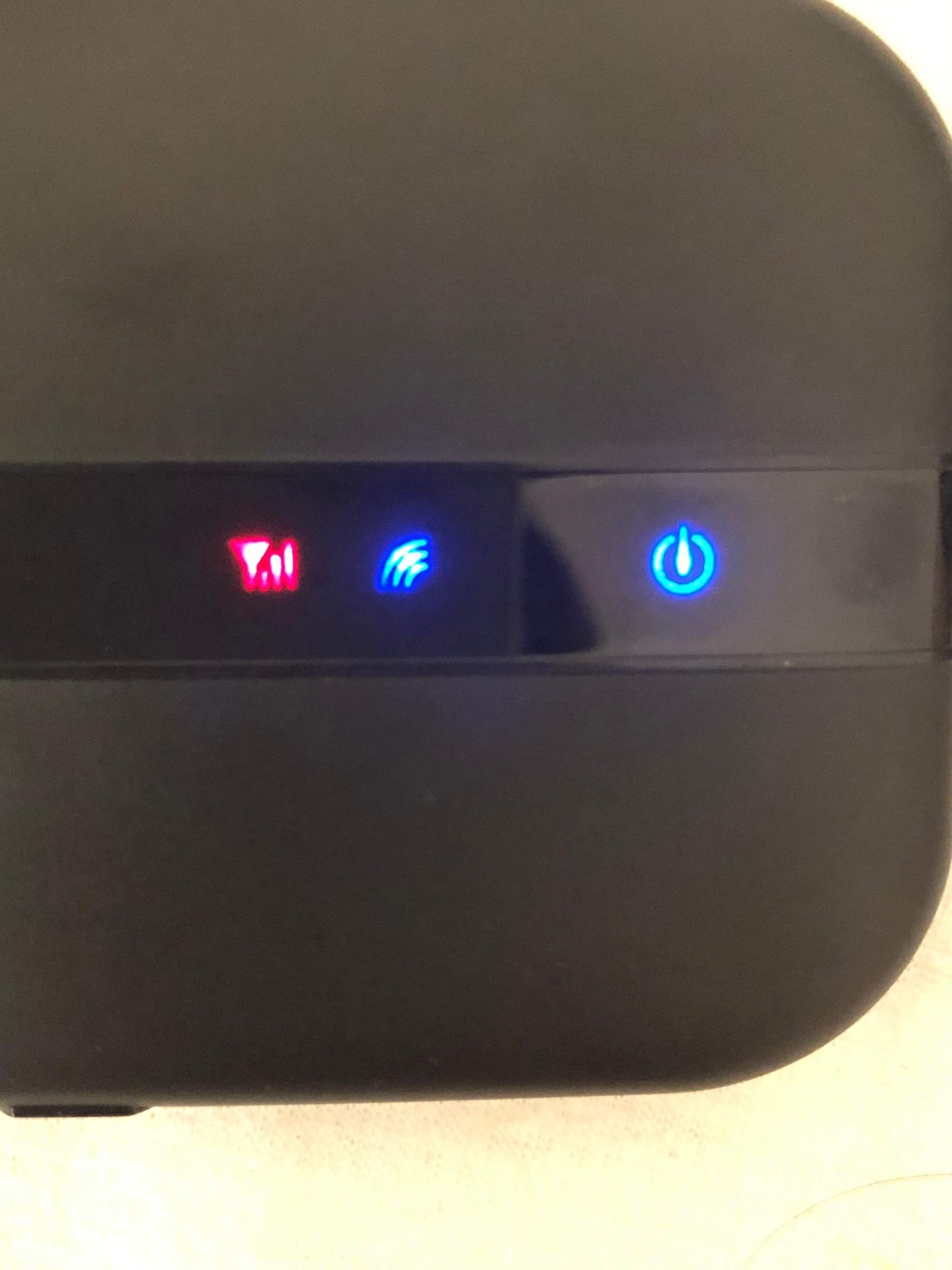
Was bedeutet das rote Licht an meinem D-Link Router?
Das rote Licht an einem D-Link Router ist in der Regel ein Indikator für einen kritischen Fehlerzustand. Es kann verschiedene Ursachen haben, aber die häufigsten sind:
- Keine Internetverbindung (z. B. Problem mit dem DSL/Kabel-Signal).
- Ein Hardware-Problem mit dem Router selbst.
- Ein Firmware-Problem.
- Überhitzung oder andere interne Fehler.
Der erste Schritt zur Behebung ist immer der Zugriff auf die Weboberfläche des Routers, da Sie dort spezifische Statusinformationen erhalten und Einstellungen anpassen können.
Schritt 1: Verbindung zum Router herstellen
Um auf die Konfigurationsoberfläche Ihres D-Link Routers zuzugreifen, müssen Sie zunächst eine Verbindung zu dessen Netzwerk herstellen. Dies kann auf zwei Arten erfolgen:
Methode 1: Verbindung über ein LAN-Kabel
Dies ist oft die stabilste Verbindungsmethode und wird empfohlen, wenn Sie die Möglichkeit haben, ein Kabel zu verwenden.
Nehmen Sie ein gelbes LAN-Kabel (oft im Lieferumfang des Routers enthalten). Stecken Sie ein Ende des Kabels in einen der gelben LAN-Anschlüsse auf der Rückseite Ihres Routers. Diese Anschlüsse sind normalerweise mit 'LAN' oder Nummern (1, 2, 3, 4) beschriftet. Verbinden Sie das andere Ende des Kabels mit dem Ethernet-Anschluss an Ihrem Laptop oder Desktop-Computer. Stellen Sie sicher, dass das Kabel fest sitzt. Ihr Computer sollte nun eine Netzwerkverbindung zum Router erkennen.
Methode 2: Verbindung über WLAN (Wi-Fi)
Wenn Sie kein Kabel verwenden möchten oder können, können Sie sich drahtlos mit dem Router verbinden.
Schalten Sie die Wi-Fi-Funktion auf Ihrem Laptop, Smartphone oder Tablet ein. Suchen Sie in der Liste der verfügbaren Netzwerke nach dem Namen des D-Link Netzwerks. Dieser Name (SSID) ist oft standardmäßig 'D-Link' gefolgt von einigen Zeichen (z. B. 'D-Link-ABCD'). Verbinden Sie sich mit diesem Netzwerk. Sie werden aufgefordert, ein Passwort einzugeben. Verwenden Sie als Passwort den WPA-Schlüssel, der auf dem Etikett auf der Unterseite Ihres Routers aufgedruckt ist. Dieses Etikett enthält wichtige Informationen wie die Standard-SSID und das Standard-WLAN-Passwort.
Sobald die Verbindung hergestellt ist, egal ob über LAN oder WLAN, sind Sie bereit für den nächsten Schritt.
Schritt 2: Die Router-Oberfläche im Browser aufrufen
Nachdem Sie eine Netzwerkverbindung zum Router hergestellt haben, können Sie auf dessen Konfigurationsoberfläche zugreifen. Öffnen Sie dazu Ihren Webbrowser (wie Chrome, Firefox, Edge, Safari etc.) auf dem verbundenen Gerät. Geben Sie in die Adressleiste des Browsers die IP-Adresse des Routers ein. Die Standard-IP-Adresse für viele D-Link Router ist 192.168.1.1. Eine andere häufige Standardadresse ist 10.0.0.1 oder 10.0.0.2. Versuchen Sie zuerst 192.168.1.1. Wenn das nicht funktioniert, schauen Sie auf dem Etikett auf der Unterseite des Routers nach der genauen IP-Adresse oder suchen Sie im Handbuch Ihres spezifischen Modells.
Drücken Sie nach der Eingabe der IP-Adresse die Eingabetaste (Enter). Ihr Browser sollte nun versuchen, die Anmeldeseite des Routers zu laden.
Schritt 3: Anmelden bei der Router-Oberfläche
Wenn die Anmeldeseite erscheint, werden Sie nach einem Benutzernamen und einem Passwort gefragt. Die Standard-Zugangsdaten für viele D-Link Router sind:
- Benutzername: admin
- Passwort: admin oder leer lassen (manchmal ist das Passwort standardmäßig nicht gesetzt).
Geben Sie diese Standardwerte ein. Beachten Sie die Groß- und Kleinschreibung, falls das Passwort welches hat. Klicken Sie anschließend auf 'OK', 'Anmelden' (Log In) oder einen ähnlichen Button, um fortzufahren.
Wenn die Standarddaten nicht funktionieren, haben Sie oder jemand anderes sie möglicherweise zuvor geändert. In diesem Fall müssten Sie die geänderten Zugangsdaten verwenden. Wenn Sie diese nicht kennen und auch auf dem Router-Etikett keine anderen Zugangsdaten als die Standardmäßigen finden, könnte ein Zurücksetzen auf die Werkseinstellungen (Reset) nötig sein, um wieder Zugriff zu erhalten. Beachten Sie jedoch, dass ein Reset alle Ihre benutzerdefinierten Einstellungen löscht.
Schritt 4: Sicherheit geht vor – Zugangsdaten ändern
Nachdem Sie sich erfolgreich mit den Standard-Zugangsdaten angemeldet haben, ist es aus Sicherheitsgründen dringend ratsam, den Standard-Benutzernamen und das Standard-Passwort sofort zu ändern. Standard-Zugangsdaten sind ein bekanntes Sicherheitsrisiko, da sie leicht erraten werden können.
Suchen Sie in der Router-Oberfläche nach einem Menüpunkt wie 'System', 'Verwaltung' (Administration), 'Konto' oder 'Benutzereinstellungen'. Dort sollten Sie die Option finden, das Anmeldekennwort zu ändern. Wählen Sie ein sicheres Passwort, das eine Kombination aus Groß- und Kleinbuchstaben, Zahlen und Sonderzeichen enthält und nicht leicht zu erraten ist. Merken Sie sich das neue Passwort gut oder speichern Sie es sicher ab.
Das Ändern des Passworts ist ein wichtiger Schritt, um Ihren Router vor unbefugtem Zugriff zu schützen.
Was nun, nachdem ich angemeldet bin?
Die Schritte, die Sie nach der erfolgreichen Anmeldung unternehmen müssen, um das rote Licht zu beheben, hängen von der genauen Ursache des Problems ab. Die bereitgestellten Informationen konzentrieren sich auf den Prozess des Zugriffs auf die Router-Oberfläche, da dies der erste und notwendigste Schritt ist, um jedwede Diagnose oder Konfigurationsänderung vorzunehmen.
Innerhalb der Router-Oberfläche können Sie typischerweise den aktuellen Status Ihrer Internetverbindung überprüfen. Suchen Sie nach Statusinformationen, Systemprotokollen (Logs) oder Diagnosewerkzeugen. Diese Bereiche zeigen oft an, ob der Router eine Verbindung zum Internetdienstanbieter herstellen kann oder ob Fehler vorliegen. Möglicherweise müssen Sie Einstellungen für Ihre Internetverbindung überprüfen (z. B. PPPoE-Zugangsdaten), die Firmware des Routers aktualisieren oder weitere Schritte zur Fehlerbehebung durchführen, die spezifisch für Ihr Router-Modell und das vorliegende Problem sind.
Das rote Licht zeigt an, dass die Verbindung oder der Router selbst nicht ordnungsgemäß funktioniert. Der Zugriff auf die Weboberfläche ist der entscheidende erste Schritt, um die genaue Fehlerursache herauszufinden und die notwendigen Einstellungen vorzunehmen, um das Problem zu lösen.
Häufig gestellte Fragen zum Zugriff auf den D-Link Router
Was mache ich, wenn die Standard-IP-Adresse 192.168.1.1 nicht funktioniert?
Versuchen Sie andere gängige D-Link IPs wie 10.0.0.1 oder 10.0.0.2. Überprüfen Sie das Etikett auf der Unterseite Ihres Routers; die IP-Adresse sollte dort aufgedruckt sein. Sie können auch die Netzwerkeinstellungen Ihres Computers überprüfen, um das Gateway (die Router-IP) herauszufinden.
Was, wenn der Standard-Benutzername/Passwort (admin/admin) nicht funktioniert?
Dies bedeutet wahrscheinlich, dass die Zugangsdaten geändert wurden. Wenn Sie die neuen Daten nicht kennen, müssen Sie den Router auf die Werkseinstellungen zurücksetzen. Suchen Sie dazu nach einem kleinen Reset-Knopf (oft versenkt) am Router, den Sie für ca. 10-15 Sekunden drücken müssen, während das Gerät eingeschaltet ist.
Wo finde ich den WPA-Schlüssel für die WLAN-Verbindung?
Der WPA-Schlüssel (das Standard-WLAN-Passwort) ist in der Regel auf einem Etikett auf der Unterseite oder Rückseite des Routers aufgedruckt. Suchen Sie nach Bezeichnungen wie 'WPA Key', 'Wireless Password' oder ähnlichem.
Muss ich ein LAN-Kabel verwenden, um mich anzumelden?
Nein, Sie können sich auch über WLAN verbinden, solange Sie das korrekte WLAN-Passwort haben und eine Verbindung zum D-Link Netzwerk herstellen können.
Zusammenfassung
Das rote Licht an Ihrem D-Link Router signalisiert ein Problem, das behoben werden muss, um wieder eine funktionierende Internetverbindung zu erhalten. Der erste und grundlegende Schritt zur Fehlerbehebung ist der Zugriff auf die Konfigurationsoberfläche des Routers. Dies geschieht, indem Sie eine Verbindung über LAN oder WLAN herstellen, die Router-IP-Adresse in Ihrem Browser eingeben und sich mit Benutzername und Passwort anmelden. Nachdem Sie erfolgreich Zugriff haben, können Sie die Statusinformationen und Protokolle des Routers einsehen, um die genaue Ursache des roten Lichts zu ermitteln und die notwendigen Schritte zur Behebung einzuleiten. Vergessen Sie nicht, aus Sicherheitsgründen die Standard-Zugangsdaten zu ändern, sobald Sie sich angemeldet haben.
Hat dich der Artikel Rotes Licht am D-Link Router beheben interessiert? Schau auch in die Kategorie Ogólny rein – dort findest du mehr ähnliche Inhalte!