
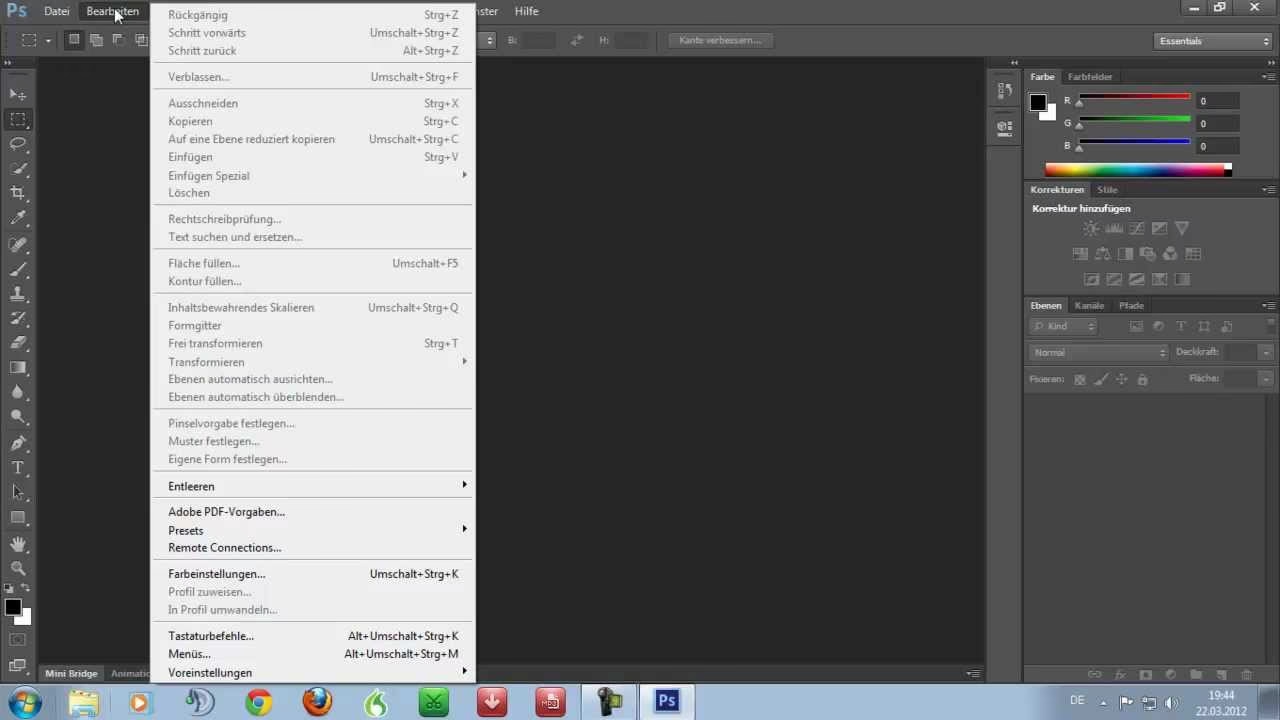

Adobe Photoshop CS5 ist nach wie vor ein beliebtes Werkzeug für viele Fotografen und Grafikdesigner. Manchmal kann es vorkommen, dass die Software in einer Sprache installiert ist, die nicht der eigenen Präferenz entspricht. Die Änderung der Benutzeroberflächensprache ist ein häufiges Anliegen, aber bei älteren Softwareversionen wie CS5 ist der Prozess nicht immer so einfach wie bei modernen, abonnementbasierten Programmen. Dieser Artikel führt Sie durch die notwendigen Schritte, um die Sprache von Adobe Photoshop CS5 erfolgreich anzupassen.
https://www.youtube.com/watch?v=0gcJCfcAhR29_xXO
Es ist wichtig zu verstehen, dass bei Adobe Photoshop CS5 die Spracheinstellung eng mit dem Installationsprozess verbunden ist. Im Gegensatz zu neueren Creative Cloud-Versionen, bei denen Sie die Sprache oft einfach über die Creative Cloud Desktop App ändern können, erfordert eine Sprachänderung bei CS5 in der Regel eine Neukonfiguration oder sogar eine vollständige Neuinstallation der Software.

Warum die Sprache in Photoshop CS5 ändern?
Es gibt verschiedene Gründe, warum Benutzer die Sprache ihrer Photoshop CS5-Installation ändern möchten:
- Persönliche Präferenz: Viele Benutzer bevorzugen es, Software in ihrer Muttersprache zu verwenden, um Menüs, Werkzeuge und Optionen besser zu verstehen.
- Lernprozess: Wenn Sie Tutorials folgen, die auf einer bestimmten Sprachversion basieren, kann es hilfreich sein, Ihre eigene Software auf dieselbe Sprache einzustellen.
- Konsistenz: Einige Benutzer möchten, dass ihre Software-Sprache mit der Sprache ihres Betriebssystems oder anderer installierter Anwendungen übereinstimmt.
Unabhängig vom Grund ist die Fähigkeit, die Software in der gewünschten Sprache zu nutzen, entscheidend für einen effizienten und angenehmen Arbeitsablauf.
Der Prozess zur Sprachänderung in Photoshop CS5
Basierend auf der Architektur und den Installationsmethoden von Photoshop CS5, ist die primäre Methode zur Änderung der Sprache, die Software neu zu installieren und dabei die gewünschte Sprache auszuwählen. Dies bedeutet, dass Sie die aktuelle Installation deinstallieren und dann eine neue Installation mit der korrekten Sprache durchführen müssen.
Schritt 1: Vorbereitung auf die Neuinstallation
Bevor Sie mit der Deinstallation beginnen, sollten Sie sicherstellen, dass Sie alles Notwendige für die spätere Neuinstallation zur Hand haben:
- Installationsmedium: Dies kann die originale Installations-DVD/CD sein oder die Installationsdateien, die Sie möglicherweise von der Adobe-Website heruntergeladen haben (falls noch verfügbar).
- Seriennummer: Ihre Lizenz-Seriennummer ist für die erneute Aktivierung der Software unerlässlich. Stellen Sie sicher, dass Sie diese griffbereit haben. Sie finden sie normalerweise auf der Verpackung des Installationsmediums, in der Bestätigungs-E-Mail nach dem Kauf oder in Ihrem Adobe-Konto (falls Sie die Software dort registriert haben).
- Einstellungen sichern (optional): Obwohl eine Deinstallation oft alle Einstellungen entfernt, können Sie versuchen, bestimmte benutzerdefinierte Pinsel, Aktionen, Stile oder Voreinstellungen manuell zu sichern, falls Sie diese später wiederherstellen möchten. Die Wiederherstellung kann jedoch nach einer Sprachänderung oder Neuinstallation kompliziert sein.
- Photoshop schließen: Stellen Sie sicher, dass Adobe Photoshop CS5 vollständig geschlossen ist, bevor Sie mit der Deinstallation beginnen.
Schritt 2: Deinstallation von Adobe Photoshop CS5
Der nächste Schritt ist die Entfernung der aktuell installierten Version von Photoshop CS5 von Ihrem Computer. Der Prozess variiert leicht je nach Betriebssystem:
- Windows:
Öffnen Sie die Systemsteuerung.
Navigieren Sie zu 'Programme' > 'Programme und Features' (oder 'Software' bei älteren Windows-Versionen).
Suchen Sie in der Liste der installierten Programme nach 'Adobe Photoshop CS5'.
Wählen Sie es aus und klicken Sie auf 'Deinstallieren' oder 'Entfernen'.
Folgen Sie den Anweisungen des Deinstallationsprogramms. Es ist oft ratsam, die Option zum Entfernen von Voreinstellungen zu wählen, um eine saubere Installation zu gewährleisten, obwohl dies bedeutet, dass Ihre individuellen Einstellungen verloren gehen. - macOS:
Öffnen Sie den 'Programme'-Ordner im Finder.
Suchen Sie den Ordner 'Adobe Photoshop CS5'.
Innerhalb dieses Ordners sollte sich ein Deinstallationsprogramm (z.B. 'Uninstall Adobe Photoshop CS5') befinden.
Doppelklicken Sie auf das Deinstallationsprogramm und folgen Sie den Anweisungen.
Auch hier haben Sie möglicherweise die Option, Voreinstellungen zu entfernen. Für eine saubere Sprachänderung ist das Entfernen oft die sicherste Methode.
Lassen Sie den Deinstallationsprozess vollständig abschließen. Dies kann einige Minuten dauern.
Schritt 3: Vorbereitung der Neuinstallation mit der gewünschten Sprache
Sobald Photoshop CS5 deinstalliert ist, können Sie mit der Neuinstallation beginnen. Legen Sie Ihr Installationsmedium ein oder suchen Sie die heruntergeladene Installationsdatei.
Führen Sie die Installationsanwendung aus (z.B. 'Setup.exe' unter Windows oder 'Install.app' unter macOS). Der Installationsassistent wird gestartet.
Schritt 4: Auswahl der Standardsprache während der Installation
Dies ist der entscheidende Schritt, um die Sprache von Photoshop CS5 zu ändern. Während des Installationsprozesses, typischerweise relativ am Anfang, wird Ihnen eine Option zur Auswahl der Standardsprache für die Installation angeboten.
Suchen Sie im Installationsassistenten nach einer Liste oder einem Dropdown-Menü mit der Bezeichnung 'Standardsprache für die Installation' ('Default install language' im englischen Installer) oder einer ähnlichen Formulierung. Diese Option ist leicht zu übersehen, da der Fokus oft auf der Akzeptanz der Lizenzbedingungen und der Auswahl des Installationspfads liegt.
Klicken Sie auf dieses Menü und wählen Sie die Sprache aus, in der Sie Photoshop CS5 zukünftig nutzen möchten (z.B. Deutsch, Englisch, Französisch usw.). Die Verfügbarkeit der Sprachen hängt davon ab, welche Sprachen in Ihrem spezifischen Installationspaket enthalten sind.
Nachdem Sie die gewünschte Sprache ausgewählt haben, fahren Sie mit den weiteren Schritten des Installationsassistenten fort. Sie werden wahrscheinlich aufgefordert, die Lizenzbedingungen zu akzeptieren, Ihre Seriennummer einzugeben, den Installationsort zu wählen und Komponenten auszuwählen.
Bestätigen Sie Ihre Auswahl und starten Sie den eigentlichen Installationsvorgang. Klicken Sie auf 'Installieren' oder 'Fertigstellen', um die Installation zu beginnen.
Schritt 5: Abschluss der Installation und Überprüfung
Lassen Sie die Installation vollständig durchlaufen. Dies kann je nach Systemgeschwindigkeit und Installationsmedium einige Zeit in Anspruch nehmen.
Sobald die Installation abgeschlossen ist, starten Sie Adobe Photoshop CS5. Überprüfen Sie die Menüs, Dialogfelder und Werkzeugbeschreibungen, um sicherzustellen, dass die Software nun in der von Ihnen gewählten Sprache angezeigt wird.
Wenn die Sprache korrekt ist, haben Sie den Prozess erfolgreich abgeschlossen. Sie können nun Ihre Arbeit in der bevorzugten Sprache fortsetzen.
Wichtige Überlegungen
- Lizenzschlüssel: Bewahren Sie Ihre Seriennummer sicher auf. Ohne sie können Sie die Software nicht neu installieren und aktivieren.
- Installationsmedium: Stellen Sie sicher, dass Ihr Installationsmedium (DVD oder Datei) intakt ist und dass Sie darauf zugreifen können.
- Alte Version: Bedenken Sie, dass CS5 eine ältere Version von Photoshop ist. Sie erhält keine Updates mehr und wird von Adobe nicht mehr offiziell unterstützt. Dies kann Auswirkungen auf die Kompatibilität mit neuen Betriebssystemen oder Hardware haben.
- Verfügbare Sprachen: Die Liste der verfügbaren Sprachen während der Installation hängt von der spezifischen Version und dem Ursprung Ihres Installationspakets ab. Nicht jedes CS5-Installationspaket enthielt alle Sprachen.
Häufig gestellte Fragen (FAQ)
F: Kann ich die Sprache von Photoshop CS5 ändern, ohne die Software neu zu installieren?
A: Nein, basierend auf der Funktionsweise von CS5 und der bereitgestellten Information ist die Neuinstallation die Standardmethode, um die Benutzeroberflächensprache zu ändern. Die Spracheinstellung wird tief im Installationsprozess verankert.
F: Wo finde ich die Option zur Sprachauswahl während der Installation?
A: Suchen Sie im Installationsassistenten nach einem Menü oder einer Liste, die als 'Standardsprache für die Installation' bezeichnet wird. Dies erscheint typischerweise sehr früh im Prozess, bevor die eigentlichen Dateien kopiert werden.
F: Verliere ich meine benutzerdefinierten Pinsel, Aktionen usw., wenn ich Photoshop CS5 neu installiere?
A: Ja, eine Neuinstallation, insbesondere wenn Sie die Voreinstellungen entfernen, löscht in der Regel alle benutzerdefinierten Inhalte und Einstellungen. Es ist ratsam, wichtige Elemente manuell zu sichern, auch wenn die Wiederherstellung in einer anderssprachigen Version Herausforderungen mit sich bringen kann.
F: Meine gewünschte Sprache ist nicht in der Liste während der Installation verfügbar. Was kann ich tun?
A: Das bedeutet wahrscheinlich, dass diese Sprache nicht Teil Ihres spezifischen Installationspakets ist. Möglicherweise benötigen Sie ein Installationsmedium, das für eine andere Region oder Sprachgruppe vorgesehen war, oder es gibt für CS5 generell keine offizielle Version in dieser Sprache. Es gibt keine einfache Möglichkeit, Sprachpakete nachträglich für CS5 zu installieren, im Gegensatz zu neueren Versionen.
F: Brauche ich meine Seriennummer für die Neuinstallation?
A: Ja, unbedingt. Die Seriennummer ist erforderlich, um Ihre Lizenz nach der Neuinstallation zu aktivieren.
Zusammenfassung
Das Ändern der Sprache in Adobe Photoshop CS5 erfordert einen umfassenderen Ansatz als bei moderneren Softwareprodukten. Der Prozess beinhaltet die Deinstallation der aktuellen Version und eine anschließende Installation, bei der Sie sorgfältig die gewünschte Standardsprache auswählen müssen. Stellen Sie sicher, dass Sie Ihr Installationsmedium und Ihre Seriennummer bereithalten, bevor Sie beginnen. Obwohl dieser Prozess etwas aufwendiger ist, ist es die zuverlässigste Methode, um Photoshop CS5 in der Sprache Ihrer Wahl zu nutzen.
Planen Sie ausreichend Zeit für die Deinstallation und Neuinstallation ein und folgen Sie den Schritten sorgfältig, insbesondere dem Schritt zur Auswahl der Installationssprache. Mit der richtigen Vorbereitung können Sie Photoshop CS5 erfolgreich in Ihrer bevorzugten Sprache einrichten.
Hat dich der Artikel Photoshop CS5: Sprache ändern – So geht's interessiert? Schau auch in die Kategorie Ogólny rein – dort findest du mehr ähnliche Inhalte!