
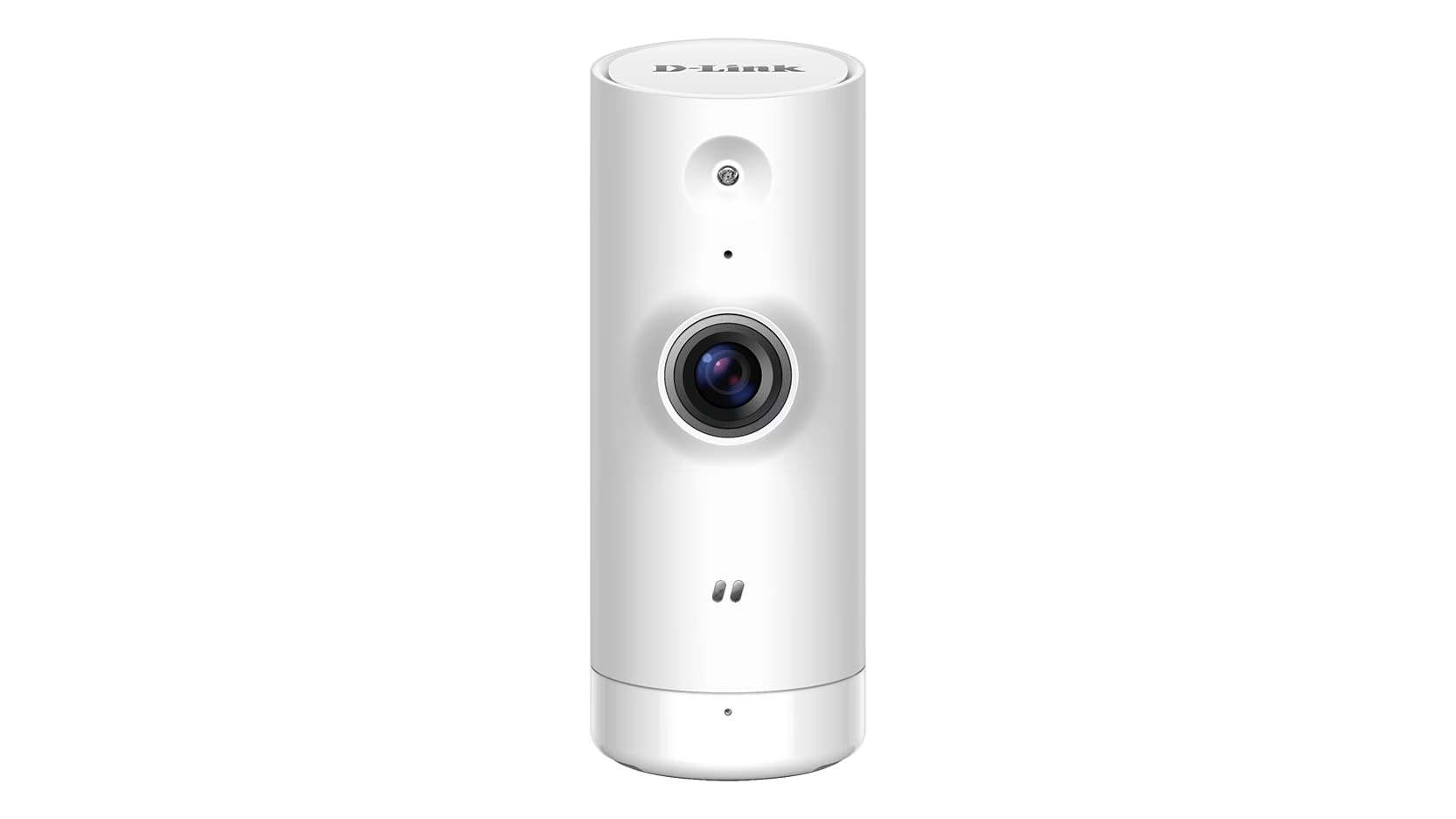

Es gibt kaum etwas Frustrierenderes, als wenn Ihre Überwachungskamera, auf die Sie sich verlassen, plötzlich den Dienst quittiert und in Ihrer mydlink-App als 'offline' angezeigt wird. Eine Überwachungskamera ist nur dann nützlich, wenn sie eine stabile Verbindung zum Internet und zu den mydlink-Servern aufrechterhalten kann. Wenn diese Verbindung unterbrochen ist, kann die Kamera keine Aufnahmen senden, keine Benachrichtigungen auslösen und Sie können nicht auf den Live-Stream zugreifen. Die Ursachen für solche Verbindungsprobleme können vielfältig sein und reichen von einfachen Netzwerkstörungen bis hin zu komplexeren Konfigurationsfehlern. In diesem ausführlichen Leitfaden gehen wir den häufigsten Gründen auf den Grund, warum Ihre D-Link Kamera offline sein könnte, und bieten Ihnen detaillierte Schritte zur Fehlersuche, damit Ihre Kamera schnellstmöglich wieder einsatzbereit ist und Ihre Sicherheit gewährleistet bleibt.

Warum zeigt Ihre D-Link Kamera 'offline' an?
Die Anzeige 'offline' in der mydlink-App bedeutet im Grunde, dass die Kamera keine Kommunikation mit den mydlink-Servern aufbauen kann. Dies kann zwei Hauptursachen haben: Entweder ist die Kamera selbst nicht ordnungsgemäß mit Ihrem lokalen Netzwerk (und damit indirekt mit dem Internet) verbunden, oder es gibt ein Problem, das die Kommunikation zwischen der Kamera und den mydlink-Servern speziell blockiert. Die Fehlersuche beginnt damit, diese beiden Szenarien zu unterscheiden und systematisch mögliche Störfaktoren auszuschalten.
Die Grundlagen prüfen: Ist die Kamera im Netzwerk?
Bevor Sie sich mit komplexen Netzwerkeinstellungen beschäftigen, sollten Sie die einfachsten Dinge überprüfen. Stellen Sie sicher, dass die Kamera eingeschaltet ist und Strom erhält. Überprüfen Sie die physische Verbindung, falls es sich um eine kabelgebundene Kamera handelt – ist das Ethernet-Kabel fest in der Kamera und im Router oder Switch eingesteckt? Bei einer WLAN-Kamera überprüfen Sie, ob das WLAN-Signal am Standort der Kamera stark genug ist. Manchmal genügt es schon, die Kamera oder den Router neu zu starten, um kleinere Netzwerkprobleme zu beheben, ähnlich wie bei einem Computer, der nicht reagiert.
Eine funktionierende Verbindung zum lokalen Netzwerk ist die Grundvoraussetzung. Wenn die Kamera keine Verbindung zu Ihrem eigenen Router herstellen kann, wird sie niemals das Internet erreichen oder sich mit den mydlink-Servern verbinden können. Überprüfen Sie in den Einstellungen Ihres Routers, ob die Kamera überhaupt in der Liste der verbundenen Geräte auftaucht. Wenn nicht, liegt das Problem wahrscheinlich bei der Verbindung zwischen Kamera und Router.
Netzwerk-Hindernisse identifizieren
Selbst wenn die Kamera mit Ihrem lokalen Netzwerk verbunden ist, kann es Hindernisse geben, die den Zugriff auf das Internet oder die mydlink-Server blockieren. Hier kommen verschiedene Faktoren ins Spiel, die oft mit Änderungen an Ihrer Netzwerkkonfiguration zusammenhängen.
Router-Änderungen und neue Geräte
Haben Sie kürzlich Änderungen an Ihrem Router vorgenommen? Vielleicht haben Sie die Firmware aktualisiert, Sicherheitseinstellungen geändert, einen neuen Router installiert oder neue Netzwerk-Hardware (wie z.B. einen neuen Switch oder Access Point) hinzugefügt? Jede dieser Änderungen kann potenziell die Verbindung der Kamera beeinträchtigen. Neue Hardware könnte Kompatibilitätsprobleme verursachen, und geänderte Einstellungen im Router könnten die Kommunikation blockieren, selbst wenn die Kamera physisch verbunden ist. Versuchen Sie, sich zu erinnern, welche Änderungen Sie vorgenommen haben, kurz bevor das Problem auftrat. Manchmal hilft es, die Router-Einstellungen auf einen früheren Zustand zurückzusetzen, wenn möglich, oder die Konfiguration der neuen Hardware sorgfältig zu prüfen.
Geräte zwischen Kamera und Router
Befinden sich zwischen Ihrer D-Link Kamera und Ihrem Router noch andere Geräte? Dazu können Switches, zusätzliche Access Points, Powerline-Adapter oder auch spezialisierte Netzwerkgeräte wie ein Pi-hole oder ein anderer DNS-Server gehören. Jedes zusätzliche Gerät im Verbindungspfad stellt eine potenzielle Fehlerquelle dar. Ein Switch könnte defekt sein, ein Powerline-Adapter könnte eine instabile Verbindung liefern, oder ein Pi-hole könnte versehentlich Domänen blockieren, die für die Kommunikation mit den mydlink-Servern notwendig sind. Wenn Sie solche Geräte verwenden, versuchen Sie testweise, die Kamera direkt mit dem Router zu verbinden (falls möglich, z.B. über ein langes Netzwerkkabel oder indem Sie die Kamera näher an den Router bringen), um festzustellen, ob eines dieser Zwischengeräte das Problem verursacht.
Die Bedeutung der Netzwerkeinstellungen: DHCP vs. statische IP
Wie erhält Ihre Kamera ihre Netzwerkeinstellungen? Wird ihr eine IP-Adresse automatisch per DHCP zugewiesen, oder haben Sie eine statische IP-Adresse konfiguriert? Bei den meisten Heimnetzwerken ist DHCP die Standardeinstellung und in der Regel unkomplizierter. Wenn Ihre Kamera auf DHCP eingestellt ist, aber keine IP-Adresse vom Router erhält, kann sie sich nicht mit dem Netzwerk verbinden. Wenn Sie eine statische IP-Adresse konfiguriert haben, müssen alle Einstellungen – IP-Adresse, Subnetzmaske, Gateway und vor allem der DNS-Server – korrekt sein.
Ein häufiges Problem bei statischen IP-Konfigurationen sind falsche DNS-Server-Einträge. Der DNS-Server ist wie ein Telefonbuch für das Internet; er übersetzt Domänennamen (wie z.B. 'mydlink.com') in IP-Adressen, die für die Verbindung benötigt werden. Wenn der eingetragene DNS-Server falsch ist oder nicht funktioniert, kann die Kamera die mydlink-Server nicht finden, selbst wenn sie eine gültige IP-Adresse hat und mit dem Internet verbunden ist. Überprüfen Sie die DNS-Einstellungen Ihrer Kamera. Stellen Sie sicher, dass sie entweder automatisch (per DHCP) bezogen werden oder dass ein gültiger, funktionierender DNS-Server eingetragen ist (oft ist dies die IP-Adresse Ihres Routers oder ein öffentlicher DNS-Server wie 8.8.8.8 oder 1.1.1.1).
Firewall-Regeln und blockierter Datenverkehr
Moderne Router verfügen über Firewalls und Sicherheitsregeln, die den Datenverkehr filtern können. Haben Sie in den Router-Einstellungen spezifische Regeln konfiguriert, die eingehenden oder ausgehenden Datenverkehr blockieren? Dies könnte basierend auf IP-Adressen, Ports oder sogar Inhalten geschehen. Es ist möglich, dass eine solche Regel versehentlich die Kommunikation blockiert, die Ihre D-Link Kamera für die Verbindung mit den mydlink-Servern benötigt. Die mydlink-Dienste nutzen bestimmte Ports und Domänen, um zu kommunizieren. Wenn Ihre Firewall diese blockiert, kann die Kamera keine Verbindung herstellen. Überprüfen Sie die Firewall-Einstellungen Ihres Routers sorgfältig. Wenn Sie sich unsicher sind, welche Regeln aktiv sind oder welche Ports die mydlink-Kamera benötigt, können Sie testweise die Firewall-Einstellungen vorübergehend lockern (Seien Sie dabei vorsichtig und machen Sie dies nur zu Testzwecken!) oder die Kamera auf die Liste der vertrauenswürdigen Geräte im Router setzen, falls eine solche Funktion verfügbar ist. Manchmal kann auch die Aktivierung von UPnP (Universal Plug and Play) im Router helfen, da dies Geräten erlaubt, benötigte Ports dynamisch zu öffnen, aber dies kann auch Sicherheitsrisiken bergen.
mydlink-Server und Internetverbindung
Es ist auch wichtig zu unterscheiden, ob das Problem bei Ihrer lokalen Netzwerkverbindung liegt oder bei der Verbindung ins Internet bzw. zu den mydlink-Servern. Können andere Geräte in Ihrem Netzwerk (Computer, Smartphone) problemlos auf das Internet zugreifen? Wenn Ihr gesamtes Internet nicht funktioniert, ist klar, dass die Kamera deswegen offline ist. Kontaktieren Sie in diesem Fall Ihren Internetanbieter.
Seltener, aber nicht ausgeschlossen, ist ein Problem mit den mydlink-Servern selbst. Obwohl D-Link bestrebt ist, hohe Verfügbarkeit zu gewährleisten, können Wartungsarbeiten oder technische Probleme auf ihrer Seite auftreten. Informationen über den aktuellen Status der mydlink-Dienste finden Sie oft auf der offiziellen D-Link Website oder deren Support-Kanälen. Wenn die mydlink-Server ausgefallen sind, können alle Kameras, unabhängig von Ihrer lokalen Einrichtung, als 'offline' angezeigt werden. In diesem Fall bleibt Ihnen nichts anderes übrig, als abzuwarten, bis D-Link das Problem behoben hat.
Wann begann das Problem?
Eine wichtige Frage zur Eingrenzung des Problems ist: Seit wann tritt das Problem auf? Ist die Kamera gerade erst offline gegangen, oder war sie schon länger nicht erreichbar? Trat das Problem nach einer bestimmten Aktion auf, wie z.B. dem Hinzufügen eines neuen Geräts, einer Änderung der Router-Einstellungen, einem Stromausfall oder einem Firmware-Update für die Kamera oder den Router? Die Antwort auf diese Frage kann oft den entscheidenden Hinweis auf die Ursache geben. Wenn das Problem beispielsweise direkt nach der Installation eines Pi-hole auftrat, ist die Wahrscheinlichkeit hoch, dass dieses Gerät die Kommunikation blockiert.
Zusammenfassung der Lösungsansätze
Um Ihre D-Link Kamera wieder online zu bringen, gehen Sie systematisch vor:
- Überprüfen Sie die Stromversorgung und die physische Verbindung (Kabel/WLAN-Signal).
- Starten Sie Kamera und Router neu.
- Prüfen Sie, ob die Kamera im Router als verbundenes Gerät auftaucht.
- Denken Sie über kürzliche Änderungen an Ihrem Netzwerk nach (neue Hardware, Router-Einstellungen).
- Überprüfen Sie, ob Geräte zwischen Kamera und Router die Verbindung stören könnten.
- Kontrollieren Sie die Netzwerkeinstellungen der Kamera (DHCP oder statische IP).
- Überprüfen Sie insbesondere die DNS-Einstellungen.
- Prüfen Sie die Firewall-Regeln in Ihrem Router auf mögliche Blockaden von Ports oder IP-Adressen.
- Stellen Sie sicher, dass Ihre allgemeine Internetverbindung funktioniert.
- Prüfen Sie, ob es bekannte Probleme mit den mydlink-Servern gibt.
- Bestimmen Sie, wann das Problem begann, um die Ursache einzugrenzen.
Häufig gestellte Fragen (FAQ)
Warum zeigt meine D-Link Kamera ständig 'offline' an?
Die häufigsten Gründe sind Probleme mit der Netzwerkverbindung zwischen der Kamera und Ihrem Router, falsche Netzwerkeinstellungen (insbesondere DNS), blockierte Ports durch eine Firewall oder Störungen durch andere Geräte in Ihrem Netzwerkpfad. Seltener kann es auch an einem Problem mit den mydlink-Servern liegen.
Was sollte ich zuerst überprüfen, wenn meine Kamera offline ist?
Beginnen Sie immer mit den Grundlagen: Überprüfen Sie die Stromversorgung, die physische Verbindung (Kabel oder WLAN-Signalstärke) und starten Sie die Kamera sowie Ihren Router neu. Prüfen Sie dann, ob andere Geräte in Ihrem Netzwerk normal auf das Internet zugreifen können.
Können andere Geräte in meinem Netzwerk die Kamera stören?
Ja, definitiv. Geräte wie Switches, zusätzliche Access Points, Powerline-Adapter oder Netzwerkfilter wie Pi-hole, die sich zwischen der Kamera und dem Router befinden, können die Kommunikation beeinträchtigen oder blockieren.
Muss ich eine statische IP-Adresse für meine Kamera verwenden?
Nein, in den meisten Heimnetzwerken funktioniert DHCP einwandfrei und ist einfacher zu verwalten. Wenn Sie jedoch eine statische IP verwenden, stellen Sie sicher, dass alle Einstellungen, insbesondere die Subnetzmaske, das Gateway und der DNS-Server, korrekt konfiguriert sind und die IP-Adresse nicht von einem anderen Gerät verwendet wird.
Wie finde ich heraus, ob die mydlink-Server ausgefallen sind?
Informationen zum Status der mydlink-Dienste finden Sie in der Regel auf der offiziellen D-Link Support-Website oder deren Social-Media-Kanälen. Wenn die Server ein Problem haben, betrifft dies in der Regel viele Benutzer gleichzeitig.
Schlusswort
Die Fehlersuche bei einer D-Link Kamera, die offline ist, erfordert Geduld und ein systematisches Vorgehen. Indem Sie die hier beschriebenen Schritte befolgen und die möglichen Ursachen Schritt für Schritt überprüfen, können Sie die meisten Verbindungsprobleme selbst beheben. Eine stabile Netzwerk- und Internetverbindung ist das A und O für die zuverlässige Funktion Ihrer Überwachungskamera. Nehmen Sie sich die Zeit, Ihre Netzwerkkonfiguration zu verstehen, und Sie werden in der Lage sein, zukünftige Probleme schneller zu identifizieren und zu lösen.
Hat dich der Artikel D-Link Kamera offline: Verbindungsprobleme lösen interessiert? Schau auch in die Kategorie Ogólny rein – dort findest du mehr ähnliche Inhalte!