


In der Welt der digitalen Bildbearbeitung, wo Präzision und Geschwindigkeit oft Hand in Hand gehen müssen, sind Tastenkombinationen ein unschätzbares Werkzeug. Adobe Photoshop ist eine mächtige Software, und das Beherrschen einiger weniger Tastenkombinationen kann Ihren Workflow erheblich beschleunigen. Anstatt mühsam durch Menüs zu navigieren, können Sie mit einem einfachen Tastendruck Werkzeuge wechseln, Funktionen ausführen und Aktionen wiederholen. Dies spart nicht nur wertvolle Zeit, sondern ermöglicht es Ihnen auch, sich stärker auf den kreativen Prozess zu konzentrieren.

Ein besonders nützlicher Shortcut, der oft Fragen aufwirft, ist die Kombination Strg+Eingabe (oder Cmd+Enter auf macOS). Diese Tastenkombination ist eng mit einem der präzisesten Werkzeuge in Photoshop verbunden: dem Zeichenstift-Werkzeug.
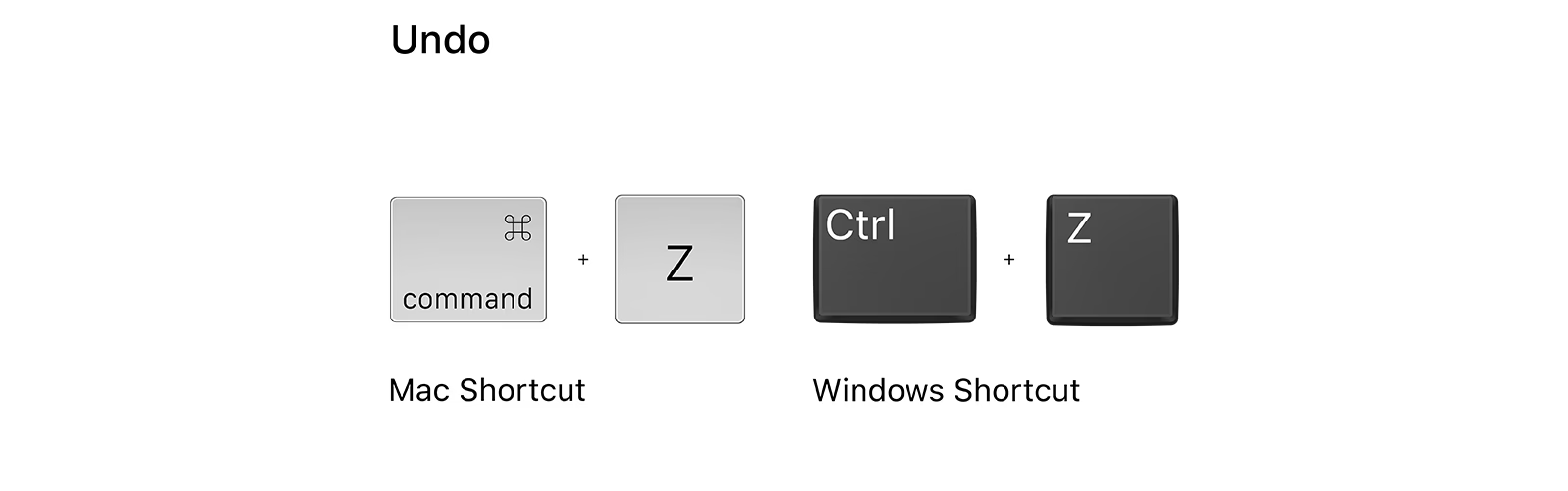
Warum Tastenkombinationen in Photoshop unverzichtbar sind
Jeder, der regelmäßig mit Photoshop arbeitet, weiß, dass Zeit ein kritischer Faktor sein kann. Deadlines rücken näher, Projekte warten auf Fertigstellung. Hier kommen Tastenkombinationen ins Spiel. Sie minimieren die Notwendigkeit, den Mauszeiger über den Bildschirm zu bewegen und in Untermenüs nach Funktionen zu suchen. Dies reduziert nicht nur die physische Anstrengung, sondern auch die kognitive Last. Wenn Sie die wichtigsten Shortcuts für die Werkzeuge und Aktionen, die Sie am häufigsten verwenden, verinnerlicht haben, wird Ihre Arbeit flüssiger und intuitiver. Es entwickelt sich eine Art „Muskelgedächtnis“, das es Ihnen erlaubt, Aktionen blitzschnell auszuführen.
Der Zeichenstift und die Macht der Pfade
Bevor wir uns mit Strg+Eingabe befassen, müssen wir das Zeichenstift-Werkzeug (Taste 'P') verstehen. Im Gegensatz zu Pixel-basierten Auswahlwerkzeugen wie dem Zauberstab oder dem Lasso erstellt der Zeichenstift Vektor-basierte Pfade. Ein Pfad ist eine Serie von Ankerpunkten und Segmenten, die eine Linie oder Form definieren. Diese Pfade sind extrem präzise und können beliebig skaliert werden, ohne an Qualität zu verlieren. Sie sind ideal, um Objekte mit komplexen oder glatten Kanten präzise freizustellen oder zu umranden.
Mit dem Zeichenstift-Werkzeug klicken Sie, um Ankerpunkte zu setzen. Wenn Sie klicken und ziehen, erstellen Sie Bézier-Kurven, mit denen Sie die Form der Pfadsegmente fein steuern können. Das Erstellen eines geschlossenen Pfades, der zum Beispiel ein Objekt umgibt, ist eine der genauesten Methoden, um eine Kontur zu definieren.
Strg+Eingabe: Pfade in Auswahlen verwandeln
Hier kommt die Tastenkombination Strg+Eingabe (Windows) oder Cmd+Eingabe (macOS) ins Spiel. Nachdem Sie einen geschlossenen Pfad mit dem Zeichenstift-Werkzeug erstellt haben, dient diese Kombination dazu, diesen Pfad in eine aktive Auswahl umzuwandeln. Eine aktive Auswahl wird durch die bekannte „marschierende Ameisen“-Linie dargestellt. Alles innerhalb dieser Linie ist ausgewählt und kann bearbeitet werden (kopieren, ausschneiden, löschen, Masken erstellen usw.), während alles außerhalb der Auswahl geschützt ist.
Der Vorteil der Umwandlung eines Pfades in eine Auswahl mittels Strg+Eingabe liegt in der extrem hohen Präzision. Da der Pfad Vektor-basiert ist, folgt die daraus resultierende Auswahl exakt der von Ihnen definierten Kontur. Dies ist oft genauer als das Freistellen mit pixelbasierten Werkzeugen, insbesondere bei Objekten mit weichen oder unruhigen Kanten, wo der Zauberstab oder die Schnellauswahl Schwierigkeiten haben könnten, eine saubere Abgrenzung zu finden.
Die Anwendung ist denkbar einfach: Wählen Sie das Zeichenstift-Werkzeug ('P'), erstellen Sie Ihren Pfad, stellen Sie sicher, dass er geschlossen ist (ein kleiner Kreis erscheint neben dem Zeichenstiftsymbol, wenn Sie über den Anfangspunkt fahren), und drücken Sie dann Strg+Eingabe. Der Pfad verschwindet visuell und wird durch die Auswahl ersetzt.
Weitere essenzielle Tastenkombinationen für einen schnelleren Workflow
Neben der Umwandlung von Pfaden gibt es zahlreiche weitere Shortcuts, die Ihren Arbeitsfluss in Photoshop revolutionieren können. Hier sind einige, die auf den bereitgestellten Informationen basieren:
Lineale und Hilfslinien
Lineale sind nützlich, um Elemente präzise zu positionieren und Abstände zu messen. Sie können die Lineale schnell ein- oder ausblenden mit:
- Strg + R (Windows)
- Cmd + R (macOS)
Sobald die Lineale sichtbar sind, können Sie Hilfslinien erstellen, indem Sie vom horizontalen oder vertikalen Lineal auf Ihre Arbeitsfläche ziehen. Diese nicht druckbaren Linien helfen bei der Ausrichtung von Objekten. Um alle Hilfslinien schnell ein- oder auszublenden:
- Strg + H (Windows)
- Cmd + H (macOS)
Arbeiten mit Auswahlen
Photoshop bietet verschiedene Werkzeuge zur Erstellung von Auswahlen:
- W: Wechselt zum Zauberstab-Werkzeug oder Schnellauswahl-Werkzeug.
- M: Wechselt zum rechteckigen oder elliptischen Auswahlrahmen-Werkzeug.
- L: Wechselt zum Lasso-Werkzeug (Standard-Lasso, Polygon-Lasso, Magnetisches Lasso).
Oft möchten Sie eine bestehende Auswahl erweitern. Halten Sie einfach die Umschalt-Taste (Shift) gedrückt, während Sie mit einem Auswahlwerkzeug eine neue Auswahl erstellen. Der Mauszeiger erhält ein kleines '+' Symbol, um anzuzeigen, dass die neue Auswahl zur bestehenden hinzugefügt wird.
Nachdem Sie mit einer Auswahl gearbeitet haben, müssen Sie sie möglicherweise aufheben (deselektieren). Der schnellste Weg dazu ist:
- Strg + D (Windows)
- Cmd + D (macOS)
Ebenen verwalten und transformieren
Die Hintergrundebene in Photoshop ist standardmäßig gesperrt. Um sie bearbeitbar zu machen, können Sie einfach auf das Schlosssymbol in der Ebenenpalette klicken oder einen Doppelklick auf die Hintergrundebene ausführen und mit der Eingabetaste bestätigen. Sie wird dann in eine normale Ebene umgewandelt.
Wenn Sie den Inhalt einer bestimmten Ebene schnell in der Größe des gesamten Bildschirms sehen möchten, auch wenn er sehr groß ist oder außerhalb der Leinwand liegt, können Sie die Ebene in der Ebenenpalette Alt + klicken (Windows) oder Option + klicken (macOS). Photoshop zoomt automatisch so, dass der Inhalt dieser Ebene den Bildschirm ausfüllt.
Das freie Transformieren ist eine der am häufigsten verwendeten Funktionen, um Ebenen zu skalieren, zu drehen, zu verzerren oder zu neigen. Aktivieren Sie den Transformationsrahmen schnell mit:
- Strg + T (Windows)
- Cmd + T (macOS)
Wenn Sie skalieren, möchten Sie oft das Seitenverhältnis beibehalten, um Verzerrungen zu vermeiden. Halten Sie während des freien Transformierens die Umschalt-Taste (Shift) gedrückt, um proportional zu skalieren.
Übersicht der Tastenkombinationen
Hier ist eine praktische Tabelle, die die besprochenen Tastenkombinationen zusammenfasst:
| Funktion | Windows | macOS | Zweck |
|---|---|---|---|
| Hintergrundebene entsperren | Doppelklick auf Ebene oder Klick auf Schlosssymbol | Doppelklick auf Ebene oder Klick auf Schlosssymbol | Ebene bearbeitbar machen |
| Lineale ein/ausblenden | Strg + R | Cmd + R | Hilfe bei Layout & Messung |
| Hilfslinien erstellen | Vom Lineal ziehen | Vom Lineal ziehen | Ausrichtungshilfen |
| Hilfslinien ein/ausblenden | Strg + H | Cmd + H | Sichtbarkeit umschalten |
| Ebene(n) an Bildschirm anpassen | Alt + Klick auf Ebene in Ebenenpalette | Option + Klick auf Ebene in Ebenenpalette | Schnelles Zoomen auf Ebeneninhalte |
| Zauberstab/Schnellauswahl | W | W | Auswahl nach Farbe/Bereich |
| Auswahlrahmen-Werkzeug | M | M | Rechteckige/elliptische Auswahlen |
| Lasso-Werkzeug | L | L | Freihand-/Polygon-/magnetische Auswahlen |
| Zu Auswahl hinzufügen | Umschalt-Taste gedrückt halten während der Auswahl | Umschalt-Taste gedrückt halten während der Auswahl | Bestehende Auswahl erweitern |
| Auswahl aufheben (Deselektieren) | Strg + D | Cmd + D | Aktive Auswahl entfernen |
| Zeichenstift-Werkzeug | P | P | Erstellen von Vektor-Pfaden |
| Pfad in Auswahl umwandeln | Strg + Eingabe | Cmd + Eingabe | Präzise Auswahl aus Pfad erstellen |
| Frei Transformieren | Strg + T | Cmd + T | Skalieren, Drehen, Verzerren von Ebenen |
| Proportionales Skalieren (während Transformieren) | Umschalt-Taste gedrückt halten | Umschalt-Taste gedrückt halten | Seitenverhältnis beibehalten |
Häufig gestellte Fragen (FAQ)
Was genau ist ein Pfad in Photoshop?
Ein Pfad ist eine Vektor-basierte Kontur, die aus Ankerpunkten und Liniensegmenten besteht. Im Gegensatz zu Pixeln verliert ein Pfad nicht an Schärfe, wenn er vergrößert oder verkleinert wird. Pfade werden oft mit dem Zeichenstift-Werkzeug ('P') erstellt und dienen dazu, präzise Formen oder Umrisse zu definieren, die später in Auswahlen oder Formen umgewandelt werden können.
Wofür brauche ich Strg+Eingabe? Kann ich Auswahlen nicht einfach mit anderen Werkzeugen erstellen?
Ja, Sie können Auswahlen mit vielen anderen Werkzeugen erstellen (Zauberstab, Lasso, Auswahlrahmen etc.). Strg+Eingabe ist jedoch spezifisch dafür gedacht, einen zuvor erstellten, präzisen Pfad in eine Auswahl umzuwandeln. Dies ist besonders nützlich für komplexe Formen oder Objekte mit sehr glatten oder spezifischen Konturen, bei denen pixelbasierte Werkzeuge wie der Zauberstab ungenau sein können oder viel Nacharbeit erfordern würden. Die Umwandlung eines Pfades liefert eine extrem saubere und exakte Auswahl.
Ist die Umwandlung eines Pfades in eine Auswahl die einzige Möglichkeit, Auswahlen präzise zu erstellen?
Neben der Umwandlung von Pfaden gibt es auch andere Methoden für präzise Auswahlen, wie z. B. das Arbeiten mit Ebenenmasken in Kombination mit dem Pinsel-Werkzeug oder fortgeschrittene Techniken wie das Auswählen und Maskieren basierend auf Farbbereichen oder Kanälen. Die Pfad-zu-Auswahl-Methode mittels Strg+Eingabe ist jedoch eine der grundlegendsten und effektivsten Methoden, um extrem scharfe und definierte Kanten zu erhalten, insbesondere für Objekte mit klaren Umrissen.
Wie kann ich mir all diese Tastenkombinationen merken?
Es ist nicht notwendig, alle Tausenden von Photoshop-Shortcuts auf einmal auswendig zu lernen. Konzentrieren Sie sich zunächst auf die Werkzeuge und Funktionen, die Sie am häufigsten verwenden. Beginnen Sie mit den Werkzeug-Shortcuts (Tastendruck für das Werkzeug) und grundlegenden Aktionen wie Kopieren (Strg+C), Einfügen (Strg+V), Speichern (Strg+S), Auswahl aufheben (Strg+D) und Frei Transformieren (Strg+T). Integrieren Sie dann nach und nach spezifischere Kombinationen wie Strg+Eingabe, wenn Sie beginnen, mit Pfaden zu arbeiten. Übung ist der Schlüssel; je öfter Sie sie verwenden, desto natürlicher werden sie sich anfühlen.
Fazit
Das Erlernen und Anwenden von Tastenkombinationen mag anfangs ungewohnt sein, doch die anfängliche Investition zahlt sich schnell aus. Shortcuts wie Strg+Eingabe eröffnen neue Möglichkeiten für präzises Arbeiten, insbesondere in Kombination mit dem mächtigen Zeichenstift-Werkzeug. Zusammen mit den anderen hier aufgeführten nützlichen Kombinationen für Lineale, Hilfslinien, Auswahlen und Transformationen legen Sie das Fundament für einen deutlich schnelleren und effizienten Workflow in Adobe Photoshop. Beginnen Sie noch heute, einige dieser Shortcuts zu nutzen, und erleben Sie, wie sie Ihren Design- und Bildbearbeitungsprozess beschleunigen und verbessern können.
Mit der Zeit werden diese Tastendrücke zur zweiten Natur, und Sie werden feststellen, dass Sie komplexe Aufgaben schneller und mit größerer Leichtigkeit bewältigen können.
Hat dich der Artikel Photoshop Shortcuts für mehr Effizienz interessiert? Schau auch in die Kategorie Bildbearbeitung rein – dort findest du mehr ähnliche Inhalte!