

Endoskop Kameras sind unglaublich nützliche Werkzeuge, um schwer zugängliche Bereiche zu inspizieren, sei es in der Mechanik, im Bauwesen, in der Sanitärtechnik oder sogar für Hobbyzwecke. Während viele Modelle über eigene Displays verfügen, bietet die Verbindung mit einem PC oft ein größeres Bild, bessere Aufzeichnungsfunktionen und eine detailliertere Analyse. Doch wie genau verbindet man eine solche Kamera mit seinem Computer und bringt sie zum Laufen? Dieser Artikel führt Sie durch den Prozess.
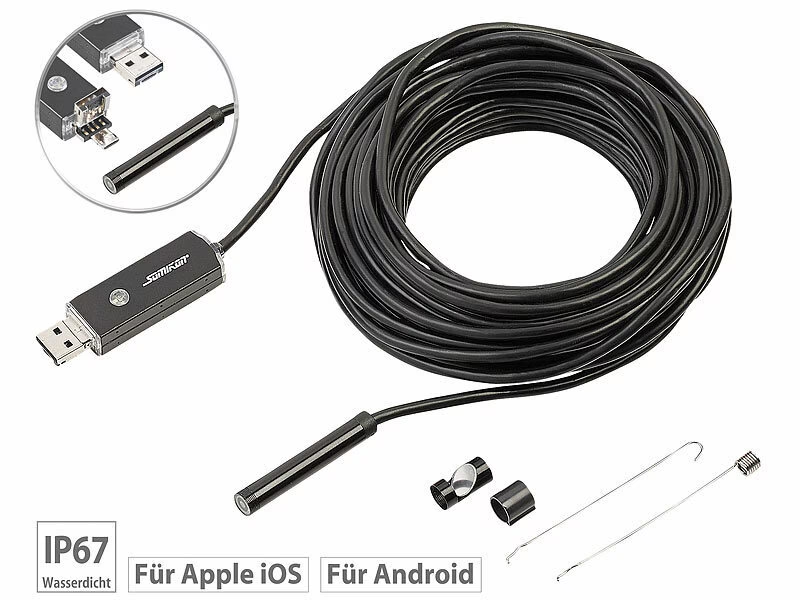
Die Verbindung einer Endoskop Kamera mit einem PC ist in der Regel unkompliziert, erfordert aber einige wichtige Schritte, um sicherzustellen, dass alles reibungslos funktioniert. Der häufigste Weg ist über ein USB-Kabel, da die meisten Endoskop Kameras für den PC-Gebrauch mit einem solchen Anschluss ausgestattet sind.
Systemvoraussetzungen prüfen: Der erste Schritt
Bevor Sie Ihre Endoskop Kamera anschließen, ist es unerlässlich, die Systemvoraussetzungen zu überprüfen. Nicht jede Kamera funktioniert mit jedem Computer oder jedem Betriebssystem. Diese Informationen finden Sie normalerweise im Benutzerhandbuch Ihrer Kamera oder auf der Website des Herstellers.
Typische Anforderungen umfassen:
- Einen verfügbaren USB-Anschluss (oft wird USB 2.0 oder höher benötigt).
- Ein kompatibles Betriebssystem (z. B. Windows 7, 8, 10, 11 oder macOS).
- Ausreichend freier Speicherplatz für die Software und aufgezeichnete Videos/Bilder.
- Eine bestimmte minimale Prozessorleistung und Arbeitsspeicher (RAM), um den Live-Feed flüssig darzustellen und Aufnahmen zu verarbeiten.
Stellen Sie sicher, dass Ihr PC diese Kriterien erfüllt. Die Nichtbeachtung der Systemvoraussetzungen ist eine häufige Ursache dafür, dass eine Kamera nicht korrekt erkannt wird oder die Software nicht richtig funktioniert.
Die richtige Software finden und installieren
Um Ihre Endoskop Kamera am PC nutzen zu können, benötigen Sie eine passende Software. Diese Software dient als Schnittstelle zwischen der Kamera und Ihrem Computer. Sie ermöglicht es Ihnen, den Live-Feed anzuzeigen, Einstellungen anzupassen und Aufnahmen zu machen.
Hersteller-Software vs. Drittanbieter-Software
Viele Endoskop Kameras werden mit einer eigenen Software geliefert, entweder auf einer CD/DVD oder als Download von der Website des Herstellers. Diese Software ist oft speziell auf das Kameramodell zugeschnitten und bietet Zugriff auf alle Funktionen.
Alternativ gibt es auch universelle Drittanbieter-Software, die mit einer Vielzahl von USB-Kameras kompatibel ist. Beispiele hierfür sind allgemeine Webcam-Software oder spezielle Programme für Inspektionskameras. Manchmal kann auch die integrierte Kamera-App des Betriebssystems (wie z. B. die Windows Kamera App) verwendet werden, wenn die Kamera als standardmäßige USB-Videoquelle (UVC) erkannt wird.
Installation der Software:
- Besuchen Sie die Website des Herstellers oder legen Sie die mitgelieferte CD ein.
- Suchen Sie die Software für Ihr spezifisches Kameramodell und Ihr Betriebssystem.
- Laden Sie die Software herunter (falls erforderlich).
- Führen Sie die Installationsdatei aus und folgen Sie den Anweisungen auf dem Bildschirm. Achten Sie auf Installationspfade und eventuell angebotene zusätzliche Software, die Sie möglicherweise nicht benötigen.
- Starten Sie Ihren PC nach der Installation neu, falls dies von der Software empfohlen wird.
Die Installation der Herstellersoftware wird oft empfohlen, da sie in der Regel die beste Kompatibilität und den vollen Funktionsumfang bietet.
Die Kamera verbinden: Der physische Anschluss
Nachdem die Software installiert ist (oder bereit zur Installation steht), verbinden Sie die Endoskop Kamera mit Ihrem PC. Der Standardanschluss ist hierbei USB.
Schritte zur Verbindung:
- Suchen Sie den USB-Anschluss an Ihrer Endoskop Kamera.
- Nehmen Sie das mitgelieferte USB-Kabel.
- Stecken Sie ein Ende des Kabels in die Kamera.
- Stecken Sie das andere Ende des Kabels in einen freien USB-Anschluss an Ihrem PC. Verwenden Sie möglichst einen direkt am Motherboard angeschlossenen Anschluss auf der Rückseite des PCs und vermeiden Sie passive USB-Hubs, die möglicherweise nicht genügend Strom liefern.
- Warten Sie, bis Ihr PC die Kamera erkennt.
In vielen Fällen erkennt Windows (oder ein anderes Betriebssystem) das neue Gerät automatisch und versucht, die notwendigen Treiber zu installieren. Treiber sind kleine Programme, die dem Betriebssystem mitteilen, wie es mit der Hardware kommunizieren soll. Wenn die Treiber nicht automatisch installiert werden, müssen Sie sie möglicherweise manuell installieren. Die Treiber sind oft Teil des Software-Downloads vom Hersteller.
Einstellungen konfigurieren und Berechtigungen erteilen
Sobald die Kamera verbunden und vom System erkannt wurde, öffnen Sie die installierte Software. Die Software sollte die angeschlossene Kamera erkennen und den Live-Feed anzeigen.
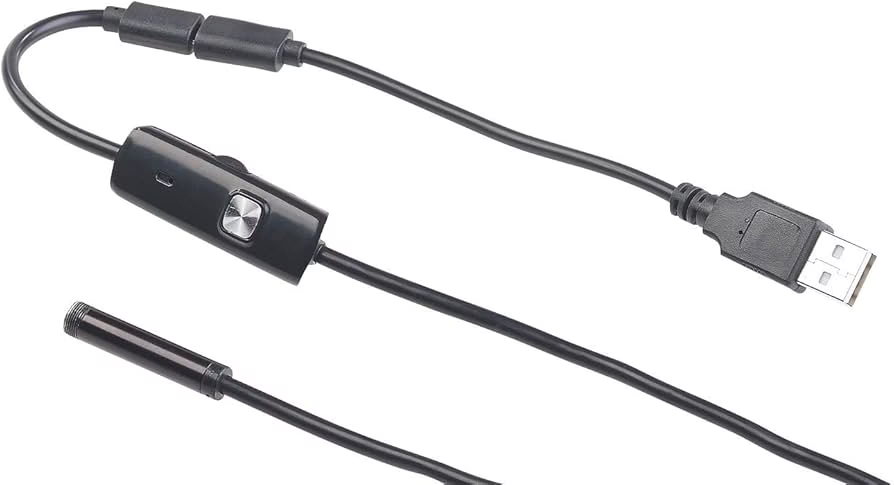
In der Software finden Sie in der Regel Einstellungsoptionen. Diese können umfassen:
- Auflösung: Wählen Sie die gewünschte Bildgröße und -qualität (z. B. 640x480, 1280x720, 1920x1080). Eine höhere Auflösung liefert ein schärferes Bild, benötigt aber mehr Rechenleistung.
- Bildrate (Frames per Second, FPS): Passt an, wie flüssig das Videobild ist. Höhere Werte (z. B. 30 FPS) sorgen für flüssigere Videos.
- Helligkeit, Kontrast, Sättigung: Grundlegende Bildanpassungen, um das Bild zu optimieren.
- Drehen/Spiegeln: Nützlich, wenn die Kamera in einer ungewöhnlichen Position verwendet wird.
Zusätzlich müssen Sie möglicherweise dem Betriebssystem oder der Software die Berechtigung erteilen, auf die Kamera zuzugreifen. Unter Windows 10/11 finden Sie diese Einstellungen unter "Einstellungen" > "Datenschutz" > "Kamera". Stellen Sie sicher, dass die entsprechende App (Ihre Endoskop-Software oder eine allgemeine Kamera-App) Zugriff hat.
Die Kamera testen und nutzen
Nachdem alles eingerichtet ist, testen Sie die Kamera, indem Sie die Software öffnen und den Live-Feed überprüfen. Bewegen Sie die Kamera, um sicherzustellen, dass das Bild korrekt und flüssig angezeigt wird.
Nutzen Sie die Funktionen der Software, um Bilder (Fotos) aufzunehmen oder Videos aufzuzeichnen. Diese Aufnahmen können Sie dann auf Ihrem PC speichern und später analysieren oder teilen.
Denken Sie daran, dass die genauen Schritte je nach Kameramodell und verwendeter Software variieren können. Konsultieren Sie immer das Handbuch Ihrer Kamera für spezifische Anweisungen.
Vergleich: USB vs. Drahtlose Verbindung (falls unterstützt)
Obwohl dieser Artikel sich hauptsächlich auf USB konzentriert, gibt es auch drahtlose Endoskop Kameras (oft über WLAN). Hier ein kurzer Vergleich:
| Merkmal | USB-Verbindung | Drahtlose Verbindung (WLAN) |
|---|---|---|
| Verbindung | Direkt über Kabel | Über WLAN-Netzwerk |
| Einrichtung | Software/Treiber-Installation, Einstecken | App-Installation, Verbindung mit WLAN-Hotspot der Kamera |
| Reichweite | Begrenzt durch Kabellänge | Begrenzt durch WLAN-Signalstärke |
| Stromversorgung | Meist über USB | Oft eigener Akku, Aufladen nötig |
| Zuverlässigkeit | Sehr stabil, keine Signalstörungen | Kann durch Interferenzen beeinträchtigt werden |
| Kompatibilität | PC (Windows, macOS, Linux), manchmal Android über OTG | PC (über spezielle Software/Emulatoren), Smartphone/Tablet (Android, iOS) |
Für eine stabile Verbindung und maximale Kompatibilität mit PC-Software ist die USB-Verbindung oft die zuverlässigste Wahl.
Häufig gestellte Fragen (FAQs)
Hier beantworten wir einige gängige Fragen zum Thema:
F: Mein PC erkennt die Kamera nicht. Was kann ich tun?
A: Überprüfen Sie Folgendes:
- Ist das USB-Kabel richtig angeschlossen und intakt?
- Haben Sie die richtige Software und die Treiber installiert?
- Haben Sie die Systemvoraussetzungen geprüft?
- Versuchen Sie einen anderen USB-Anschluss.
- Starten Sie den PC neu.
- Stellen Sie sicher, dass im Geräte-Manager (Windows) keine Fehler angezeigt werden.
F: Brauche ich immer die Software vom Hersteller?
A: Nicht unbedingt. Einige Kameras funktionieren mit generischer UVC-Software oder der integrierten Kamera-App Ihres Betriebssystems. Die Herstellersoftware bietet jedoch oft zusätzliche Funktionen und ist speziell auf die Kamera zugeschnitten.
F: Gibt es eine Kamera-App für den PC?
A: Ja, sowohl Windows (z. B. die Windows Kamera App) als auch macOS haben integrierte Kamera-Apps. Wenn Ihre Endoskop Kamera als Standard-Webcam erkannt wird, können Sie diese Apps nutzen. Für spezielle Funktionen der Endoskop Kamera ist jedoch oft die Herstellersoftware nötig.
F: Kann ich die Kamera auch an einem Laptop anschließen?
A: Ja, der Prozess ist derselbe wie bei einem Desktop-PC, solange der Laptop die Systemvoraussetzungen erfüllt und über einen passenden USB-Anschluss verfügt.
Fazit
Das Anschließen einer Endoskop Kamera an Ihren PC ist ein einfacher Prozess, der meist nur das richtige Kabel, die passende Software und die Installation der notwendigen Treiber erfordert. Indem Sie die Systemvoraussetzungen prüfen, die Software korrekt installieren und die Kamera über USB verbinden, können Sie den vollen Funktionsumfang Ihrer Kamera auf einem größeren Bildschirm nutzen und detaillierte Inspektionen durchführen. Folgen Sie den Schritten in diesem Leitfaden, und Sie werden schnell in der Lage sein, den Live-Feed Ihrer Endoskop Kamera auf Ihrem Computer zu sehen und Aufnahmen zu machen.
Hat dich der Artikel Endoskop Kamera am PC anschließen interessiert? Schau auch in die Kategorie Ogólny rein – dort findest du mehr ähnliche Inhalte!