


EPS (Encapsulated PostScript) ist ein Dateiformat, das in der Druck- und Designindustrie lange Zeit eine zentrale Rolle spielte. Es wurde entwickelt, um Vektorgrafiken und Rasterbilder effizient in Layouts zu integrieren und eine zuverlässige Vorschau vor dem Druck zu ermöglichen. Auch wenn neuere Formate wie PDF und AI (Adobe Illustrator) an Bedeutung gewonnen haben, begegnen Grafikern und Fotografen EPS-Dateien immer noch häufig, insbesondere in älteren Projekten oder speziellen Druckworkflows. Doch wie verhält sich Photoshop, das primär für die Bearbeitung von Rasterbildern konzipiert ist, zu diesem Format, das oft auch Vektordaten enthält? Können Sie EPS-Dateien einfach öffnen? Und wie speichern oder exportieren Sie Ihre Arbeit im EPS-Format?
Die Geschichte und Bedeutung des EPS-Formats
Adobe Systems führte Encapsulated PostScript in den späten 1980er Jahren ein. Ziel war es, den Umgang mit grafischen Elementen in textbasierten Dokumenten zu vereinfachen. Vor EPS war es oft schwierig, Grafiken präzise zu positionieren und eine verlässliche Vorschau des Endergebnisses zu erhalten. EPS bot hier eine bahnbrechende Lösung: Es erlaubte nicht nur die Einbettung von Grafiken, sondern konnte auch eine Bildschirmvorschau (ein sogenanntes „Preview-Bild“) anzeigen, lange bevor der eigentliche PostScript-Code auf einem Drucker oder Belichter interpretiert wurde.
Das Format wurde schnell zu einem Industriestandard, besonders im professionellen Druckbereich. EPS-Dateien waren mit den meisten führenden Druckgeräten und Belichtern kompatibel. Sie eigneten sich hervorragend für Grafiken, die skaliert werden mussten, da Vektorelemente in EPS-Dateien ohne Qualitätsverlust vergrößert oder verkleinert werden können. Die Fähigkeit, sowohl Vektoren als auch Pixeldaten in einer einzigen Datei zu speichern, machte EPS äußerst flexibel. Während native Formate von Programmen wie Adobe Illustrator (.ai) oder InDesign (.indd) in modernen Workflows dominieren, ist das Wissen über EPS und dessen Handhabung, gerade in Bezug auf Kompatibilität und historische Dokumente, weiterhin wertvoll.

EPS-Dateien in Photoshop öffnen: Eine genaue Betrachtung
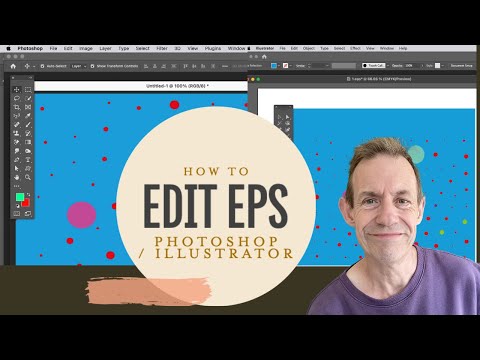
Ja, Sie können EPS-Dateien in Adobe Photoshop öffnen. Allerdings gibt es dabei einen entscheidenden Unterschied zu Programmen, die primär auf Vektoren basieren, wie Adobe Illustrator. Photoshop ist eine Pixel-basierte Software. Das bedeutet, wenn Sie eine EPS-Datei öffnen, die Vektorelemente enthält, wird Photoshop diese Vektoren beim Öffnen in Pixel umwandeln – ein Prozess, der als Rastern bezeichnet wird.
Wenn Sie eine EPS-Datei in Photoshop öffnen, erscheint ein Dialogfenster, das Ihnen verschiedene Optionen anbietet:
- Breite und Höhe: Hier legen Sie die Abmessungen des Bildes fest. Da die Vektordaten gerastert werden, ist die hier eingestellte Größe und Auflösung entscheidend für die spätere Qualität. Einmal in Pixel umgewandelt, können die Vektoren nicht mehr verlustfrei skaliert werden.
- Auflösung: Dieser Wert (in Pixel pro Zoll oder cm) bestimmt die Detailtiefe des gerasterten Bildes. Für den Druck benötigen Sie in der Regel eine hohe Auflösung (z. B. 300 dpi), während für Webzwecke oft 72 dpi ausreichen. Eine höhere Auflösung führt zu einer größeren Datei und erfordert mehr Rechenleistung.
- Modus: Hier wählen Sie den Farbmodus (z. B. RGB, CMYK, Graustufen). Die Wahl hängt davon ab, wofür Sie das Bild verwenden möchten (Web, Druck).
- Bits/Kanal: Legt die Farbtiefe fest (z. B. 8 Bit oder 16 Bit).
- Glätten: Diese Option hilft, Treppcheneffekte an den Kanten der Vektorgrafiken zu reduzieren, indem Pixel entlang der Kanten weichgezeichnet werden.
Nachdem Sie diese Optionen eingestellt und auf „OK“ geklickt haben, wird die EPS-Datei in ein flaches Rasterbild umgewandelt und in Photoshop geöffnet. Die ursprünglichen Vektorinformationen, die eine verlustfreie Skalierung ermöglichten, gehen dabei verloren. Das ist der Hauptgrund, warum Vektordateien wie Logos oder Illustrationen normalerweise nicht in Photoshop bearbeitet, sondern eher in Vektorprogrammen wie Illustrator erstellt und bearbeitet werden sollten.
Ein wichtiger Hinweis: Wenn die EPS-Datei Pfade oder Freistellungspfade enthält, kann Photoshop diese möglicherweise als Arbeitspfade importieren. Diese Pfade bleiben Vektorobjekte innerhalb von Photoshop und können bearbeitet oder in eine Auswahl umgewandelt werden. Die eigentlichen Bildinhalte werden jedoch immer gerastert.
Andere Programme zum Öffnen von EPS-Dateien
Neben Photoshop gibt es verschiedene andere Programme, die EPS-Dateien öffnen können, oft mit unterschiedlichen Fähigkeiten:
- Vektorprogramme (z. B. Adobe Illustrator, CorelDRAW, Affinity Designer): Diese Programme sind ideal, um EPS-Dateien zu öffnen, die Vektordaten enthalten. Sie können die Vektorelemente bearbeiten, Farben ändern, Punkte verschieben und die Datei verlustfrei skalieren. Wenn Sie eine EPS-Datei bearbeiten möchten, die ursprünglich als Vektorgrafik erstellt wurde, sollten Sie immer versuchen, sie zuerst in einem Vektorprogramm zu öffnen.
- Layoutprogramme (z. B. Adobe InDesign, QuarkXPress): Diese Programme können EPS-Dateien platzieren. Sie zeigen in der Regel das eingebettete Vorschaubild an und verwenden die PostScript-Informationen erst beim Druck oder Export. In Layoutprogrammen werden EPS-Dateien nicht gerastert, sondern als separate Grafik behandelt, die beim Endausgabe gerendert wird.
- EPS-Viewer: Es gibt auch spezialisierte (oft kostenlose) Programme, die EPS-Dateien nur anzeigen können, aber keine Bearbeitungsfunktionen bieten. Sie nutzen in der Regel das Vorschaubild.
Die Wahl des richtigen Programms zum Öffnen einer EPS-Datei hängt stark davon ab, was Sie mit der Datei tun möchten: Anzeigen, Bearbeiten von Vektoren oder Bearbeiten als Pixelbild.
Speichern und Exportieren im EPS-Format aus Photoshop
Obwohl Photoshop hauptsächlich ein Rastereditor ist, können Sie Ihre Projekte auch im EPS-Format speichern oder exportieren. Es ist jedoch wichtig zu verstehen, was dabei passiert. Wenn Sie eine Photoshop-Datei (die typischerweise aus Ebenen mit Pixeln besteht) als EPS speichern, erstellen Sie im Wesentlichen eine EPS-Datei, die ein gerastertes Bild enthält.
Der Speichervorgang unterscheidet sich je nach Photoshop-Version und Komplexität des Dokuments, aber im Allgemeinen gehen Sie über das Menü „Datei“ > „Speichern unter“ oder „Datei“ > „Exportieren“ > „Speichern für Web (Legacy)...“ (für spezifische Web-basierte EPS-Varianten) oder „Datei“ > „Exportieren“ > „Pfade nach Illustrator exportieren“ (um nur Vektorpfade zu extrahieren, die dann in Illustrator als EPS gespeichert werden könnten).
Beim Speichern als EPS über „Datei“ > „Speichern unter“ erhalten Sie Optionen, die für die Druckausgabe relevant sind:
- Vorschauen: Sie können eine Tiff- oder PICT-Vorschau einbetten, die in anderen Programmen angezeigt wird. Dies ist das Bild, das z. B. in InDesign oder Illustrator angezeigt wird, wenn Sie die EPS-Datei platzieren.
- Kodierung: Hier wählen Sie, wie die Daten in der Datei gespeichert werden (z. B. Binär, ASCII). Binär ist kompakter, ASCII kann nützlich sein, wenn die Datei über Netzwerke übertragen wird, die Binärdaten nicht gut verarbeiten.
- Transparenz: Photoshop-EPS-Dateien können Transparenz unterstützen, aber dies hängt stark von der verwendeten Software ab, die die EPS-Datei später interpretiert (RIPs, andere Programme). Oft wird Transparenz in EPS durch das Zusammenfügen von Ebenen ("Flattening") simuliert, was zu Problemen führen kann.
- PostScript Level: Wählen Sie das PostScript-Level, das mit dem Ausgabegerät kompatibel ist.
- Ebenen/Vektordaten: Normalerweise werden Ebenen reduziert und das Bild gerastert. Wenn das Photoshop-Dokument Vektorformen, Text oder Arbeitspfade enthält, können Sie oft wählen, ob diese als Vektorelemente in der EPS-Datei erhalten bleiben sollen. Dies ist nützlich, um z. B. scharfen Text zu bewahren, während der Rest des Bildes gerastert ist.
Das Speichern als EPS aus Photoshop ist nützlich, wenn Sie ein Pixelbild oder eine Kombination aus Pixeln und einfachen Vektorelementen (wie Text oder Pfade) in einem Layoutprogramm platzieren möchten und der Workflow spezifisch EPS erfordert. Es ist jedoch selten der beste Weg, um eine reine Vektorgrafik zu speichern, da Photoshop hierfür nicht optimiert ist.
Die im bereitgestellten Text erwähnte Tabelle bezog sich auf das Speichern von PostScript-Dateien aus InDesign für die Druckvorstufe. Dies unterstreicht die Rolle von EPS/PostScript im Druck-Workflow, zeigt aber auch, dass das Erzeugen dieser Dateien oft in Layout- oder Vektorprogrammen stattfindet, die besser für die Handhabung komplexer Vektoren und die Ausgabe für Druckmaschinen geeignet sind.
Vor- und Nachteile der Verwendung von EPS in Photoshop
Vorteile:
- Kompatibilität: EPS ist ein etabliertes Format, das von vielen älteren und spezialisierten Drucksystemen unterstützt wird.
- Einbettung von Vektoren und Rastern: Kann beides enthalten, was für bestimmte Grafiken (z. B. Logos auf Fotos) nützlich sein kann, obwohl Photoshop die Vektoren beim Öffnen rastert.
- Vorschau: Enthält eine Vorschau, die das Platzieren in Layoutprogrammen erleichtert.
Nachteile:
- Rastern beim Öffnen in Photoshop: Vektordaten gehen verloren oder werden unzugänglich für die Bearbeitung als Vektoren.
- Komplexität: EPS-Dateien können je nach Inhalt und Erstellungsprogramm komplex sein und Probleme bei der Interpretation verursachen.
- Eingeschränkte moderne Features: Unterstützt moderne Photoshop-Funktionen wie Smart Objects, Einstellungsebenen oder nicht-destruktive Bearbeitung nicht vollständig oder gar nicht beim Speichern.
- Große Dateigrößen: Können, insbesondere bei komplexen Inhalten oder hoher Auflösung, sehr groß werden.
- Abgelöst durch modernere Formate: PDF und native Formate bieten oft bessere Transparenzunterstützung, Ebenenhandhabung und allgemeine Flexibilität.
Vergleich: EPS vs. PDF und AI
Um die Rolle von EPS besser zu verstehen, lohnt sich ein kurzer Vergleich mit den heute gängigeren Formaten im professionellen Workflow:
| Merkmal | EPS | PDF (Portable Document Format) | AI (Adobe Illustrator) |
|---|---|---|---|
| Primärer Inhalt | Vektoren, Raster, Text | Seitenbeschreibung (Vektoren, Raster, Text) | Vektoren (kann Raster einbetten) |
| Erstellt in | Vektor- & Layout-Programmen (historisch auch Photoshop) | Fast jeder Anwendung (speziell Druck & Austausch) | Adobe Illustrator |
| Öffnen in Photoshop | Wird gerastert (Vektoren gehen verloren) | Wird gerastert (Seite/Ebenen wählbar) | Wird gerastert |
| Speichern aus Photoshop | Export als Raster-EPS (Vektoren opt. für Text/Pfade) | Speichern/Exportieren als Raster-PDF (Ebenen, Transparenz opt.) | Nicht direkt als AI speichern (nur Pfade exportieren) |
| Transparenz | Oft problematisch, erfordert Flattening | Vollständige Unterstützung | Vollständige Unterstützung |
| Ebenen | Wird beim Speichern meist reduziert | Kann Ebenen erhalten (wenn entspr. gespeichert) | Vollständige Ebenenunterstützung |
| Skalierbarkeit (Vektoren) | Ja (wenn Vektoren enthalten und in Vektor-SW geöffnet) | Ja (wenn Vektoren enthalten) | Ja |
Wie die Tabelle zeigt, sind PDF und AI für moderne Workflows oft überlegen, insbesondere in Bezug auf die Handhabung von Transparenz und Ebenen. EPS bleibt relevant für die Kompatibilität mit älteren Systemen.
Häufig gestellte Fragen zu EPS und Photoshop
Im Umgang mit EPS-Dateien in Photoshop tauchen oft ähnliche Fragen auf:
Ist eine EPS-Datei immer eine Vektordatei?
Nein. Eine EPS-Datei kann sowohl Vektor- als auch Rasterelemente enthalten. Eine in Illustrator erstellte EPS ist typischerweise vektorbasiert. Eine aus Photoshop exportierte EPS enthält meist ein gerastertes Bild. Der Begriff "Encapsulated PostScript" beschreibt eher das Format der Seitenbeschreibung als den reinen Inhaltstyp.
Warum wird meine EPS-Datei in Photoshop gerastert?
Photoshop ist primär für die Bearbeitung von Pixelbildern konzipiert. Es kann Vektordaten nicht nativ in seinem Hauptarbeitsbereich bearbeiten. Daher werden Vektorelemente beim Öffnen in das Pixelformat umgewandelt, das Photoshop versteht.

Kann ich die Vektorelemente einer EPS-Datei in Photoshop bearbeiten?
Sobald die EPS-Datei in Photoshop geöffnet und gerastert wurde, können die ursprünglichen Vektorelemente nicht mehr als solche bearbeitet werden. Sie sind nun Teil des Rasterbildes. Wenn die EPS-Datei Pfade enthielt, können diese als Photoshop-Pfade importiert und separat bearbeitet werden, aber das ist nicht dasselbe wie die Bearbeitung der ursprünglichen Vektorgrafik.
Welche Auflösung soll ich wählen, wenn ich eine EPS in Photoshop öffne?
Das hängt vom Verwendungszweck ab. Für den Druck sollten Sie eine Auflösung wählen, die den Anforderungen entspricht, typischerweise 300 dpi bei der endgültigen Ausgabegröße. Für die Verwendung im Web sind 72 dpi oder 96 dpi oft ausreichend. Da die Datei beim Öffnen gerastert wird, können Sie die Auflösung später nicht mehr erhöhen, ohne Qualitätsverluste hinzunehmen.
Kann ich in Photoshop eine EPS-Datei mit transparentem Hintergrund speichern?
Ja, Photoshop kann EPS-Dateien mit Transparenz exportieren, oft durch Einbettung eines Alpha-Kanals oder durch das Erzeugen eines Freistellungspfades. Die Unterstützung von Transparenz in der finalen Ausgabe hängt jedoch stark vom RIP (Raster Image Processor) oder der Software ab, die die EPS-Datei verarbeitet. In modernen Workflows wird Transparenz in PDF- oder nativen Formaten zuverlässiger gehandhabt.
Ist EPS noch relevant?
Ja, EPS ist immer noch relevant, insbesondere in älteren Druck-Workflows oder wenn Sie mit Dienstleistern zusammenarbeiten, die spezifisch EPS-Dateien anfordern. Für neue Projekte sind PDF oder AI oft die bessere Wahl, aber das Verständnis von EPS bleibt wichtig für die Kompatibilität und die Arbeit mit Archivdateien.
Fazit
Das Öffnen und Speichern von EPS-Dateien in Photoshop ist möglich, aber es ist entscheidend, den Unterschied zwischen Vektor- und Rasterformaten zu verstehen. Beim Öffnen wird die EPS-Datei in Photoshop gerastert, wodurch die verlustfreie Skalierbarkeit der Vektorelemente verloren geht. Das Speichern aus Photoshop erzeugt in der Regel eine Raster-EPS-Datei. Während EPS historisch bedeutend war und immer noch in bestimmten Kontexten verwendet wird, sollten Sie für die Bearbeitung von Vektorgrafiken primär Vektorprogramme nutzen und für moderne Druck-Workflows oft PDF oder native Formate in Betracht ziehen. Das Wissen um die Besonderheiten von EPS hilft Ihnen jedoch, kompatibel zu bleiben und auch ältere Grafikdateien erfolgreich zu verarbeiten.
Hat dich der Artikel EPS in Photoshop: Öffnen, Speichern & mehr interessiert? Schau auch in die Kategorie Fotografie rein – dort findest du mehr ähnliche Inhalte!