

Sie haben ein wichtiges Dokument fertiggestellt und möchten es mit Kollegen oder Kommilitonen teilen. Sie speichern die Datei und suchen nach einer Möglichkeit, sie als PDF zu exportieren, nur um festzustellen, dass Ihr Texteditor diese Funktion nicht bietet. Oder vielleicht wird die exportierte Datei einfach nicht korrekt angezeigt.
Die gute Nachricht ist, dass es eine Lösung gibt. Die Verwendung eines PDF-Editors, wie zum Beispiel Adobe Acrobat, zum Exportieren von Dateien ins PDF-Format kann Ihnen helfen, diese Probleme zu umgehen.

Wenn Sie Ihre Dateien als PDF exportieren, bleibt deren Formatierung stabil, unabhängig davon, auf welchem Gerät sie geöffnet werden. Aufgrund seiner Zuverlässigkeit und einfachen Weitergabe ist PDF zu einem Standardformat für wichtige Dokumente und Kommunikation geworden. Das Teilen Ihrer Datei im PDF-Format ist nicht nur am effizientesten, sondern vermittelt auch Professionalität. Dieses Tutorial zeigt Ihnen, wie Sie schnell und einfach praktisch jede Datei als PDF exportieren können.
Warum PDF das bevorzugte Format ist
Was bedeutet es eigentlich, als PDF zu exportieren? Wenn Sie eine Datei in einem neuen Dateiformat (wie PDF) exportieren, ändern Sie das Format Ihrer Datei und speichern sie im neuen Format. Dateiformate bestimmen das Layout Ihrer Datei und speichern Ihre Informationen. Die Informationen in Ihrer Datei werden je nach Format auf unterschiedliche Weise kodiert und gespeichert und weisen ein bestimmtes Layout oder eine bestimmte Organisation auf. Verschiedene Dateiformate ermöglichen es Ihnen auch, unterschiedliche Funktionen mit Ihren Dokumenten auszuführen.
PDF steht für Portable Document Format und ist ein Standardformat in vielen Branchen. PDF ist auch für den persönlichen Gebrauch praktisch. Der Hauptvorteil von PDF ist, dass sein druckbares Erscheinungsbild intakt bleibt, unabhängig davon, welches Programm Sie zum Öffnen verwenden. Selbst wenn Sie das PDF auf Ihrem Telefon öffnen, sieht es genauso aus wie auf Ihrem Computer – und ist bereit zum Drucken. Wenn Ihre Datei ein PDF ist, können Sie auch viele Funktionen ausführen, wie zum Beispiel Verschlüsselung, Bearbeitung und Kommentierung sowie das Erstellen eines Formulars.
Wenn Sie als PDF exportieren, ändern Sie Ihr Dateiformat, damit es einfacher zu teilen und sicherer ist. Es ist ein universelles Format, das auf fast jedem Gerät und Betriebssystem korrekt dargestellt wird.
Exportieren mit Adobe Acrobat
Adobe Acrobat ist eine leistungsstarke Software, die speziell für die Arbeit mit PDFs entwickelt wurde. Sie bietet verschiedene Möglichkeiten, Dateien in dieses Format zu konvertieren.
Dateien in Acrobat konvertieren
Erfahren Sie, wie Sie ein Dokument mit Adobe Acrobat als PDF exportieren:
- Starten Sie Acrobat und wählen Sie in der Menüleiste „Werkzeuge“.
- Wählen Sie in der Werkzeugansicht „PDF erstellen“.
- Wählen Sie den geeigneten Konvertierungstyp.
- Ziehen Sie Ihre Dateien in das Konvertierungsfenster oder suchen Sie sie manuell.
- Starten Sie die Konvertierung.
- Speichern Sie Ihre Dateien bei Bedarf unter einem neuen Namen.
Online-Konvertierung mit Adobe Acrobat
Sie können Dateien auch mit dem Adobe Acrobat Online-PDF-Konverter als PDF exportieren:
- Besuchen Sie die Adobe Acrobat Online-Website.
- Klicken Sie auf „Datei auswählen“.
- Wählen Sie eine PDF-, Microsoft Word-, Excel-, PowerPoint- oder Bilddatei.
- Das Tool konvertiert die ausgewählte Datei in eine PDF.
- Laden Sie die konvertierte Datei herunter oder melden Sie sich bei Ihrem Adobe-Konto an, um sie mit anderen zu teilen.
Die Option „PDF aus Datei“ in Acrobat finden
Es gibt eine weitere Möglichkeit, als PDF zu exportieren. So finden Sie „PDF aus Datei“ in Acrobat:
- Starten Sie Acrobat und gehen Sie zum Menü „Datei“.
- Wählen Sie „Erstellen“ > „PDF aus Datei“.
- Wählen Sie Ihre Datei aus. Stellen Sie sicher, dass Ihr Dateityp im Dropdown-Menü ausgewählt ist, um sie zu finden.
- Starten Sie die Konvertierung, indem Sie auf „Öffnen“ klicken.
- Verwenden Sie „Datei“ > „Speichern“ oder wählen Sie „Datei“ > „Speichern unter“, um Ihre Datei zu speichern.
Sie werden feststellen, dass es im Menü „Datei“ unter „Erstellen“ viele verschiedene Optionen zum Erstellen eines PDFs gibt. Sie können ein Dokument scannen, um es in ein PDF umzuwandeln, oder sogar eine Bildschirmaufnahme oder eine Webseite konvertieren. Sie können auch Dateien zu einem einzigen PDF zusammenfügen oder mehrere PDF-Dateien gleichzeitig erstellen.
Arbeiten mit exportierten PDFs
Nachdem Sie Ihre Dateien als PDFs exportiert haben, können Sie die vielen Funktionen von PDFs nutzen, um sie weiterzubearbeiten oder zu optimieren. Wenn Sie große Dateien senden, können Sie PDFs einfach komprimieren und zusammenfügen, um die Weitergabe zu erleichtern. Wenn Sie ein PDF anders organisieren müssen, können Sie die Seiten neu anordnen. Für die Arbeit mit Kollegen oder Kunden können Sie Kommentare und Notizen hinzufügen, Signaturen anfordern und Ihre Datei sogar in Acrobat online hochladen, um in Echtzeit mit Ihrem Team zusammenzuarbeiten.
Entdecken Sie noch heute alles, was Sie tun können, um Ihren Workflow mit Acrobat und den Online-Diensten von Acrobat zu verbessern. Die Möglichkeiten sind vielfältig und machen die Arbeit mit Dokumenten effizienter.
Speichern als PDF in Photoshop
Photoshop ist eine Anwendung aus der Adobe Creative Cloud, die viele Funktionen bietet, einschließlich der Bildbearbeitung. Die meisten Leute wissen nicht, dass sie in Photoshop als PDF speichern können.
Wenn Sie also auch Photoshop verwenden und Ihre Dateien im PDF-Format speichern möchten, zeigt dieser Leitfaden verschiedene Möglichkeiten, die Sie ausprobieren können, sowie eine großartige Alternative.
Kann Photoshop als PDF speichern?
Photoshop ist normalerweise dafür bekannt, Bilder und Illustrationen in PSD-Dateien zu speichern, dem nativen Dateiformat für die Photoshop-Anwendung. Es unterstützt jedoch auch den Export von Bildern in Formaten wie JPEG, PNG usw. Diese Exportoption erleichtert das Teilen von Bildern, aber das Problem tritt auf, wenn Sie Bilder direkt teilen und deren Qualität aufgrund der Plattformkomprimierung sinkt.
In solchen Fällen können Sie PSD-Dateien aufgrund von Kompatibilitätsproblemen mit der Plattform nicht teilen, und nicht jeder hat eine Photoshop-App, um dieses Bild zu öffnen. Eine einfache Lösung besteht darin, diese Datei als PDF zu speichern. Die meisten Leute wissen nicht, dass Photoshop Ihre Dateien als PDF-Dokument speichern kann, und der Prozess ist sehr einfach.
Wenn Sie Ihre Photoshop-Dateien als PDF-Dokument speichern, können alle oben genannten Probleme gelöst werden. Es ermöglicht das einfache Teilen, Drucken und Posten auf verschiedenen Plattformen. Das PDF-Format stellt sicher, dass Ihr Design genau so aussieht, wie Sie es erstellt haben, unabhängig vom Betrachter.
Einzelne Datei als PDF speichern in Photoshop
Das Speichern eines beliebigen Projekts in Photoshop als PDF-Dokument ist nicht sehr komplex, erfordert jedoch einige Schritte, die Sie korrekt befolgen müssen. Dies liegt daran, dass diese Schritte die PDF- und Photoshop-Konfigurationseinstellungen umfassen, die Ihre Bearbeitungsrechte am PDF nach dem Export, das Druckerlebnis und die regelmäßige Nutzungserfahrung bestimmen.
- Gehen Sie in Photoshop zu „Datei“.
Sobald Sie mit der Arbeit an dem Bild in Photoshop fertig sind, müssen Sie auf die Registerkarte „Datei“ klicken. Dadurch wird eine Liste von Optionen geöffnet, in der Sie auf „Speichern unter“ klicken müssen. Wenn Sie die Tastenkombination für diese Option kennen, können Sie sie alternativ verwenden, indem Sie gleichzeitig die Tasten „Umschalt“, „Strg“ und „S“ drücken. Dies führt Sie zum Menü „Speichern unter“, wo Sie weitere Einstellungen ändern können.
- Wählen Sie PDF aus der Dropdown-Liste.
Der Bildschirm „Speichern unter“ zeigt Ihnen mehrere Optionen. Sie müssen nach „Dateityp“ suchen und auf das Dropdown-Menü daneben klicken. Jetzt sehen Sie eine weitere Liste von Optionen, und dieses Mal müssen Sie „Photoshop PDF“ auswählen. Ein wichtiger Schritt ist das Aktivieren der Option „Als Kopie speichern“ beim Speichern als PDF, da dies die ursprüngliche Photoshop-Datei beim Exportieren als PDF nicht beeinträchtigt.
- Technische Einstellungen für das Speichern als Photoshop PDF festlegen und speichern.
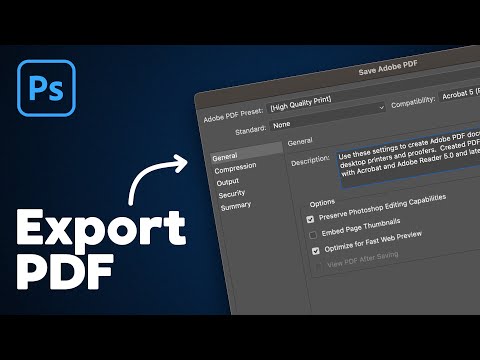
Jetzt arbeiten Sie an den technischen Einstellungen für das Speichern als PDF in Photoshop unter der Option „Komprimierung“. Beginnen Sie oben und setzen Sie „PDF-Voreinstellung“ auf „Hohe Qualität“, da dies gut für den Heimdruck ist. Für den kommerziellen Druck können Sie „Druckqualität“ wählen. Für die Verwendung der PDF-Datei im Web können Sie „Kleinste Dateigröße“ wählen.
Ebenso müssen Sie im Abschnitt „Optionen“ unten die Optionen entsprechend Ihren Anforderungen aktivieren. Sobald Sie alle technischen Einstellungen vorgenommen haben, klicken Sie auf „PDF speichern“ und befolgen Sie die Schritte zum Speichern auf dem Bildschirm.

Mehrere Dateien als ein PDF in Photoshop speichern
Im vorherigen Teil haben wir gelernt, Photoshop-Dateien in einem PDF zu speichern. Diese Methode ist jedoch auf das Speichern einer Datei als ein PDF-Dokument beschränkt. Manchmal müssen Sie mehrere Photoshop-Dateien in einem PDF speichern, und die vorherige Methode wird für diesen Anwendungsfall nutzlos. Hier kommt diese Methode ins Spiel. Mit einer geringfügigen Änderung der Schritte und technischen Details können Sie mehrere Photoshop-Dateien in einem PDF-Dokument speichern.
- Speichern Sie alle PSD-Dateien in einem Ordner mit den richtigen Namen.
Nachdem Sie alle Photoshop-Dateien bearbeitet haben, die Sie in einem PDF-Dokument speichern möchten, müssen Sie sie im selben Ordner speichern. Zur einfacheren Verwendung können Sie deren Namen den Seitenzahlen zuordnen, an denen Sie sie haben möchten.
- Verwenden Sie die Option „PDF-Präsentation“.
Öffnen Sie nun in Photoshop die Registerkarte „Datei“ und gehen Sie zu „Automatisieren“. In der Dropdown-Liste müssen Sie auf „PDF-Präsentation“ klicken.
- Öffnen Sie die Dateien und klicken Sie auf „Speichern“.
Nun erhalten Sie ein Browserfenster, in dem Sie alle PSD-Dateien auswählen müssen, um sie in eine PDF-Datei zu konvertieren. Mit der „Strg-Taste“ können Sie problemlos mehrere Dateien gleichzeitig auswählen. Stellen Sie die Option „Speichern unter“ auf „Mehrseitiges Dokument“ ein und klicken Sie auf „Speichern“. Nun haben Sie ein PDF-Dokument, das alle ausgewählten PSD-Dateien enthält.
Warum kann ich in Photoshop nicht als PDF speichern?
Wenn Sie eine PSD-Datei in Photoshop nicht als PDF speichern können, kann dies verschiedene Gründe haben. Einige der häufigsten Gründe, warum dieses Problem auftreten kann, sind:
- Nicht unterstützte Inhalte oder Effekte in der Photoshop-Datei.
- Extrem große Dateigröße mit hochauflösenden Bildern, die mit den PDF-Größenbeschränkungen inkompatibel sind.
- Veraltete Softwareversion.
- Berechtigungs- oder Sicherheitseinstellungen.
- Speicherprobleme mit Ihrem PC.
- Software-Fehler oder Bugs in Photoshop nach einem kürzlichen Update usw.
In den meisten Fällen kann die Aktualisierung von Photoshop, das Überprüfen der Dateigröße oder das Entfernen problematischer Elemente das Problem beheben.
Als PDF speichern ohne Photoshop
Wenn Sie mit den technischen Details von Photoshop nicht vertraut sind, wird das Speichern von Dateien im PDF-Format damit eine komplexe Aufgabe sein. Die gute Nachricht ist, dass die Verwendung von Photoshop zum Speichern Ihrer Bilder im PDF-Format nicht erforderlich ist, wenn Sie andere Alternativen haben. Eines der besten Tools, mit dem Sie Bilder im PDF-Format speichern können, ohne Photoshop zu verwenden, ist UPDF.
UPDF ermöglicht es Ihnen, ein PDF-Dokument aus Bildern zu erstellen, und Sie können es bearbeiten, kommentieren oder teilen, während Sie es im PDF-Format speichern. Das Gute an UPDF ist, dass seine Erstellungsfunktionen nicht nur auf Bilder beschränkt sind. Wenn Sie Bilder zum Erstellen von PDF-Dokumenten verwenden, können Sie verschiedene Bildformate verwenden. Neben Bildern können 6 weitere Dateiformate als PDFs gespeichert werden.
Dazu gehören Word, PowerPoint, Excel, Visio usw. Zusätzlich zu all diesen Optionen können Sie ein PDF als leere Seite erstellen und später ein Bild zur leeren Seite hinzufügen. Dies gibt Ihnen mehr Kontrolle über die Platzierung und Größe von Bildern mit UPDF. Wenn Sie also auch diese Funktionen nutzen möchten, können Sie UPDF herunterladen und sofort verwenden.
Erstellen Sie ein PDF aus einem Bild mit UPDF
- Wählen Sie im Menü „Datei“ die Option „Erstellen“.
Doppelklicken Sie auf das UPDF-Desktop-Symbol auf Ihrem PC, um es zu öffnen, und navigieren Sie zur Registerkarte „Datei“ oben rechts. Klicken Sie darauf, um das Dropdown-Menü anzuzeigen. In diesem Dropdown-Menü müssen Sie zur Option „Erstellen“ navigieren, um ein weiteres Dropdown-Menü anzuzeigen.
- Wählen Sie ein Bild, um dessen PDF zu erstellen.
In diesem Dropdown-Menü sehen Sie die Option „PDF aus Bild erstellen“. Wenn Sie darauf klicken, gelangen Sie zum Dateimanager-Browserfenster. Jetzt können Sie nach dem Bild suchen, das Sie als PDF-Datei speichern möchten, darauf klicken, um es auszuwählen, und auf die Schaltfläche „Öffnen“ klicken, um ein PDF-Dokument aus diesem Bild zu erstellen.
- PDF-Datei speichern.
Ihr letzter Schritt besteht darin, zum Menü auf der rechten Seite zu navigieren und auf die Option „Speichern als Andere“ zu klicken. Jetzt können Sie zwischen „Speichern“ und „Speichern unter“ wählen und das Bild dann im PDF-Format speichern, indem Sie die Anweisungen auf dem Bildschirm befolgen.
Während UPDF das Speichern von Bildern im PDF-Format extrem einfach macht, bietet es viele weitere Funktionen, die Ihre Erfahrung bei der Arbeit mit PDF-Dokumenten verbessern können. Zu diesen Funktionen gehören:
- Erstellen und Bearbeiten von PDF-Formularen
- UPDF AI
- Konvertieren von PDF-Dokumenten in andere Formate
- Konvertieren anderer Dokumente in das PDF-Format
- Speichern von PDF-Dateien online in UPDF Cloud für automatische Synchronisierung über Geräte hinweg
- Kommentieren, Hinzufügen von Notizen und Zusammenarbeit mit UPDF usw.
Dies sind einige der Hauptfunktionen von UPDF, aber es bietet noch viele weitere, die Ihre Erfahrung bei der Arbeit mit PDF-Dokumenten verbessern. Laden Sie UPDF noch heute herunter und nutzen Sie all diese Funktionen.
Häufig gestellte Fragen
Ist das PDF-Format kostenlos?
Ja, das PDF-Format selbst ist ein offener Standard und kann kostenlos verwendet und verbreitet werden. Software zum Erstellen oder Bearbeiten von PDFs kann jedoch kostenpflichtig sein (wie Adobe Acrobat) oder auch kostenlos verfügbar sein (wie UPDF in seiner Basisversion oder viele Online-Konverter).
Verändert das Speichern als PDF die Qualität meiner Bilder?
Wenn Sie die richtigen Einstellungen wählen, wie z.B. „Hohe Qualität“ oder „Druckqualität“ in Programmen wie Photoshop, bleibt die Bildqualität sehr gut erhalten. Bei der Option „Kleinste Dateigröße“ kann es zu einer Reduzierung der Bildqualität kommen, um die Dateigröße zu minimieren, was ideal für die Webnutzung ist.
Kann ich ein PDF nach dem Speichern noch bearbeiten?
Ja, mit der richtigen Software wie Adobe Acrobat oder UPDF können Sie PDF-Dateien nach dem Speichern bearbeiten, Text ändern, Bilder einfügen oder löschen und vieles mehr.
Kann ich mehrere verschiedene Dateitypen in ein einziges PDF konvertieren?
Ja, viele PDF-Erstellungstools, einschließlich Adobe Acrobat und UPDF, bieten die Möglichkeit, mehrere Dateien unterschiedlichen Formats (z.B. ein Word-Dokument, ein Excel-Blatt und ein Bild) zu einem einzigen PDF-Dokument zusammenzufügen.
Zusammenfassend
Wenn Sie lernen, wie Sie in Photoshop als PDF speichern, können Sie viel Aufwand beim Teilen von Dateien mit Nicht-Photoshop-Benutzern sparen. Dies liegt daran, dass PDF-Dokumente die Integrität des Dateiinhalts wahren und die Bildqualität niemals beeinträchtigen, egal wie Sie das Dokument teilen oder verwenden. Wenn Sie jedoch keine Photoshop-Anwendung oder kein Abonnement haben oder nicht wissen, wie man Photoshop verwendet, müssen Sie nach einfacheren Alternativen suchen.
UPDF ist eine der besten Optionen für jeden, der Bilder als PDF-Datei speichern möchte. Tatsächlich ist es mit seiner Funktionsvielfalt eine ausgezeichnete Wahl für jeden, der das richtige Tool für die Arbeit mit PDF-Dokumenten sucht. Das Exportieren ins PDF-Format ist eine grundlegende Fähigkeit in der digitalen Welt.
Hat dich der Artikel Dateien einfach als PDF exportieren interessiert? Schau auch in die Kategorie Ogólny rein – dort findest du mehr ähnliche Inhalte!