

Jeder, der schon einmal ein Selfie mit der Frontkamera seines Smartphones gemacht hat, kennt das Phänomen: Man sieht sich selbst so, wie man es vom Blick in den Spiegel gewohnt ist. Doch warum ist das so? Und was passiert, wenn man diese gespiegelte Ansicht für wichtigere Dinge wie Live-Streams nutzt, bei denen Text oder Instrumente im Bild sind?
Warum sehen wir uns spiegelverkehrt auf der Frontkamera?
Der Hauptgrund dafür, dass das Bild der Frontkamera zunächst spiegelverkehrt angezeigt wird, liegt in unserer Wahrnehmung und Gewohnheit. Seit unserer Kindheit sehen wir uns täglich im Spiegel. Beim Zähneputzen, beim Anziehen, beim Frisieren – wir sehen immer unser spiegelverkehrtes Bild. Dieses Bild ist uns daher am vertrauter.
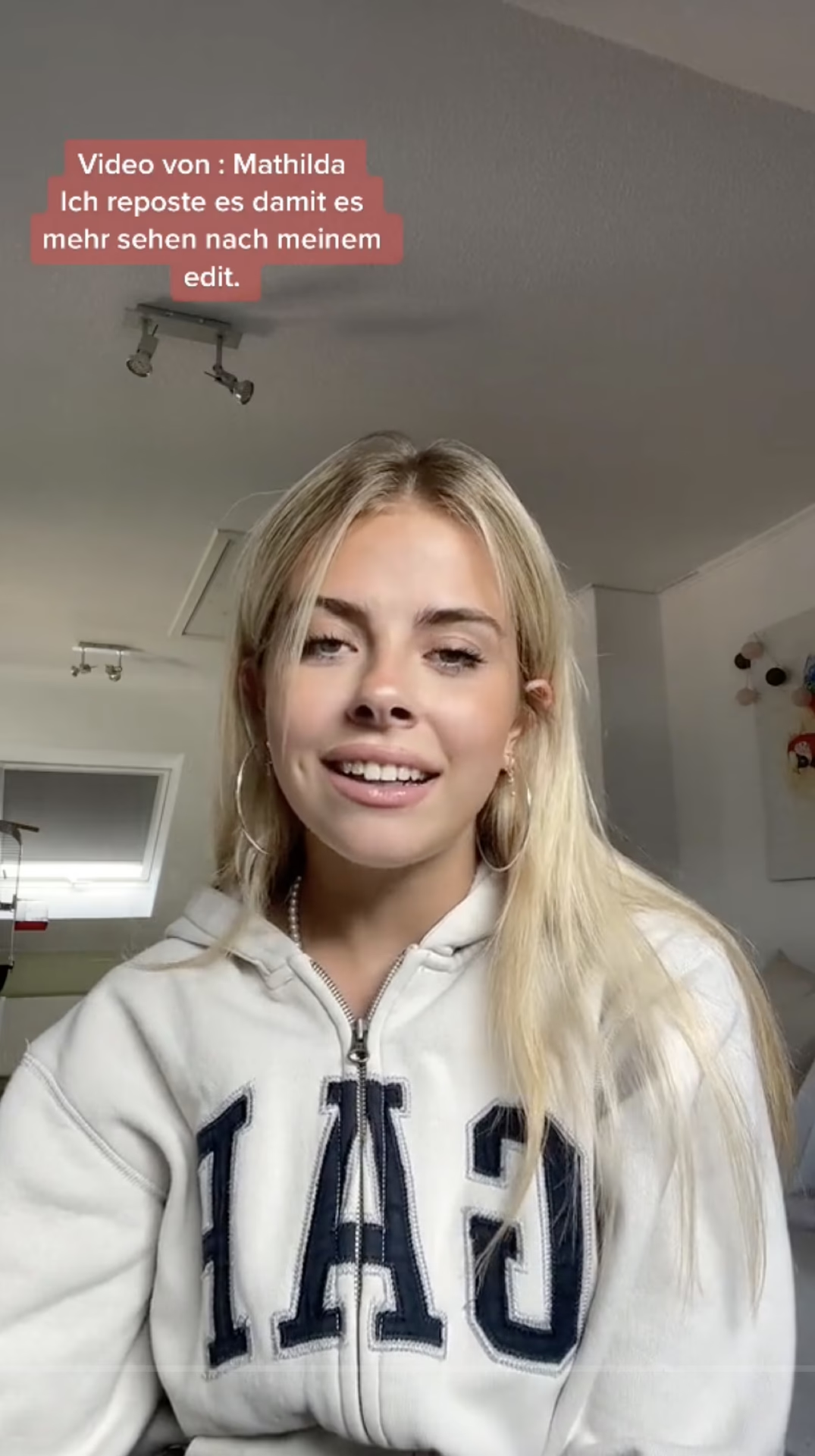
Technisch gesehen könnte die Kamera das Bild auch "richtig" herum anzeigen, also so, wie andere Menschen uns sehen würden. Aber das würde für die meisten Nutzer beim Aufnehmen eines Selfies verwirrend wirken. Stellen Sie sich vor, Sie heben die rechte Hand, und auf dem Bildschirm hebt sich die linke Hand im Bild – das erschwert die intuitive Positionierung und Komposition des Bildes erheblich.
Beim Spiegel liegt die Spiegelung in der Natur der Physik. Beim Handy ist es eine bewusste Entscheidung der Entwickler. Sie machen es uns leichter, uns selbst im Bild zu orientieren und Bewegungen intuitiv auszuführen, da das Bild auf dem Bildschirm unserer täglichen Erfahrung mit Spiegeln entspricht. Wenn wir uns bewegen, passen sich die Bewegungen auf dem Bildschirm so an, wie wir es vom Spiegel kennen, was die Interaktion mit der Kamera während der Aufnahme flüssiger macht.
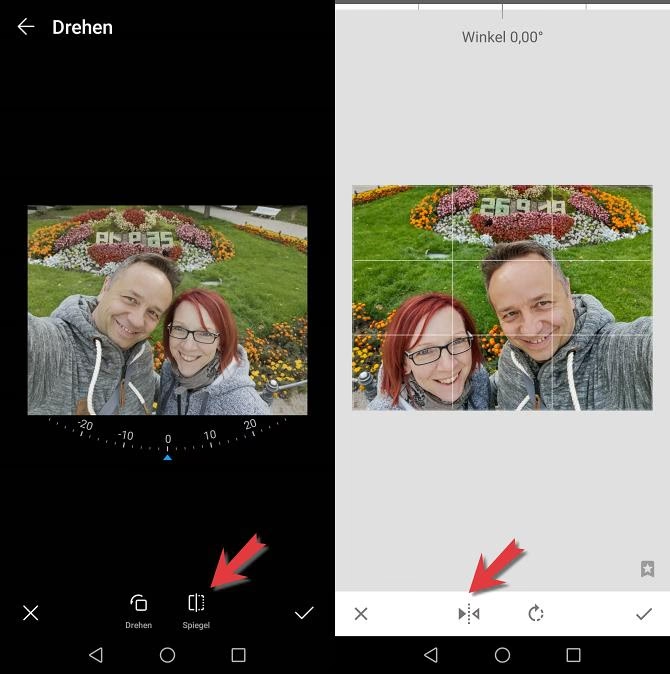
Interessanterweise korrigieren viele Smartphone-Kamera-Apps das Bild automatisch, nachdem das Foto aufgenommen wurde. Das gespeicherte Selfie zeigt Sie dann so, wie andere Sie sehen würden. Die Spiegelung ist also oft nur eine Hilfe während der Aufnahme (in der Vorschau), wird aber für das finale Bild rückgängig gemacht. Doch dies ist nicht immer der Fall, insbesondere bei bestimmten Anwendungen wie Live-Streaming.
Das Problem der Spiegelung bei Live-Streams
Während die gespiegelte Ansicht für ein einfaches Selfie praktisch ist, kann sie bei anderen Anwendungen zu erheblichen Problemen führen. Ein prominentes Beispiel ist das Live-Streaming, etwa über Plattformen wie Facebook Live.
Wenn Sie Facebook Live über die Frontkamera Ihres Telefons starten, wird das Bild oft standardmäßig gespiegelt übertragen. Für den Zuschauer erscheint alles im Bild so, als würde er in einen Spiegel schauen. Dies mag für ein einfaches Gespräch in Ordnung sein, wird aber problematisch, sobald im Bild Text oder komplexe Objekte erscheinen.
Stellen Sie sich einen Musiker vor, der Gitarre spielt. Wenn das Bild gespiegelt ist, sieht es für den Zuschauer aus, als würde er die Gitarre verkehrt herum halten oder mit der falschen Hand spielen. Noch schlimmer wird es bei Text. Wenn Sie ein Schild, ein Buch oder eine Präsentation mit Text in die Kamera halten, ist dieser für die Zuschauer nicht lesbar, da er spiegelverkehrt erscheint.
Dies kann zu Verwirrung beim Publikum führen und die beabsichtigte Botschaft oder Vorführung erheblich beeinträchtigen. Daher ist es für viele Nutzer, die Facebook Live professionell oder semi-professionell nutzen möchten, unerlässlich, die Spiegelung zu korrigieren.
Lösungen für die Spiegelung bei Facebook Live
Das Problem der Spiegelung bei Facebook Live ist bekannt, und es gibt Möglichkeiten, dies zu beheben, auch wenn die genauen Schritte je nach Gerät und App-Version variieren können.
Für iOS-Geräte
Für Nutzer von iPhones scheint es eine klarere Möglichkeit zu geben, die Spiegelung in Facebook Live zu korrigieren:
- Öffnen Sie die Facebook-App und tippen Sie auf die Option für ein Live-Video ("Live").
- Es wird oft empfohlen, das Telefon ins Querformat zu drehen, da dies für die Zuschauer in der Regel ein besseres Seherlebnis bietet, obwohl dies für die Spiegelung selbst nicht zwingend notwendig ist.
- Suchen Sie nach einem Symbol, das Einstellungen oder Optionen für das Live-Video öffnet. Dieses wird oft als Zauberstab-Symbol bezeichnet und befindet sich häufig unten rechts auf dem Bildschirm. Tippen Sie darauf.
- In den geöffneten Optionen finden Sie verschiedene Einstellungen. Manchmal müssen Sie auf die linke Seite des Bildschirms tippen, um Filter zu entfernen, aber die relevante Option für die Spiegelung befindet sich typischerweise an anderer Stelle in diesem Menü.
- Suchen Sie nach einem Symbol oder einer Option, die es Ihnen erlaubt, das Video zu drehen oder zu spiegeln. Dies könnte durch ein Symbol mit Pfeilen oder einem Dreieck dargestellt sein. Tippen Sie darauf.
- Sie erhalten wahrscheinlich Optionen zum vertikalen oder horizontalen Drehen/Spiegeln. Um die normale Spiegelung der Frontkamera zu korrigieren, wählen Sie die Option zum horizontal spiegeln. Dies dreht das Bild von links nach rechts und stellt es so dar, wie andere Sie sehen würden.
Nachdem Sie diese Einstellung vorgenommen haben, sollte das Vorschaubild auf Ihrem Bildschirm (und somit das Bild, das die Zuschauer sehen) korrekt ausgerichtet sein.
Für Android-Geräte
Die Situation für Android-Nutzer scheint komplizierter zu sein. Berichte von Nutzern deuten darauf hin, dass die Möglichkeit, die Spiegelung zu ändern, nicht immer offensichtlich oder konsistent vorhanden ist. Während einige Anleitungen für ältere Versionen oder bestimmte Geräte von einem Symbol (wie einem Schraubenschlüssel und einem Schraubendreher) sprechen, mit dem man auf eine Option wie "Horizontal Flip" zugreifen kann, berichten viele Nutzer, dass sie diese Symbole in den aktuellen Versionen der Facebook-App nicht finden können.
Basierend auf den vorliegenden Informationen gibt es keine eindeutige, universell funktionierende Methode, um die Spiegelung in Facebook Live direkt über die App-Einstellungen auf allen Android-Geräten zu deaktivieren. Es ist möglich, dass diese Funktion auf bestimmten Geräten oder in bestimmten App-Versionen fehlt oder an einer weniger zugänglichen Stelle versteckt ist. Nutzer von Android-Geräten, die mit diesem Problem konfrontiert sind, müssen möglicherweise alternative Lösungen in Betracht ziehen, wie die Verwendung der rückwärtigen Kamera (die nicht gespiegelt ist) oder die Suche nach Drittanbieter-Apps, die Videostreams verarbeiten und spiegeln können, bevor sie an Facebook gesendet werden (was jedoch komplex sein kann und nicht direkt in der Facebook-App erfolgt).
Testen und Üben
Nachdem Sie versucht haben, die Spiegelungseinstellungen anzupassen, ist es entscheidend, das Ergebnis zu testen, bevor Sie live vor einem großen Publikum gehen. Halten Sie etwas mit Text in die Kamera (z. B. ein Buchcover oder ein T-Shirt mit Aufschrift) und prüfen Sie auf dem Bildschirm, ob der Text lesbar und nicht spiegelverkehrt ist. Wenn Sie ein Instrument spielen, stellen Sie sicher, dass es korrekt ausgerichtet aussieht.
Ein nützlicher Tipp, insbesondere wenn Sie neu im Live-Streaming sind oder Einstellungen testen, ist die Nutzung der privaten Streaming-Optionen von Facebook. Sie können die Zielgruppe für Ihren Live-Stream auf "Nur ich" einstellen. Dies ermöglicht es Ihnen, einen Live-Stream zu starten, der nur für Sie selbst sichtbar ist. Sie können dann alle Einstellungen, die Ausrichtung der Kamera, den Ton und die Beleuchtung in Ruhe testen, ohne dass jemand anderes zuschaut. Erst wenn Sie mit dem Ergebnis zufrieden sind, können Sie einen neuen Stream mit der gewünschten öffentlichen oder Freundes-Zielgruppe starten.
Vergleich: Selfie-Vorschau vs. Facebook Live
Um das Verhalten besser zu verstehen, betrachten wir die Unterschiede im Umgang mit der Frontkamera bei normalen Fotos und bei Facebook Live:
| Eigenschaft | Selfie (Vorschau) | Selfie (Gespeichertes Bild) | Facebook Live |
|---|---|---|---|
| Bild gespiegelt in der Vorschau? | Ja (für leichtere Orientierung) | Manchmal (abhängig von App-Einstellungen) | Ja (standardmäßig) |
| Automatische Korrektur im Endergebnis? | Ja (oft) | Ja (oft) | Nein (standardmäßig bleibt es gespiegelt) |
| Text/Instrumente korrekt ausgerichtet? | Nein (in der Vorschau) | Ja (oft) | Nein (standardmäßig) |
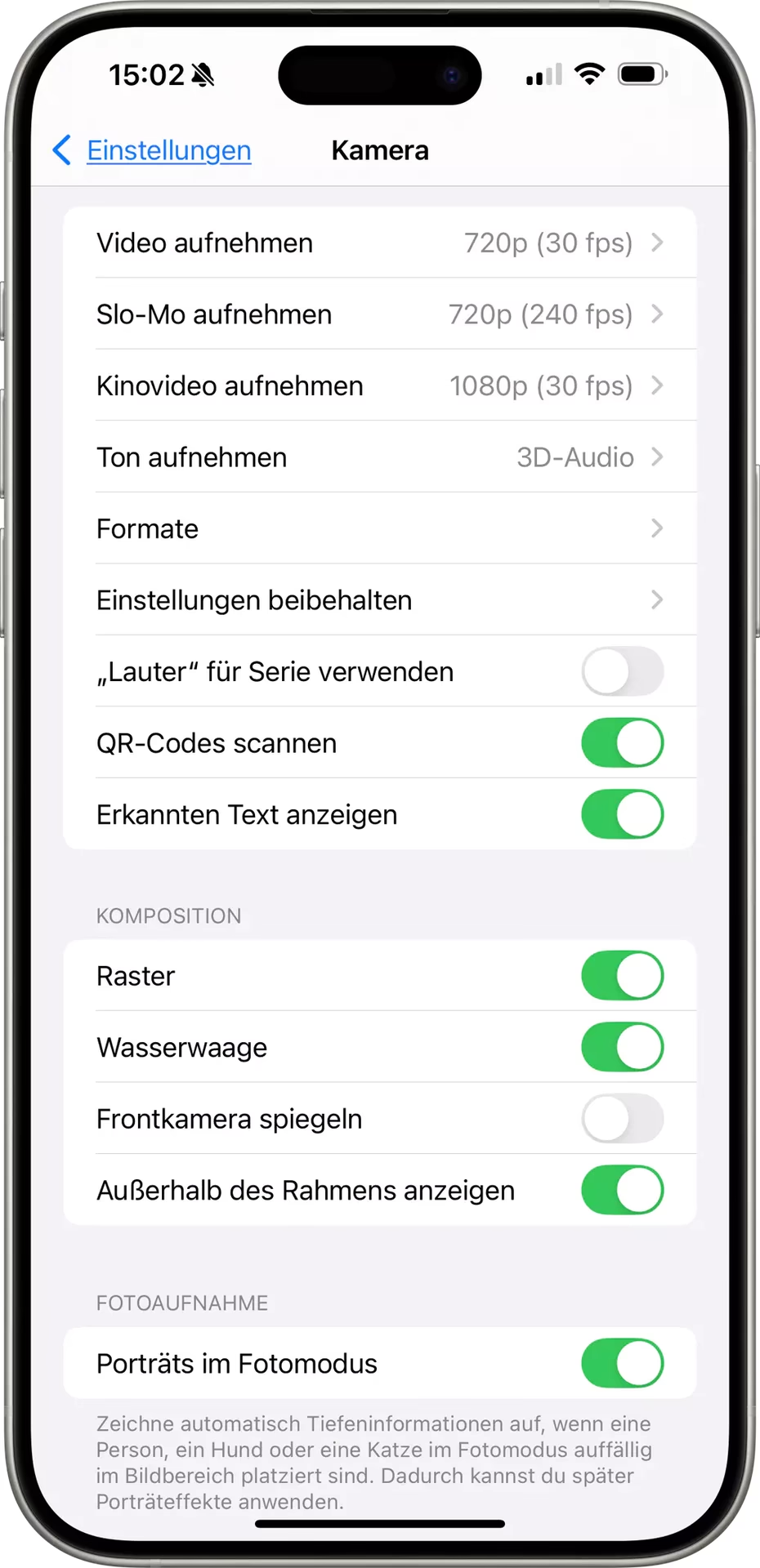
| Möglichkeit zur manuellen Korrektur? | Manchmal (in Kamera-Einstellungen) | Manchmal (in Bildbearbeitung) | Ja (auf iOS), Unklar/Schwierig (auf Android) |
Häufig gestellte Fragen zur gespiegelten Frontkamera
F: Warum spiegelt Facebook die Kamera bei Live-Streams?
A: Facebook spiegelt die Frontkamera bei Live-Streams standardmäßig, ähnlich wie bei der Selfie-Vorschau, möglicherweise aus Gründen der Konsistenz oder weil es für einfache Face-to-Face-Streams als weniger störend empfunden wird. Dies führt jedoch zu Problemen bei Text und Objekten.
F: Kann ich die Spiegelung bei Facebook Live-Videos beheben?
A: Ja, bei iOS-Geräten gibt es in der Regel eine Einstellung innerhalb der Facebook Live-Optionen, um das Video horizontal zu spiegeln und die Ansicht zu korrigieren. Bei Android ist diese Option weniger offensichtlich oder möglicherweise nicht immer verfügbar.
F: Wie kann ich private Live-Streams auf Facebook üben?
A: Sie können die Zielgruppe Ihres Live-Streams auf "Nur ich" einstellen. Dies ermöglicht es Ihnen, alle Einstellungen und die Ausrichtung zu testen, ohne dass andere Zuschauer zugreifen können.
F: Wird Querformat für Facebook Live-Videos bevorzugt?
A: Querformat wird generell für Facebook Live-Videos empfohlen, da es auf den meisten Bildschirmen (Computern, Tablets) ein besseres Seherlebnis bietet als Hochformat. Für die Spiegelung selbst ist das Format jedoch nicht ausschlaggebend.
F: Kann ich die Datenschutzeinstellungen meiner Facebook Live-Videos nach dem Streaming ändern?
A: Ja, Sie können die Datenschutzeinstellungen für Ihre aufgezeichneten Live-Videos nach dem Streaming ändern, um zu kontrollieren, wer sie nachträglich ansehen kann.
F: Warum finde ich die Option zum Spiegeln auf meinem Android-Handy nicht?
A: Basierend auf Nutzerberichten scheint die Option zum Spiegeln bei Facebook Live auf Android-Geräten inkonsistent oder schwer auffindbar zu sein. Es gibt keine universelle Anleitung, die für alle Geräte und App-Versionen funktioniert. Möglicherweise müssen Sie prüfen, ob Ihre spezielle App-Version diese Funktion bietet, oder auf alternative Methoden zurückgreifen.
Fazit
Die gespiegelte Ansicht der Frontkamera ist in erster Linie eine Funktion, die uns die Aufnahme von Selfies erleichtern soll, indem sie uns ein Bild zeigt, das unserer alltäglichen Erfahrung im Spiegel entspricht und die Orientierung bei Bewegungen verbessert. Während dies für einfache Fotos funktioniert und oft im finalen Bild korrigiert wird, stellt es bei Facebook Live-Streams ein echtes Problem dar, insbesondere wenn Text oder spezifische Objekte im Bild sind.
Glücklicherweise bietet Facebook für iOS-Nutzer eine relativ einfache Möglichkeit, die Spiegelung durch eine Einstellung zu korrigieren und das Bild horizontal spiegeln zu lassen, sodass es für die Zuschauer korrekt erscheint. Für Android-Nutzer ist die Situation leider weniger klar, und eine zuverlässige Methode innerhalb der App scheint nicht universell verfügbar zu sein.
Unabhängig vom Gerät ist es ratsam, geplante Live-Streams privat zu testen, um sicherzustellen, dass alle Einstellungen, einschließlich der Bildausrichtung, korrekt sind, bevor Sie live vor Ihrem Publikum auftreten. So können Sie sicherstellen, dass Ihre Botschaft klar ankommt und Ihre Zuschauer ein optimales Seherlebnis haben.
Hat dich der Artikel Warum ist die Frontkamera gespiegelt? interessiert? Schau auch in die Kategorie Fotografie rein – dort findest du mehr ähnliche Inhalte!