

FaceTime ist eine fantastische Möglichkeit, mit Freunden, Familie und Kollegen in Kontakt zu bleiben, egal wo auf der Welt sie sich befinden. Es ermöglicht Video- und Audioanrufe in hoher Qualität über Apple-Geräte. Doch nicht immer ist man bereit oder in der Lage, sich per Video zu zeigen. Vielleicht möchten Sie Ihre Privatsphäre wahren, Ihr Hintergrund ist unordentlich, oder Sie möchten einfach nur ein Audio-Gespräch führen, während Sie das Video des anderen sehen. Glücklicherweise bietet FaceTime flexible Optionen zur Steuerung Ihrer Kamera, die Ihnen mehr Kontrolle und Komfort bieten.
https://www.youtube.com/watch?v=0gcJCfcAhR29_xXO
Kamera während eines aktiven Anrufs ausschalten
Sie befinden sich bereits in einem FaceTime-Videoanruf, und plötzlich müssen Sie Ihre Kamera deaktivieren? Das ist ganz einfach und kann jederzeit während des Gesprächs erfolgen. Dies ist nützlich, wenn Sie kurz aufstehen, etwas im Raum erledigen müssen oder einfach eine Pause vom Video benötigen.
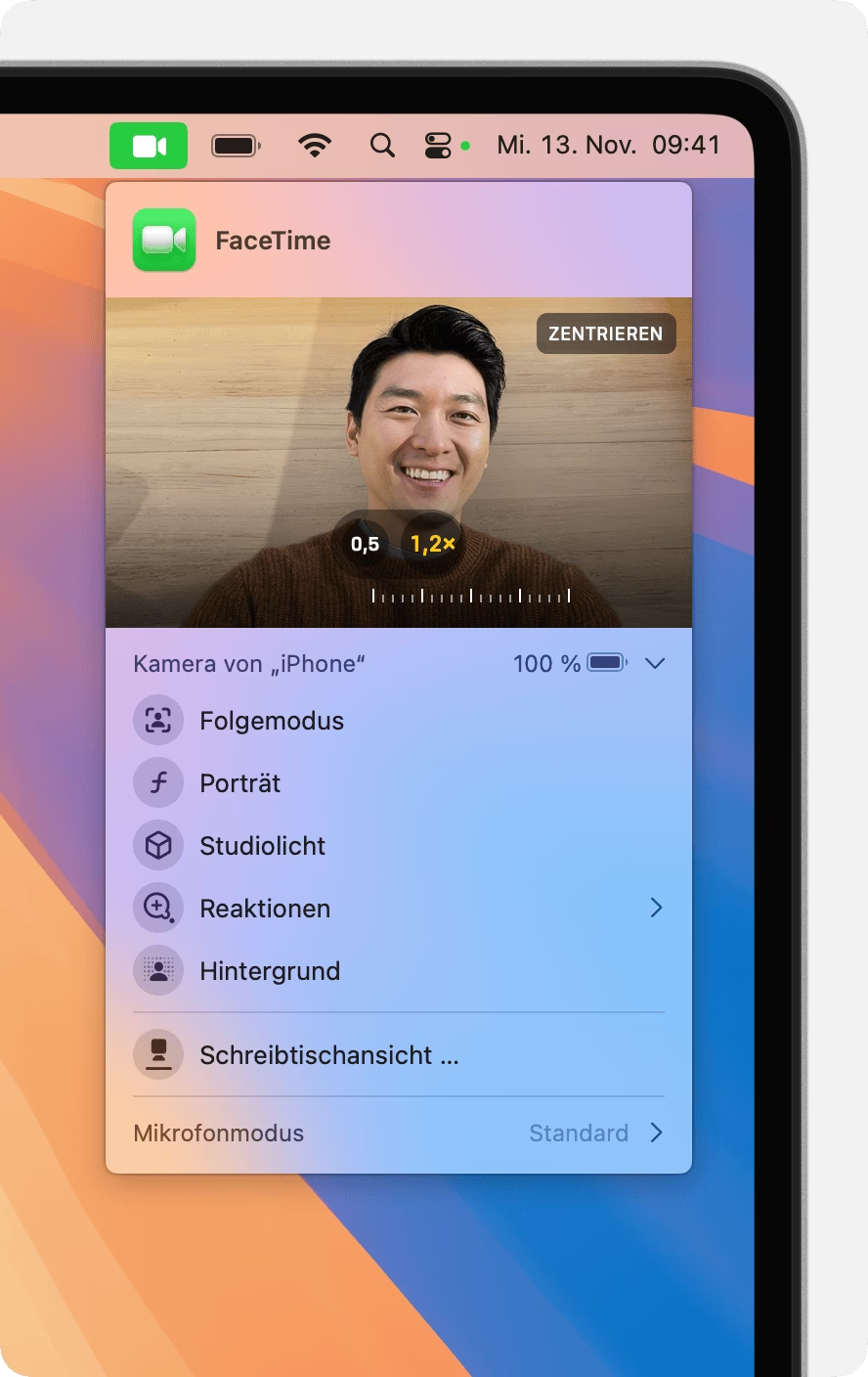
So schalten Sie Ihre Kamera während eines laufenden Anrufs aus:
- Tippen Sie auf Ihre eigene Video-Kachel auf dem Bildschirm. Ihre Video-Kachel ist das kleine Vorschaufenster, das zeigt, was Ihre Kamera gerade aufnimmt. Durch das Antippen werden die Bedienelemente für den Anruf sichtbar.
- Suchen Sie das Kamera-Symbol (es sieht aus wie eine Videokamera). Es ist eines der Symbole, die am unteren oder oberen Rand des Bildschirms erscheinen, nachdem Sie auf Ihre Kachel getippt haben.
- Tippen Sie auf das Kamera-Symbol. Ihre Kamera wird sofort deaktiviert.
Wenn Ihre Kamera ausgeschaltet ist, sieht die andere Person (oder die anderen Personen in einem Gruppenanruf) nicht mehr Ihr Live-Video. Stattdessen wird in der Regel ein Standbild von Ihnen (falls verfügbar) oder einfach Ihre Initialen oder Ihr Profilbild angezeigt. Das Kamera-Symbol ändert ebenfalls sein Aussehen, oft wird es durchgestrichen oder erhält eine andere Farbe, um anzuzeigen, dass die Kamera inaktiv ist.
Um die Kamera wieder einzuschalten und Ihr Video-Feed fortzusetzen, tippen Sie einfach erneut auf dasselbe Kamera-Symbol. Ihre Videoübertragung wird sofort wieder aufgenommen.
Zwischen Front- und Rückkamera wechseln
Nicht nur das Ausschalten der Kamera ist möglich, auch der Wechsel zwischen der Frontkamera (Selfie-Kamera) und der Rückkamera (Hauptkamera) Ihres Geräts ist während eines FaceTime-Anrufs jederzeit machbar. Dies ist praktisch, wenn Sie Ihrem Gesprächspartner etwas in Ihrer Umgebung zeigen möchten, anstatt nur Ihr Gesicht.
So wechseln Sie die Kamera:
- Wie beim Ausschalten tippen Sie zunächst auf Ihre eigene Video-Kachel, um die Bedienelemente einzublenden.
- Suchen Sie das Symbol zum Wechseln der Kamera. Dieses Symbol zeigt oft zwei Pfeile, die einen Kreis bilden, oder eine Kamera mit Pfeilen darum. Es ist üblicherweise in der Nähe des Symbols zum Ausschalten der Kamera zu finden.
- Tippen Sie auf das Symbol zum Wechseln der Kamera. Die Kameraansicht wechselt sofort von der Frontkamera zur Rückkamera oder umgekehrt.
Sie können diesen Vorgang beliebig oft wiederholen, um zwischen den Kameras zu wechseln. Der Wechsel erfolgt nahtlos während des Anrufs.
FaceTime-Anruf ohne Video annehmen (ab iOS 15)
Eine sehr nützliche Funktion, die mit neueren iOS-Versionen (speziell ab iOS 15) eingeführt wurde, ist die Möglichkeit, einen eingehenden FaceTime-Anruf anzunehmen, ohne sofort Ihr Video zu aktivieren. Dies ist ideal, wenn Sie einen Anruf erhalten, aber noch nicht bereit sind, sich per Video zu zeigen, vielleicht weil Sie gerade aufgewacht sind oder in Eile sind.
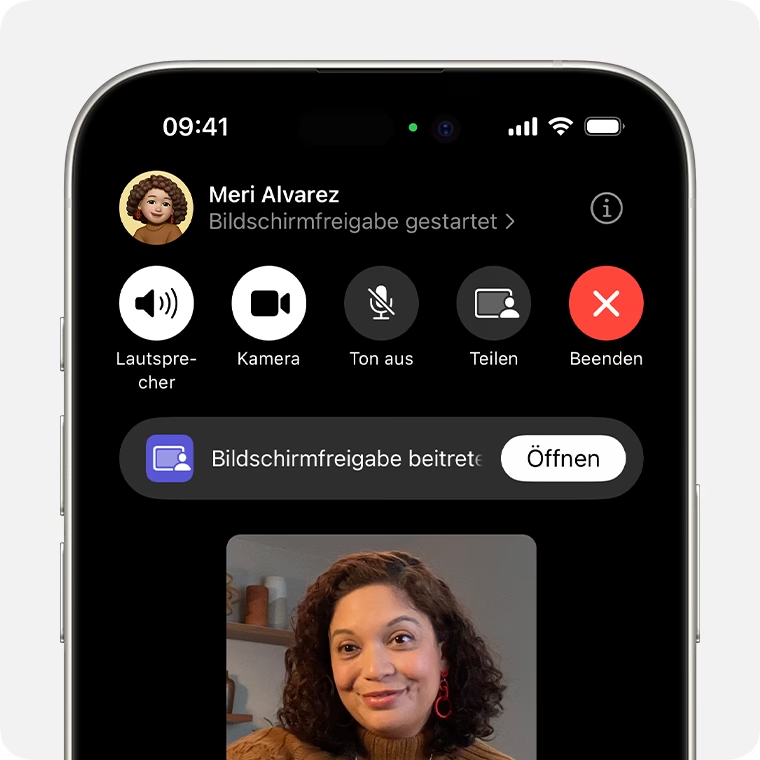
Die Vorgehensweise unterscheidet sich hier vom einfachen Antippen von „Annehmen“:
- Wenn ein FaceTime-Anruf eingeht, erscheint die Benachrichtigung am oberen Bildschirmrand (oder im Sperrbildschirm). Diese Benachrichtigung zeigt, wer anruft, und bietet die Optionen „Annehmen“ und „Ablehnen“.
- Anstatt auf „Annehmen“ zu tippen, tippen Sie stattdessen auf den Namen der anrufenden Person in der Benachrichtigung.
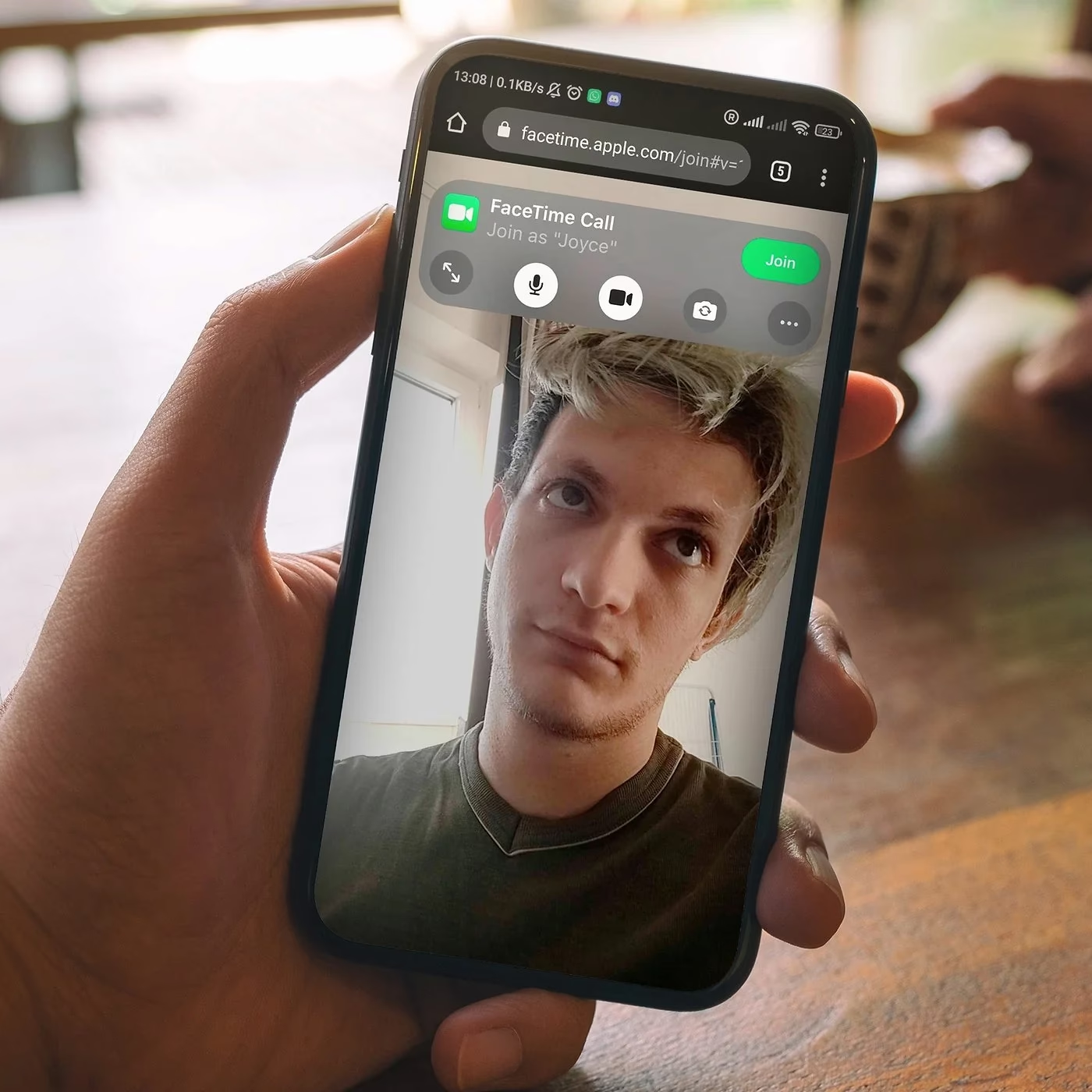
- Durch das Tippen auf den Namen öffnet sich die FaceTime-Oberfläche, aber Sie sind noch nicht dem Anruf beigetreten. Sie sehen eine Vorschau Ihres eigenen Videos (falls Ihre Kamera aktiv ist) und die Option „Beitreten“.
- Bevor Sie auf „Beitreten“ tippen, suchen Sie das Kamera-Symbol in dieser Vorschau-Oberfläche. Es sollte leicht sichtbar sein.
- Tippen Sie auf das Kamera-Symbol. Ihre eigene Video-Vorschau wird schwarz (oder zeigt Ihr Profilbild), und das Symbol ändert sich, um anzuzeigen, dass die Kamera deaktiviert ist.
- Jetzt tippen Sie auf den grünen Button „Beitreiten“.
Sie sind nun dem FaceTime-Anruf beigetreten. Sie können das Video der anderen Person (oder Personen) sehen und mit ihnen sprechen (Ihr Mikrofon ist aktiv), aber sie sehen kein Live-Video von Ihnen. Sie sehen stattdessen Ihre Initialen, Ihr Profilbild oder einfach einen schwarzen Bildschirm, je nach FaceTime-Version und Einstellungen.
Diese Funktion erfordert, dass sowohl Ihr Gerät als auch das Gerät des Anrufers eine ausreichend neue iOS-Version (iOS 15 oder neuer) oder eine entsprechende macOS/iPadOS-Version verwenden, um korrekt zu funktionieren. Bei älteren Versionen war es standardmäßig so, dass die Kamera sofort aktiviert wurde, wenn man „Annehmen“ wählte.
Videoeffekte nutzen: Der Porträtmodus
Neben dem einfachen Ein- und Ausschalten der Kamera bietet FaceTime auch kreative Effekte, um Ihre Videoübertragung zu verbessern. Einer der beliebtesten Effekte ist der Porträtmodus.
Der Porträtmodus in FaceTime funktioniert ähnlich wie der Porträtmodus in der Kamera-App: Er analysiert das Bild und verwischt automatisch den Hintergrund, während die Person im Vordergrund (Sie) scharf und im Fokus bleibt. Dies kann sehr nützlich sein, um Ablenkungen im Hintergrund zu minimieren, eine professionellere Optik zu erzielen oder einfach nur den Fokus auf sich selbst zu lenken.
So aktivieren Sie den Porträtmodus während eines Anrufs:
- Tippen Sie auf Ihre eigene Video-Kachel, um die Bedienelemente aufzurufen.
- Suchen Sie das Porträtmodus-Symbol. Es sieht oft aus wie eine Person in einem Quadrat oder Kreis.
- Tippen Sie auf das Porträtmodus-Symbol. Der Hintergrund in Ihrer Video-Kachel sollte sofort unscharf werden.
Alternativ können Sie den Porträtmodus auch über das Kontrollzentrum aktivieren:
- Öffnen Sie das Kontrollzentrum (Wischen Sie auf dem iPhone mit Face ID von der oberen rechten Ecke nach unten; auf iPhones mit Home-Button oder älteren iPads von unten nach oben).
- Während Sie sich in einem aktiven FaceTime-Anruf befinden, sehen Sie im Kontrollzentrum spezielle FaceTime-Steuerelemente (manchmal als „Videoeffekte“ bezeichnet).
- Tippen Sie auf die Option für den Porträtmodus.
Um den Porträtmodus wieder auszuschalten, tippen Sie einfach erneut auf das Porträtmodus-Symbol in den Bedienelementen des Anrufs oder im Kontrollzentrum.
Warum die Kamera ausschalten? Gründe für mehr Privatsphäre und Flexibilität
Es gibt viele Szenarien, in denen es vorteilhaft ist, die Kamera während eines FaceTime-Anrufs zu steuern:
- Privatsphäre: Vielleicht möchten Sie nicht, dass die andere Person sieht, wo Sie sind, wer sich im Raum befindet, oder wie Ihr Zuhause aussieht. Das Ausschalten der Kamera schützt Ihre unmittelbare Umgebung.
- Hintergrundchaos: Wenn Ihr Hintergrund unordentlich ist oder Sie sich an einem öffentlichen Ort befinden, kann das Ausschalten der Kamera oder die Verwendung des Porträtmodus Ablenkungen vermeiden und den Fokus auf das Gespräch legen.
- Nicht bereit: Manchmal nimmt man einen Anruf an, obwohl man noch nicht „videotauglich“ ist (z. B. gerade aufgestanden, im Pyjama). Die Möglichkeit, ohne Video anzunehmen, ist hier ein großer Vorteil.
- Multitasking: Wenn Sie während des Anrufs etwas anderes tun müssen, das nicht für die Kamera bestimmt ist (z. B. aufstehen, etwas suchen), können Sie die Kamera vorübergehend ausschalten.
- Schlechte Verbindung: Obwohl FaceTime die Verbindung optimiert, kann das Ausschalten der Videoübertragung in seltenen Fällen helfen, die Audioqualität bei sehr schlechter Bandbreite zu verbessern, da weniger Daten übertragen werden müssen. Der Hauptdatenverbrauch liegt jedoch beim Video selbst.
- Fokus auf Audio: Manchmal möchte man einfach nur zuhören und sprechen, ohne ständig darauf achten zu müssen, wie man aussieht oder was im Hintergrund passiert.
Die Möglichkeit, die Kamera flexibel zu steuern, erhöht den Komfort und die Benutzerfreundlichkeit von FaceTime erheblich und passt sich an verschiedene persönliche Situationen an.
Grundlegende Anforderungen für FaceTime-Videoanrufe
Auch wenn Sie die Kamera ausschalten können, sind für einen FaceTime-Videoanruf bestimmte Grundvoraussetzungen auf Ihrem Gerät und dem des Gesprächspartners erforderlich:
- Internetverbindung: Eine stabile WLAN- oder Mobilfunkverbindung ist unerlässlich.
- Apple-ID: Sie müssen bei FaceTime mit Ihrer Apple-ID angemeldet sein.
- Mikrofon: Ein eingebautes oder angeschlossenes Mikrofon wird für die Audioübertragung benötigt.
- Kamera: Für Videoanrufe ist eine eingebaute oder angeschlossene Kamera erforderlich. Auch wenn Sie diese während des Anrufs deaktivieren können, muss das Gerät grundsätzlich über eine Kamerafunktion verfügen, um einen Videoanruf starten oder empfangen zu können (es sei denn, Sie nehmen gezielt nur Audioanrufe entgegen oder nutzen die Funktion „ohne Video annehmen“).
Die Person, die Sie anrufen, benötigt ebenfalls ein kompatibles Apple-Gerät mit einer unterstützten Betriebssystemversion (z. B. iOS 7 oder neuer, iPadOS 13 oder neuer, macOS 10.9.2 oder neuer) und muss bei FaceTime angemeldet sein. Für Gruppen-FaceTime-Anrufe sind noch neuere Systemversionen erforderlich.
Häufig gestellte Fragen zur FaceTime-Kamera
Hier beantworten wir einige gängige Fragen zur Steuerung der Kamera in FaceTime:
Brauche ich immer eine Kamera, um FaceTime zu nutzen?
Für FaceTime-Videoanrufe benötigen Sie ein Gerät mit Kamera. Sie können jedoch Audioanrufe über FaceTime führen, die keine Kamera erfordern. Außerdem können Sie, wie beschrieben, einen Videoanruf ohne Video annehmen oder Ihre Kamera während eines Videoanrufs ausschalten. Das Gerät muss also die Fähigkeit für Video haben, aber Sie müssen die Kamera nicht immer aktiv nutzen.
Kann ich die Kamera jederzeit während eines laufenden Anrufs ausschalten?
Ja, absolut. Sobald der Anruf verbunden ist, können Sie Ihre Kamera jederzeit durch Tippen auf Ihre Kachel und das Kamera-Symbol deaktivieren und bei Bedarf wieder aktivieren.
Sieht die andere Person, wenn ich meine Kamera ausschalte?
Ja, die andere Person bemerkt, dass Ihre Videoübertragung stoppt. Sie sehen in der Regel, dass Ihr Video durch Ihr Profilbild, Ihre Initialen oder einen schwarzen Bildschirm ersetzt wird. Es gibt keine geheime Möglichkeit, das Video auszuschalten, ohne dass es der Gesprächspartner bemerkt.
Funktioniert das Ausschalten der Kamera auf allen Apple-Geräten?
Die grundlegende Funktion, die Kamera während eines Anrufs ein- oder auszuschalten, ist eine Kernfunktion von FaceTime und auf den meisten unterstützten iPhones, iPads und Macs verfügbar. Die spezifische Methode, einen Anruf *ohne Video anzunehmen*, erfordert jedoch iOS 15 oder neuer, sowie entsprechende neuere Versionen von iPadOS und macOS.
Spart das Ausschalten der Kamera Datenvolumen?
Ja, das Ausschalten der Kamera reduziert den Datenverbrauch erheblich. Die Übertragung des Videostreams macht den größten Teil des Datenvolumens bei einem FaceTime-Videoanruf aus. Wenn nur Audio übertragen wird, ist der Datenverbrauch wesentlich geringer.
Was ist der Porträtmodus in FaceTime und wie aktiviere ich ihn?
Der Porträtmodus verwischt den Hintergrund Ihres Videos, um Sie stärker hervorzuheben. Sie aktivieren ihn während eines Anrufs über die Bedienelemente auf Ihrer Video-Kachel (Symbol mit Person) oder über die FaceTime-Steuerelemente im Kontrollzentrum. Er ist ideal, um unruhige Hintergründe zu kaschieren.
Kann ich auch mein Mikrofon ausschalten?
Ja, genau wie die Kamera können Sie auch Ihr Mikrofon während eines Anrufs stummschalten. Das Symbol dafür sieht aus wie ein Mikrofon. Tippen Sie darauf, um sich stummzuschalten, und erneut, um die Stummschaltung aufzuheben. Auch dies ist jederzeit während des Anrufs möglich.
Fazit
FaceTime bietet Ihnen umfangreiche Möglichkeiten, um zu steuern, wie Sie in Ihren Videoanrufen erscheinen. Egal, ob Sie Ihre Kamera kurzzeitig ausschalten möchten, um Privatsphäre zu wahren, einen unordentlichen Hintergrund mit dem Porträtmodus unscharf machen wollen, oder einen Anruf diskret ohne sofortiges Video annehmen möchten – die benötigten Funktionen sind integriert und einfach zugänglich. Diese Flexibilität stellt sicher, dass Sie FaceTime komfortabel in den unterschiedlichsten Situationen nutzen können, immer mit der Kontrolle darüber, was von Ihnen gesehen wird.
Hat dich der Artikel FaceTime: Kontrolle über Ihre Kamerafunktionen interessiert? Schau auch in die Kategorie Fotografie rein – dort findest du mehr ähnliche Inhalte!