

Adobe Photoshop ist eine leistungsstarke Software zur Bearbeitung und Manipulation digitaler Bilder, die von Fotografen, Grafikdesignern und anderen kreativen Fachleuten weltweit genutzt wird. Eine der grundlegendsten, aber dennoch vielseitigen Fähigkeiten, die Sie in Photoshop erlernen können, ist das Ändern der Hintergrundfarbe eines Bildes. Ob Sie einen komplexen Hintergrund durch eine einheitliche Farbe ersetzen oder einfach nur die Tönung des bestehenden Hintergrunds anpassen möchten, Photoshop bietet die notwendigen Werkzeuge. Dieser Artikel erklärt Ihnen die Grundlagen von Photoshop und führt Sie detailliert durch den Prozess der Hintergrundfarbänderung, inklusive hilfreicher Tipps und Antworten auf häufig gestellte Fragen.
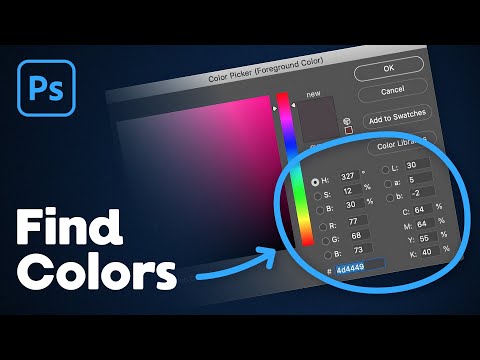
Photoshop Creative Cloud (CC) ist eine hochentwickelte Anwendung, die es Ihnen ermöglicht, Bilder zu manipulieren, zu bearbeiten und sogar völlig neue Kompositionen zu erstellen. Es ist ein unverzichtbares Werkzeug für jeden, der im digitalen Bildbereich tätig ist. Die Software bietet eine beeindruckende Palette an Funktionen, darunter Werkzeuge zur Ton- und Farbbearbeitung, Freistellung, Arbeit mit Ebenen, Spezialeffekte und künstlerische Filter. Photoshop ist Teil der Adobe Creative Cloud Suite, die weitere wichtige Anwendungen wie Acrobat, Camera Raw, Audition und Lightroom umfasst. Das Verständnis der grundlegenden Funktionen, wie dem Ändern von Farben, ist entscheidend, um das volle Potenzial dieser Software auszuschöpfen.

Schritt-für-Schritt-Anleitung: Hintergrundfarbe ändern
Das Ändern der Hintergrundfarbe ist eine Kernkompetenz in Photoshop. Es ermöglicht Ihnen, das Erscheinungsbild eines Bildes drastisch zu verändern, ein Objekt hervorzuheben oder einfach eine saubere, einheitliche Ästhetik zu schaffen. Hier ist eine detaillierte Anleitung, wie Sie vorgehen:
1. Bild in Photoshop öffnen
Der erste Schritt besteht darin, das Bild zu öffnen, dessen Hintergrundfarbe Sie ändern möchten. Sie haben dafür zwei Hauptmöglichkeiten: Entweder klicken Sie mit der rechten Maustaste auf die Bilddatei im Explorer oder Finder, wählen 'Öffnen mit' und dann 'Adobe Photoshop'. Oder Sie starten Photoshop zuerst und gehen dann im Menü oben links auf 'Datei' > 'Öffnen...' und wählen die entsprechende Datei aus. Das Bild wird dann in der Mitte der Photoshop-Arbeitsoberfläche angezeigt.
2. Das Vordergrundbild auswählen
Um die Hintergrundfarbe zu ändern, müssen Sie in der Regel das Vordergrundbild – das Objekt oder die Person, die Sie behalten möchten – vom Hintergrund trennen. Es gibt verschiedene Auswahlwerkzeuge, die je nach Komplexität des Bildes am besten geeignet sind:
- Zauberstab-Werkzeug: Dieses Werkzeug (in der linken Werkzeugleiste zu finden) wählt automatisch zusammenhängende Bereiche ähnlicher Farbe aus. Sie können die Toleranz anpassen, um die Empfindlichkeit des Werkzeugs für Farbunterschiede zu steuern. Klicken Sie auf den Bereich des Vordergrunds, den Sie auswählen möchten.
- Lasso-Werkzeug: Ebenfalls in der linken Werkzeugleiste. Dieses Werkzeug ist oft besser für komplexere Bilder geeignet, erfordert aber mehr Zeit und Sorgfalt.
- Magnetisches Lasso-Werkzeug: Eine Variante des Lasso-Werkzeugs, die die Auswahlkante automatisch an Kanten und Linien im Bild 'haftet'. Sie müssen es nur grob entlang der Kante führen.
- Polygon-Lasso-Werkzeug: Ideal für Bilder mit vielen geraden Linien und Ecken. Sie klicken, um Ankerpunkte zu setzen, die durch gerade Linien verbunden werden.
Nehmen Sie sich Zeit, um die Auswahlkanten präzise zu gestalten. Sie können bei den Lasso-Werkzeugen durch Linksklicken Punkte setzen, um die Auswahl zu fixieren.
3. Eine neue Ebene erstellen
Eine der sichersten und flexibelsten Methoden zur Bearbeitung von Vordergrund und Hintergrund ist die Trennung auf verschiedenen Ebenen. Dies ermöglicht es Ihnen, Anpassungen an einer Ebene vorzunehmen, ohne die andere zu beeinflussen. Sobald Sie das Vordergrundbild ausgewählt haben (es wird von einer gestrichelten Linie, der 'laufenden Ameisen', umgeben), klicken Sie mit der rechten Maustaste in den ausgewählten Bereich und wählen 'Ebene durch Kopie'. Dadurch wird eine Kopie des ausgewählten Bereichs erstellt und auf einer neuen Ebene platziert. Das ursprüngliche Bild mit Vordergrund und Hintergrund bleibt auf der Hintergrundebene erhalten.
4. Die Farbe der Hintergrundebene anpassen (Optional)
Dieser Schritt ist optional und hängt davon ab, welche Art von Farbänderung Sie vornehmen möchten. Wenn Sie einfach die Farbgebung oder den Farbton des bestehenden Hintergrundbildes ändern möchten, wählen Sie zuerst die Hintergrundebene im Ebenen-Bedienfeld (meist rechts unten zu finden) aus. Gehen Sie dann im Menü oben links auf 'Bild' > 'Korrekturen'. In diesem Untermenü finden Sie verschiedene Optionen zur Farbänderung.
Eine nützliche Option ist 'Farbbalance'. Dies öffnet ein Dialogfeld mit drei Schiebereglern für verschiedene Farbpaare: Cyan-Rot, Magenta-Grün und Gelb-Blau. Sie können auch auswählen, welche Tonwerte Sie ändern möchten (Tiefen, Mitteltöne, Lichter). Verschieben Sie diese Schieberegler, bis Sie das gewünschte Ergebnis erzielen. Aktivieren Sie das Kontrollkästchen 'Vorschau', um die Auswirkungen Ihrer Änderungen in Echtzeit zu sehen.
5. Eine Ebene mit einer einheitlichen Hintergrundfarbe erstellen (Optional)
Wenn Sie stattdessen eine völlig neue Hintergrundebene mit einer einzigen, einheitlichen Farbe erstellen möchten, gehen Sie zum Ebenen-Bedienfeld rechts unten. Ganz unten in diesem Bedienfeld finden Sie ein Symbol, das wie ein halb gefüllter Kreis aussieht. Wenn Sie darauf klicken, öffnet sich ein Pop-up-Menü. Wählen Sie daraus 'Farbfläche...' und verwenden Sie dann die Farbpalette, um die gewünschte Farbe auszuwählen.
Dadurch wird eine brandneue Ebene mit der ausgewählten Farbe erstellt. Stellen Sie sicher, dass diese neue Ebene im Ebenen-Bedienfeld unter Ihrer Vordergrundebene liegt. Die alte Hintergrundebene können Sie nun löschen, indem Sie sie mit der rechten Maustaste anklicken und 'Ebene löschen' wählen.
6. Das Vordergrundbild verfeinern
Nachdem Sie das Vordergrundbild vom Hintergrund getrennt haben, sind die Kanten oft etwas unsauber. Dies liegt daran, dass die Auswahlwerkzeuge auf kleine Abweichungen an den Kanten reagieren können. Selbst wenn Sie eine veränderte Version des originalen Hintergrunds verwenden, kann das Erstellen einer Ebene mit einer einheitlichen Hintergrundfarbe helfen, kleine Probleme an den Kanten der Vordergrundebene zu erkennen. Verwenden Sie das Radiergummi-Werkzeug (linke Werkzeugleiste), zoomen Sie an die Kanten des Vordergrundbildes heran und entfernen Sie vorsichtig alle verbleibenden Teile des alten Hintergrunds.
Um die Kanten glatter erscheinen zu lassen, können Sie auch den Pinseltyp für das Radiergummi-Werkzeug ändern. Wenn das Radiergummi-Werkzeug ausgewählt ist, sehen Sie oben links eine runde Form mit einem nach unten zeigenden Pfeil. Klicken Sie darauf, um das Pinsel-Menü zu öffnen. Unter 'Standardpinsel' finden Sie Optionen mit weichen, ausgeblendeten Kanten. Wählen Sie einen solchen Pinsel, um sanftere Übergänge zu erzielen, besonders nützlich bei kontrastierenden Hintergründen. Sie können auch den Farbton und andere Optionen der Vordergrundebene anpassen, damit sie besser zur neuen Hintergrundfarbe passt.
Arbeiten mit Farben in Photoshop: RGB verstehen
Wenn Sie die Hintergrundfarbe ändern, arbeiten Sie unweigerlich mit Farbmodi. Der wichtigste Farbmodus für digitale Bilder, die am Bildschirm betrachtet werden, ist RGB. RGB steht für Rot, Grün und Blau – die Grundfarben der additiven Farbmischung. Durch die Kombination dieser drei Farben in unterschiedlichen Intensitäten kann eine riesige Bandbreite an Farben erzeugt werden. Das Verständnis von RGB ist entscheidend, da es bestimmt, wie Farben auf Bildschirmen und anderen digitalen Geräten wiedergegeben werden.
In Photoshop arbeitet der RGB-Farbmodus mit Farbkanälen. Ein RGB-Bild wird in drei separate Kanäle unterteilt: Rot, Grün und Blau. Jeder Kanal enthält ein Graustufenbild, das die Intensität der jeweiligen Farbe in jedem Pixel darstellt. Durch die Manipulation dieser einzelnen Farbkanäle können Sie präzise Anpassungen an der Helligkeit, Sättigung und dem Gesamterscheinungsbild des Bildes vornehmen. Das Ändern der Werte der RGB-Komponenten wirkt sich direkt auf die Farbe und den Tonwertumfang des Bildes aus.
Hier ist eine schnelle Referenztabelle für Farbkanäle und ihre entsprechenden Intensitätswerte bei Bildern mit 8 Bit pro Kanal:
| Farbkanal | Intensitätsbereich | Darstellung |
|---|---|---|
| Rot | 0-255 | 0 (kein Rot) bis 255 (volles Rot) |
| Grün | 0-255 | 0 (kein Grün) bis 255 (volles Grün) |
| Blau | 0-255 | 0 (kein Blau) bis 255 (volles Blau) |
Neben RGB gibt es in Photoshop auch andere Farbmodi wie CMYK (Cyan, Magenta, Gelb, Schwarz) für den Druck, Lab-Farbe (geräteunabhängig) und Graustufen. Für die Arbeit mit digitalen Bildern, die am Bildschirm angezeigt werden, ist RGB jedoch der Standard und bietet die größte Farbvielfalt.

Erweiterte Techniken und Alternativen
Neben der soliden Farbfläche oder der Anpassung des bestehenden Hintergrunds gibt es weitere Möglichkeiten, den Hintergrund zu gestalten:
Hintergrund durch ein anderes Bild ersetzen
Sie können den Hintergrund auch durch ein völlig anderes Bild ersetzen. Folgen Sie den Schritten zur Trennung und Verfeinerung des Vordergrundbildes. Sobald dies erledigt ist, gehen Sie zu 'Datei' > 'Platzieren und Einbetten...' und wählen Sie das gewünschte Bild aus. Platzieren Sie dieses Bild im Ebenen-Bedienfeld unter Ihrer Vordergrundebene, um es als Hintergrund zu verwenden. Sie können es dann nach Belieben transformieren und anpassen.
Neues Bild mit spezifischer Hintergrundfarbe erstellen
Wenn Sie ein brandneues Bild erstellen möchten und von Anfang an eine bestimmte Hintergrundfarbe festlegen wollen, öffnen Sie Photoshop und gehen Sie zu 'Datei' > 'Neu...'. Im erscheinenden Dialogfeld können Sie Abmessungen und andere Einstellungen für das neue Bild festlegen. Auf der rechten Seite finden Sie ein Dropdown-Menü mit der Bezeichnung 'Hintergrundinhalte'. Klicken Sie darauf und wählen Sie 'Hintergrundfarbe' aus den Optionen. Sie können dann eine Farbe aus der Palette wählen. Klicken Sie auf 'Erstellen', um ein neues Bild mit einer einzigen Ebene in der gewählten Farbe zu erstellen.
Nützliche Tastenkombinationen
Photoshop bietet viele Tastenkombinationen, die Ihren Arbeitsablauf beschleunigen können. Hier sind einige, die beim Arbeiten mit Hintergrundfarben nützlich sind:
- Fläche mit Vordergrundfarbe füllen: Alt + Rücktaste (Windows) oder Option + Löschen (Mac)
- Fläche mit Hintergrundfarbe füllen: Strg + Rücktaste (Windows) oder Befehl + Löschen (Mac)
- Dialogfeld 'Fläche füllen' öffnen (für weitere Optionen wie Muster): Umschalt + Rücktaste (Windows) oder Umschalt + Löschen (Mac)
Häufig gestellte Fragen (FAQs)
- Was ist der Unterschied zwischen RGB und CMYK in Photoshop?
- RGB (Rot, Grün, Blau) ist für digitale Projekte und Bildschirme gedacht und bietet eine breitere Palette lebendiger Farben. CMYK (Cyan, Magenta, Gelb, Schwarz) wird für Druckmaterialien verwendet und konzentriert sich auf die genaue Darstellung auf Papier durch die Mischung von Tinten. Der Hauptunterschied liegt in ihren Farbbereichen und ihrem Verwendungszweck.
- Wann sollte ich den RGB-Farbmodus in Photoshop verwenden?
- Sie sollten den RGB-Farbmodus für digitale Projekte verwenden, wie z. B. Webdesign, App-UI und alle Projekte, die für die Anzeige auf Bildschirmen bestimmt sind. Dieser Modus bietet eine große Farbpalette und gewährleistet eine genaue Darstellung Ihrer Arbeit auf verschiedenen Geräten wie Smartphones, Tablets und Computermonitoren.
- Wie wechsle ich in Photoshop von CMYK zu RGB?
- Der Wechsel von CMYK zu RGB in Photoshop ist recht einfach. Öffnen Sie zunächst Ihr Bild in Photoshop. Navigieren Sie dann im oberen Menü zu 'Bild', gefolgt von 'Modus', und wählen Sie 'RGB-Farbe'. Die Software konvertiert Ihr Bild automatisch von CMYK zu RGB.
- Warum wird RGB für digitale Plattformen bevorzugt?
- RGB wird für digitale Plattformen bevorzugt, da es lebendigere Farben und einen breiteren Farbraum bietet, der der Art und Weise entspricht, wie Bildschirme Licht emittieren. Digitale Geräte erzeugen Farben durch die Kombination von rotem, grünem und blauem Licht, was den RGB-Farbmodus zur idealen Wahl für eine genaue Farbdarstellung auf diesen Plattformen macht.
- Wie kann ich RGB-Bilder für bessere Farbergebnisse optimieren?
- Um RGB-Bilder zu optimieren, stellen Sie sicher, dass Sie mit qualitativ hochwertigen Quellbildern arbeiten und die geeigneten Farbeinstellungen für Ihr Projekt verwenden. Kalibrieren Sie Ihren Monitor und experimentieren Sie mit Photoshop-Korrekturebenen, um die Farbbalance, Helligkeit und den Kontrast fein abzustimmen. Zusätzlich kann die Wahl des richtigen Farbprofils, wie sRGB oder Adobe RGB, dazu beitragen, bessere Farbergebnisse in Ihrer endgültigen Ausgabe zu erzielen.
- Was ist Photoshop Elements?
- Dies ist eine alternative, kostengünstigere Version von Photoshop mit weniger Funktionen. Sie ist typischerweise nützlicher, wenn Sie hauptsächlich Fotos bearbeiten möchten. Für fortgeschrittenere Bildbearbeitung mit mehr Optionen, z. B. als Grafikdesigner, ist Photoshop CC in der Regel die bessere Wahl.
- Was ist der Tastaturbefehl zum Füllen einer Hintergrundfarbe in Photoshop?
- Um mit der Hintergrundfarbe zu füllen, drücken Sie Strg + Rücktaste (Windows) oder Befehl + Löschen (Mac).
Das Ändern der Hintergrundfarbe in Photoshop ist eine grundlegende, aber mächtige Fähigkeit, die Ihnen viele kreative Möglichkeiten eröffnet. Durch das Beherrschen der Auswahlwerkzeuge, das Arbeiten mit Ebenen und das Verständnis von Farbmodi wie RGB können Sie Ihren Bildern schnell und effektiv einen neuen Look verleihen und Objekte in neuen Kontexten präsentieren.
Hat dich der Artikel Hintergrundfarbe in Photoshop ändern interessiert? Schau auch in die Kategorie Fotografie rein – dort findest du mehr ähnliche Inhalte!