


Der Farbwähler in Adobe Photoshop ist ein unverzichtbares Werkzeug für digitale Künstler, Fotografen und Designer. Er ermöglicht die präzise Auswahl und Bearbeitung von Farben. Dieses Werkzeug gibt Ihnen volle Kontrolle über Farbton, Sättigung und Helligkeit und hilft Ihnen, exakt den Farbton zu kreieren, den Sie für Ihre Projekte benötigen.
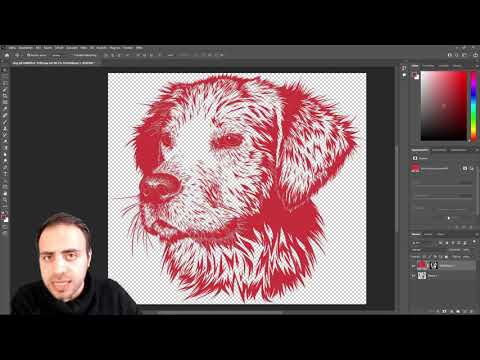
Photoshop bietet verschiedene Wege, um auf den Farbwähler zuzugreifen und ihn zu nutzen. Sie können Farben einfach über das Farbfeld-Panel, die Farbfelder oder sogar durch das Aufnehmen von Farben aus Bildern mit dem Pipettenwerkzeug auswählen. Der Farbwähler kann an Ihre individuellen Vorlieben angepasst werden, was Ihnen Flexibilität bei der Arbeit mit Farben in verschiedenen Photoshop-Elementen und bei fortgeschrittenen Farbtechniken bietet.

Wo finde ich den Farbwähler in Photoshop?
Der Zugriff auf das Farbwähler-Werkzeug in Photoshop ist intuitiv gestaltet. Die gängigste Methode ist das Anklicken der Vordergrund- oder Hintergrundfarbfelder. Diese befinden sich standardmäßig am unteren Ende der Werkzeugleiste auf der linken Seite des Bildschirms. Das obere Farbfeld repräsentiert die Vordergrundfarbe, die für Malwerkzeuge, Text und Füllungen verwendet wird. Das untere Farbfeld repräsentiert die Hintergrundfarbe, die oft beim Löschen oder für bestimmte Filter und Verläufe zum Einsatz kommt.
Sobald Sie auf eines dieser Farbfelder klicken, öffnet sich das Fenster des "Farbwähler (Vordergrundfarbe)" oder "Farbwähler (Hintergrundfarbe)". In diesem Fenster können Sie nun Ihre gewünschte Farbe auswählen.
Eine weitere Möglichkeit, den Farbwähler zu öffnen, besteht bei der Erstellung bestimmter Einstellungsebenen oder Füllebenen. Wenn Sie beispielsweise eine Füllebene vom Typ "Einfarbige Fläche" (Solid Color) erstellen, öffnet sich automatisch der Farbwähler, damit Sie die Füllfarbe festlegen können.
Darüber hinaus ändert sich die Optionsleiste (typischerweise oben unter der Menüleiste) je nach ausgewähltem Werkzeug. Viele Werkzeuge, die mit Farbe arbeiten (wie der Pinsel oder das Füllwerkzeug), zeigen in der Optionsleiste ebenfalls ein Farbfeld an, das beim Anklicken den Farbwähler öffnet.
Grundlagen der Farbe und Farbmodelle
Um den Farbwähler effektiv nutzen zu können, ist ein grundlegendes Verständnis der Farbmodelle in Photoshop hilfreich. Der Farbwähler zeigt standardmäßig die Farbe im HSB-Modell an, bietet aber auch Eingabefelder für RGB, CMYK, Lab und Hexadezimalwerte.
- HSB (Hue, Saturation, Brightness): Dieses Modell basiert auf der menschlichen Wahrnehmung von Farbe.
- Farbton (Hue): Beschreibt die reine Farbe (z. B. Rot, Grün, Blau). Wird als Winkel auf einem Farbkreis von 0 bis 360 Grad dargestellt.
- Sättigung (Saturation): Gibt die Intensität oder Reinheit einer Farbe an. Eine geringe Sättigung führt zu Grautönen, eine hohe Sättigung zu lebhaften Farben. Wird in Prozent von 0 % (Grau) bis 100 % (reinste Farbe) gemessen.
- Helligkeit (Brightness): Bestimmt, wie hell oder dunkel eine Farbe ist. Wird ebenfalls in Prozent von 0 % (Schwarz) bis 100 % (Weiß) gemessen.
Das HSB-Modell ist oft intuitiv für künstlerische Farbänderungen, da es der Art und Weise ähnelt, wie wir Farben beschreiben.
- RGB (Rot, Grün, Blau): Dieses additive Farbmodell wird hauptsächlich für digitale Anzeigen wie Bildschirme und Webgrafiken verwendet. Farben werden durch Mischen unterschiedlicher Intensitäten von rotem, grünem und blauem Licht erzeugt. Jeder Kanal (R, G, B) hat typischerweise einen Wert von 0 bis 255. Schwarz entsteht, wenn alle Werte 0 sind, Weiß, wenn alle Werte 255 sind.
- CMYK (Cyan, Magenta, Gelb, Schwarz): Dieses subtraktive Farbmodell wird vor allem im Vierfarbdruck verwendet. Farben werden durch Mischen von Tinten auf Papier erzeugt, die Licht absorbieren. Die Werte werden oft in Prozent von 0 % bis 100 % angegeben. CMYK-Farben sehen auf dem Bildschirm oft anders aus als im Druck, da Bildschirme RGB verwenden.
- Lab-Farbe: Dieses Modell basiert auf der menschlichen Farbwahrnehmung und ist unabhängig von Gerät und Ausgabemedium. Es besteht aus einem Helligkeitskanal (L) und zwei Farbkanälen (a für Grün-Magenta, b für Blau-Gelb). Lab wird oft für Farbkorrekturen oder den Austausch von Farben zwischen verschiedenen Geräten verwendet.
- Hexadezimalcode (Hex): Dies ist eine sechsstellige alphanumerische Darstellung einer Farbe, die hauptsächlich im Webdesign verwendet wird. Sie basiert auf dem RGB-Modell, wobei zwei Zeichen für jeden Farbkanal (Rot, Grün, Blau) stehen (z. B. #FF0000 für reines Rot).
Der Farbwähler ermöglicht die Eingabe und Anzeige von Werten in all diesen Modellen, was Ihnen maximale Flexibilität bei der Auswahl der richtigen Farbe für den jeweiligen Verwendungszweck bietet.
Das Farbwähler-Werkzeug im Detail
Wenn Sie den Farbwähler öffnen, sehen Sie ein großes Farbfeld und einen vertikalen Schieberegler. Das Farbfeld zeigt eine Auswahl an Farben basierend auf dem aktuell ausgewählten Farbmodell (standardmäßig HSB). Sie können auf eine beliebige Stelle im Feld klicken, um eine Farbe auszuwählen, oder einen Punkt im Feld ziehen, um die Farbe kontinuierlich zu ändern.
Der vertikale Schieberegler daneben steuert einen der Farbparameter, abhängig davon, welches Farbmodell Sie primär nutzen und welchen Parameter Sie im Farbwählerfenster ausgewählt haben (z. B. den Farbton bei HSB). Wenn Sie den Schieberegler bewegen, ändert sich der Farbbereich im großen Feld.
Unter dem Farbfeld und dem Schieberegler finden Sie die Eingabefelder für die verschiedenen Farbmodelle (HSB, RGB, CMYK, Lab) sowie das Feld für den Hexadezimalcode. Sie können Farbwerte manuell in diese Felder eingeben, wenn Sie eine spezifische Farbe mit bekannten Werten auswählen möchten (z. B. eine Corporate Color oder einen Hex-Wert von einer Website).
Das Pipettenwerkzeug (Eyedropper Tool)
Ein integraler Bestandteil der Farbauswahl in Photoshop ist das Pipettenwerkzeug. Es ist oft in der Werkzeugleiste zu finden und wird verwendet, um Farben direkt aus einem geöffneten Bild oder sogar von anderen Fenstern auf Ihrem Bildschirm aufzunehmen. Wenn das Pipettenwerkzeug aktiv ist, ändert sich der Cursor in eine Pipette. Ein Klick auf einen Pixel im Bild nimmt dessen Farbe auf und setzt diese als neue Vordergrundfarbe.
In der Optionsleiste des Pipettenwerkzeugs können Sie die "Mustergröße" (Sample Size) einstellen. Standardmäßig ist dies oft "Punktprobe" (Point Sample), was nur die Farbe des exakten Pixels unter dem Cursor aufnimmt. Sie können dies jedoch ändern, um einen Durchschnitt der Farben über einen größeren Bereich zu erhalten (z. B. 3x3 oder 5x5 Pixel). Dies ist nützlich, um Farbvariationen in einem Bereich auszugleichen und einen repräsentativeren Farbton zu erhalten.
Das Pipettenwerkzeug ist besonders nützlich, um bestehende Farben in einem Bild aufzunehmen und diese dann für weitere Bearbeitungen zu verwenden, sei es zum Malen, Füllen oder für Anpassungen.
Arbeiten mit Farbe in verschiedenen Photoshop-Elementen
Die ausgewählte Farbe aus dem Farbwähler kann auf vielfältige Weise in Photoshop eingesetzt werden. Hier sind einige Beispiele, wie Farbe mit verschiedenen Elementen interagiert:
- Ebenen (Layers): Farben können auf einzelnen Ebenen angewendet werden, ohne andere Ebenen zu beeinflussen. Dies ermöglicht nicht-destruktive Bearbeitungen. Besonders nützlich sind Einstellungsebenen (Adjustment Layers), die Farbkorrekturen wie Farbton/Sättigung oder Farbbalance auf die darunterliegenden Ebenen anwenden, wobei die Originalpixel intakt bleiben.
- Text: Wenn Sie das Textwerkzeug (Type Tool) verwenden, können Sie die Farbe des Textes über das Farbfeld in der Optionsleiste oder im Zeichen-Panel festlegen. Der Farbwähler wird geöffnet, um die gewünschte Textfarbe auszuwählen.
- Effekte und Mischmodi (Effects and Blending Modes): Ebenenstile (Layer Styles) wie Farbüberlagerung (Color Overlay) verwenden den Farbwähler zur Auswahl der Farbe. Mischmodi beeinflussen, wie die Farbe einer Ebene mit den Farben der darunterliegenden Ebenen interagiert. Ein Verständnis der Mischmodi kann dramatische visuelle Effekte erzeugen.
- Auswahlen (Selections): Nach dem Erstellen einer Auswahl können Sie diese mit der Vordergrund- oder Hintergrundfarbe füllen (Bearbeiten > Fläche füllen oder mit den Tastenkombinationen Alt+Entf bzw. Strg+Entf).
- Pinsel (Brushes): Das Pinselwerkzeug (Brush Tool) verwendet die aktuelle Vordergrundfarbe zum Malen. Sie können die Pinselspitze, Größe, Härte, Deckkraft und den Fluss anpassen. In Kombination mit verschiedenen Mischmodi des Pinsels können Sie komplexe Farbübergänge und Effekte erzeugen.
- Verläufe (Gradients): Das Verlaufswerkzeug (Gradient Tool) füllt einen Bereich mit einem Übergang zwischen zwei oder mehr Farben. Die Farben für den Verlauf können im Verlaufseditor definiert werden, der ebenfalls auf den Farbwähler zugreift, um die einzelnen Farben im Verlauf festzulegen. Es gibt verschiedene Verlaufstypen wie linear, radial, winkelförmig, gespiegelt und rautenförmig.
- Muster (Patterns): Mit dem Musterfüllwerkzeug oder über Füllebenen können Bereiche mit sich wiederholenden Mustern gefüllt werden. Muster können farbige Designs enthalten.
Die Fähigkeit, Farbe gezielt in diesen verschiedenen Elementen anzuwenden und zu manipulieren, ist entscheidend für die Erstellung professioneller Designs und Bildbearbeitungen in Photoshop.

Fortgeschrittene Farbtechniken
Über die grundlegende Farbauswahl hinaus bietet Photoshop erweiterte Techniken für die Arbeit mit Farbe:
- Farbfelder (Swatches) und Bibliotheken (Libraries): Anstatt eine Farbe jedes Mal neu im Farbwähler auszuwählen, können Sie häufig verwendete Farben als Farbfelder speichern. Das Farbfelder-Panel (Fenster > Farbfelder) zeigt vordefinierte Farbfelder und ermöglicht das Hinzufügen eigener Farben. Ein Klick auf ein Farbfeld im Panel setzt die Vordergrundfarbe. Noch organisierter sind Bibliotheken (Fenster > Bibliothek), die Farben, aber auch Grafiken, Textstile usw. speichern und über verschiedene Adobe-Anwendungen hinweg synchronisieren können. Das Speichern von Farben in Bibliotheken oder Farbfeldern optimiert den Workflow erheblich.
- Einstellungsebenen (Adjustment Layers): Wie bereits erwähnt, sind Einstellungsebenen wie "Farbton/Sättigung", "Farbbalance", "Gradationskurven" oder "Tonwertkorrektur" leistungsstarke Werkzeuge zur nicht-destruktiven Farbkorrektur und -manipulation. Sie können die Farbgebung eines Bildes subtil oder dramatisch verändern, ohne die Originalpixel zu beeinträchtigen, und lassen sich jederzeit anpassen oder entfernen.
- Malen mit Mischmodi: Beim Malen mit dem Pinselwerkzeug können Sie nicht nur die Farbe im Farbwähler wählen, sondern auch einen Mischmodus für den Pinsel festlegen. Modi wie "Multiplizieren", "Ineinanderkopieren" oder "Farbe" ermöglichen es, Farben auf komplexe Weise mit den vorhandenen Pixeln zu interagieren und so realistische oder künstlerische Effekte zu erzielen.
- Filter und Farbe: Obwohl Filter nicht direkt mit dem Farbwähler interagieren, können viele Filter die Farben eines Bildes beeinflussen. Verzerrungsfilter (Distort Filters) können beispielsweise Pixel und damit auch deren Farben verschieben und verzerren. Das Verständnis, wie Filter Farben beeinflussen, erweitert die kreativen Möglichkeiten.
Die Beherrschung dieser fortgeschrittenen Techniken, oft in Kombination mit präziser Farbauswahl über den Farbwähler, ermöglicht die Erstellung komplexer und visuell beeindruckender Werke.
Arbeitsoptimierung mit Farbe
Effizientes Arbeiten mit Farbe in Photoshop hängt stark von der intelligenten Nutzung der verfügbaren Werkzeuge ab. Der Farbwähler ist dabei zentral, um jederzeit die exakt benötigte Farbe zur Verfügung zu haben.
Die Nutzung von Tastenkombinationen kann den Workflow erheblich beschleunigen. Einige wichtige Tastenkombinationen im Zusammenhang mit Farbe sind:
X: Tauscht Vordergrund- und Hintergrundfarbe.D: Setzt Vordergrund- und Hintergrundfarbe auf die Standardwerte zurück (Schwarz und Weiß).Alt + Entf(Windows) /Option + Entf(Mac): Füllt eine Auswahl oder Ebene mit der Vordergrundfarbe.Strg + Entf(Windows) /Cmd + Entf(Mac): Füllt eine Auswahl oder Ebene mit der Hintergrundfarbe.B: Wählt das Pinselwerkzeug.G: Wählt das Füllwerkzeug oder Verlaufswerkzeug (je nach letzter Verwendung).- Halten Sie
Alt(Windows) /Option(Mac) gedrückt, während ein Malwerkzeug aktiv ist, um vorübergehend zum Pipettenwerkzeug zu wechseln und eine Farbe aus dem Bild aufzunehmen.
Das effektive Management von Ebenen, das Verwenden von Ebenenmasken zur selektiven Anwendung von Farbeffekten und das Organisieren von Farbfeldern und Bibliotheken sind ebenfalls Schlüssel zur Optimierung. Auch die Systemanforderungen des Computers können indirekt die Arbeit mit Farbe beeinflussen, da komplexe Farboperationen Rechenleistung erfordern.
Techniken wie das Retuschieren (bei dem oft Farbanpassungen nötig sind, um Bereiche anzugleichen) oder die Bearbeitung von Text (Auswahl der passenden Farbe für Lesbarkeit und Design) erfordern eine bewusste Farbauswahl. Selbst das Ändern der Bildgröße oder der Arbeitsfläche kann Überlegungen zur Farbanwendung in neuen Bereichen erfordern.
Durch die Kombination von präziser Farbauswahl im Farbwähler, Kenntnis der Farbmodelle, effektiver Nutzung von Werkzeugen und Tastenkombinationen sowie der Anwendung fortgeschrittener Techniken können Sie Ihren Workflow optimieren und visuell ansprechende Projekte erstellen.
Vergleich der Farbmodelle (HSB vs. RGB vs. CMYK)
| Merkmal | HSB | RGB | CMYK |
|---|---|---|---|
| Basis | Menschliche Wahrnehmung | Licht (additiv) | Tinte (subtraktiv) |
| Komponenten | Farbton (H), Sättigung (S), Helligkeit (B) | Rot (R), Grün (G), Blau (B) | Cyan (C), Magenta (M), Gelb (Y), Schwarz (K) |
| Typische Wertebereiche | H: 0-360°, S/B: 0-100% | 0-255 (oder 0-100%) pro Kanal | 0-100% pro Kanal |
| Verwendungszweck | Intuitive Farbauswahl, künstlerische Anpassungen | Bildschirme, Web, digitale Medien | Druck (Vierfarbdruck) |
| "Schwarz" definieren | B=0% | R=0, G=0, B=0 | C=100, M=100, Y=100, K=100 (theoretisch), oft nur K=100 |
| "Weiß" definieren | B=100%, S=0% | R=255, G=255, B=255 | C=0, M=0, Y=0, K=0 |
Häufig gestellte Fragen
Hier finden Sie Antworten auf einige häufig gestellte Fragen zum Farbwähler in Photoshop:
Wie wechsle ich zwischen Hintergrund- und Vordergrundfarbe im Farbwähler?
Sie können zwischen Hintergrund- und Vordergrundfarbe wechseln, indem Sie auf die zwei Farbfelder am unteren Ende der Werkzeugleiste klicken. Eine schnellere Methode ist das Drücken der Taste "X" auf Ihrer Tastatur.
Was sind die Standardeinstellungen für den Farbwähler in Photoshop?
Die Standardeinstellungen des Farbwählers in Photoshop zeigen Farben im HSB-Modell (Farbton, Sättigung, Helligkeit) an. Er bietet auch Optionen für die Modi RGB, CMYK, Lab und Web-sicher. Standardmäßig ist die Vordergrundfarbe auf Schwarz und die Hintergrundfarbe auf Weiß eingestellt.
Wie finde ich den Hexadezimalcode einer Farbe mit dem Farbwähler?
Um den Hexadezimalcode einer Farbe im Farbwähler zu finden, öffnen Sie zunächst den Farbwähler, indem Sie auf das Vordergrund- oder Hintergrundfarbfeld klicken. Suchen Sie dann das Feld "Hex" (manchmal mit einem # davor) am unteren Rand des Fensters. Dort sehen Sie den sechsstelligen Hexadezimalcode, der die aktuell ausgewählte Farbe repräsentiert.
Was ist die Funktion des Pipettenwerkzeugs in Photoshop?
Die Funktion des Pipettenwerkzeugs in Photoshop besteht darin, Farben aus einem Bild oder einer Grafik aufzunehmen. Wenn Sie das Pipettenwerkzeug auswählen und auf einen bestimmten Bereich Ihres Bildes klicken, wird die Farbe des ausgewählten Pixels zur neuen Vordergrundfarbe. Dies ist ideal, um eine vorhandene Farbe genau zu übernehmen.
Wie finde und verwende ich Pantone-Farben in Photoshop?
Um Pantone-Farben in Photoshop zu finden und zu verwenden, öffnen Sie zunächst den Farbwähler oder das Farbfelder-Panel. Klicken Sie dann auf das Menüsymbol des Panels (oft ein kleiner Pfeil oder drei Linien) und wählen Sie "Farbibliotheken". Aus dem Dropdown-Menü können Sie ein Pantone-Farbsystem auswählen und dann nach Ihrer gewünschten Pantone-Farbe suchen oder diese durchsuchen. Die Farbe wird dann im Farbwähler oder als Farbfeld angezeigt.
Was ist der HUD-Farbwähler und wie greife ich in Photoshop darauf zu?
Der HUD (Heads-Up Display) Farbwähler ist ein praktisches, auf dem Bildschirm erscheinendes Werkzeug zur Farbauswahl in Photoshop. Um auf den HUD-Farbwähler zuzugreifen, drücken Sie Strg + Alt + Umschalttaste (Windows) oder Cmd + Option + Umschalttaste (Mac) und klicken Sie auf Ihr Bild. Der HUD-Farbwähler wird um Ihren Cursor herum angezeigt und ermöglicht eine schnelle und effiziente Farbauswahl während der Arbeit an Ihrem Projekt.
Fazit
Der Farbwähler ist weit mehr als nur ein Werkzeug zur Farbauswahl; er ist das Herzstück des Farbmanagements in Photoshop. Von der präzisen Definition von Farbtönen über die Nutzung des praktischen Pipettenwerkzeugs bis hin zur Anwendung von Farben in komplexen Ebenenstrukturen und bei fortgeschrittenen Bearbeitungstechniken – das Verständnis und die effektive Nutzung des Farbwählers sind entscheidend für jeden, der professionell mit Photoshop arbeitet. Nehmen Sie sich Zeit, die verschiedenen Optionen und Farbmodelle zu erkunden, und integrieren Sie Tastenkombinationen und Farbfelder in Ihren Workflow, um das Beste aus Ihren Farbprojekten herauszuholen.
Hat dich der Artikel Der Farbwähler in Photoshop erklärt interessiert? Schau auch in die Kategorie Photoshop rein – dort findest du mehr ähnliche Inhalte!