

Als erfahrener Fotograf habe ich erlebt, wie Portrait-Filter in Photoshop gewöhnliche Bilder in fesselnde Kunstwerke verwandeln können. Ob Sie gerade erst anfangen oder ein erfahrener Profi sind, das Verständnis und die Anwendung dieser Filter in Adobe Photoshop können Ihre Ideen für Portraits in der Fotografie erheblich verbessern. Filter sind mächtige Werkzeuge, die es uns ermöglichen, Stimmungen zu verstärken, Unvollkommenheiten zu korrigieren und einzigartige visuelle Stile zu kreieren. Sie sind ein integraler Bestandteil des modernen digitalen Workflows und bieten unzählige Möglichkeiten, ein Bild über die ursprüngliche Aufnahme hinaus zu verfeinern.

In diesem Leitfaden werde ich praktische Tipps und Einblicke teilen, die Ihnen helfen, beeindruckende Ergebnisse zu erzielen. Wir werden uns ansehen, welche Filter besonders nützlich für Portraits sind, wie Sie sie effektiv anwenden und wie Sie gängige Herausforderungen meistern können. Lassen Sie uns gemeinsam in die Welt der Portrait-Filter eintauchen und ihr Potenzial erschließen.
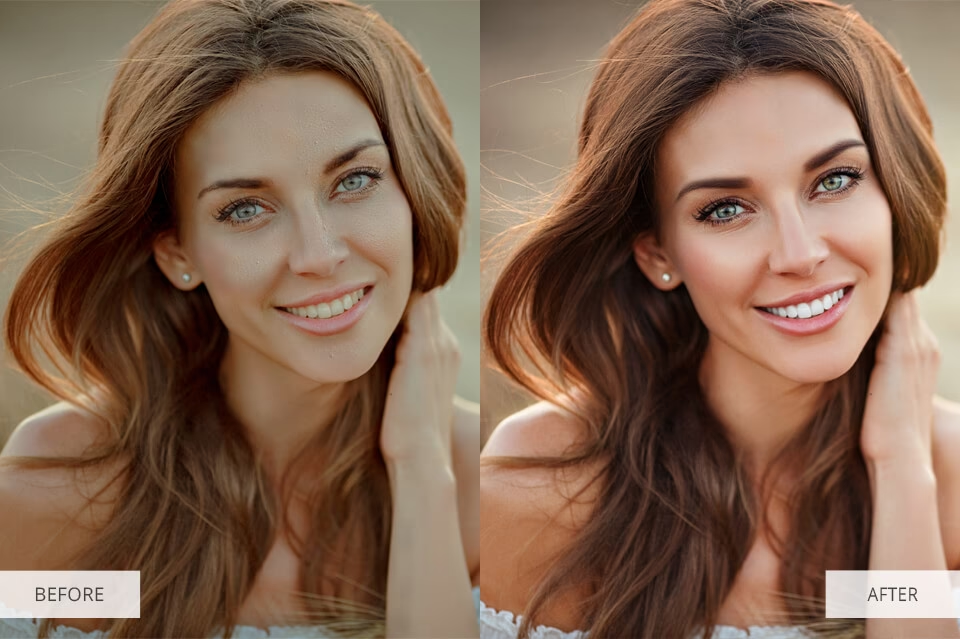
Was sind Portrait-Filter in Photoshop?
Streng genommen gibt es in Photoshop keine spezifische Kategorie, die ausschließlich als „Portrait-Filter“ bezeichnet wird. Vielmehr handelt es sich um eine Sammlung von Filtern und Funktionen, die aufgrund ihrer Wirkung besonders gut geeignet sind, um die spezifischen Merkmale eines Portraits zu verbessern. Dazu gehören Werkzeuge zur Hautretusche, zur Betonung von Augen, zur Weichzeichnung des Hintergrunds (Bokeh-Effekt), zur Anpassung von Farben und Tönen sowie zur Anwendung künstlerischer Effekte, die einer Aufnahme Charakter verleihen können.
Diese Filter reichen von einfachen Weichzeichnungs- und Scharfzeichnungsfiltern bis hin zu komplexeren Tools wie den Neuralen Filtern, die auf künstlicher Intelligenz basieren und spezifische Aufgaben wie Hautglättung oder Stilanpassung mit beeindruckender Effizienz erledigen können. Die Kunst liegt darin, zu wissen, welche Filter für welches Problem oder welchen gewünschten Effekt am besten geeignet sind und wie man sie subtil und kontrolliert einsetzt.
Warum Filter für die Portraitbearbeitung nutzen?
Die digitale Bearbeitung ist heute ein Standardwerkzeug in der Fotografie, und Filter spielen dabei eine zentrale Rolle, besonders bei Portraits. Hier sind einige Hauptgründe, warum Filter unverzichtbar sind:
- Hautretusche: Filter wie der „Gaußscher Weichzeichner“ in Kombination mit Ebenenmasken oder dedizierte Hautglättungsfilter (z. B. unter den Neuralen Filtern) können Hautunreinheiten und Fältchen sanft mindern, ohne die natürliche Textur vollständig zu zerstören.
- Betonung von Details: Scharfzeichnungsfilter helfen, Augen, Haare oder andere wichtige Details hervorzuheben und dem Bild mehr Prägnanz zu verleihen.
- Hintergrundgestaltung: Weichzeichnungsfilter können den Hintergrund unscharf machen und so das Motiv vom Hintergrund abheben, was einen professionellen Bokeh-Effekt simuliert.
- Stimmung und Stil: Künstlerische Filter oder Anpassungen in der Filtergalerie oder über Camera Raw/Lightroom-Filter können dem Bild einen bestimmten Look verleihen, sei es ein Vintage-Stil, ein dramatischer Schwarz-Weiß-Effekt oder eine bestimmte Farbpalette.
- Korrektur von Problemen: Filter können auch helfen, Probleme wie Bildrauschen zu reduzieren oder chromatische Aberrationen zu korrigieren.
- Kreative Effekte: Über die reine Korrektur hinaus ermöglichen Filter die Schaffung einzigartiger, künstlerischer Interpretationen des Originals.
Der Schlüssel zur erfolgreichen Nutzung von Filtern liegt darin, sie gezielt und sparsam einzusetzen, um das Bild zu verbessern, nicht zu verändern. Ein übermäßiger Einsatz von Filtern kann schnell unnatürlich wirken.
Schlüssel-Filter und Techniken für Portraits
Hautretusche und -glättung
Haut ist ein zentrales Element eines Portraits, und ihre Bearbeitung erfordert Fingerspitzengefühl. Es gibt verschiedene Ansätze:
- Frequenzseparation: Eine fortgeschrittene Technik, die das Bild in Ebenen mit niedriger Frequenz (Farbe und Ton) und hoher Frequenz (Textur und Details) aufteilt. Filter wie der Gaußscher Weichzeichner und der Hochpassfilter werden hierbei verwendet, um die Ebenen zu trennen und unabhängig voneinander zu bearbeiten. So kann man Töne glätten, ohne die Textur zu verlieren.
- Gaußscher Weichzeichner mit Ebenenmaske: Eine einfachere Methode. Duplizieren Sie die Ebene, wenden Sie einen Gaußschen Weichzeichner an und fügen Sie dann eine schwarze Ebenenmaske hinzu. Malen Sie mit einem weichen weißen Pinsel über die Hautpartien, die Sie glätten möchten. Dies reduziert Unreinheiten, kann aber bei übermäßigem Einsatz die Textur zu stark glätten.
- Neuraler Filter „Hautglättung“: Eine moderne, KI-basierte Lösung. Dieser Filter analysiert das Gesicht und bietet einfache Schieberegler zur Anpassung von Weichheit und Glättung. Er ist oft sehr effektiv und schnell, erfordert aber manchmal manuelle Anpassungen, um ein natürliches Ergebnis zu gewährleisten.
- Reparatur- und Kopierstempel-Werkzeuge: Diese sind keine Filter im klassischen Sinne, werden aber oft in Kombination mit Filtertechniken verwendet, um spezifische Unreinheiten, Pickel oder Narben punktuell zu entfernen, bevor oder nachdem Filter angewendet werden.
Hier ein kurzer Vergleich der Methoden:
| Methode | Komplexität | Kontrolle | Ergebnis |
|---|---|---|---|
| Gaußscher Weichzeichner + Maske | Mittel | Hoch (manuelles Maskieren) | Kann Textur reduzieren, gute Kontrolle über Anwendungsbereich |
| Frequenzseparation | Hoch | Sehr Hoch (separate Bearbeitung von Ton & Textur) | Sehr natürlich möglich, steile Lernkurve |
| Neuraler Filter Hautglättung | Niedrig | Mittel (Schieberegler, oft global) | Schnell und oft gut, manchmal unnatürlich auf Rändern oder Details |
Hintergrund weichzeichnen (Bokeh simulieren)
Ein unscharfer Hintergrund hilft, das Motiv hervorzuheben. Obwohl dies idealerweise bei der Aufnahme durch eine geringe Tiefenschärfe erreicht wird, kann Photoshop dies simulieren:
- Gaußscher Weichzeichner: Nach dem Freistellen des Motivs kann dieser Filter auf den Hintergrund angewendet werden.
- Objektivunschärfe (Lens Blur): Bietet mehr Kontrolle über die Form des Bokehs und die Tiefenkarte des Bildes, um realistischere Unschärfeverläufe zu erzeugen.
- Feld weichzeichnen (Field Blur): Teil der Galerie „Weichzeichnungsfilter“. Ermöglicht das Setzen mehrerer Punkte mit unterschiedlicher Unschärfe, um komplexe Tiefenunschärfen zu simulieren.
Auch hier ist die Arbeit mit Ebenenmasken oder intelligenten Objekten (Smart Objects) entscheidend, um den Effekt nur auf den Hintergrund anzuwenden und das Motiv scharf zu halten.
Augen und Details betonen
Augen sind oft der Fokus eines Portraits. Sie können mit Filtern und Werkzeugen hervorgehoben werden:
- Scharfzeichnungsfilter: „Unscharf maskieren“ oder „Intelligentes Scharfzeichnen“ können verwendet werden, um die Details in den Augen (Iris, Wimpern) subtil zu betonen. Wenden Sie diese Filter auf einer separaten Ebene an und maskieren Sie den Effekt nur auf die Augen.
- Filter aus der Filtergalerie: Manche Textur- oder Effektfilter können sehr sparsam eingesetzt werden, um bestimmte Bereiche hervorzuheben oder eine künstlerische Note zu verleihen.
- Camera Raw Filter: Kann als Smart Filter angewendet werden und bietet detaillierte Steuerelemente für Schärfe, Klarheit und Dunst entfernen, die lokal mit einem Pinsel aufgetragen werden können.
Kreative Looks und Stile
Manchmal geht es nicht nur um Korrektur, sondern um die Schaffung eines bestimmten Looks:
- Filtergalerie: Hier finden Sie eine Vielzahl von künstlerischen und texturgebenden Filtern (z. B. „Strukturgeber“, „Malfilter“, „Verzerrungsfilter“), die einem Portrait einen einzigartigen Stil verleihen können. Experimentieren Sie mit verschiedenen Effekten und mischen Sie sie subtil.
- Camera Raw Filter: Bietet umfangreiche Möglichkeiten zur Anpassung von Farbe, Tonwerten, Teiltonung und Vignettierung, die alle wesentlich zur Stimmung eines Portraits beitragen.
- Nachschlagetabellen (Color Lookup): Ermöglichen die Anwendung komplexer Farbkorrekturen und Stile mit einem einzigen Klick, oft basierend auf Film-Looks oder anderen Farbpaletten.
Wie wendet man Filter in Photoshop CC an?
Die grundlegende Anwendung eines Filters ist einfach, aber um die besten Ergebnisse zu erzielen, sollten Sie einige wichtige Prinzipien beachten:
- Ebene duplizieren oder Smart Object verwenden: Arbeiten Sie niemals direkt auf der Originalebene. Duplizieren Sie die Ebene (Strg/Cmd + J) oder konvertieren Sie die Ebene in ein Smart Object (Rechtsklick auf die Ebene > In Smart-Objekt konvertieren). Die Arbeit mit Smart Objects ist besonders vorteilhaft, da Filter, die auf Smart Objects angewendet werden, zu Smart Filtern werden, die jederzeit bearbeitet, ausgeblendet oder maskiert werden können, ohne die Pixel der Originalebene zu zerstören.
- Filter auswählen: Gehen Sie in der Menüleiste zu
Filter. Hier finden Sie verschiedene Kategorien und direkt zugängliche Filter, die Sie zuletzt verwendet haben. - Filtergalerie nutzen: Für viele künstlerische Filter wählen Sie
Filter > Filtergalerie. Hier können Sie verschiedene Filter durchprobieren, ihre Einstellungen anpassen und sogar mehrere Filter übereinander stapeln, um komplexe Effekte zu erzielen. Die Filtergalerie bietet eine visuelle Vorschau, die das Experimentieren erleichtert. - Einstellungen anpassen: Nachdem Sie einen Filter ausgewählt haben, öffnet sich in der Regel ein Dialogfeld, in dem Sie Parameter wie Radius, Stärke, Schwellenwert usw. einstellen können. Passen Sie diese Schieberegler an, bis Sie das gewünschte Ergebnis in der Vorschau sehen.
- Bestätigen und Ergebnis überprüfen: Klicken Sie auf OK, um den Filter anzuwenden.
- Deckkraft und Füllmethode anpassen: Wenn Sie den Filter auf einer separaten Ebene oder als Smart Filter angewendet haben, können Sie die Deckkraft der Ebene oder des Smart Filters reduzieren, um den Effekt abzuschwächen. Experimentieren Sie auch mit verschiedenen Füllmethoden der Ebene, um interessante Überlagerungseffekte zu erzielen.
- Ebenenmaske verwenden: Dies ist entscheidend für präzise Kontrolle. Wenn Sie den Filter auf einer Ebene angewendet haben, fügen Sie eine Ebenenmaske hinzu. Füllen Sie die Maske mit Schwarz, um den Effekt vollständig auszublenden, und malen Sie dann mit Weiß in den Bereichen, in denen der Effekt sichtbar sein soll (z. B. nur auf der Haut). Wenn Sie ein Smart Object verwenden, wird automatisch eine Smart-Filter-Maske erstellt, die Sie ebenfalls bearbeiten können.
Das Arbeiten mit Smart Objects und Ebenenmasken ist der Schlüssel zu einem nicht-destruktiven Workflow, der Ihnen maximale Flexibilität bei der Bearbeitung bietet. Sie können jederzeit zurückkehren und Einstellungen anpassen oder die Maske verfeinern.
Tipps für beeindruckende Portrait-Ergebnisse mit Filtern
- Seien Sie subtil: Weniger ist oft mehr. Das Ziel ist, das Bild zu verbessern, nicht künstlich aussehen zu lassen. Übermäßiges Glätten der Haut oder zu starkes Schärfen der Augen wirken schnell unnatürlich.
- Arbeiten Sie nicht-destruktiv: Nutzen Sie Smart Objects und Ebenenmasken. Dies schützt Ihr Originalbild und ermöglicht es Ihnen, jederzeit Anpassungen vorzunehmen.
- Zoomen Sie ein und aus: Überprüfen Sie den Effekt sowohl in der 100%-Ansicht (für Details wie Hauttextur) als auch in einer kleineren Ansicht (um den Gesamteindruck zu beurteilen).
- Konzentrieren Sie sich auf die Augen: Augen sind der wichtigste Teil eines Portraits. Eine subtile Betonung hier kann einen großen Unterschied machen.
- Achten Sie auf die Farbgebung: Filter können die Farben beeinflussen. Nutzen Sie Farbkorrektur-Filter oder Anpassungsebenen, um den gewünschten Farbstil zu erzielen.
- Nutzen Sie die Mischung: Kombinieren Sie verschiedene Filter und Techniken. Zum Beispiel eine leichte Hautglättung, eine subtile Augenschärfung und eine globale Farbkorrektur können zusammen ein harmonisches Ergebnis ergeben.
- Lernen Sie von anderen: Schauen Sie sich Tutorials an und analysieren Sie die Arbeit anderer Fotografen, um neue Techniken und Ideen zu entdecken.
Häufig gestellte Fragen (FAQs)
Gibt es einen speziellen „Portrait-Filter“ in Photoshop, der alles automatisch macht?
Nein, es gibt keinen einzigen Filter, der als „Portrait-Filter“ bezeichnet wird und alle Aspekte der Portraitbearbeitung (Haut, Augen, Hintergrund etc.) in einem Schritt perfekt erledigt. Es gibt jedoch spezialisierte Werkzeuge und neurale Filter wie die „Hautglättung“, die bestimmte Aufgaben automatisieren können. Für ein optimales Ergebnis ist jedoch fast immer eine Kombination verschiedener Filter und manueller Anpassungen erforderlich.

Welche sind die besten Filter für Hautretusche?
Die „besten“ Filter hängen von Ihrem Stil und dem gewünschten Ergebnis ab. Für eine sehr natürliche Retusche ist die Frequenzseparation oft die bevorzugte Methode bei Profis. Für schnelle Ergebnisse kann der neurale Filter „Hautglättung“ sehr nützlich sein. Eine einfachere, aber effektive Methode ist die Kombination aus „Gaußscher Weichzeichner“ und einer Ebenenmaske.
Kann ich Filter nicht-destruktiv anwenden?
Ja, unbedingt! Dies ist sogar sehr empfehlenswert. Wandeln Sie die Ebene, auf die Sie den Filter anwenden möchten, in ein Smart Object um. Filter, die auf Smart Objects angewendet werden, sind Smart Filter und können jederzeit bearbeitet, ausgeblendet, gelöscht oder mit einer Maske versehen werden, ohne die ursprünglichen Bildinformationen zu verändern.
Wie kann ich einen simulierten Bokeh-Effekt erzielen?
Dazu müssen Sie das Motiv vom Hintergrund trennen (z. B. mit Auswahlwerkzeugen oder der Objektauswahl) und dann einen Weichzeichnungsfilter wie „Gaußscher Weichzeichner“, „Objektivunschärfe“ oder „Feld weichzeichnen“ auf die Hintergrundebene oder eine maskierte Kopie des Hintergrunds anwenden. Die Qualität des Ergebnisses hängt stark von der Komplexität des Hintergrunds und der Präzision Ihrer Auswahl ab.
Kann ich meine Filter-Einstellungen für zukünftige Bilder speichern?
Einige Filter bieten die Möglichkeit, ihre Einstellungen als Voreinstellungen (Presets) zu speichern. Bei der Filtergalerie können Sie die gesamte Kombination von Filtern speichern. Wenn Sie Filter als Smart Filter auf einem Smart Object anwenden, bleiben die Einstellungen erhalten, und Sie können das Smart Object als Vorlage speichern oder kopieren. Für komplexere Workflows können Sie Aktionen in Photoshop erstellen, die eine Abfolge von Filteranwendungen und anderen Schritten aufzeichnen.
Portrait-Filter in Photoshop sind keine magischen Ein-Klick-Lösungen, aber mit dem richtigen Verständnis und gezielten Einsatz können sie Ihre Portraitfotografie auf ein neues Niveau heben. Übung macht den Meister, experimentieren Sie, seien Sie kreativ und finden Sie die Techniken, die am besten zu Ihrem Stil passen.
Hat dich der Artikel Meistern Sie Portrait-Filter in Photoshop interessiert? Schau auch in die Kategorie Fotografie rein – dort findest du mehr ähnliche Inhalte!