

Ihr Samsung Tablet ist ein wunderbares Gerät, um Fotos anzusehen, zu bearbeiten und zu teilen. Mit seinem größeren Bildschirm im Vergleich zu einem Smartphone kommen Ihre Bilder erst richtig zur Geltung. Doch wie gelangen all die Schnappschüsse von Ihrem Handy oder Computer auf das Tablet? Es gibt verschiedene Wege, Bilder auf ein Samsung Tablet zu übertragen, jeder mit seinen eigenen Vorteilen und Anwendungsbereichen. Ob Sie eine schnelle Lösung für ein paar Bilder suchen oder eine umfangreiche Fotosammlung verschieben möchten, hier finden Sie die passende Methode.

Smart Switch: Die offizielle Samsung-Lösung
Samsung Smart Switch ist eine von Samsung entwickelte Anwendung, die speziell für die Übertragung von Daten zwischen Samsung-Geräten (und auch von anderen Herstellern) konzipiert wurde. Sie ist besonders nützlich, wenn Sie von einem alten Telefon zu einem neuen Samsung Tablet wechseln, kann aber auch einfach nur für die Übertragung von Bildern verwendet werden.
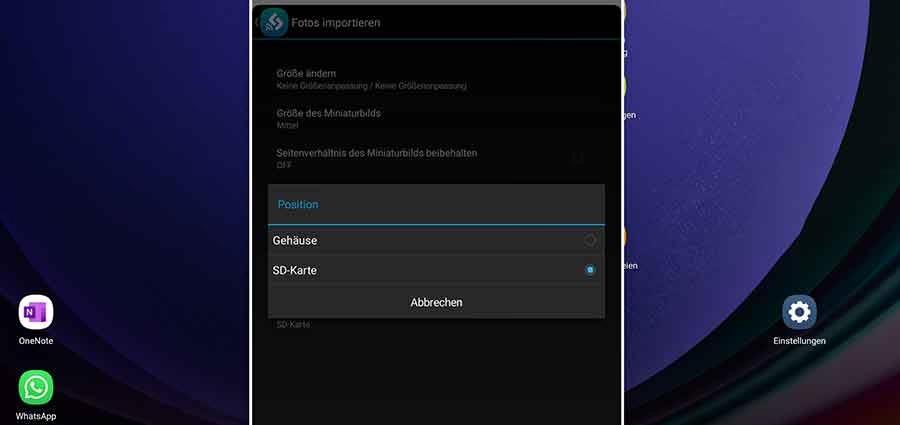
Die grundlegenden Schritte zur Übertragung von Bildern mithilfe von Smart Switch sind:
- Öffnen Sie die Samsung Smart Switch App auf Ihrem Quellgerät (z. B. Ihrem Smartphone) und auf Ihrem Samsung Tablet. Stellen Sie sicher, dass beide Geräte die App installiert haben.
- Auf Ihrem Quellgerät tippen Sie auf „Senden“ (Send) und auf Ihrem Samsung Tablet tippen Sie auf „Empfangen“ (Receive).
- Folgen Sie den Anweisungen auf dem Bildschirm, um eine Verbindung herzustellen. Dies kann drahtlos über Wi-Fi Direct oder kabelgebunden erfolgen, falls Sie das entsprechende USB-Kabel und einen OTG-Adapter besitzen. Die drahtlose Methode ist oft am bequemsten.
- Sobald die Verbindung hergestellt ist und die Geräte sich erkannt haben, wählen Sie die Art der Daten aus, die Sie übertragen möchten. In diesem Fall wählen Sie die Option „Bilder“ (Pictures) oder „Fotos“ (Photos).
- Wählen Sie die spezifischen Bilder oder Alben aus, die Sie übertragen möchten. Sie können oft eine Vorschau sehen oder alle auswählen.
- Bestätigen Sie die Auswahl und starten Sie den Übertragungsvorgang. Die Dauer hängt von der Anzahl und Größe der Bilder sowie der Verbindungsgeschwindigkeit ab.
Smart Switch ist in der Regel sehr zuverlässig und einfach zu bedienen. Es ist eine gute Wahl, wenn Sie eine große Menge an Daten, einschließlich Fotos, zwischen zwei Samsung-Geräten verschieben möchten. Ein Vorteil ist, dass die App auch andere Datentypen wie Kontakte, Nachrichten und Apps übertragen kann.
Bilderübertragung per USB-Kabel
Die Übertragung von Bildern über ein USB-Kabel ist eine der direktesten und oft schnellsten Methoden, besonders wenn Sie sehr viele oder sehr große Bilddateien haben. Sie benötigen lediglich ein passendes USB-Kabel, das Ihr Quellgerät (Smartphone, Kamera oder Computer) mit Ihrem Samsung Tablet verbinden kann.
Wenn Sie Bilder von einem Computer auf Ihr Tablet übertragen möchten:
- Verbinden Sie Ihr Samsung Tablet mit dem Computer über ein USB-Kabel.
- Auf Ihrem Tablet erscheint möglicherweise eine Benachrichtigung bezüglich der USB-Verbindung. Tippen Sie darauf und wählen Sie die Option „Dateien übertragen“ (Transfer files) oder „MTP“ (Media Transfer Protocol).
- Ihr Tablet sollte nun auf Ihrem Computer als Speichergerät angezeigt werden (ähnlich wie ein USB-Stick oder eine externe Festplatte).
- Navigieren Sie auf Ihrem Computer zu dem Ordner, der die Bilder enthält, die Sie übertragen möchten.
- Öffnen Sie auf Ihrem Tablet-Speicher den Ordner, in dem Sie die Bilder speichern möchten (oft ein Ordner namens „DCIM“, „Pictures“ oder Sie erstellen einen neuen Ordner).
- Kopieren Sie die gewünschten Bilder oder Ordner vom Computer und fügen Sie sie in den entsprechenden Ordner auf Ihrem Tablet ein.
- Sobald die Übertragung abgeschlossen ist, trennen Sie das Tablet sicher vom Computer (oft durch Auswerfen des Geräts im Systemtray).
Möchten Sie Bilder von einem anderen Android-Smartphone auf Ihr Tablet übertragen, können Sie dies ebenfalls per USB-Kabel tun, wenn Sie ein USB-OTG-Kabel (On-The-Go) und ein zweites USB-Kabel haben. Verbinden Sie das OTG-Kabel mit dem Tablet und stecken Sie das normale USB-Kabel in das OTG-Kabel. Verbinden Sie das andere Ende des normalen USB-Kabels mit dem Smartphone. Die Geräte sollten sich als Speichergeräte erkennen, und Sie können dann wie bei der Computerübertragung Dateien kopieren und einfügen.
Die Kabelverbindung ist oft die schnellste Methode, da sie nicht von der Geschwindigkeit Ihres WLANs abhängt. Sie ist ideal für große Mengen an Daten und erfordert keine Internetverbindung für die eigentliche Übertragung.
Nutzung von Cloud-Diensten
Cloud-Speicherdienste wie Google Fotos, Dropbox, OneDrive oder Samsung Cloud bieten eine bequeme Möglichkeit, Ihre Fotos zu sichern und auf verschiedenen Geräten synchron zu halten. Wenn Ihre Bilder bereits in der Cloud gespeichert sind, ist die Übertragung auf Ihr Tablet denkbar einfach.
So funktioniert die Übertragung über die Cloud (beispielhaft mit Google Fotos):
- Stellen Sie sicher, dass die automatische Sicherung (Backup & Sync) in der Google Fotos App auf Ihrem Quellgerät (z. B. Smartphone) aktiviert ist und Ihre Bilder hochgeladen wurden.
- Installieren Sie die Google Fotos App auf Ihrem Samsung Tablet aus dem Google Play Store.
- Melden Sie sich in der Google Fotos App auf Ihrem Tablet mit demselben Google-Konto an, das Sie auch auf Ihrem Quellgerät verwenden.
- Sobald Sie angemeldet sind, sollten alle Ihre gesicherten Fotos automatisch in der App auf Ihrem Tablet erscheinen. Sie sind sofort sichtbar und können angesehen werden.
- Um die Fotos tatsächlich auf dem Speicher Ihres Tablets zu haben (und nicht nur in der Cloud anzuzeigen), können Sie einzelne Bilder oder Alben auswählen und die Option „Herunterladen“ (Download) wählen.
Der Vorteil von Cloud-Diensten ist die automatische Synchronisierung und die Verfügbarkeit Ihrer Fotos auf jedem Gerät mit Internetzugang. Es dient auch als hervorragendes Backup. Der Nachteil kann sein, dass kostenlose Speicherkapazitäten begrenzt sind und für große Mengen an Fotos ein kostenpflichtiges Abonnement erforderlich sein kann. Außerdem benötigen Sie eine Internetverbindung für den Zugriff und den Download.
Bilder per SD-Karte übertragen
Wenn sowohl Ihr Quellgerät (z. B. ein älteres Smartphone oder eine Kamera) als auch Ihr Samsung Tablet über einen microSD-Kartensteckplatz verfügen, ist dies eine einfache und schnelle Methode, um Bilder zu übertragen, ohne Kabel oder Internet zu benötigen.
Der Prozess sieht wie folgt aus:
- Legen Sie eine microSD-Karte in Ihr Quellgerät ein (falls nicht bereits geschehen).
- Verschieben oder kopieren Sie die gewünschten Bilder auf die microSD-Karte. Dies geschieht normalerweise über die Dateimanager-App Ihres Geräts. Wählen Sie die Bilder aus, tippen Sie auf „Verschieben“ oder „Kopieren“ und wählen Sie dann als Ziel die SD-Karte aus.
- Werfen Sie die SD-Karte aus dem Quellgerät aus und entnehmen Sie sie physisch.
- Legen Sie die SD-Karte in den microSD-Kartensteckplatz Ihres Samsung Tablets ein.
- Öffnen Sie auf Ihrem Tablet eine Dateimanager-App (wie „Eigene Dateien“ von Samsung).
- Navigieren Sie zum Speicher der SD-Karte. Sie sollten die Bilder finden, die Sie zuvor darauf kopiert oder verschoben haben.
- Sie können die Bilder nun direkt von der SD-Karte auf Ihrem Tablet ansehen oder sie in den internen Speicher des Tablets verschieben oder kopieren, um sie auch dann verfügbar zu haben, wenn die SD-Karte entfernt wird.
Diese Methode ist sehr praktisch und erfordert keine Netzwerkverbindung. Sie ist schnell für die Übertragung großer Mengen, solange die Lese-/Schreibgeschwindigkeiten der SD-Karte und der Geräte gut sind. Der Nachteil ist, dass nicht alle Geräte über einen SD-Kartensteckplatz verfügen.
Übertragung kleiner Mengen per E-Mail oder Messaging-Apps
Für das schnelle Versenden von nur wenigen Bildern ist die Nutzung von E-Mail oder Messaging-Apps (wie WhatsApp, Telegram oder Samsung Messages) eine unkomplizierte Option.
So gehen Sie vor:
- Öffnen Sie auf Ihrem Quellgerät (z. B. Smartphone) die Galerie oder Dateimanager-App.
- Wählen Sie die ein oder zwei Bilder aus, die Sie übertragen möchten.
- Nutzen Sie die „Teilen“-Funktion (Share) des Geräts.
- Wählen Sie die E-Mail-App oder die Messaging-App aus der Liste der Optionen.
- Wenn Sie E-Mail verwenden, senden Sie die E-Mail an Ihre eigene E-Mail-Adresse. Wenn Sie eine Messaging-App verwenden, senden Sie die Bilder an sich selbst (falls möglich) oder an eine vertrauenswürdige Person, die Sie bitten, die Bilder später zu löschen.
- Öffnen Sie auf Ihrem Samsung Tablet dieselbe E-Mail-App oder Messaging-App.
- Öffnen Sie die gesendete Nachricht oder E-Mail und laden Sie die angehängten Bilder auf Ihr Tablet herunter.
Diese Methode ist sehr schnell und einfach für eine sehr begrenzte Anzahl von Bildern. Sie ist jedoch unpraktisch und zeitaufwendig für größere Mengen, da die Bilder einzeln oder in kleinen Gruppen ausgewählt und gesendet werden müssen. E-Mail-Anhänge haben oft Größenbeschränkungen, und Messaging-Apps komprimieren Bilder manchmal, was zu einem Qualitätsverlust führen kann.
Bluetooth-Übertragung
Bluetooth ermöglicht die drahtlose Übertragung von Dateien über kurze Distanzen. Es ist eine weitere Option für kleinere Mengen von Bildern.
Die Schritte sind:
- Stellen Sie sicher, dass Bluetooth auf beiden Geräten (Quellgerät und Samsung Tablet) aktiviert ist.
- Koppeln Sie die beiden Geräte über die Bluetooth-Einstellungen. Suchen Sie auf einem Gerät nach verfügbaren Geräten und wählen Sie das andere aus. Bestätigen Sie den Kopplungscode auf beiden Geräten.
- Öffnen Sie auf dem Quellgerät die Galerie oder Dateimanager-App und wählen Sie die Bilder aus, die Sie senden möchten.
- Nutzen Sie die „Teilen“-Funktion und wählen Sie „Bluetooth“ als Übertragungsmethode.
- Wählen Sie das gekoppelte Samsung Tablet aus der Liste der Bluetooth-Geräte aus.
- Auf dem Samsung Tablet erhalten Sie eine Benachrichtigung über eine eingehende Datei. Akzeptieren Sie die Übertragung.
- Die Bilder werden nun über Bluetooth gesendet und auf dem Tablet gespeichert.
Bluetooth ist bequem, da es keine Kabel oder Internetverbindung benötigt. Allerdings ist es im Vergleich zu Wi-Fi oder USB sehr langsam, insbesondere für hochauflösende Fotos oder größere Dateimengen. Es ist daher am besten für das schnelle Teilen von ein oder zwei Bildern geeignet.
Vergleich der Übertragungsmethoden
Um Ihnen bei der Entscheidung zu helfen, welche Methode für Sie am besten geeignet ist, hier ein kurzer Vergleich:
| Methode | Geschwindigkeit | Benötigt Internet | Kabel benötigt | Ideal für | Vorteile | Nachteile |
|---|---|---|---|---|---|---|
| Smart Switch | Mittel bis Schnell (WLAN/Kabel) | Optional (nur für drahtlos) | Optional (für Kabel) | Große Datenmengen, Gerätewechsel | Einfach, zuverlässig, auch andere Daten | Nur zwischen unterstützten Geräten |
| USB-Kabel | Schnell | Nein | Ja | Große Datenmengen | Sehr schnell, keine Internetabhängigkeit | Benötigt Kabel & Adapter (ggf.), weniger intuitiv für Anfänger |
| Cloud-Dienste | Variabel (Upload/Download) | Ja | Nein | Backup, Synchronisierung, Zugriff von überall | Automatisches Backup, geräteunabhängig | Begrenzter kostenloser Speicher, Internetabhängigkeit, Datenschutzbedenken (ggf.) |
| SD-Karte | Schnell (Lesen/Schreiben) | Nein | Nein | Große Datenmengen (wenn beide Slots haben) | Kein Internet/Kabel, einfach | Nicht alle Geräte haben Slots, benötigt physischen Kartentausch |
| E-Mail/Messenger | Langsam (Upload/Download) | Ja | Nein | Sehr kleine Mengen (1-3 Bilder) | Sehr einfach, schnell für wenige Bilder | Sehr langsam für viele, Komprimierung möglich, unpraktisch |
| Bluetooth | Sehr langsam | Nein | Nein | Sehr kleine Mengen (1-2 Bilder) | Drahtlos, keine Internetabhängigkeit | Extrem langsam für viele, Reichweitenbeschränkung |
Tipps und Tricks für eine reibungslose Übertragung
Unabhängig davon, welche Methode Sie wählen, hier sind ein paar Tipps, um sicherzustellen, dass die Übertragung Ihrer Bilder reibungslos verläuft:
- Speicherplatz prüfen: Vergewissern Sie sich, dass auf Ihrem Samsung Tablet genügend freier Speicherplatz für die zu übertragenden Bilder vorhanden ist. Fotos, insbesondere hochauflösende oder RAW-Dateien, können viel Platz beanspruchen.
- Akku aufladen: Stellen Sie sicher, dass beide Geräte ausreichend aufgeladen sind, bevor Sie eine Übertragung starten, insbesondere bei größeren Datenmengen oder drahtlosen Methoden.
- Dateien organisieren: Organisieren Sie Ihre Bilder vor der Übertragung in Ordnern. Dies erleichtert das Finden und Verwalten der Fotos auf Ihrem Tablet. Sie können Ordner nach Datum, Ereignis oder Thema benennen.
- WLAN-Qualität prüfen: Wenn Sie eine drahtlose Methode wie Smart Switch (WLAN) oder Cloud-Dienste verwenden, stellen Sie sicher, dass Sie eine stabile und schnelle WLAN-Verbindung haben. Langsame oder instabile Verbindungen können die Übertragung verlangsamen oder unterbrechen.
- App-Berechtigungen prüfen: Stellen Sie sicher, dass die Apps, die Sie für die Übertragung verwenden (wie Smart Switch oder Dateimanager), die notwendigen Berechtigungen haben, um auf Ihren Speicher zuzugreifen.
- Originaldateien sichern: Bevor Sie Bilder verschieben (nicht kopieren!), stellen Sie sicher, dass Sie eine Sicherung der Originaldateien an einem anderen Ort haben, falls während des Vorgangs etwas schiefgeht.
- Geduld haben: Die Übertragung großer Datenmengen kann Zeit in Anspruch nehmen. Seien Sie geduldig und unterbrechen Sie den Vorgang nicht.
Häufig gestellte Fragen (FAQ)
Hier beantworten wir einige häufige Fragen zur Übertragung von Bildern auf ein Samsung Tablet.
Welche ist die schnellste Methode, um viele Bilder zu übertragen?
Für sehr große Mengen an Bildern ist in der Regel die Übertragung per USB-Kabel die schnellste Methode, gefolgt von der Übertragung über eine SD-Karte (wenn beide Geräte einen Steckplatz haben) oder Smart Switch per Kabel.
Werden meine Bilder komprimiert oder verlieren sie Qualität bei der Übertragung?
Methoden wie USB-Kabel, SD-Karte oder Smart Switch übertragen die Dateien in der Regel unverändert. Bei Cloud-Diensten wie Google Fotos hängt es von Ihren Einstellungen ab (oft gibt es eine Option für Originalqualität oder einen komprimierten Speicherplatz-Sparmodus). Bei E-Mail oder Messaging-Apps werden Bilder oft automatisch komprimiert.
Was soll ich tun, wenn Smart Switch keine Verbindung herstellt?
Stellen Sie sicher, dass beide Geräte im selben WLAN sind (bei drahtloser Verbindung) oder das Kabel richtig angeschlossen ist. Überprüfen Sie, ob die Smart Switch App auf beiden Geräten aktuell ist. Starten Sie beide Geräte neu und versuchen Sie es erneut. Manchmal können auch Firewalls oder Netzwerkeinstellungen Probleme verursachen.
Kann ich Bilder von einem iPhone auf ein Samsung Tablet übertragen?
Ja, das ist möglich. Smart Switch unterstützt auch die Übertragung von Daten von iOS-Geräten. Alternativ können Sie Cloud-Dienste wie Google Fotos oder Dropbox nutzen, die auf beiden Plattformen verfügbar sind. Auch die Übertragung per USB-Kabel zum PC und dann zum Tablet ist eine Option.
Wo werden die übertragenen Bilder auf meinem Tablet gespeichert?
Das hängt von der Methode ab. Bei Smart Switch oder USB-Kabel werden die Bilder oft im Ordner „DCIM“ (Digitale Kamera Bilder) oder „Pictures“ im internen Speicher oder auf der SD-Karte (je nach Wahl) gespeichert. Bei Cloud-Diensten sind sie zuerst nur in der App sichtbar und müssen aktiv heruntergeladen werden, um im lokalen Speicher zu landen.
Egal, für welche Methode Sie sich entscheiden, das Wichtigste ist, dass Ihre wertvollen Erinnerungen sicher und zugänglich auf Ihrem Samsung Tablet ankommen, bereit, von Ihnen genossen und geteilt zu werden.
Hat dich der Artikel Bilder auf Samsung Tablet übertragen interessiert? Schau auch in die Kategorie Ogólny rein – dort findest du mehr ähnliche Inhalte!