


Das Freistellen eines Motivs von seinem Hintergrund ist eine der grundlegendsten Aufgaben in Photoshop und wird für eine Vielzahl von Projekten benötigt. Während das Auswählen von Objekten mit klaren Kanten relativ einfach ist, stellt das Freistellen von Haaren Fotografen und Bildbearbeiter immer wieder vor große Herausforderungen. Besonders, wenn dunkle oder detailreiche Hintergründe im Spiel sind und kein ausreichender Kontrast zwischen dem gewünschten Bereich und dem Hintergrund vorhanden ist, kann dies extrem knifflig werden. In diesem Artikel zeigen wir Ihnen einige fortgeschrittene Techniken, mit denen Sie Haare in Photoshop professionell freistellen können, selbst in schwierigen realen Szenarien, bei denen das Motiv nicht praktischerweise vor einem sauberen Studiohintergrund platziert wurde.
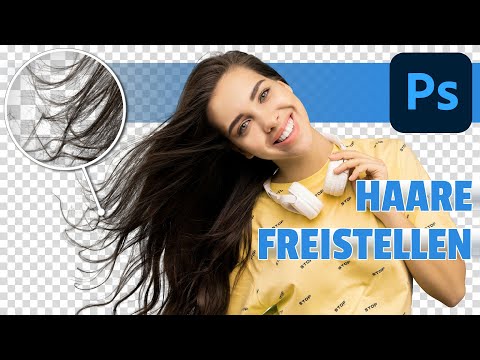
Die Schwierigkeit beim Freistellen von Haaren liegt in ihrer Feinheit, Transparenz und der oft unregelmäßigen Struktur. Einzelne Haarsträhnen sind schwer mit herkömmlichen Auswahlwerkzeugen zu erfassen. Doch mit den richtigen Werkzeugen und Techniken in Photoshop ist es möglich, beeindruckende Ergebnisse zu erzielen.
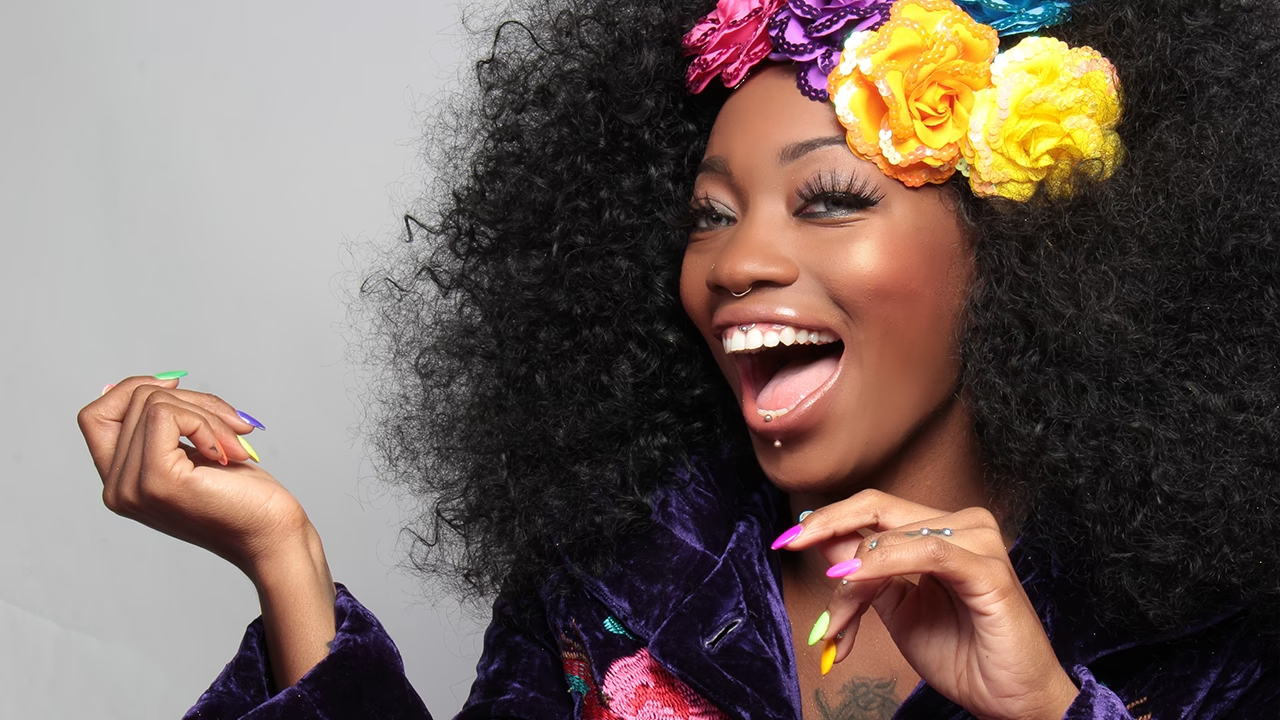
Grundlagen: Warum Haare so schwer freizustellen sind
Bevor wir uns den fortgeschrittenen Techniken widmen, ist es wichtig zu verstehen, warum Haare eine besondere Behandlung erfordern. Im Gegensatz zu festen Objekten mit klaren, scharfen Kanten bestehen Haare aus Tausenden von feinen Strähnen. Diese Strähnen können transparent oder halbtransparent sein, besonders an den Rändern, und sie interagieren stark mit dem Licht und dem Hintergrund. Ein einfacher Auswahlrahmen oder das Zauberstab-Werkzeug stoßen hier schnell an ihre Grenzen, da sie entweder zu viel vom Hintergrund mitnehmen oder zu viele feine Details der Haare verlieren.
Die Hauptprobleme sind:
- Feine Details: Einzelne Haarsträhnen sind extrem dünn.
- Transparenz: Besonders helle Haare oder feine Strähnen am Rand können teilweise transparent sein.
- Geringer Kontrast: Wenn die Haarfarbe dem Hintergrund ähnlich ist, wird die automatische Kantenerkennung schwierig.
- Fliegende Haare (Flyaways): Unkontrollierte einzelne Strähnen, die weit vom Hauptmotiv abstehen.
Diese Faktoren machen das Freistellen zu einer Aufgabe, die oft eine Kombination verschiedener Werkzeuge und manueller Nacharbeit erfordert.
Technik 1: Auswählen und Maskieren für kurze Haare und Felle
Wenn Sie ein Motiv mit relativ kurzen Haaren oder Fell haben, das einen guten Kontrast zum Hintergrund aufweist, ist das Werkzeug „Auswählen und Maskieren“ (Select and Mask) eine zuverlässige Methode für ein sauberes Freistellen. Dieses Werkzeug wurde speziell entwickelt, um komplexe Auswahlen, wie z.B. Haare, zu verfeinern.
Schritte zur Anwendung:
- Beginnen Sie damit, das Motiv grob mit dem Schnellauswahl-Werkzeug (Quick Selection tool) auszuwählen. Fahren Sie dabei eng am Umriss des Motivs entlang, damit die Maske sich an die Kanten anlegen kann.
- Korrigieren Sie eventuelle Fehler, indem Sie die ALT-Taste (oder Option auf Mac) gedrückt halten und mit dem Schnellauswahl-Werkzeug über die Bereiche malen, die versehentlich ausgewählt wurden oder fehlen. Wenn der Kontrast für das Schnellauswahl-Werkzeug nicht ausreicht, fügen Sie die Auswahl manuell mit dem Polygon-Lasso-Werkzeug hinzu.
- Wenden Sie die Auswahl als Ebenenmaske an. Klicken Sie dazu im Ebenen-Bedienfeld auf das Symbol „Ebenenmaske hinzufügen“.
- Klicken Sie nun mit der rechten Maustaste auf die Maskenminiatur im Ebenen-Bedienfeld und wählen Sie „Auswählen und Maskieren“. Dies öffnet einen speziellen Arbeitsbereich mit erweiterten Optionen zur Verfeinerung der Auswahl.
- Im Arbeitsbereich „Auswählen und Maskieren“ gibt es verschiedene Schieberegler, mit denen Sie den Umriss insgesamt feinjustieren können (z. B. Radius, Weiche Kante, Kontrast, Kante verschieben).
- Der Pinsel „Kante verbessern“ (Refine Edge brush) ist jedoch ideal, um Haarauswahlen zu perfektionieren. Malen Sie mit diesem Pinsel über den Haarumriss. Photoshop analysiert die Kanten und versucht, die feinen Haarsträhnen vom Hintergrund zu trennen. Experimentieren Sie mit den Einstellungen für den Pinsel.
- Wählen Sie unter „Ausgabe in“ die Option „Neue Ebene mit Ebenenmaske“, um das Ergebnis zerstörungsfrei zu erhalten.
Diese Methode funktioniert am besten, wenn der Kontrast relativ hoch ist und die Haare nicht extrem fein oder fliegend sind.
Technik 2: Die Kanäle-Methode für lange Haare auf sauberem Hintergrund
Längeres Haar hat so viele feine Strähnen, dass es unmöglich ist, jede einzelne auszuwählen. Wenn das Motiv jedoch vor einem sauberen Hintergrund (wie einem Studiohintergrund) steht, liefert die Kanäle-Methode oft perfekte Ergebnisse. Diese Technik nutzt die Kontrastinformationen in den einzelnen Farbkanälen (Rot, Grün, Blau), um eine präzise Maske zu erstellen.
Schritte zur Anwendung:
- Öffnen Sie das Bild in Photoshop und wechseln Sie zum Kanäle-Bedienfeld (Fenster > Kanäle).
- Suchen Sie den Kanal, der den meisten Kontrast zwischen den Haaren und dem Hintergrund aufweist. Oft ist dies bei dunklem Haar auf hellem Hintergrund der Blau-Kanal, bei hellem Haar auf dunklem Hintergrund eventuell der Rot-Kanal. Der Kanal, bei dem die Haare am dunkelsten und der Hintergrund am hellsten (oder umgekehrt) erscheinen, ist der geeignetste.
- Duplizieren Sie diesen Kanal, indem Sie ihn auf das „Neuer Kanal erstellen“-Symbol am unteren Rand des Bedienfelds ziehen.
- Wählen Sie den duplizierten Kanal aus. Gehen Sie zu Bild > Korrekturen > Tonwertkorrektur (Levels) oder Gradationskurven (Curves).
- Verwenden Sie die Pipetten oder Schieberegler, um den Hintergrund als Weißpunkt festzulegen. Ziehen Sie den weißen Schieberegler nach links, um den Hintergrund auf reines Weiß aufzuhellen.
- Anschließend können Sie die Schatten beschneiden, um die Haare abzudunkeln. Ziehen Sie den schwarzen Schieberegler nach rechts. Seien Sie vorsichtig, ziehen Sie ihn nicht zu weit, da dies einen weißen Umriss (Halo) um die Haarauswahl hinterlassen kann. Ziel ist es, die Haare so dunkel wie möglich und den Hintergrund so hell wie möglich zu machen, idealerweise Schwarz auf Weiß oder Weiß auf Schwarz.
- Um eine vollständige Silhouette des Motivs für die Maske zu erstellen, müssen die Bereiche, die nicht Haare sind (Gesicht, Körper), vollständig Schwarz gemacht werden (wenn die Haare Schwarz auf Weiß sind).
- Wählen Sie das Abwedler-Werkzeug (Dodge tool) und stellen Sie in der oberen Werkzeugleiste die Option auf „Lichter“ (Highlights) ein. Malen Sie über die hellen Bereiche des Motivs, die Weiß bleiben sollen (z.B. Gesichtshaut, wenn Sie Haare auf hellem Hintergrund freistellen).
- Wählen Sie das Nachbelichter-Werkzeug (Burn tool) und stellen Sie die Option auf „Schatten“ (Shadows) ein. Malen Sie um die Ränder des Motivs (Gesicht, Körper), um diese sicher abzudunkeln, ohne den Hintergrund zu beeinflussen. Sie müssen den Umriss nicht genau nachzeichnen.
- Der Rest des Motivs kann schnell mit einem schwarzen Pinsel (wenn Haare Schwarz sein sollen) oder einem weißen Pinsel (wenn Haare Weiß sein sollen) übermalt werden, um die Schwarz-Weiß-Maske zu vervollständigen. Stellen Sie sicher, dass das Motiv eine klare, kontrastreiche Silhouette bildet.
- Halten Sie die STRG-Taste (oder CMD auf Mac) gedrückt und klicken Sie auf die Miniatur des neuen Kanals, um dessen Auswahl zu laden.
- Wechseln Sie zurück zum RGB-Kanal (oder CMYK/Graustufen, je nach Bildmodus), um das vollständige Farbbild wiederherzustellen.
- Die geladene Auswahl kann nun auf eine neue Ebene kopiert/eingefügt oder als Ebenenmaske auf die ursprüngliche Ebene angewendet werden. Wenden Sie sie am besten als Ebenenmaske an, um nicht-destruktiv zu arbeiten.
Diese Methode ist sehr leistungsfähig für feine Haare auf kontrastreichen Hintergründen, erfordert aber etwas Übung, um die Tonwertkorrektur optimal einzusetzen und Halos zu vermeiden.
Technik 3: Haare malen bei detailreichen Hintergründen (Manuell)
In der realen Welt werden Ihre Fotos nicht immer praktisch vor einem perfekt ausgeleuchteten Studiohintergrund aufgenommen. Die Dinge werden schwierig, wenn es keinen Kontrast zwischen dem Motiv und seinem Hintergrund gibt. Bei Fotos mit gemusterten oder farbigen Hintergründen ist es oft unmöglich, eine Kanalauswahl zu finden oder die Kanten mit dem Auswahlwerkzeug zu erkennen.
In solchen Fällen kann es effektiver sein, die Haare nicht zu retten, sondern einfach neue Haare einzumalen! Diese Technik erfordert etwas künstlerisches Geschick und funktioniert am besten bei kürzeren bis mittellangen Haaren.
Schritte zur Anwendung:
- Verwenden Sie das Zeichenstift-Werkzeug (Pen tool) oder das Polygon-Lasso-Werkzeug, um das Motiv manuell auszuwählen. Wenn es um die Haare geht, erstellen Sie einfach eine grobe Auswahl des Hauptteils der Frisur.
- Erstellen Sie die Auswahl, kopieren Sie das Motiv und fügen Sie es auf einer neuen Ebene ein.
- Stellen Sie die Deckkraft der ursprünglichen Hintergrundebene auf etwa 70% ein, um sie als Referenz dafür zu verwenden, wo die Haare hinzugefügt werden müssen.
- Wählen Sie das Wischfinger-Werkzeug (Smudge tool) aus. Richten Sie die Pinselspitze im Pinsel-Bedienfeld (Fenster > Pinsel-Einstellungen) ein. Stellen Sie unter „Formdynamik“ (Shape Dynamics) die „Größensteuerung“ (Size Control) auf „Stiftdruck“ (Pen Pressure) ein (wenn Sie ein Grafiktablett verwenden). Dies ermöglicht es Ihnen, dünnere Strähnen zu zeichnen, je weniger Druck Sie ausüben. Wenn Sie keine Grafiktablette haben, müssen Sie die Pinselgröße manuell anpassen.
- Stellen Sie die Stärke (Strength) des Wischfinger-Werkzeugs auf einen Wert zwischen 50-80% ein, abhängig vom gewünschten Effekt.
- Beginnen Sie damit, neue Haarsträhnen in den relevanten Richtungen der ursprünglichen Frisur zu zeichnen. Beginnen Sie mit einer Pinselgröße von etwa 4 Pixel und reduzieren Sie die Größe allmählich, um feinere Haarsträhnen hinzuzufügen.
- Nehmen Sie immer wieder Farbmuster (mit gedrückter ALT-Taste oder Option) aus den vorhandenen Haaren, um realistische Farben zu erhalten.
- Diese Methode klingt nach einem extrem mühsamen Prozess, nimmt aber oft nicht allzu lange in Anspruch, besonders wenn Sie ein Grafiktablett haben. Sie ermöglicht Ihnen die volle Kontrolle über das Aussehen der Haarkanten.
Diese Technik ist zeitaufwendig, liefert aber oft die besten Ergebnisse bei schwierigen Hintergründen, da Sie die Haarkontur komplett neu gestalten.
Technik 4: Haarpinsel für lange Haare auf detailreichen Hintergründen
Wenn das Haar des Motivs sehr lang wird, wird es zu schwierig, die Haare manuell einzumalen. In diesen Situationen ist es möglich, mit Hilfe von Photoshop „Haarpinseln“ ein anständiges Freistellen zu erzielen. Diese Methode kombiniert eine grobe Auswahl mit dem Hinzufügen neuer Haare mithilfe spezieller Pinsel.
Schritte zur Anwendung:
- Erstellen Sie eine möglichst genaue Auswahl des Motivs (wiederum grob im Bereich der Haare) und wenden Sie eine Ebenenmaske an.
- Verwenden Sie einen weichen Pinsel (schwarz), um die Haare dort auszublenden, wo sie auf den Hintergrund treffen und schwer freizustellen sind. Das Ziel ist, eine saubere, wenn auch etwas zu harte Kante zu erzeugen.
- Anstatt einzelne Haarsträhnen zu malen, bieten Photoshop-Haarpinsel eine Reihe von Locken, Strähnen und Wellen, die helfen können, einen völlig neuen Umriss zu erzeugen. Es gibt viele kostenlose und kostenpflichtige Haarpinsel online zum Download.
- Jeder Pinsel kann in der Größe skaliert werden (mit den Tasten [ und ]) und durch Anpassen des Winkel-Symbols in den Pinsel-Einstellungen gedreht werden. Verwenden Sie auch die Option „Horizontal spiegeln“ (Flip X) oder „Vertikal spiegeln“ (Flip Y), um den Haarpinsel an den natürlichen Fluss der Haare des Motivs anzupassen.
- Erstellen Sie eine neue, leere Ebene über der Motiv-Ebene.
- Verwenden Sie die Pipette (I), um die Farbe der ursprünglichen Haare in der Nähe des Bereichs aufzunehmen, an dem der Pinsel platziert werden soll.
- Machen Sie einen einzelnen Klick mit dem Haarpinsel, um eine Haarsträhne zu platzieren.
- Wählen Sie eine alternative Haarsträhne aus der Pinselliste, ändern Sie die Farbauswahl, orientieren Sie den Pinsel neu und setzen Sie eine weitere Instanz der Haarsträhnen. Wiederholen Sie diesen Vorgang, um den fehlenden Haarumriss zu rekonstruieren.
- Ändern Sie den Mischmodus der neuen Haar-Ebene auf „Farbton“ (Hue), damit das ursprüngliche Motiv noch sichtbar ist und Sie die neuen Haare farblich anpassen können. Manchmal funktionieren auch Mischmodi wie „Weiches Licht“ (Soft Light) oder „Ineinanderkopieren“ (Overlay), je nach Bild.
- Fügen Sie weitere neue Haare hinzu, um einen vollständigen, realistischen Haarumriss zu konstruieren. Achten Sie auf die Richtung und Dichte der Haare.
- Sobald der neue Haarumriss erstellt wurde, wenden Sie eine Ebenenmaske auf die neue Haar-Ebene an und radieren Sie die farbigen Bereiche, die das Gesicht oder andere Teile des Motivs überlappen, mit einem normalen schwarzen Pinsel weg.
Diese Methode erfordert ebenfalls Übung und das Finden der richtigen Pinsel, kann aber bei sehr komplexen Frisuren und Hintergründen eine Rettung sein.
Technik 5: Eigene Haarpinsel erstellen
Photoshop-Pinsel für lange, fließende Haare sind nicht für alle Haartypen geeignet. Die gleiche Technik kann jedoch auf andere Frisuren angewendet werden, indem man alternative Pinsel aus anderen Bildern erstellt. Dies erfordert das Finden eines Spenderbildes einer Person mit ähnlichen Haaren, die auf einem sauberen Hintergrund gut freigestellt werden können.
Schritte zur Anwendung:
- Suchen Sie ein Foto, das ähnliche Haare wie Ihr Motiv hat und idealerweise auf einem einfarbigen oder kontrastreichen Hintergrund aufgenommen wurde.
- Stellen Sie die Haare aus diesem Spenderbild mit der Kanäle-Methode (Technik 2) oder einer anderen geeigneten Methode so präzise wie möglich frei. Erstellen Sie eine Schwarz-Weiß-Silhouette der Haare.
- Beschneiden Sie die Arbeitsfläche im Spenderbild so, dass sie nur die Haarsilhouette enthält, die Sie als Pinsel verwenden möchten.
- Gehen Sie zu Bearbeiten > Pinselvorgabe definieren. Geben Sie Ihrem neuen Pinsel einen Namen.
- Wechseln Sie zurück zu Ihrem Hauptdokument.
- Erstellen Sie eine neue Ebene und beginnen Sie, mit Ihrem neu erstellten Haarpinsel einen neuen Haarumriss einzumalen. Denken Sie daran, die Farbe vom ursprünglichen Foto aufzunehmen.
- Ändern Sie den Mischmodus der neuen Haar-Ebene auf „Farbton“ (Hue) oder einen anderen geeigneten Modus, damit das Motiv noch sichtbar ist.
- Dieser benutzerdefinierte Pinsel kann auch verwendet werden, um die harte Kante des ursprünglichen Freistellers zu entfernen. Die engen Locken oder die spezifische Struktur des Pinsels verschmelzen mit dem neuen Umriss.
- Verwenden Sie einen weißen Pinsel auf der Ebenenmaske, um Bereiche des Motivs (wie Schultern oder Körper) wiederherzustellen, die versehentlich entfernt wurden.
- Wenden Sie eine Ebenenmaske auf die neue Haar-Ebene an und radieren Sie den Teil weg, der das Gesicht oder andere Teile des Motivs überlappt, um Verfärbungen zu entfernen.
Das Erstellen eigener Pinsel bietet maximale Flexibilität und ermöglicht es Ihnen, die Technik auf praktisch jeden Haartyp anzuwenden.
Vergleich der Freistelltechniken für Haare
Hier ist eine kurze Zusammenfassung der vorgestellten Techniken und ihrer idealen Anwendungsbereiche:
| Technik | Ideal für | Hintergrund | Schwierigkeit | Vorteile | Nachteile |
|---|---|---|---|---|---|
| Auswählen und Maskieren | Kurze Haare/Fell | Kontrastreich | Mittel | Relativ schnell, intuitiv | Funktioniert schlecht bei geringem Kontrast/sehr feinen Haaren |
| Kanäle-Methode | Lange Haare | Sauber/Kontrastreich | Hoch | Sehr präzise bei feinen Strähnen | Funktioniert schlecht bei geringem Kontrast/detailreichen Hintergründen, erfordert Verständnis für Kanäle |
| Haare malen (Wischfinger) | Kurze bis mittellange Haare | Detailreich/Geringer Kontrast | Hoch (künstlerisch) | Volle Kontrolle, sehr realistisch möglich | Zeitaufwendig, erfordert Grafiktablett und Übung |
| Haarpinsel verwenden | Lange Haare | Detailreich/Geringer Kontrast | Mittel bis Hoch | Schneller als manuelles Malen, gut für komplexe Frisuren | Erfordert passende Pinsel, kann künstlich aussehen, erfordert Nacharbeit |
| Eigene Haarpinsel | Jeder Haartyp | Beliebig (benötigt Spenderbild) | Hoch | Maximale Anpassung, für spezifische Frisuren | Erfordert ein geeignetes Spenderbild und Kenntnisse der Kanäle-Methode |
Häufig gestellte Fragen (FAQ)
F: Welche Methode ist die beste, um Haare freizustellen?
A: Es gibt keine universell „beste“ Methode. Die Wahl der Technik hängt stark vom Ausgangsbild ab: der Art der Haare (kurz, lang, lockig, glatt), dem Kontrast zum Hintergrund und der Komplexität des Hintergrunds. Oft ist eine Kombination mehrerer Techniken erforderlich.
F: Ich habe einen weißen Rand (Halo) um die Haare, was kann ich tun?
A: Ein Halo tritt oft auf, wenn der Hintergrund nicht vollständig entfernt wurde oder wenn bei der Kanäle-Methode die Tonwertkorrektur zu aggressiv angewendet wurde. Versuchen Sie, die Maske manuell mit einem weichen schwarzen Pinsel nachzubearbeiten. In „Auswählen und Maskieren“ kann der Schieberegler „Kante verschieben“ (Shift Edge) helfen, den Rand leicht nach innen zu bewegen. Bei der Kanäle-Methode müssen Sie die Tonwerteinstellungen im duplizierten Kanal anpassen.
F: Können diese Techniken auch für Fell oder andere feine Details verwendet werden?
A: Ja, die Techniken, insbesondere „Auswählen und Maskieren“ und die Kanäle-Methode, eignen sich hervorragend für das Freistellen von Fell, Federn, Bäumen oder anderen komplexen Strukturen mit feinen Details.
F: Brauche ich ein Grafiktablett, um Haare freizustellen?
A: Ein Grafiktablett ist besonders hilfreich bei Techniken, die manuelles Malen oder Wischen erfordern (Technik 3 und 4/5 mit Pinselkontrolle), da es Druckempfindlichkeit bietet. Für die Kanäle-Methode und „Auswählen und Maskieren“ ist es nicht zwingend notwendig, aber es kann auch dort die Maskenbearbeitung erleichtern.
F: Wie entferne ich fliegende Haare, die weit vom Kopf abstehen?
A: Einzelne, weit abstehende Haare sind oft schwer zu retten. Bei sauberen Hintergründen können sie manchmal mit der Kanäle-Methode erfasst werden. Bei komplexen Hintergründen ist es oft am besten, sie mit dem Reparatur-Pinsel oder Kopierstempel im Hintergrund zu entfernen, *bevor* Sie das Motiv freistellen, oder sie nach dem Freistellen mit dem Wischfinger oder Haarpinseln neu zu malen.
Fazit
Das professionelle Freistellen von Haaren in Photoshop ist zweifellos eine der anspruchsvollsten Aufgaben der Bildbearbeitung. Es erfordert Geduld, Übung und oft die Bereitschaft, verschiedene Werkzeuge und Techniken zu kombinieren. Von der intuitiven Verfeinerung mit „Auswählen und Maskieren“ über die präzise Kanäle-Methode bis hin zum kreativen Nachzeichnen mit dem Wischfinger oder speziellen Haarpinseln – Photoshop bietet eine Reihe leistungsstarker Werkzeuge, um selbst die schwierigsten Haarkanten zu meistern. Indem Sie die hier vorgestellten fortgeschrittenen Methoden beherrschen, können Sie Ihre Fähigkeiten im Freistellen auf die nächste Stufe heben und Ihre Composings realistischer und professioneller gestalten. Üben Sie regelmäßig mit verschiedenen Bildern, um ein Gefühl dafür zu entwickeln, welche Technik in welcher Situation am besten funktioniert. Mit der Zeit werden Sie feststellen, dass selbst das Freistellen von Haaren keine unüberwindbare Hürde mehr darstellt, sondern eine weitere Fähigkeit in Ihrem Repertoire als Bildbearbeiter.
Hat dich der Artikel Haare perfekt freistellen in Photoshop interessiert? Schau auch in die Kategorie Bildbearbeitung rein – dort findest du mehr ähnliche Inhalte!