

Ein Firmware-Update für Ihre Fujifilm Instax Kamera kann wichtige Verbesserungen bringen, von der Optimierung der Leistung bis hin zur Behebung kleinerer Fehler. Bevor Sie jedoch mit dem eigentlichen Update-Vorgang beginnen, ist ein entscheidender erster Schritt unerlässlich: die Sicherung Ihrer auf der Kamera gespeicherten Bilder. Dieser Schritt stellt sicher, dass Ihre Erinnerungen sicher sind, falls während des Update-Prozesses unvorhergesehene Probleme auftreten sollten.

Die Aktualisierung der Firmware ist ein Prozess, der sorgfältig durchgeführt werden sollte. Der erste und wichtigste Teil dieses Prozesses, insbesondere wenn Sie die Firmware-Datei aus dem Internet herunterladen, ist die Sicherung Ihrer vorhandenen Daten. Fujifilm legt großen Wert darauf, dass Ihre Fotos nicht verloren gehen. Daher ist das Kopieren der Bilder vom internen Speicher der Kamera auf eine Speicherkarte der empfohlene erste Schritt.
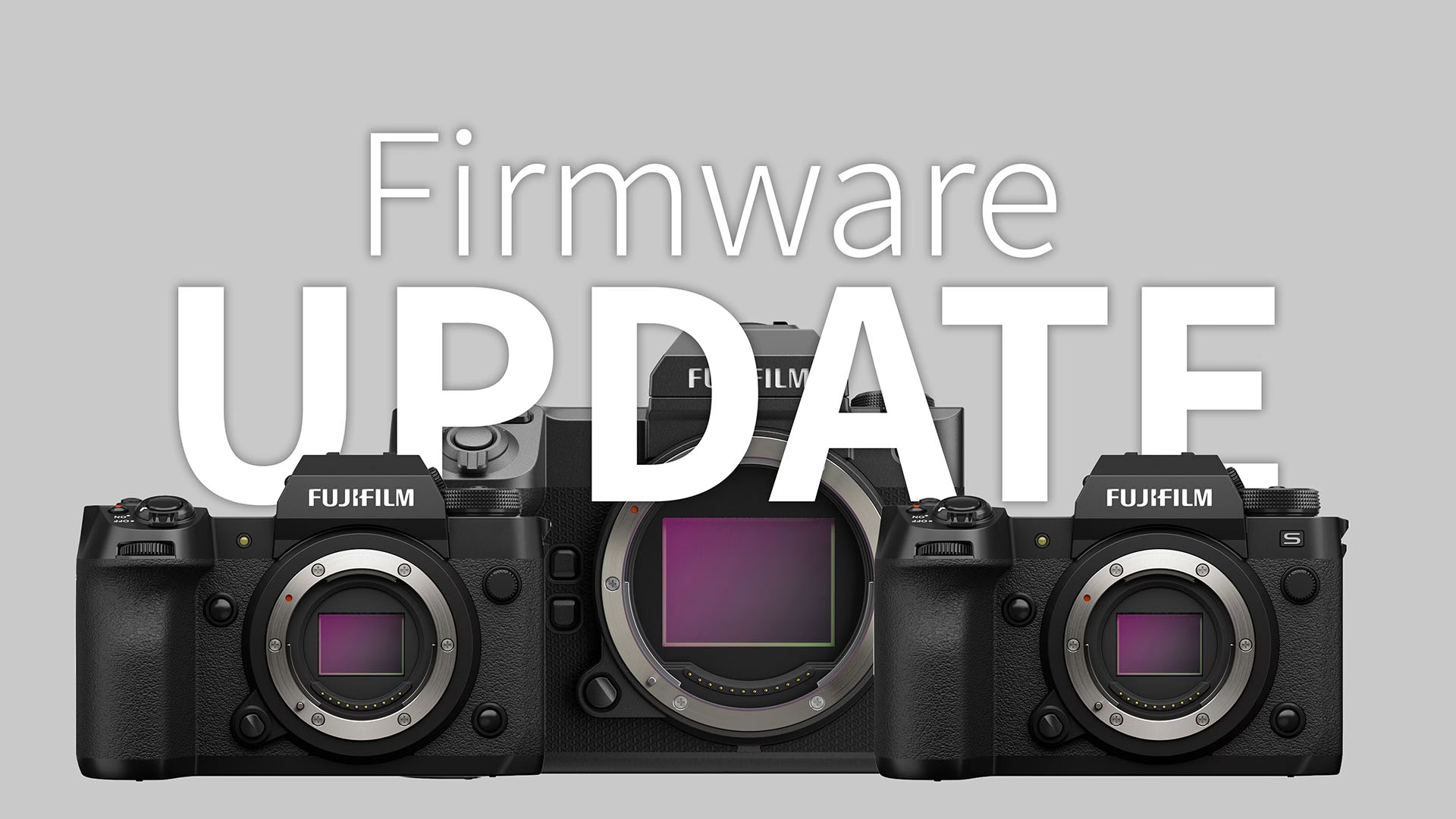
Warum ist die Sicherung Ihrer Bilder so wichtig?
Stellen Sie sich vor, der Update-Vorgang wird unterbrochen – vielleicht durch einen leeren Akku (obwohl Sie immer sicherstellen sollten, dass der Akku vollständig geladen ist!) oder ein unerwartetes Problem. In seltenen Fällen könnte ein fehlgeschlagenes Update dazu führen, dass der interne Speicher der Kamera formatiert wird oder unzugänglich wird. Wenn Ihre wertvollen Fotos nur auf diesem internen Speicher gespeichert sind, wären sie potenziell verloren. Durch das Kopieren auf eine externe microSD-Karte schaffen Sie eine unabhängige Kopie Ihrer Bilder, die vom Update-Prozess auf dem internen Speicher der Kamera unberührt bleibt. Dies ist eine einfache, aber unglaublich wichtige Vorsichtsmaßnahme.
Schritt 1: Bilder sichern (Wenn Sie von der Website herunterladen)
Dieser erste Schritt konzentriert sich darauf, Ihre vorhandenen Bilder vom internen Speicher Ihrer Instax Kamera auf eine microSD-Karte zu übertragen. Dies ist der Beginn des Firmware-Update-Prozesses, wenn Sie die Update-Datei manuell von der Fujifilm-Website beziehen.
Hier sind die detaillierten Schritte, wie Sie vorgehen:
- Legen Sie die microSD-Karte ein: Stellen Sie sicher, dass eine formatierte und funktionsfähige microSD-Karte in den dafür vorgesehenen Steckplatz Ihrer Fujifilm Instax Kamera eingelegt ist. Ohne eine eingelegte Karte können Sie die Bilder nicht übertragen.
- Schalten Sie die Kamera ein: Schalten Sie Ihre Fujifilm Instax Kamera ein, um auf das Menüsystem zugreifen zu können.
- Navigieren Sie zum Menüpunkt 'KOPIEREN': Verwenden Sie die Navigationsknöpfe Ihrer Kamera, um durch das Menü zu blättern. Suchen Sie nach dem Menüpunkt, der normalerweise als [KOPIEREN] oder ähnlich beschriftet ist. Dieser Bereich des Menüs ist für die Verwaltung von Daten zwischen internem Speicher und externer Karte zuständig.
- Wählen Sie 'INTERNER SPEICHER → KARTE': Innerhalb des Kopiermenüs sehen Sie verschiedene Optionen. Wählen Sie die Option, die den Transfer von Daten vom internen Speicher der Kamera (oft als 'INTERNER SPEICHER' oder 'Internal Memory' bezeichnet) auf die eingelegte microSD-Karte (oft als 'KARTE' oder 'Card' bezeichnet) angibt. Diese Auswahl initiiert den Kopiervorgang Ihrer auf der Kamera gespeicherten Bilder auf die Speicherkarte.
Nachdem Sie diese Option ausgewählt und den Kopiervorgang bestätigt haben (die genaue Bestätigungsmethode kann je nach Kameramodell variieren), beginnt die Kamera mit dem Übertragen der Bilder. Die Dauer dieses Vorgangs hängt von der Anzahl der auf dem internen Speicher gespeicherten Bilder ab. Stellen Sie sicher, dass die Kamera während des Kopiervorgangs eingeschaltet bleibt und der Akku ausreichend geladen ist.
Sobald der Kopiervorgang abgeschlossen ist, befinden sich Kopien all Ihrer Bilder sicher auf der microSD-Karte. Sie können die Karte dann entnehmen und die Bilder auf Ihrem Computer überprüfen oder die Karte in der Kamera belassen, um mit dem nächsten Schritt des Firmware-Updates fortzufahren, der das Übertragen der heruntergeladenen Firmware-Datei auf die Karte beinhaltet.
Was passiert als Nächstes (allgemeiner Überblick)?
Obwohl wir uns in diesem Artikel auf den ersten, entscheidenden Schritt der Datensicherung konzentrieren, ist es hilfreich, den Gesamtkontext des Firmware-Updates zu verstehen. Nachdem Sie Ihre Bilder gesichert haben, würden die folgenden Schritte im Allgemeinen beinhalten:
- Herunterladen der neuesten Firmware-Datei von der offiziellen Fujifilm-Website auf Ihren Computer.
- Übertragen dieser heruntergeladenen Firmware-Datei auf die formatierte microSD-Karte, die sich idealerweise noch in der Kamera befindet oder nach dem Kopiervorgang wieder in die Kamera eingelegt wird.
- Zugriff auf das Firmware-Update-Menü auf der Kamera und Auswahl der Option zum Starten des Updates von der Speicherkarte.
- Die Kamera liest die Datei von der Karte und führt das Update durch. Dies ist ein kritischer Moment, in dem die Kamera nicht ausgeschaltet oder der Akku entfernt werden darf.
- Nach erfolgreichem Abschluss startet die Kamera neu und die neue Firmware ist aktiv.
Der hier beschriebene Schritt der Bildersicherung ist jedoch der absolute Beginn und ein unverzichtbarer Teil dieses Prozesses, um sicherzustellen, dass Ihre Daten geschützt sind.
Häufig gestellte Fragen zum Sicherungsschritt
Hier beantworten wir einige gängige Fragen, die im Zusammenhang mit der Datensicherung vor einem Firmware-Update aufkommen können:
F: Muss ich wirklich eine Sicherung machen?
A: Ja, unbedingt. Obwohl Firmware-Updates in der Regel reibungslos verlaufen, besteht immer ein geringes Risiko, dass etwas schiefgeht. Eine Sicherung ist die einzige Garantie dafür, dass Ihre Fotos im Falle eines Problems nicht verloren gehen.
F: Was wird genau gesichert?
A: Wenn Sie die Option 'INTERNER SPEICHER → KARTE' wählen, werden alle Bilder, die auf dem internen Speicher Ihrer Instax Kamera gespeichert sind, auf die microSD-Karte kopiert.
F: Was ist, wenn ich keine microSD-Karte habe?
A: Sie benötigen eine microSD-Karte, um diesen Sicherungsschritt wie beschrieben durchzuführen und auch um die Firmware-Datei auf die Kamera zu übertragen. Eine microSD-Karte ist daher für das Update unerlässlich.
F: Kann ich die Bilder nicht einfach auf meinen Computer übertragen, anstatt auf eine Karte?
A: Während Sie Ihre Bilder jederzeit auf einen Computer übertragen können, besteht der von Fujifilm beschriebene erste Schritt des Update-Prozesses, wenn Sie die Firmware von der Website herunterladen, darin, die Bilder auf eine microSD-Karte zu kopieren. Dies bereitet die Karte auch für den nächsten Schritt vor, nämlich das Aufspielen der Firmware-Datei selbst.
F: Wie formatiere ich die microSD-Karte?
A: Die Formatierung einer microSD-Karte kann entweder über die Kamera selbst oder über einen Computer erfolgen. Wenn Sie die Karte in der Kamera formatieren, stellen Sie sicher, dass keine wichtigen Daten darauf sind, da die Formatierung alle Daten löscht.
Zusammenfassung des ersten Schritts
Der erste und kritischste Schritt beim Aktualisieren der Firmware Ihrer Fujifilm Instax Kamera, wenn Sie die Datei von der Website beziehen, ist die Sicherung Ihrer auf dem internen Speicher befindlichen Bilder. Durch das Kopieren dieser Bilder auf eine microSD-Karte über das Kameramenü [KOPIEREN] und die Auswahl von [INTERNER SPEICHER → KARTE] schützen Sie Ihre wertvollen Fotos vor potentiellem Verlust während des Update-Vorgangs. Stellen Sie sicher, dass eine formatierte microSD-Karte in die Kamera eingelegt ist und die Kamera eingeschaltet ist, um diesen Schritt erfolgreich durchzuführen. Dieser einfache Schritt ist eine grundlegende Best Practice vor jedem Firmware-Update und gibt Ihnen die Gewissheit, dass Ihre Erinnerungen sicher sind.
Hat dich der Artikel Firmware-Update für Fujifilm Instax interessiert? Schau auch in die Kategorie Fotografie rein – dort findest du mehr ähnliche Inhalte!