

Als Fotograf sammeln Sie unzählige Erinnerungen und wichtige Aufnahmen auf Speicherkarten. Doch wie gelangen diese Bilder von der kleinen Karte auf Ihren Computer oder Ihr Tablet, um sie zu bearbeiten, zu sichern oder zu teilen? Eine der gebräuchlichsten und oft schnellsten Methoden ist die Verwendung eines Speicherkartenlesers. Aber braucht man wirklich einen solchen Leser, oder gibt es Alternativen? Dieser Artikel beleuchtet die Notwendigkeit, die Funktionsweise und die Vorteile von Kartenlesern für Digitalkameras und gibt Ihnen wertvolle Tipps für den Umgang mit Ihren Speicherkarten an die Hand.
Ein Speicherkartenlesegerät, kurz Kartenleser genannt, ist ein Gerät, das speziell dafür entwickelt wurde, Daten von Speicherkarten zu lesen und darauf zu schreiben. Diese Speicherkarten, wie zum Beispiel CF- oder SD-Karten, sind das digitale Gedächtnis Ihrer Kamera, auf dem all Ihre Fotos und Videos gespeichert sind. Ohne einen Kartenleser oder eine alternative Verbindungsmethode bleiben Ihre wertvollen Aufnahmen auf der Karte gefangen. Der Hauptzweck eines Kartenlesers ist also, eine Brücke zwischen Ihrer Speicherkarte und einem anderen Gerät, meist einem PC, aber auch Tablets oder Handys, zu schlagen.
Wozu braucht man einen Kartenleser? Die Grundlagen
Der primäre Grund für die Anschaffung eines Kartenlesers ist die einfache und oft schnelle Übertragung von Daten von Ihrer Kamera-Speicherkarte auf einen Computer oder ein anderes kompatibles Gerät. Während viele Kameras auch direkt über ein USB-Kabel an einen Computer angeschlossen werden können, um auf die Speicherkarte zuzugreifen, bietet ein dedizierter Kartenleser häufig Vorteile in Bezug auf Geschwindigkeit und Komfort. Insbesondere bei großen Datenmengen, wie sie bei hochauflösenden Fotos oder Videos anfallen, kann ein schneller Kartenleser mit einer modernen Schnittstelle (wie USB 3.0 oder höher) die Wartezeit erheblich verkürzen.
Kartenleser sind in verschiedenen Formen erhältlich:
- Externe Kartenleser: Dies sind kleine, tragbare Geräte, die über ein Kabel (meist USB) oder direkt als Stick an einen USB-Anschluss Ihres Computers oder Laptops angeschlossen werden. Sie sind flexibel einsetzbar und ideal für unterwegs oder wenn Ihr Computer keinen integrierten Leser hat.
- Interne Kartenleser: Diese werden fest in das Gehäuse eines Desktop-Computers eingebaut, oft in einem 3,5-Zoll-Schacht. Sie sind permanent verfügbar und über Kabel mit der Hauptplatine des PCs verbunden (z. B. über USB, SATA oder IDE bei älteren Modellen). Sie bieten oft auch zusätzliche USB- oder Audio-Anschlüsse an der Vorderseite des Gehäuses.
Auch für Notebooks gab es spezielle Lesegeräte in Form von PCMCIA/CardBus-Karten. Für CompactFlash-Karten, die mit dem PCMCIA-Steckplatz kompatibel sind, genügte hier oft ein passiver Adapter.
Die Verbindung zu Handys und Tablets ist ebenfalls möglich, meist über USB OTG (On-The-Go). Hierbei ist jedoch zu beachten, dass nicht alle mobilen Geräte den exFAT-Treiber unterstützen, der für Speicherkarten mit Kapazitäten über 32 GB benötigt wird.
Vielfalt bei Kartenlesern: Typen und Funktionen
Kartenleser unterscheiden sich nicht nur in ihrer Bauform, sondern auch in der Anzahl und Art der unterstützten Speicherkartensteckplätze. Man kann sie wie folgt kategorisieren:
- Single Card Reader: Unterstützen nur einen bestimmten Speicherkartentyp (z. B. nur SD-Karten).
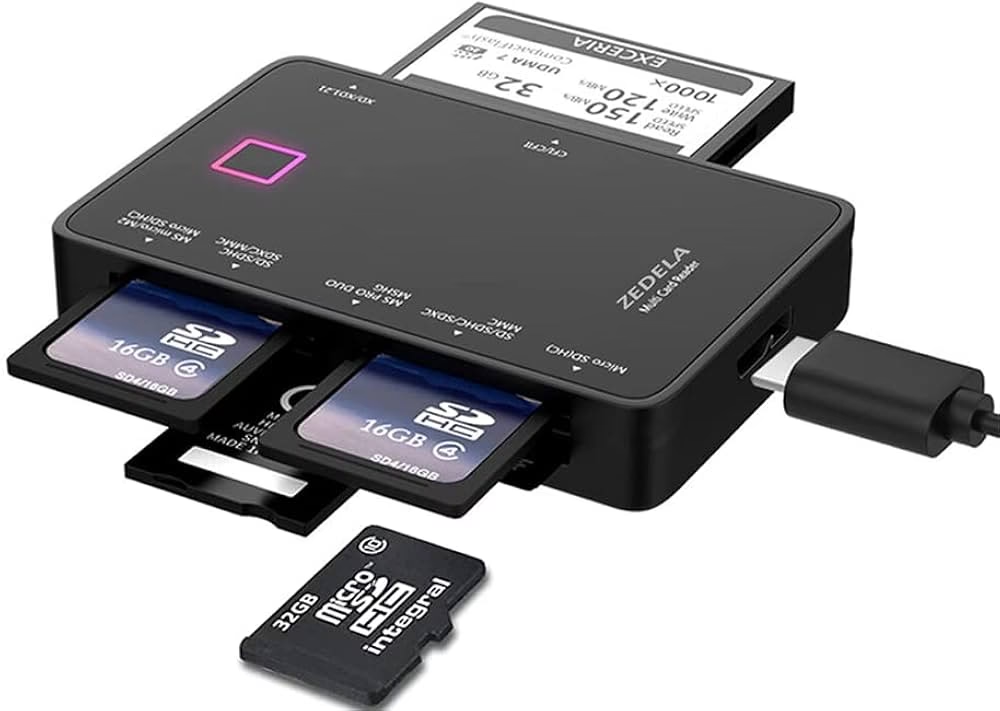
- Multi Card Reader: Bieten mehrere Steckplätze für verschiedene Speicherkartentypen (z. B. SD, microSD, CF, Memory Stick, xD-Picture Card). Diese werden oft als 'X-in-1' Leser bezeichnet, wobei X die Anzahl der unterstützten Formate angibt.
- Series Card Reader: Verfügen über mehrere Steckplätze desselben Speicherkartentyps, was nützlich sein kann, um mehrere Karten gleichzeitig zu bearbeiten.
Ein wichtiges Unterscheidungsmerkmal bei Kartenlesern mit mehreren Steckplätzen ist die Fähigkeit zum gleichzeitigen Datenverkehr. Geräte mit dieser Funktion können von mindestens zwei Speicherkarten gleichzeitig lesen oder schreiben, oder sogar Daten direkt von einer Karte auf eine andere kopieren. Ein Kartenleser, der zwei Karten gleichzeitig verarbeiten kann, wird vom Computer als zwei separate Laufwerke erkannt. Geräte ohne diese Funktion erkennen nur eine Karte gleichzeitig; wenn mehrere Karten eingesteckt sind, werden Lese- und Schreibzugriffe blockiert, bis nur noch eine Karte im Leser ist.
Es gab auch sogenannte Cardreader-Combo-Laufwerke, die zusätzlich zu den Kartensteckplätzen noch ein Laufwerk für 3,5-Zoll-Disketten enthielten, eine Funktion, die heute kaum noch Relevanz hat.
Es ist wichtig zu erwähnen, dass nicht alle Geräte, die Speicherkarten nutzen, im engeren Sinne Kartenleser sind. Interne Adapter, wie sie beispielsweise CompactFlash-Karten als Ersatz für IDE-Festplatten in älteren Systemen nutzten, sind im normalen Betrieb nicht von außen zugänglich und dienen einem anderen Zweck als dem flexiblen Lesen und Beschreiben von wechselnden Speicherkarten.
Bei vielen modernen Notebooks und Mini-PCs ist der Speicherkartenslot direkt in die Hauptplatine integriert und stellt kein separates, austauschbares Gerät dar. Dies ist praktisch, da kein externes Gerät benötigt wird, schränkt aber die Flexibilität ein, falls man spezifische oder schnellere externe Leser für andere Kartentypen benötigt.
Zugriff auf Ihre Fotos: So funktioniert es
Sobald Sie einen Kartenleser haben (oder einen integrierten Leser nutzen), ist der Zugriff auf Ihre Fotos relativ einfach. Es gibt grundsätzlich drei Hauptmethoden, um Bilder von einer SD-Karte auf einem Computer oder Mobilgerät anzuzeigen und zu übertragen:
1. Verwendung eines externen Kartenlesers
Dies ist die flexibelste Methode, besonders wenn Ihr Computer keinen integrierten Leser hat.
Unter Windows:
- Stecken Sie Ihre SD-Karte in den externen Leser und verbinden Sie ihn über USB mit Ihrem Computer.
- Wenn die AutoPlay-Funktion unter Windows aktiviert ist, erscheint ein Dialogfeld. Wählen Sie 'Ordner öffnen, um Dateien anzuzeigen'.
- Wenn AutoPlay deaktiviert ist, öffnen Sie den 'Datei-Explorer', gehen Sie zu 'Dieser PC', suchen Sie unter 'Geräte und Laufwerke' Ihren Kartenleser bzw. die SD-Karte und öffnen Sie sie.
- Ihre Fotos finden Sie üblicherweise im Ordner 'DCIM'.
Unter macOS:
- Stecken Sie Ihre SD-Karte in den externen Leser und verbinden Sie ihn über USB mit Ihrem Mac.
- Unter neueren macOS-Versionen (ab Ventura 13.3) müssen Sie möglicherweise die Verbindung der Speicherkarte genehmigen. Klicken Sie auf 'Zulassen'.
- Gehen Sie im Finder zu 'Einstellungen' (oder 'Präferenzen') und stellen Sie im Tab 'Allgemein' sicher, dass 'Externe Festplatten' oder ähnliches angehakt ist, damit die SD-Karte auf dem Schreibtisch angezeigt wird.
- Öffnen Sie die SD-Karte im Finder.
- Ihre Fotos sind in der Regel im Ordner 'DCIM' gespeichert.
2. Direktes Anzeigen über die Kamera per USB
Wenn Sie keinen Kartenleser zur Hand haben, können Sie viele Kameras direkt über ein USB-Kabel mit dem Computer verbinden, um auf die Bilder zuzugreifen. Die Kamera fungiert dann als temporäres Speichermedium.
Unter Windows:
- Schalten Sie Ihre Kamera ein und verbinden Sie sie per USB-Kabel mit Ihrem Computer.
- Windows wird die Kamera erkennen und möglicherweise Treiber installieren.
- Greifen Sie im 'Datei-Explorer' unter 'Dieser PC' auf den Speicher der Kamera zu (oft als 'Wechseldatenträger' oder unter dem Namen der Kamera gelistet).
- Der 'DCIM'-Ordner enthält Ihre Fotos.
Unter macOS:
- Schalten Sie Ihre Kamera ein und verbinden Sie sie per USB-Kabel mit Ihrem Mac.
- Bestätigen Sie gegebenenfalls die Verbindung unter neueren macOS-Versionen.
- Öffnen Sie die App 'Digitale Bilder' (Image Capture). Ihre Kamera sollte in der Seitenleiste unter 'Geräte' erscheinen. Sie können nun die Bilder anzeigen und importieren. Alternativ kann auch die 'Fotos'-App verwendet werden.
3. Nutzung eines integrierten Kartenlesers im Computer
Viele Laptops und Desktop-Computer verfügen über einen eingebauten Speicherkartenslot, meist für SD-Karten. Dies ist die bequemste Methode, da kein zusätzliches Gerät benötigt wird.
Unter Windows:
- Stecken Sie Ihre SD-Karte vorsichtig in den dafür vorgesehenen Slot am Computer. Achten Sie auf die richtige Ausrichtung. Wenn Sie Fotos übertragen möchten, stellen Sie sicher, dass der Schreibschutzschalter an der Karte nicht aktiviert ist.
- Bei aktiviertem AutoPlay wählen Sie 'Ordner öffnen, um Dateien anzuzeigen'.
- Andernfalls finden Sie die SD-Karte im 'Datei-Explorer' unter 'Dieser PC' bei den 'Geräten und Laufwerken'.
Unter macOS:
- Stecken Sie Ihre SD-Karte in den integrierten Slot. Stellen Sie sicher, dass der Schreibschutz deaktiviert ist, wenn Sie Daten schreiben möchten.
- Bestätigen Sie die Verbindung, falls unter neueren macOS-Versionen erforderlich.
- Die SD-Karte sollte auf dem Schreibtisch erscheinen. Falls nicht, prüfen Sie die Finder-Einstellungen wie bei der Methode mit dem externen Leser.
- Öffnen Sie die SD-Karte im Finder und navigieren Sie zum 'DCIM'-Ordner.
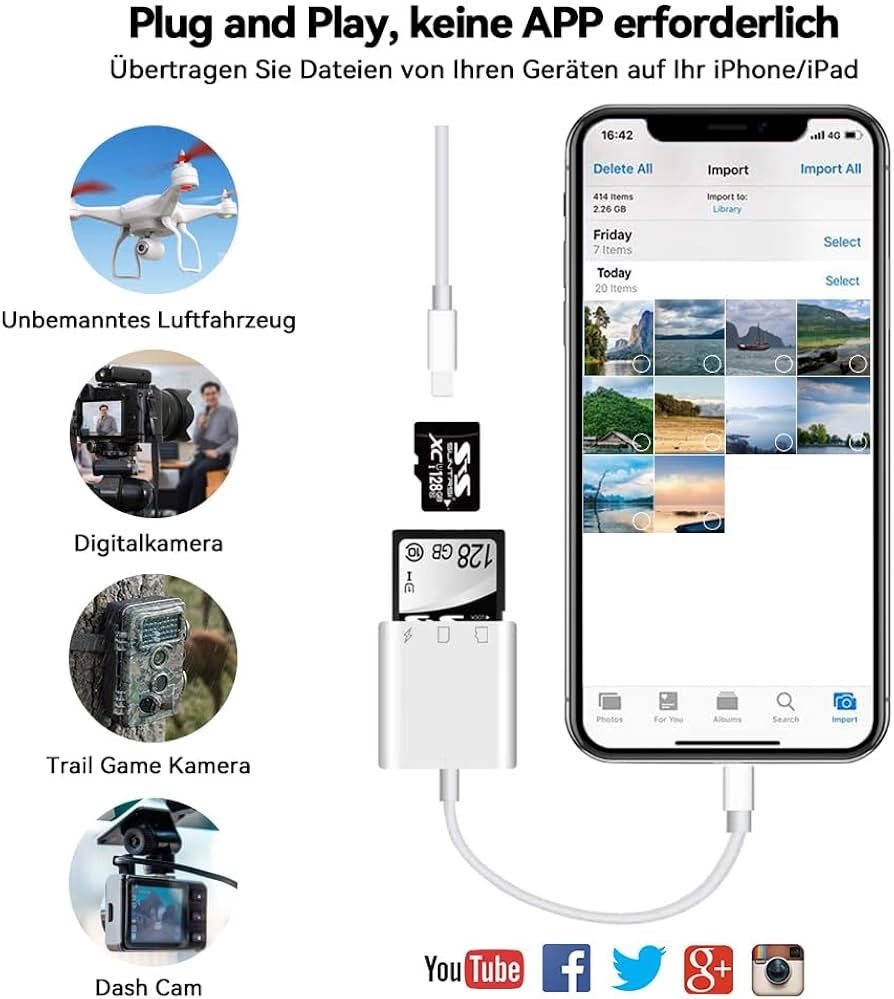
Für mobile Geräte (Android und iOS) benötigen Sie in der Regel einen externen Kartenleser, der mit dem jeweiligen Anschluss (USB-C, Lightning) kompatibel ist, da die meisten Handys und Tablets keine Standard-SD-Kartenslots haben (Android-Geräte haben oft einen microSD-Slot, benötigen aber für Standard-SD-Karten ebenfalls einen Adapter/Leser). Der Zugriff erfolgt dann über die Dateimanager-Apps des Betriebssystems.
Wichtige Tipps für die Nutzung von Kartenlesern und Speicherkarten
Der richtige Umgang mit Ihren Speicherkarten und dem Kartenleser ist entscheidend, um Datenverlust zu vermeiden und die Langlebigkeit der Geräte zu gewährleisten. Hier sind einige essenzielle Tipps:
- Sicheres Auswerfen: Werfen Sie den Kartenleser bzw. die Speicherkarte immer sicher aus, nachdem Sie die Datenübertragung abgeschlossen haben. Unter Windows klicken Sie mit der rechten Maustaste auf das Laufwerk und wählen 'Auswerfen'. Unter macOS ziehen Sie das Laufwerkssymbol in den Papierkorb. Dies stellt sicher, dass alle Schreibvorgänge abgeschlossen sind und verhindert Datenkorruption.
- Speicherkarte in der Kamera formatieren: Nachdem Sie Ihre Bilder sicher auf Ihren Computer oder ein Backup-Medium übertragen haben, formatieren Sie die Speicherkarte am besten direkt in Ihrer Kamera. Dies optimiert die Karte für die spezifische Kamera und kann die Leistung und Lebensdauer der Karte verbessern. Vermeiden Sie die Formatierung am Computer, es sei denn, es gibt Kompatibilitätsprobleme.
- Mehrere Speicherkarten verwenden: Anstatt eine einzige große Karte bis zum Limit zu füllen, verwenden Sie lieber mehrere kleinere oder mittelgroße Karten und wechseln Sie diese während eines Shootings. Dies reduziert das Risiko, alle Aufnahmen bei einem Kartenfehler zu verlieren, und ermöglicht schnellere Arbeitsabläufe, da Sie mit der Übertragung einer Karte beginnen können, während Sie mit einer anderen weiter fotografieren.
- Speicherkarten beschriften: Halten Sie Ihren Workflow organisiert, indem Sie Ihre Speicherkarten beschriften, z. B. mit fortlaufenden Nummern oder dem Datum des Shootings. So behalten Sie den Überblick, welche Karten bereits verwendet und gesichert wurden und welche noch leer oder bereit sind. Dies minimiert das Risiko des Überschreibens wichtiger Daten.
- Firmware-Updates prüfen: Manche Hersteller bieten Firmware-Updates für ihre Kartenleser an, um die Kompatibilität mit neuen Speicherkarten zu verbessern oder die Leistung zu optimieren. Überprüfen Sie regelmäßig die Website des Herstellers.
- Karten und Leser richtig lagern: Schützen Sie Ihre Speicherkarten und den Kartenleser vor physischen Schäden, Staub, Schmutz und Feuchtigkeit, indem Sie sie in einer Schutzhülle oder Box aufbewahren.
- Qualitativ hochwertige Kabel verwenden: Wenn Sie ein externes Kartenlesegerät verwenden, das ein separates Kabel benötigt, und das mitgelieferte Kabel verloren geht oder beschädigt wird, investieren Sie in ein hochwertiges, zertifiziertes Kabel. Dies ist wichtig, um die volle Geschwindigkeit des Kartenlesers nutzen zu können, insbesondere bei schnellen Standards wie USB 3.0/3.1/3.2 oder Thunderbolt.
Häufige Probleme und deren Behebung
Manchmal funktioniert die Verbindung zur Speicherkarte nicht auf Anhieb. Hier sind einige häufige Probleme und Lösungsansätze:
Die Speicherkarte wird nicht erkannt
Überprüfen Sie zunächst die offensichtlichen Dinge:
- Ist die Karte richtig in den Kartenleser oder Slot eingesteckt?
- Ist der Kartenleser fest mit dem Computer verbunden (bei externen Lesern)?
- Versuchen Sie einen anderen USB-Anschluss am Computer.
- Testen Sie die Karte und/oder den Leser an einem anderen Computer oder Gerät, um festzustellen, ob das Problem am Leser, an der Karte oder am Computer liegt.
- Starten Sie den Computer neu.
Wenn das Problem weiterhin besteht, könnte es an einer Inkompatibilität des Dateisystems oder einer Beschädigung der Karte liegen.
Dateisystem-Inkompatibilität
Manchmal ist die Speicherkarte mit einem Dateisystem formatiert, das Ihr Gerät nicht lesen kann. Dies kann vorkommen, wenn eine Karte in einem Gerät (z. B. einer älteren Kamera oder einem speziellen Recorder) formatiert wurde, das ein ungewöhnliches Format verwendet, oder wenn die Karte eine sehr große Kapazität hat, die ein älteres System nicht verarbeiten kann (z. B. exFAT auf einem Gerät, das nur FAT32 unterstützt). Die Lösung ist oft, die Karte neu zu formatieren. Beachten Sie, dass dies alle Daten auf der Karte löscht! Sichern Sie Ihre Daten, wenn möglich, vorher.
Formatieren unter Windows:
- Verbinden Sie die SD-Karte mit dem Computer.
- Öffnen Sie den Datei-Explorer, klicken Sie mit der rechten Maustaste auf das Laufwerk der SD-Karte und wählen Sie 'Formatieren'.
- Wählen Sie das Dateisystem: FAT32 für Karten bis 32 GB (gut für breite Kompatibilität, auch mit vielen älteren Geräten und Android) oder exFAT für Karten größer als 32 GB (Standard für moderne Kameras und Geräte). Wählen Sie 'Schnellformatierung' und klicken Sie auf 'Starten'.
Formatieren unter macOS:
- Verbinden Sie die SD-Karte mit dem Mac.
- Öffnen Sie das 'Festplattendienstprogramm' (Disk Utility).
- Wählen Sie die SD-Karte in der linken Seitenleiste aus.
- Klicken Sie auf 'Löschen' (Erase).
- Wählen Sie das Format: MS-DOS (FAT) für Karten bis 32 GB oder exFAT für größere Karten. Klicken Sie auf 'Löschen' und bestätigen Sie.
Wenn Sie Daten nach einer versehentlichen Formatierung wiederherstellen müssen, gibt es spezielle Datenrettungssoftware.
Beschädigte Speicherkarte
Speicherkarten können durch unsachgemäßes Entfernen, Viren oder physische Schäden beschädigt werden. Manchmal kann das Dateisystem der Karte repariert werden.
Prüfen unter Windows:
- Verbinden Sie die SD-Karte mit dem Computer.
- Öffnen Sie den Datei-Explorer, klicken Sie mit der rechten Maustaste auf das Laufwerk der SD-Karte und wählen Sie 'Eigenschaften'.
- Gehen Sie zum Tab 'Tools' und klicken Sie unter 'Fehlerüberprüfung' auf 'Prüfen'. Windows versucht dann, das Dateisystem auf Fehler zu überprüfen und gegebenenfalls zu reparieren.
Prüfen unter macOS:
- Verbinden Sie die SD-Karte mit dem Mac.
- Öffnen Sie das 'Festplattendienstprogramm'.
- Wählen Sie die SD-Karte in der Seitenleiste aus.
- Klicken Sie auf 'Erste Hilfe' (First Aid) und dann auf 'Ausführen' (Run). macOS prüft und versucht, das Dateisystem zu reparieren.
Wenn diese Schritte fehlschlagen, ist die Karte möglicherweise physisch beschädigt oder schwerwiegend korrupt und muss ersetzt werden. Datenrettung kann in solchen Fällen schwierig sein.
Beschädigte Fotos
Manchmal werden die Bilddateien selbst beschädigt, auch wenn die Karte vom System erkannt wird. Dies kann durch Fehler beim Schreiben, Übertragen oder durch Softwareprobleme verursacht werden. Für die Reparatur beschädigter Bilddateien gibt es spezialisierte Software.
FAQ - Häufig gestellte Fragen
Brauche ich unbedingt einen Kartenleser für meine Kamera?
Nicht unbedingt. Sie können Ihre Kamera oft auch direkt per USB mit dem Computer verbinden, um auf die Bilder zuzugreifen. Ein Kartenleser bietet jedoch oft eine schnellere und bequemere Möglichkeit zur Datenübertragung und ist unabhängiger von der Kamera-Software oder Treibern.
Welcher Kartenleser ist der beste für mich?
Das hängt von Ihren Bedürfnissen ab. Wenn Sie nur einen Kartentyp (z. B. SD) verwenden, reicht ein Single Card Reader. Wenn Sie verschiedene Kartentypen nutzen, ist ein Multi Card Reader praktischer. Achten Sie auf die unterstützten Geschwindigkeitsstandards (z. B. USB 3.0/3.1/3.2) für schnelle Übertragungen.
Kann ich mit einem Kartenleser auch auf Speicherkarten von Handys zugreifen?
Ja, wenn das Handy eine austauschbare Speicherkarte (meist microSD) verwendet und Sie einen Multi Card Reader mit entsprechendem Steckplatz oder einen microSD-Adapter für einen SD-Slot haben. Für den direkten Zugriff auf den internen Speicher eines Handys benötigen Sie jedoch in der Regel keine separate Speicherkarte.
Was bedeutet 'gleichzeitiger Datenverkehr' bei Kartenlesern?
Das bedeutet, dass der Kartenleser mehrere eingelegte Speicherkarten gleichzeitig ansprechen kann. Der Computer erkennt dann jede Karte als separates Laufwerk, und Sie können parallel Daten von oder zu mehreren Karten übertragen. Ohne diese Funktion können Sie immer nur auf eine Karte im Leser zugreifen, auch wenn mehrere eingesteckt sind.
Warum sollte ich die Speicherkarte in der Kamera formatieren und nicht am Computer?
Die Formatierung in der Kamera stellt sicher, dass die Karte optimal für das Dateisystem und die spezifischen Anforderungen der Kamera eingerichtet wird. Dies kann Fehler und Kompatibilitätsprobleme vermeiden, die bei einer Formatierung am Computer auftreten könnten.
Meine SD-Karte wird nicht erkannt, obwohl sie in der Kamera funktioniert. Was kann ich tun?
Prüfen Sie den Kartenleser selbst (richtig angeschlossen, anderer USB-Port, Test an anderem PC). Möglicherweise liegt ein Problem mit dem Kartenleser oder dem Treiber am Computer vor. Stellen Sie sicher, dass die Karte richtig im Leser sitzt.
Fazit
Ein Kartenleser ist für viele Fotografen ein unverzichtbares Werkzeug, auch wenn es Alternativen wie die direkte USB-Verbindung zur Kamera gibt. Er ermöglicht eine oft schnellere und flexiblere Übertragung Ihrer Bilder und Videos. Ob Sie einen einfachen Single Card Reader, einen vielseitigen Multi Card Reader oder einen schnellen Leser mit simultanem Datenverkehr benötigen, hängt von Ihrem individuellen Bedarf und Ihrem Workflow ab. Wichtig ist, dass Sie die Grundlagen der sicheren Handhabung von Speicherkarten verstehen: sicheres Auswerfen, Formatierung in der Kamera und sorgfältige Lagerung. Mit dem richtigen Kartenleser und dem Wissen um die richtige Nutzung wird die Verwaltung Ihrer digitalen Schätze zu einem reibungslosen Prozess.
Hat dich der Artikel Kartenleser für Kameras: Braucht man sie? interessiert? Schau auch in die Kategorie Fotografie rein – dort findest du mehr ähnliche Inhalte!