
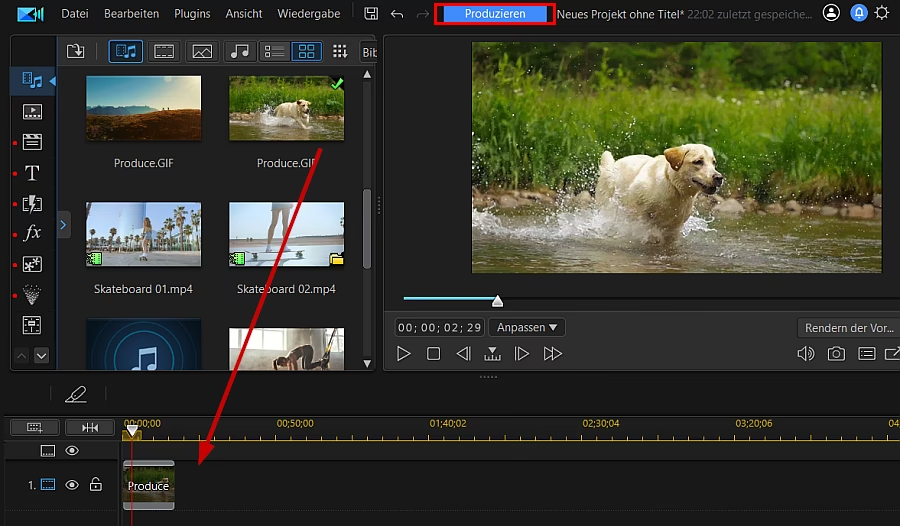

Ja, es ist nicht nur möglich, sondern auch überraschend einfach und schnell, ein animiertes GIF in ein Videoformat wie MP4 umzuwandeln. Viele kennen GIFs als kurze, sich wiederholende Animationen, die oft in sozialen Medien, Chats oder auf Webseiten verwendet werden. Sie sind praktisch, da sie ohne speziellen Player abgespielt werden können und Emotionen oder kurze Szenen effektiv vermitteln.

Doch es gibt Situationen, in denen ein GIF an seine Grenzen stößt. So unterstützen einige Plattformen oder Anwendungen GIFs nicht nativ oder nur eingeschränkt. Manchmal möchte man die Animation in ein größeres Videoprojekt integrieren, sie mit Ton versehen oder einfach nur die oft bessere Komprimierung und Dateigröße eines Videoformats wie MP4 nutzen. Die gute Nachricht ist: Der Prozess der Konvertierung ist dank moderner Tools und Technologien meist unkompliziert und erfordert keine tiefgehenden technischen Kenntnisse. Es gibt verschiedene Wege, dieses Ziel zu erreichen, von einfachen Online-Konvertern bis hin zu leistungsfähigerer Software.

Warum GIFs in Videos umwandeln? Die Vorteile
Die Umwandlung eines GIFs in ein Videoformat wie MP4 bietet eine Reihe von entscheidenden Vorteilen, die den Einsatz Ihrer Animationen erweitern und verbessern können:
Kompatibilität: Videos, insbesondere im weit verbreiteten MP4-Format, werden von nahezu jeder Plattform, jedem Gerät und jeder Software unterstützt. Im Gegensatz dazu können GIFs auf einigen professionellen Videobearbeitungsprogrammen, Präsentationssoftware oder bestimmten Social-Media-Plattformen (wie Instagram Feeds, die keine looping GIFs unterstützen) Probleme bereiten oder nicht optimal dargestellt werden. Durch die Konvertierung stellen Sie sicher, dass Ihre Animation überall reibungslos funktioniert.
Dateigröße und Bandbreite: Obwohl GIFs für ihre geringe Größe bekannt sind, können komplexe oder lange Animationen schnell sehr groß werden. Moderne Videocodecs, wie sie in MP4 verwendet werden (z. B. H.264 oder H.265), bieten oft eine deutlich bessere Komprimierung bei gleicher oder sogar besserer Qualität. Dies führt zu kleineren Dateigrößen, was wiederum Ladezeiten auf Webseiten verkürzt und weniger Bandbreite verbraucht – ein wichtiger Faktor sowohl für die Benutzererfahrung als auch für die Kosten.
Integration in Videoprojekte: Wenn Sie ein GIF als Teil eines größeren Videos (z. B. für YouTube, eine Präsentation oder einen Film) verwenden möchten, ist die Konvertierung in ein Videoformat unerlässlich. Videobearbeitungssoftware kann Videodateien problemlos importieren, schneiden und bearbeiten, während die Arbeit mit einzelnen GIF-Frames oft umständlich oder unmöglich ist.
Kontrolle über die Wiedergabe: Videos spielen standardmäßig einmal ab (obwohl sie oft auf Schleife gestellt werden können). GIFs laufen meist in einer Endlosschleife. Durch die Konvertierung erhalten Sie die Kontrolle darüber, wie oft und wie lange die Animation abgespielt wird. Sie können das Video schneiden, die Geschwindigkeit anpassen oder es nur einmal ablaufen lassen.
Möglichkeit, Audio hinzuzufügen: GIFs sind stumm. Videos können eine Audiospur enthalten. Nachdem Sie Ihr GIF in ein Video umgewandelt haben, können Sie mit einer Videobearbeitungssoftware ganz einfach Musik, Soundeffekte oder Kommentare hinzufügen und so Ihrer Animation eine neue Dimension verleihen.
Professionelleres Erscheinungsbild: In manchen Kontexten wirken Videos professioneller und integrierter als die oft als weniger formell empfundenen GIFs.
Diese Vorteile machen die Umwandlung von GIF in Video zu einem nützlichen Schritt für jeden, der animierte Inhalte erstellt oder verwendet und deren Reichweite und Einsatzmöglichkeiten maximieren möchte.
Verschiedene Wege: Wie kann man ein GIF in ein Video umwandeln?
Die Umwandlung von GIFs in Videos ist ein weit verbreiteter Bedarf, weshalb es eine Vielzahl von Werkzeugen und Methoden gibt, um dies zu bewerkstelligen. Die Wahl der Methode hängt oft von Ihren spezifischen Anforderungen, Ihrem Budget und Ihrer technischen Erfahrung ab.
Online-Konverter
Dies ist oft die einfachste und schnellste Methode für Gelegenheitsnutzer. Zahlreiche Webseiten bieten kostenlose Tools an, bei denen Sie einfach Ihr GIF hochladen, das gewünschte Ausgabeformat (meist MP4) wählen und auf „Konvertieren“ klicken. Der Prozess ist in der Regel sehr schnell, oft nur wenige Sekunden bis Minuten, abhängig von der Größe des GIFs und der Serverauslastung.
Vorteile: Kein Software-Download oder Installation erforderlich, sofort einsatzbereit, oft kostenlos, einfach zu bedienen.
Nachteile: Abhängigkeit von einer Internetverbindung, potenzielle Bedenken hinsichtlich des Datenschutzes (Sie laden Ihre Datei auf einen fremden Server hoch), oft begrenzte Einstellungsmöglichkeiten (Auflösung, Qualität), manchmal Wasserzeichen oder Werbung, Geschwindigkeit kann variieren.
Desktop-Software
Für mehr Kontrolle und erweiterte Funktionen können Sie spezielle Software auf Ihrem Computer installieren. Das können dedizierte Konverter-Programme sein oder auch umfassendere Videobearbeitungssoftware, die den Import von GIFs und den Export als Videoformate unterstützt.
Vorteile: Volle Kontrolle über Einstellungen (Auflösung, Bildrate, Codec, Qualität), keine Internetverbindung nach dem Download erforderlich, Datenschutz, oft schnellere Verarbeitung bei großen Dateien, Möglichkeit zur Bearbeitung der Animation vor der Konvertierung (z. B. Schneiden, Effekte hinzufügen).
Nachteile: Erfordert Installation, kann Kosten verursachen (insbesondere professionelle Videobearbeitungsprogramme), kann komplexer in der Bedienung sein.
Spezifische Tools mit Bearbeitungsoptionen
Einige Programme oder Online-Dienste, wie der im Eingangstext erwähnte Ansatz, bieten nicht nur die reine Konvertierung, sondern auch Bearbeitungsmöglichkeiten an, *bevor* die Datei endgültig als Video gespeichert wird. Dies ist besonders nützlich, wenn Sie das GIF noch anpassen möchten – sei es durch Zuschneiden, Hinzufügen von Text, Anpassen der Geschwindigkeit oder andere kleine Änderungen. Solche Tools schließen die Lücke zwischen einfachen Konvertern und komplexer Videobearbeitungssoftware und ermöglichen es Ihnen, das Beste aus Ihrer Animation herauszuholen, bevor sie zum finalen Video wird.
Der Prozess bei solchen Tools könnte so aussehen: GIF hochladen > Im Editor anpassen (z. B. Frames entfernen, Text überlagern) > Exportformat (MP4) wählen > Video speichern.
Der typische Konvertierungsprozess: Vom GIF zum MP4
Obwohl die genauen Schritte je nach verwendetem Tool leicht variieren können, folgt die Umwandlung eines GIFs in ein MP4-Video in der Regel einem ähnlichen Muster. Hier ist ein allgemeiner Ablauf:
- Tool auswählen: Entscheiden Sie sich für eine Methode – einen Online-Konverter, eine Desktop-Software oder ein spezialisiertes Bearbeitungstool.
- GIF hochladen oder importieren: Öffnen Sie das gewählte Tool und laden Sie die GIF-Datei hoch. Bei Online-Konvertern geschieht dies über eine Schaltfläche auf der Webseite. Bei Desktop-Software wählen Sie die Datei über das Menü „Datei öffnen“ oder „Importieren“ aus.
- (Optional) Bearbeiten: Wenn Ihr Tool Bearbeitungsfunktionen bietet und Sie Anpassungen vornehmen möchten, tun Sie dies jetzt. Sie können die Länge des Videos bestimmen, indem Sie Frames am Anfang oder Ende entfernen, Text oder Grafiken hinzufügen oder andere Effekte anwenden. Dies ist der Schritt, bei dem Sie das GIF für den spezifischen Einsatz als Video optimieren können.
- Ausgabeformat wählen: Wählen Sie das gewünschte Videoformat. MP4 ist die gängigste und empfohlene Wahl für die meisten Anwendungen. Möglicherweise können Sie auch zusätzliche Einstellungen vornehmen, wie z. B. die Auflösung (z. B. 720p, 1080p), die Bildrate (Frames per Second, FPS) oder die Videoqualität (Bitrate). Bei der Bildrate sollten Sie einen Wert wählen, der der Animationsgeschwindigkeit des GIFs entspricht oder ein Vielfaches davon ist, um eine flüssige Wiedergabe zu gewährleisten.
- Konvertierung starten: Klicken Sie auf die Schaltfläche „Konvertieren“, „Exportieren“ oder „Speichern“. Das Tool verarbeitet nun das GIF und erstellt die neue Videodatei.
- Video herunterladen oder speichern: Sobald die Konvertierung abgeschlossen ist, können Sie die fertige MP4-Datei herunterladen (bei Online-Konvertern) oder auf Ihrem Computer speichern (bei Desktop-Software).
Der gesamte Prozess ist oft schnell und erfordert nur wenige Klicks, insbesondere bei einfachen Online-Konvertern.
Wichtige Überlegungen bei der Konvertierung
Auch wenn die Konvertierung einfach ist, gibt es einige Punkte, die Sie beachten sollten, um das bestmögliche Ergebnis zu erzielen:
Auflösung: GIFs haben eine feste Auflösung. Wenn Sie ein GIF mit niedriger Auflösung in ein Video umwandeln und versuchen, es in einer höheren Auflösung anzuzeigen, kann es pixelig oder unscharf wirken. Achten Sie darauf, dass die gewählte Ausgabeauflösung für Ihren Verwendungszweck geeignet ist. Eine Skalierung nach oben führt nicht zu mehr Detail.
Bildrate (FPS): GIFs haben keine feste Bildrate im herkömmlichen Sinne, sondern definierte Verzögerungen zwischen den Frames. Bei der Konvertierung muss eine Bildrate für das Video festgelegt werden (z. B. 24, 30 oder 60 FPS). Das Tool versucht in der Regel, die originalen Frame-Verzögerungen des GIFs in eine passende Bildrate umzurechnen. Manchmal kann die manuelle Einstellung der FPS notwendig sein, um die ursprüngliche Geschwindigkeit der Animation beizubehalten.
Qualität und Kompression: MP4 ist ein komprimiertes Format. Die gewählten Kompressionseinstellungen (Bitrate) beeinflussen die Dateigröße und die visuelle Qualität des Videos. Eine höhere Bitrate bedeutet in der Regel bessere Qualität, aber auch eine größere Datei. Finden Sie einen Kompromiss, der Ihren Anforderungen entspricht.
Endlosschleife: GIFs spielen standardmäßig in einer Endlosschleife ab. Ein konvertiertes Video tut dies nicht, es sei denn, Sie stellen dies explizit in der Wiedergabesoftware oder auf der Plattform ein, auf der Sie es hochladen. Wenn eine Endlosschleife gewünscht ist, müssen Sie dies beim Teilen oder Einbetten des Videos berücksichtigen.
Transparenz: GIFs unterstützen Transparenz. Die meisten gängigen Videocodecs (wie H.264 in MP4) unterstützen keine Alpha-Kanäle (Transparenz). Wenn Ihr GIF transparente Bereiche hat, werden diese bei der Konvertierung in ein nicht-transparentes Format durch eine Hintergrundfarbe (oft Schwarz oder Weiß) ersetzt. Wenn Transparenz wichtig ist, müssen Sie ein Videoformat wählen, das Alpha-Kanäle unterstützt (z. B. WebM mit VP9-Codec oder ProRes 4444), was aber nicht so weit verbreitet ist wie MP4.
Die Berücksichtigung dieser Punkte hilft Ihnen, die Einstellungen so zu wählen, dass das konvertierte Video Ihren Erwartungen entspricht.
GIF vs. Video (MP4): Ein Vergleich
Um besser zu verstehen, wann die Konvertierung sinnvoll ist, lohnt sich ein direkter Vergleich der beiden Formate:
| Merkmal | GIF | Video (MP4) |
|---|---|---|
| Format | Bildformat mit Animation | Videoformat (Container) |
| Animation | Endlosschleife (meist) | Einmalige Wiedergabe (meist) |
| Sound | Nicht unterstützt | Unterstützt |
| Farbtiefe | Max. 256 Farben pro Frame | Millionen von Farben |
| Komprimierung | Lempel-Ziv-Welch (verlustfrei innerhalb der Farbpalette) | Moderne Codecs (z.B. H.264, H.265, meist verlustbehaftet) |
| Transparenz | Unterstützt (Alpha-Kanal) | MP4/H.264 unterstützt i.d.R. keine Transparenz |
| Dateigröße | Kann bei vielen Frames/Farben groß werden | Oft kleiner durch effizientere Kompression |
| Kompatibilität | Gut im Web, eingeschränkt in Video-Playern/Software | Sehr gut in Playern & auf Plattformen |
| Bearbeitung | Frame-basiert, oft spezialisierte Tools nötig | Video-Editing-Software |
Wie die Tabelle zeigt, hat jedes Format seine Stärken. Die Konvertierung zu MP4 ist oft die richtige Wahl, wenn breitere Kompatibilität, kleinere Dateigrößen, Sound oder Integration in Videoprojekte im Vordergrund stehen.
Häufig gestellte Fragen zur GIF-zu-Video-Konvertierung
Beim Umwandeln von GIFs in Videos tauchen oft ähnliche Fragen auf. Hier sind Antworten auf einige der häufigsten:
Ist die Konvertierung von GIF zu MP4 immer kostenlos?
Es gibt viele kostenlose Online-Konverter und einige kostenlose Softwareoptionen. Professionelle Software oder Online-Dienste mit erweiterten Bearbeitungsfunktionen können jedoch kostenpflichtig sein oder Beschränkungen in der kostenlosen Version haben (z. B. Wasserzeichen, Dateigrößenlimits).
Verliere ich bei der Konvertierung Qualität?
Das hängt vom gewählten Ausgabeformat, den Einstellungen (Bitrate) und dem verwendeten Tool ab. Da MP4 oft verlustbehaftet komprimiert wird, kann es theoretisch zu geringen Qualitätsverlusten kommen. Moderne Codecs sind jedoch sehr effizient, und bei typischen GIFs ist der Qualitätsunterschied oft kaum oder gar nicht wahrnehmbar, insbesondere wenn eine ausreichend hohe Bitrate gewählt wird.
Kann ich einem konvertierten Video Sound hinzufügen?
Ja. Das GIF selbst enthält keinen Sound. Nachdem Sie es jedoch in ein Videoformat wie MP4 umgewandelt haben, können Sie die resultierende Videodatei in einer Videobearbeitungssoftware öffnen und dort eine beliebige Audiospur hinzufügen.
Welches Videoformat ist das beste für die Konvertierung?
Für die meisten Zwecke ist MP4 die beste Wahl. Es bietet eine ausgezeichnete Balance aus Komprimierung, Qualität und Kompatibilität auf nahezu allen Geräten und Plattformen. Andere Formate wie WebM oder MOV könnten in speziellen Fällen nützlich sein (z. B. WebM für Transparenz), sind aber weniger universell.
Kann ich mehrere GIFs gleichzeitig konvertieren (Batch-Konvertierung)?
Einige Online-Konverter und viele Desktop-Softwareprogramme unterstützen die Stapelverarbeitung (Batch-Konvertierung), bei der Sie mehrere Dateien auf einmal hochladen und konvertieren können. Dies spart Zeit, wenn Sie viele GIFs haben, die Sie umwandeln möchten.
Was passiert mit transparenten Bereichen im GIF?
Standard-MP4-Videos unterstützen keine Transparenz. Transparente Bereiche in Ihrem GIF werden bei der Konvertierung in MP4 durch eine solide Farbe (oft Schwarz oder Weiß, je nach Tool-Einstellung) ersetzt. Wenn Sie Transparenz im Video benötigen, müssen Sie ein anderes Videoformat und einen entsprechenden Codec wählen, der Alpha-Kanäle unterstützt (wie z. B. WebM mit VP9).
Wird die Dateigröße immer kleiner, wenn ich von GIF zu MP4 konvertiere?
In den meisten Fällen ja, insbesondere bei komplexen GIFs. Die fortschrittlichen Kompressionsalgorithmen von MP4-Codecs sind oft effizienter als die für GIFs verwendete LZW-Kompression, besonders bei Animationen mit vielen Farben oder schnellen Änderungen. Es gibt jedoch Ausnahmen, und die tatsächliche Größe hängt stark von den gewählten MP4-Einstellungen (Bitrate, Auflösung) ab.
Fazit
Die Umwandlung eines animierten GIFs in ein Videoformat wie MP4 ist ein einfacher, schneller und sehr nützlicher Prozess. Er erweitert die Einsatzmöglichkeiten Ihrer Animationen erheblich, indem er die Kompatibilität verbessert, oft die Dateigröße reduziert und die Integration in andere Medienprojekte ermöglicht. Mit einer Vielzahl von Online-Tools und Desktop-Software, viele davon kostenlos oder kostengünstig, ist der Schritt vom GIF zum Video für jedermann zugänglich. Ob für Social Media, Präsentationen oder professionelle Videobearbeitung – zögern Sie nicht, Ihre GIFs in das vielseitigere Videoformat zu überführen und die zusätzlichen Vorteile zu nutzen!
Hat dich der Artikel GIF in Video umwandeln: So geht's schnell interessiert? Schau auch in die Kategorie Video rein – dort findest du mehr ähnliche Inhalte!