


Die Aufmerksamkeitsspanne im digitalen Zeitalter ist kürzer denn je. Studien zeigen, dass Nutzer nur wenige Sekunden brauchen, um zu entscheiden, ob sie auf Social Media-Feeds verweilen oder weiterscrollen. Um in dieser schnelllebigen Welt aufzufallen, sind kreative Strategien gefragt, die das flüchtige Nutzerauge fesseln. Was sich bewegt, fällt eher auf. Ein gut gemachtes GIF kann hier Wunder wirken. Es ist ein mächtiges Werkzeug, um Emotionen, Reaktionen oder kurze Anleitungen schnell und wirkungsvoll zu kommunizieren.
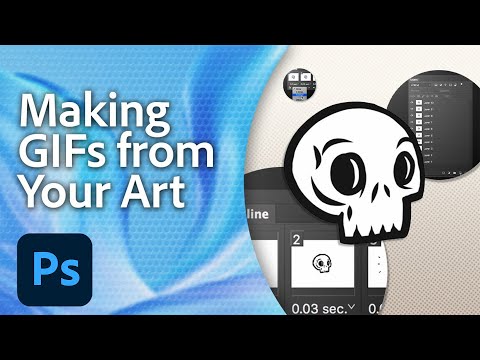
Wenn Sie Ihre Social Media-Strategie auf ein neues Niveau heben und online genau das ausdrücken wollen, was Sie wirklich meinen, ist die Erstellung von GIFs eine Fähigkeit, die sich lohnt. Mit GIFs können Sie Werbeanzeigen gestalten, die ins Auge springen, oder die Interaktion mit Ihren Followern verstärken, indem Sie bekannte Motive aus der Popkultur zitieren oder einfach nur unterhaltsame, markenbezogene Animationen teilen.

In diesem Artikel erfahren Sie detailliert, wie man ein GIF erstellt, sowohl mit professionellen Tools wie Photoshop als auch mit einfacheren, kostenlosen Alternativen. Außerdem geben wir Ihnen wertvolle Tipps, wie Sie GIFs in den sozialen Medien und darüber hinaus möglichst wirksam einsetzen können.
Was ist ein GIF?
Das Graphics Interchange Format oder GIF ist ein Dateiformat, das es ermöglicht, mehrere Bitmap-Grafikdateien in einem einzigen animierten Bild zu verknüpfen. Jedes Pixel innerhalb eines GIFs kann bis zu 256 Farben darstellen, was dazu führt, dass GIFs im Vergleich zu anderen Online-Videos oft eine niedrigere Farb- und Auflösungsqualität aufweisen. GIFs haben zudem eine geringere Bildrate als die meisten Videos, was sich aber vorteilhaft auf die Dateigröße auswirkt. GIFs sollen nämlich klein bleiben, damit sie schnell geladen und problemlos geteilt werden können.
Man könnte GIFs als ein Mittelding zwischen statischen Bildern und kurzen Videos betrachten. Ihr wesentlicher Vorteil liegt darin, dass sie mit ihrer Hilfe schnell eine Geschichte erzählen oder eine Stimmung vermitteln können, ohne viel Bandbreite zum Laden zu benötigen. Das macht sie besonders praktisch für den Einsatz auf Mobilgeräten, wo die Datenverbindung nicht immer stabil ist.
Auch wenn GIFs manchmal simpel wirken, sind sie keineswegs neu. Animierte GIFs gibt es tatsächlich schon seit über 30 Jahren – also länger als das World Wide Web in seiner heutigen Form! In jüngster Vergangenheit hat ihre Beliebtheit jedoch explosionsartig zugenommen. Plattformen wie GIPHY verzeichnen Hunderte Millionen aktive Nutzer täglich und Millionen von GIF-Suchen werden jeden Tag durchgeführt. Angesichts dieser Popularität können Sie es sich kaum leisten, GIFs in Ihrer digitalen Kommunikation zu ignorieren.
So erstellen Sie ein GIF: Die Grundlagen
Wenn Sie schnell und unkompliziert ein GIF erstellen möchten, sind Online-Konvertierungsseiten oft der einfachste Weg. Plattformen wie GIPHY, Make A Gif oder Gifs.com bieten intuitive Tools, um Videos in GIFs umzuwandeln. Obwohl sich die genauen Schritte je nach Plattform leicht unterscheiden können, folgt der Prozess im Wesentlichen diesen Schritten:
- Wählen Sie das Video aus: Suchen Sie ein Video, das den Moment oder die Emotion einfängt, die Sie als GIF darstellen möchten. Dies kann ein eigenes Video oder ein Clip von Plattformen wie YouTube oder Vimeo sein.
- Video hochladen oder verlinken: Bei den meisten Online-Tools können Sie entweder eine Videodatei von Ihrem Computer hochladen oder einfach die URL eines Videos von YouTube, Vimeo etc. eingeben.
- Legen Sie Startpunkt und Länge fest: Bestimmen Sie den genauen Abschnitt des Videos, der in das GIF umgewandelt werden soll. GIFs können theoretisch länger sein, aber die ideale Länge, um die Aufmerksamkeit zu fesseln, liegt meist zwischen zwei und sechs Sekunden.
- Optional: Text oder Effekte hinzufügen: Viele Online-Editoren bieten die Möglichkeit, Text, Sticker, Filter oder andere Effekte hinzuzufügen. Da GIFs keinen Ton haben, kann Text nützlich sein, um Kontext zu liefern oder eine Aussage zu verstärken.
- GIF herunterladen oder teilen: Sobald Sie mit dem Ergebnis zufrieden sind, können Sie das GIF herunterladen oder direkt über die Plattform teilen. Beachten Sie, dass heruntergeladene GIFs am Desktop oft erst im Browser animiert angezeigt werden, während sie auf Mobilgeräten sofort laufen.
Diese grundlegenden Schritte sind ideal für schnelle GIFs aus bereits existierendem Videomaterial. Wenn Sie jedoch mehr Kontrolle wünschen oder eine Serie von Bildern verwenden möchten, bieten professionelle Programme wie Photoshop erweiterte Möglichkeiten.
So erstellen Sie ein GIF mit Photoshop
Adobe Photoshop ist ein mächtiges Werkzeug zur Bildbearbeitung und kann auch zur Erstellung komplexer animierter GIFs verwendet werden. Sie können entweder eine Sammlung von Einzelbildern oder eine kurze Videodatei als Basis verwenden.
Methode 1: Aus einer Bilderserie
Wenn Sie eine Reihe von Fotos oder Screenshots haben, die nacheinander abgespielt werden sollen, gehen Sie wie folgt vor:
- Bilder importieren: Gehen Sie in Photoshop zu Datei > Skripten > Dateien in Stapel laden. Klicken Sie auf "Durchsuchen" und wählen Sie alle Bilder aus, die Teil Ihres GIFs sein sollen. Stellen Sie sicher, dass die Option "Ebenen laden" aktiviert ist. Klicken Sie auf OK. Photoshop erstellt nun ein neues Dokument, bei dem jedes Bild eine eigene Ebene darstellt.
- Die Zeitleiste öffnen: Navigieren Sie im oberen Menü zu Fenster > Zeitleiste. Am unteren Bildschirmrand erscheint nun das Zeitleisten-Fenster.
- Frame-Animation erstellen: Klicken Sie im Zeitleisten-Fenster auf die Schaltfläche "Videozeitleiste erstellen" und ändern Sie diese dann über das kleine Menü rechts (das aussieht wie ein Hamburger-Icon) auf "Frame-Animation erstellen".
- Frames aus Ebenen erstellen: Klicken Sie erneut auf das Hamburger-Menü im Zeitleisten-Fenster und wählen Sie "Frames aus Ebenen erstellen". Photoshop wandelt nun jede Ebene (jedes Ihrer Bilder) in einen einzelnen Frame in der Animation um. Sie können die Reihenfolge der Frames per Drag & Drop ändern.
- Wiedergabe-Optionen einstellen: Unterhalb der Frames in der Zeitleiste können Sie die Anzeigedauer für jeden Frame einstellen. Ganz unten links im Zeitleisten-Fenster finden Sie ein Aufklappmenü (standardmäßig auf "Einmal" eingestellt). Ändern Sie dies auf "Unbegrenzt" (oder "Forever"), damit sich das GIF in einer Endlosschleife wiederholt. Sie können die Animation mit dem Wiedergabe-Symbol (dem Dreieck) testen.
Methode 2: Aus einer Videodatei
Wenn Sie ein kurzes Video in ein GIF umwandeln möchten, ist der Prozess ähnlich, beginnt aber anders:
- Videoframes importieren: Gehen Sie zu Datei > Importieren > Videoframes in Ebenen. Es öffnet sich ein Dialogfenster, in dem Sie die Videodatei auswählen können.
- Videobereich und Frames auswählen: Im nächsten Dialog können Sie festlegen, welchen Teil des Videos Sie importieren möchten (Start- und Endpunkt) und ob Sie alle Frames oder nur jeden n-ten Frame importieren möchten. Das Importieren nicht aller Frames reduziert die Dateigröße und kann den GIF-Look verstärken. Klicken Sie auf OK. Photoshop importiert die ausgewählten Frames als Ebenen.
- Weiter wie bei Methode 1: Ab hier folgen Sie den Schritten 2 bis 5 aus der Methode "Aus einer Bilderserie" (Zeitleiste öffnen, Frame-Animation erstellen, Wiedergabe-Optionen einstellen). Da die Videoframes bereits als Ebenen importiert wurden, entfällt der Schritt "Frames aus Ebenen erstellen".
Das GIF exportieren (Wo ist die GIF-Option?)
Der entscheidende Schritt, um Ihre Animation als GIF zu speichern, ist der Export. Die "GIF-Option" in Photoshop finden Sie nicht direkt unter "Speichern unter" oder "Speichern kopie" wie bei anderen Formaten, sondern unter einem speziellen Export-Dialog für Web-Formate:
- Gehen Sie zu Datei > Exportieren > Für Web speichern (Legacy).
- Es öffnet sich ein komplexes Dialogfenster. Wählen Sie im Menü "Vorgabe" (Preset) eine Option, die "GIF" enthält, z. B. "GIF 128 Dithered".
- Stellen Sie sicher, dass der Wert für "Farben" auf 256 eingestellt ist, um die maximale Farbtiefe für GIFs zu nutzen.
- Überprüfen Sie die Schleifenoptionen (Looping Options) im unteren Bereich des Dialogs. Stellen Sie sicher, dass "Unbegrenzt" (Forever) ausgewählt ist, falls sich das GIF wiederholen soll.
- Sie können eine Vorschau Ihres GIFs in Ihrem Webbrowser anzeigen, indem Sie im Dialog unten links auf "Vorschau" klicken.
- Wenn alles passt, klicken Sie auf "Speichern", wählen Sie einen Speicherort und geben Sie Ihrer Datei einen Namen.
Herzlichen Glückwunsch! Sie haben erfolgreich ein GIF mit Photoshop erstellt und wissen nun, wo die entsprechende Export-Option zu finden ist: unter Für Web speichern (Legacy).
So erstellen Sie ein GIF ohne Photoshop
Nicht jeder hat Zugriff auf Adobe Photoshop, aber das bedeutet nicht, dass Sie keine GIFs erstellen können. Es gibt zahlreiche benutzerfreundliche Alternativen.
GIFs aus YouTube-Videos mit Online-Tools
Wie bereits in den Grundlagen erwähnt, sind Online-Plattformen wie GIPHY ideal, um schnell GIFs aus Videos zu erstellen. Der Prozess ist denkbar einfach:
- Besuchen Sie die Website des Anbieters (z. B. giphy.com).
- Suchen Sie nach einer Funktion wie "Create" oder "GIF Maker".
- Fügen Sie die URL des YouTube-Videos (oder eines anderen unterstützten Videodienstes) ein, aus dem Sie das GIF erstellen möchten.
- Verwenden Sie die angezeigten Werkzeuge, um den gewünschten Startpunkt und die Länge des GIFs festzulegen.
- Fügen Sie optional Text, Sticker oder Filter hinzu.
- Fügen Sie relevante Hashtags hinzu, um die Auffindbarkeit zu verbessern.
- Klicken Sie auf "Create GIF" oder eine ähnliche Schaltfläche. Sie erhalten dann einen Link oder können das GIF herunterladen.
Diese Methode ist extrem schnell und erfordert keine Software-Installation.
GIFs mobil erstellen
Mit Smartphone-Apps wie GIPHY Cam (oder ähnlichen Apps) können Sie GIFs direkt mit der Kamera Ihres Telefons aufnehmen:
- Laden Sie eine GIF-Erstellungs-App herunter und öffnen Sie sie.
- Nutzen Sie die In-App-Kamerafunktion. Tippen Sie einmal für eine kurze Bilderserie oder halten Sie die Aufnahmetaste gedrückt, um einen längeren Clip aufzunehmen.
- Bearbeiten Sie das aufgenommene Material bei Bedarf mit Filtern, Text oder Stickern, die in der App verfügbar sind.
- Speichern Sie das GIF auf Ihrem Gerät oder teilen Sie es direkt aus der App in sozialen Netzwerken oder Messaging-Diensten.
Diese Methode ist perfekt für spontane Reaction-GIFs oder das Festhalten von Momenten unterwegs.
Screen-Recorder-GIFs erstellen
Für Anleitungen, Software-Demos oder das Aufzeichnen von Abläufen auf Ihrem Computerbildschirm eignen sich Screen-Recorder-Tools, die GIFs exportieren können. Beispiele sind GIPHY Capture (für Mac), ScreenToGif (Windows), LICECap oder GifCam.
- Starten Sie die Screen-Recorder-Software. Sie sehen einen Rahmen oder Bereich, der den Aufnahmebereich markiert.
- Ziehen Sie diesen Rahmen über den Bereich Ihres Bildschirms, den Sie aufnehmen möchten. Passen Sie die Größe des Aufnahmebereichs an.
- Klicken Sie auf den Aufnahme-Button und führen Sie die Aktionen auf dem Bildschirm aus, die Sie aufzeichnen möchten. Klicken Sie erneut, um die Aufnahme zu stoppen.
- Die Software zeigt eine Vorschau der aufgenommenen Frames. Hier können Sie oft Frames löschen, die Reihenfolge ändern oder die Wiedergabegeschwindigkeit anpassen.
- Stellen Sie die GIF-Einstellungen ein, wie z. B. die Art der Schleife (Looping), die Pixelgröße oder die Bildrate. Beachten Sie die Dateigröße, die je nach Länge und Qualität variieren kann.
- Speichern Sie das GIF auf Ihrem Computer. Einige Tools ermöglichen auch den direkten Upload zu Plattformen wie GIPHY.
Screen-Recorder-GIFs sind besonders nützlich, um komplexe Abläufe visuell zu erklären, ohne ein vollständiges Video erstellen zu müssen.
Vergleich der GIF-Erstellungsmethoden
Jede Methode zur GIF-Erstellung hat ihre Vor- und Nachteile, je nach Anwendungsfall und verfügbaren Ressourcen:
- Photoshop: Bietet die höchste Kontrolle über jeden Frame, Farben, Timing und Qualität. Ideal für die Erstellung von GIFs aus komplexen Bilderserien oder Videos mit präziser Bearbeitung. Erfordert jedoch ein kostenpflichtiges Abonnement und ist weniger intuitiv für schnelle, einfache GIFs.
- Online-Konverter (z. B. GIPHY.com): Extrem schnell und einfach für die Umwandlung bestehender Videos (insbesondere von Online-Plattformen) in GIFs. Ideal für Reaction-GIFs oder das schnelle Teilen von viralen Momenten. Bietet weniger Bearbeitungsoptionen und ist abhängig von der Verfügbarkeit der Online-Quelle.
- Mobile Apps (z. B. GIPHY Cam): Perfekt für die Erstellung spontaner GIFs unterwegs mit dem Smartphone. Schnell, einfach und oft mit lustigen Filtern und Effekten. Eingeschränkte Bearbeitungsmöglichkeiten im Vergleich zu Desktop-Software.
- Screen Recorder: Spezialisiert auf die Aufnahme von Bildschirmaktivitäten. Unverzichtbar für die Erstellung von Anleitungen, Software-Demos oder Bug-Reports als GIF. Die Qualität hängt vom Tool ab, die Bearbeitungsoptionen sind oft auf das Zuschneiden und Anpassen der Wiedergabe beschränkt.
Die Wahl der Methode hängt also stark davon ab, welches Ausgangsmaterial Sie haben, wie viel Kontrolle Sie benötigen und wie schnell das GIF erstellt werden muss.

Tipps zum Einsatz von GIFs in den sozialen Medien
GIFs sind ein hervorragendes Werkzeug, um in sozialen Medien hervorzustechen und das Engagement zu erhöhen. Nicht alle Plattformen unterstützen GIFs auf die gleiche Weise, aber Facebook und Twitter sind hier führend. Instagram unterstützt GIFs meist nur, wenn sie als Videodateien hochgeladen werden.
GIF auf Facebook teilen
Das Teilen eines GIFs auf Facebook ist einfach: Fügen Sie den Link zu Ihrem GIF (wenn es online gehostet wird, z. B. auf GIPHY) in Ihren Beitrag ein. Facebook generiert dann eine animierte Vorschau. Für optimale Ergebnisse empfiehlt Facebook:
- Verwenden Sie qualitativ hochwertige Bilder oder Animationen.
- Verwenden Sie einen Link, der auf .gif endet.
- Verwenden Sie ein GIF mit einer Dateigröße von weniger als 8 MB.
- Vermeiden Sie GIFs, deren Text mehr als 20 % des Bildbereichs ausmacht (dies kann die Reichweite von beworbenen Beiträgen beeinträchtigen).
- Verwenden Sie keine GIFs, die automatisch aufblinken oder grobkörnig sind (achten Sie auf die Werberichtlinien von Facebook).
Alternativ können Sie in vielen Fällen GIFs auch direkt hochladen, wie bei einem Bild oder Video.
GIF auf Twitter teilen
Auf Twitter können Sie GIFs entweder hochladen oder aus der integrierten GIF-Bibliothek (betrieben von GIPHY und Tenor) auswählen:
- Geben Sie Ihren Tweet ein.
- Klicken Sie auf das Foto-/Video-Symbol, um ein GIF von Ihrem Computer hochzuladen.
- ODER klicken Sie auf das GIF-Symbol, um die GIF-Bibliothek von Twitter zu durchsuchen und ein passendes GIF auszuwählen.
- Sie können nur ein GIF pro Tweet senden.
- Klicken Sie auf "Twittern", um Ihren Beitrag mit dem GIF zu veröffentlichen.
Die integrierte Bibliothek macht es sehr einfach, auf aktuelle Trends und beliebte Reaction-GIFs zuzugreifen.
Strategien für den effektiven Einsatz von GIFs
Über das bloße Teilen hinaus können GIFs strategisch genutzt werden, um Ihre Social Media Strategie zu stärken und verschiedene Ziele zu erreichen:
1. Aufmerksamkeit wecken und Engagement fördern
GIFs sind dynamisch und ziehen Blicke auf sich. Nutzen Sie lustige, überraschende oder emotional ansprechende GIFs, um Nutzer im Newsfeed innehalten zu lassen. Humor ist besonders effektiv, um eine Verbindung zum Publikum aufzubauen. Achten Sie darauf, dass die GIFs relevant für Ihre Marke und Ihre Zielgruppe sind und aktuell wirken, um zu zeigen, dass Ihre Marke am Puls der Zeit ist.
2. Anleitungen und Tutorials visualisieren
Komplexe Abläufe lassen sich oft einfacher mit einer kurzen Animation erklären als mit einem langen Text oder einem Video, das vor- und zurückgespult werden muss. Zeigen Sie Schritt-für-Schritt-Prozesse, Produktfunktionen oder "How-to"-Inhalte mithilfe von GIFs. Beispiele wie das Zeigen verschiedener Arten, einen Schal zu binden, oder Fitnessübungen illustrieren dies perfekt.
3. Produkte und Dienstleistungen bewerben
GIFs eignen sich hervorragend, um Produkte in Aktion zu zeigen oder auf besondere Merkmale hinzuweisen. Ihre Teilbarkeit kann dazu beitragen, dass Werbebotschaften viral gehen. Kurze, knackige Animationen können die Vorteile eines Produkts schnell kommunizieren und die Neugier wecken.
4. Visuelle Markendarstellung stärken
GIFs können den visuellen Stil Ihrer Marke unterstreichen. Ob Sie einen minimalistischen, eleganten Look bevorzugen (wie im Nike-Beispiel) oder etwas Auffälliges und Ausgefallenes (wie das Blackbox-Beispiel), GIFs bieten eine zusätzliche Ebene der visuellen Kommunikation. Sie können GIFs nutzen, um die Persönlichkeit Ihrer Marke auf unterhaltsame Weise zu präsentieren.
5. Daten und Informationen ansprechender gestalten
Statistiken, Diagramme oder Entwicklungen können durch Animationen in GIFs lebendiger dargestellt werden. Zeigen Sie, wie sich Daten im Laufe der Zeit verändern oder wie verschiedene Faktoren zusammenhängen. Tools wie der Google Data GIF Maker erleichtern die Umwandlung von Zahlen in einfache, visuell ansprechende Animationen.
Häufig gestellte Fragen (FAQs)
Hier beantworten wir einige gängige Fragen zum Thema GIFs:
Was ist die ideale Länge für ein GIF?
Obwohl GIFs theoretisch länger sein können, liegt die optimale Länge für Social Media und Online-Aufmerksamkeit meist zwischen 2 und 6 Sekunden. Kürzere GIFs laden schneller und werden eher bis zum Ende angesehen.
Welche Dateigröße sollte ein GIF haben?
Für Social Media wird oft eine Dateigröße von unter 8 MB empfohlen (z. B. von Facebook). Idealerweise sollten GIFs für eine schnelle Ladegeschwindigkeit sogar unter 3 MB bleiben, besonders auf Mobilgeräten.
Warum sieht mein heruntergeladenes GIF am Desktop nicht animiert aus?
Manche Betriebssysteme zeigen GIFs als statische Bilder an. Um die Animation zu sehen, müssen Sie die Datei in einem Webbrowser öffnen (z. B. Chrome, Firefox, Safari) oder einen Bildbetrachter verwenden, der GIF-Animationen unterstützt.
Kann ich GIFs auf Instagram teilen?
Instagram unterstützt das GIF-Format nicht nativ wie Facebook oder Twitter. Sie können GIFs jedoch oft teilen, indem Sie sie vor dem Upload in eine kurze Videodatei (.mp4) umwandeln. Viele GIF-Erstellungs-Apps und Online-Tools bieten diese Konvertierungsoption.
Wo finde ich die GIF-Option in Photoshop?
In neueren Photoshop-Versionen finden Sie die Option zum Exportieren als GIF unter dem Menüpunkt "Datei > Exportieren > Für Web speichern (Legacy)". Dieser Dialog bietet die spezifischen Einstellungen, die für das GIF-Format erforderlich sind.
Fazit
GIFs sind weit mehr als nur lustige Internet-Memes. Sie sind ein vielseitiges und effektives Werkzeug in der digitalen Kommunikation, das Ihnen hilft, Aufmerksamkeit zu erregen, Informationen schnell zu vermitteln und Ihre Marke auf dynamische Weise zu präsentieren. Ob Sie Photoshop für maximale Kontrolle nutzen oder auf schnelle Online-Tools oder mobile Apps zurückgreifen – die Erstellung von GIFs ist zugänglicher denn je. Indem Sie GIFs wohlüberlegt in Ihre Social Media Strategie integrieren und auf Qualität und Relevanz achten, können Sie das Engagement steigern und Ihre Botschaften wirkungsvoll verbreiten. Experimentieren Sie mit verschiedenen Ansätzen und finden Sie heraus, welche Art von GIFs bei Ihrer Zielgruppe am besten ankommt. Viel Spaß beim Animieren!
Hat dich der Artikel GIFs erstellen: So geht's in Photoshop & Co. interessiert? Schau auch in die Kategorie Ogólny rein – dort findest du mehr ähnliche Inhalte!