
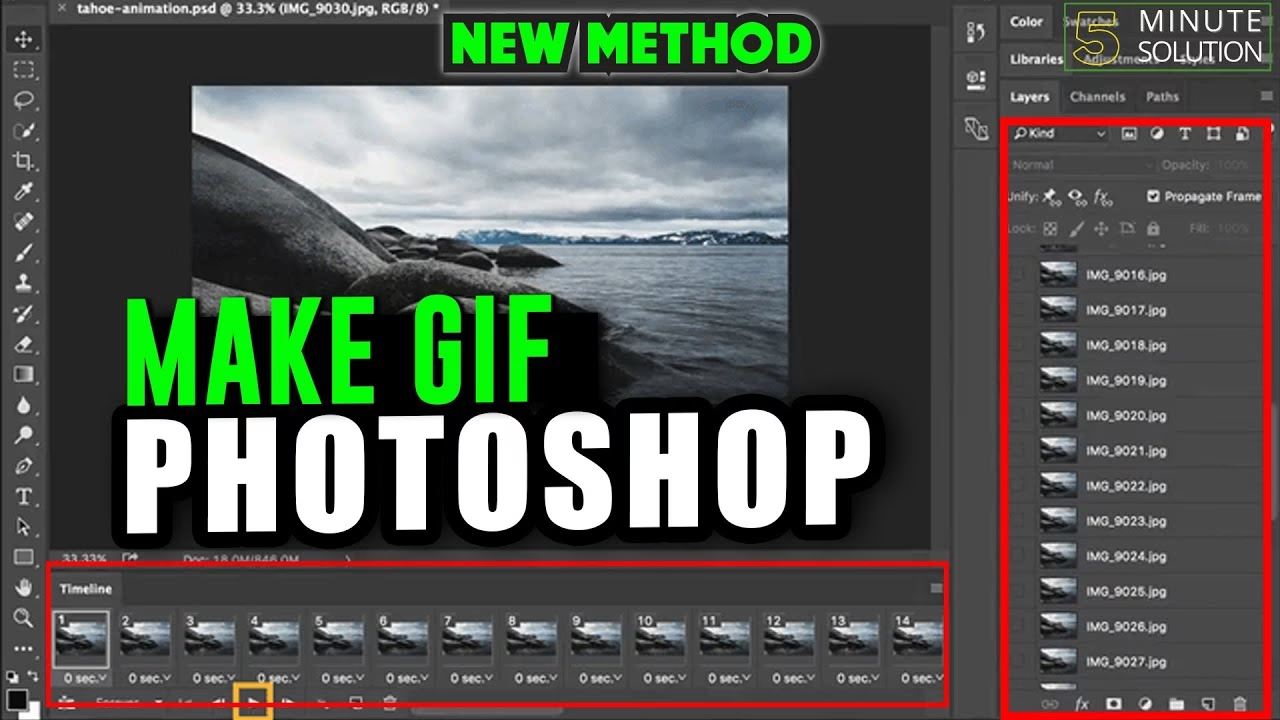

Das Exportieren von Bildern für das Web oder andere digitale Anwendungen erfordert oft eine sorgfältige Abwägung zwischen Bildqualität und Dateigröße. Insbesondere das GIF-Format, bekannt für seine Unterstützung von Animationen und Transparenz, stellt einzigartige Anforderungen an den Exportprozess. Photoshop bietet leistungsstarke Werkzeuge, um diesen Prozess zu optimieren, insbesondere über das Dialogfeld 'Bild exportieren'. Dieses Dialogfeld ermöglicht es Ihnen, Ihre Bilder gezielt für digitale Medien aufzubereiten und dabei die Kontrolle über wichtige Parameter zu behalten.
Die Verwendung der Exportfunktionen in Photoshop ist entscheidend, um sicherzustellen, dass Ihre digitalen Bilder optimal dargestellt werden und schnell laden. Das 'Bild exportieren'-Dialogfeld (oft auch als 'Für Web speichern (Legacy)' oder 'Exportieren als' bezeichnet, wobei das erstere besonders reich an Optimierungsoptionen ist, die im Text beschrieben werden) ist das Herzstück dieses Prozesses. Es ist nicht nur ein einfacher 'Speichern unter'-Befehl; es ist ein umfassendes Werkzeug zur digitalen Bildaufbereitung.

Das 'Bild exportieren'-Dialogfeld verstehen
Das 'Bild exportieren'-Dialogfeld ist eine zentrale Schnittstelle in Photoshop, um Bilder für spezifische digitale Zwecke zu optimieren. Eine seiner Hauptstärken liegt in der Vorschau-Funktion. Sie können nicht nur eine einzelne Version Ihres Bildes mit angewandten Optimierungseinstellungen sehen, sondern oft auch mehrere Versionen gleichzeitig. Diese Mehrfachansicht ist unglaublich nützlich, da sie Ihnen ermöglicht, verschiedene Einstellungen direkt miteinander zu vergleichen. Stellen Sie sich vor, Sie sehen Ihr Bild in vier verschiedenen Varianten: einmal das Original, und dann drei optimierte Versionen – vielleicht mit unterschiedlichen GIF-Einstellungen wie Farbreduktion oder Dithering-Methoden. Dieser direkte Vergleich macht es leicht, die Auswirkungen jeder Einstellung auf die Bildqualität und die resultierende Dateigröße zu beurteilen.
Während Sie die Vorschau betrachten, können Sie die Optimierung-Einstellungen dynamisch anpassen. Ändern Sie die Anzahl der Farben, passen Sie das Dithering an oder spielen Sie mit den Transparenzoptionen. Jede Änderung wird sofort in der Vorschau reflektiert, sodass Sie in Echtzeit sehen können, wie sich Ihre Entscheidungen auswirken. Dies ist ein iterativer Prozess, der darauf abzielt, die bestmögliche Balance für Ihre spezifischen Anforderungen zu finden. Benötigen Sie die kleinste Dateigröße für eine Webseite mit vielen Bildern? Oder ist die visuelle Qualität entscheidend, selbst wenn die Datei etwas größer wird? Das Dialogfeld hilft Ihnen, diese Fragen zu beantworten, indem es Ihnen die Ergebnisse Ihrer Einstellungen sofort zeigt.
GIF-Optimierung: Spezifische Einstellungen
Wenn Sie das GIF-Format im 'Bild exportieren'-Dialogfeld auswählen, werden spezifische Optionen verfügbar, die auf die Besonderheiten dieses Formats zugeschnitten sind. GIF verwendet eine begrenzte Farbpalette (maximal 256 Farben), was bedeutet, dass die Art und Weise, wie Farben reduziert werden, entscheidend ist. Das Dialogfeld bietet verschiedene Algorithmen zur Farbreduktion (z. B. Perzeptuell, Selektiv, Adaptiv), die beeinflussen, welche Farben erhalten bleiben und wie das Bild in der begrenzten Palette dargestellt wird. Die Wahl des richtigen Algorithmus kann einen erheblichen Unterschied in der wahrgenommenen Qualität ausmachen, insbesondere bei Bildern mit vielen Farbabstufungen oder komplexen Verläufen.
Farbreduktion und Dithering
Da GIF nur eine begrenzte Anzahl von Farben unterstützt, kann es bei der Konvertierung zu sichtbaren Farbabrissen kommen, insbesondere in Bereichen mit sanften Übergängen. Hier kommt das Dithering ins Spiel. Dithering ist eine Technik, bei der Pixel unterschiedlicher Farben gemischt werden, um die Illusion von Farben zu erzeugen, die nicht in der Palette vorhanden sind. Es hilft, Farbbänder zu vermeiden und Übergänge glatter erscheinen zu lassen. Im Dialogfeld können Sie verschiedene Dithering-Methoden auswählen (z. B. Diffusion, Muster, Rauschen) und oft auch den Dithering-Prozentsatz einstellen. Ein höherer Prozentsatz führt zu mehr Dithering und potenziell glatteren Übergängen, kann aber auch zu einem körnigeren Aussehen führen und die Dateigröße erhöhen. Die Vorschau ist unerlässlich, um die Auswirkungen der verschiedenen Dithering-Einstellungen zu beurteilen.
Transparenz im GIF-Format
Ein weiterer wichtiger Aspekt des GIF-Formats ist die Unterstützung von Transparenz. GIF unterstützt vollständige Transparenz, was bedeutet, dass ein Pixel entweder vollständig sichtbar oder vollständig unsichtbar sein kann. Es gibt keine partielle Transparenz (wie bei PNG). Im 'Bild exportieren'-Dialogfeld können Sie festlegen, wie Transparenz gehandhabt werden soll. Wenn Ihr Bild transparente Bereiche hat, müssen Sie sicherstellen, dass die Transparenzoption aktiviert ist. Sie können auch eine 'Matte'-Farbe wählen. Diese Farbe wird an den Rändern transparenter Bereiche angewendet, um das Aussehen des Bildes zu verbessern, wenn es vor einem Hintergrund dieser Farbe angezeigt wird. Dies ist besonders nützlich, um unschöne Ränder oder 'Halos' zu vermeiden, die manchmal auftreten können.
Skalierung und Bildgröße
Das Dialogfeld 'Bild exportieren' erlaubt Ihnen auch, das Bild während des Exportvorgangs zu Skalieren. Sie können entweder bestimmte Pixelmaße eingeben oder einen Prozentsatz der Originalgröße festlegen. Dies ist praktisch, wenn Sie Ihr Bild für eine bestimmte Webseitenbreite oder eine andere digitale Anwendung benötigen. Die Skalierung direkt während des Exports stellt sicher, dass die Optimierungseinstellungen auf die endgültige Größe angewendet werden, was oft zu besseren Ergebnissen führt, als das Bild vor dem Export zu skalieren und dann zu optimieren.
Der Exportprozess Schritt für Schritt
Der typische Ablauf für den Export eines GIF aus Photoshop über das 'Bild exportieren'-Dialogfeld sieht oft so aus:
- Öffnen Sie das Bild in Photoshop.
- Wählen Sie den entsprechenden Exportbefehl (oft unter 'Datei' > 'Exportieren' > 'Für Web speichern (Legacy)' oder 'Exportieren als').
- Wählen Sie im Dialogfeld 'GIF' als Dateiformat.
- Nutzen Sie die Mehrfachansicht, um verschiedene Einstellungen zu vergleichen.
- Passen Sie die Farbreduktionseinstellungen an (Anzahl der Farben, Reduktionsalgorithmus).
- Konfigurieren Sie das Dithering (Methode, Prozentsatz).
- Stellen Sie die Transparenzoptionen ein (Transparenz an/aus, Matte-Farbe).
- Wenn es sich um eine Animation handelt (was das GIF-Format unterstützt und das 'Für Web speichern (Legacy)'-Dialogfeld oft handhabt), passen Sie die Schleifenoptionen und die Verzögerungszeiten für die Frames an. (Hinweis: Der bereitgestellte Text konzentriert sich auf die Bildoptimierung, erwähnt aber keine Animationen explizit im Kontext des Dialogfelds. Das 'Für Web speichern (Legacy)'-Dialogfeld unterstützt jedoch Animationen.)
- Stellen Sie die gewünschte Bildgröße über die Skalierungsoptionen ein.
- Überprüfen Sie die Dateigröße in der Vorschau, um sicherzustellen, dass sie akzeptabel ist.
- Klicken Sie auf 'Speichern' oder 'Exportieren' und wählen Sie einen Speicherort.
Dieser iterative Prozess der Anpassung und Vorschau ist der Schlüssel zur Beherrschung des GIF-Exports. Es geht darum, die Auswirkungen jeder Einstellung auf das Endergebnis zu verstehen.
Vergleich verschiedener GIF-Einstellungen
Um die Bedeutung der Einstellungen zu verdeutlichen, betrachten wir einen einfachen Vergleich von zwei verschiedenen GIF-Exportoptionen:
| Einstellung | Option A (Niedrige Farben) | Option B (Höhere Farben) |
|---|---|---|
| Anzahl der Farben | 32 | 128 |
| Dithering | Diffusion (50%) | Diffusion (80%) |
| Transparenz | An | An |
| Geschätzte Dateigröße | Klein | Mittel |
| Bildqualität | Potenziell sichtbare Farbabrisse, einfachere Darstellung | Sanftere Übergänge, nähere am Original |
Dieses Beispiel zeigt, dass die Wahl der Einstellungen einen direkten Einfluss auf die Dateigröße und die wahrgenommene Qualität hat. Weniger Farben und weniger Dithering führen in der Regel zu kleineren Dateien, können aber zu Qualitätsverlusten führen. Mehr Farben und mehr Dithering erhalten die Qualität besser, erhöhen aber die Dateigröße. Die optimale Einstellung hängt stark vom spezifischen Bild und dem Verwendungszweck ab.
HTML-Ausgabe beim Export
Ein interessantes Feature, das im Text erwähnt wird, ist die Möglichkeit, beim Speichern einer optimierten Datei über den Befehl 'Bild exportieren' (insbesondere 'Für Web speichern (Legacy)') eine HTML-Datei zu generieren. Diese HTML-Datei enthält nicht nur das exportierte Bild, sondern auch alle notwendigen Informationen, um das Bild korrekt in einem Webbrowser anzuzeigen. Dies kann nützlich sein, um schnell zu überprüfen, wie das Bild im Kontext einer einfachen Webseite aussieht, oder um Code-Snippets für die Einbindung des Bildes in eine bestehende Webseite zu erhalten. Es ist ein zusätzliches Werkzeug, das den Workflow für Webdesigner und Entwickler erleichtern kann.
Häufig gestellte Fragen zum GIF-Export
Warum sieht mein GIF nach dem Export anders aus als in Photoshop?
Das liegt meist an der Farbreduktion und dem Dithering. GIF unterstützt nur eine begrenzte Farbpalette (max. 256). Photoshop muss die Farben Ihres Originalbildes auf diese Palette reduzieren. Die gewählten Farbreduktionsalgorithmen und Dithering-Einstellungen beeinflussen, wie diese Reduktion erfolgt und können das Aussehen verändern. Nutzen Sie die Vorschau im Export-Dialogfeld, um die Auswirkungen Ihrer Einstellungen zu sehen und anzupassen.
Mein GIF hat einen unerwünschten Hintergrund. Wie mache ich ihn transparent?
Stellen Sie sicher, dass Ihr Originalbild in Photoshop transparente Bereiche hat (erkennbar am Schachbrettmuster). Im 'Bild exportieren'-Dialogfeld müssen Sie dann die Option 'Transparenz' aktivieren. Stellen Sie sicher, dass Sie das Format GIF gewählt haben, da es Transparenz unterstützt. Überprüfen Sie die Vorschau, um sicherzustellen, dass die Transparenz korrekt angewendet wird.
Die Dateigröße meines GIFs ist zu groß. Was kann ich tun?
Reduzieren Sie die Anzahl der Farben in der Farbpalette des GIF. Weniger Farben bedeuten eine kleinere Datei. Experimentieren Sie auch mit den Dithering-Einstellungen; ein geringerer Dithering-Prozentsatz oder eine andere Methode kann die Dateigröße ebenfalls verringern. Achten Sie in der Vorschau auf die Balance zwischen Dateigröße und akzeptabler Bildqualität. Auch die Skalierung des Bildes auf kleinere Dimensionen reduziert die Dateigröße erheblich.
Kann ich die Schleifenoptionen für meine GIF-Animation einstellen?
Ja, das 'Für Web speichern (Legacy)'-Dialogfeld, das oft mit 'Bild exportieren' gemeint ist, bietet Optionen zur Steuerung der Animation, einschließlich der Schleifen. Sie können festlegen, ob die Animation einmal abgespielt, wiederholt oder eine bestimmte Anzahl von Malen durchlaufen soll. Diese Optionen finden Sie in der Regel unter den Animationseinstellungen im Dialogfeld.
Welchen Farbreduktionsalgorithmus soll ich wählen?
Die Wahl hängt vom Bildinhalt ab. 'Perzeptuell' versucht, die Farben zu erhalten, die das menschliche Auge am empfindlichsten wahrnimmt. 'Selektiv' ist ähnlich, bevorzugt aber Web-Farben und behält die Farbnuancen bei. 'Adaptiv' erstellt eine benutzerdefinierte Palette aus den am häufigsten vorkommenden Farben im Bild. Experimentieren Sie mit der Vorschau, um zu sehen, welcher Algorithmus für Ihr spezifisches Bild die besten Ergebnisse liefert.
Zusammenfassung
Das Exportieren von GIFs aus Photoshop mithilfe des 'Bild exportieren'-Dialogfelds ist ein Prozess, der feine Kontrolle über viele Aspekte des endgültigen Bildes bietet. Die Vorschau-Funktion, die Möglichkeit, mehrere Versionen gleichzeitig zu vergleichen, und die detaillierten Einstellungen für Farbreduktion, Dithering, Transparenz und Skalierung sind entscheidend, um optimale Ergebnisse zu erzielen. Indem Sie verstehen, wie diese Einstellungen funktionieren und wie Sie sie anpassen können, können Sie GIFs erstellen, die nicht nur gut aussehen, sondern auch für ihre digitale Umgebung optimiert sind, sei es eine Website, ein Social-Media-Post oder eine andere Anwendung. Nehmen Sie sich Zeit, die verschiedenen Optionen im Dialogfeld zu erkunden und nutzen Sie die Vorschau aktiv, um die perfekte Balance für jedes Ihrer Bilder zu finden.
Die Fähigkeit, die Dateigröße zu minimieren, ohne die visuelle Qualität unnötig zu beeinträchtigen, ist eine wertvolle Fähigkeit für jeden, der digitale Inhalte erstellt. Das GIF-Format mag in Bezug auf die Farbpalette Einschränkungen haben, aber seine Unterstützung für Transparenz und Animation macht es für bestimmte Anwendungsfälle unverzichtbar. Mit den Werkzeugen, die Photoshop im 'Bild exportieren'-Dialogfeld bereitstellt, sind Sie gut ausgerüstet, um das Beste aus Ihren GIFs herauszuholen.
Hat dich der Artikel GIFs aus Photoshop exportieren: Der Leitfaden interessiert? Schau auch in die Kategorie Fotografie rein – dort findest du mehr ähnliche Inhalte!