

Sie haben ein beeindruckendes animiertes GIF erstellt, stehen aber vor dem Problem, dass die Datei zu groß ist, um sie per E-Mail zu versenden oder nahtlos in eine Website einzubinden? Dieses Szenario ist weit verbreitet, da animierte GIFs, obwohl sie oft kürzer als Videos sind, im Vergleich zu statischen Bildern erhebliche Dateigrößen erreichen können. Eine große Datei verlangsamt Ladezeiten auf Websites und kann den E-Mail-Versand erschweren oder unmöglich machen. Die gute Nachricht ist: Sie können ein GIF komprimieren.
https://www.youtube.com/watch?v=0gcJCdgAo7VqN5tD
Das Komprimieren einer GIF-Datei bedeutet im Wesentlichen, ihre Größe zu reduzieren. Dies ist möglich, ohne die wesentliche Animation zu verlieren, auch wenn es je nach Methode zu geringen Qualitätseinbußen kommen kann. Das Ziel ist, ein optimales Gleichgewicht zwischen Dateigröße und visueller Qualität zu finden.

Es gibt verschiedene Ansätze, um ein animiertes GIF zu verkleinern. Zu den gängigsten Methoden gehören:
- Die Reduzierung der Abmessungen (Breite und Höhe) des GIFs.
- Die Verringerung der Framerate (Bildfrequenz) des GIFs.
- Die Reduzierung der Farbpalette oder die Umwandlung in Graustufen.
- Die Optimierung der Dateistruktur, z. B. durch Entfernen redundanter Frames oder Optimierung der Transparenz.
Im Folgenden stellen wir Ihnen verschiedene Werkzeuge und Techniken vor, mit denen Sie Ihre GIFs effektiv komprimieren und für Ihren Zweck optimieren können.
GIFs komprimieren mit Software: Snagit
Snagit ist ein vielseitiges Werkzeug, das nicht nur zur Erstellung von Bildschirmaufnahmen und GIFs dient, sondern auch Funktionen zur Bearbeitung und Komprimierung vorhandener GIFs bietet. Wenn Sie bereits Snagit nutzen oder eine dedizierte Software bevorzugen, ist dies eine praktische Option.
In Snagit können Sie eine vorhandene GIF-Datei öffnen und über spezifische Einstellungen deren Dateigröße beeinflussen. Die Software bietet optimierte Voreinstellungen, die den Prozess vereinfachen.
So komprimieren Sie ein GIF in Snagit:
- Öffnen Sie das zu komprimierende GIF in Snagit.
- Klicken Sie im Player auf der Leinwand auf das GIF-Icon.
- Es erscheinen Optionen zur Optimierung des GIFs. Snagit bietet standardmäßig drei Voreinstellungen:
Voreinstellungen in Snagit zur GIF-Optimierung:
- Bildschirmvideo: Diese Option behält die ursprünglichen Abmessungen Ihres GIFs bei, reduziert aber die Framerate auf 5 FPS (Frames per Second). Sie ist besonders geeignet für GIFs, die aus Bildschirmaufnahmen bestehen, bei denen oft keine sehr hohe Framerate erforderlich ist.
- Bewegungsintensives Video: Diese Einstellung reduziert sowohl die Abmessungen des Original-GIFs (typischerweise auf 40 Prozent) als auch die Framerate (oft auf 15 FPS). Diese Option ist nützlich für GIFs, die schnellere Bewegungen enthalten, wie z. B. Videospielaufnahmen, bei denen eine moderate Framerate ausreicht und die Reduzierung der Abmessungen eine starke Kompression ermöglicht.
- Benutzerdefiniert: Diese Option gibt Ihnen die volle Kontrolle. Sie können die gewünschten Abmessungen und die Framerate manuell festlegen. Dies ist ideal, wenn Sie spezifische Anforderungen an Größe und Fluss der Animation haben.
Zusätzlich zu diesen Haupteinstellungen können Sie in der benutzerdefinierten Option weitere Optimierungen vornehmen. Sie haben die Möglichkeit, die Optionen Dithering und Dynamische Farben zu deaktivieren, um die Datei weiter zu verkleinern. Dithering wird jedoch in den meisten Fällen empfohlen, da es Farbstreifen vorbeugen kann. Dynamische Farben können bei Videos mit geringer Farbvariation ausgeschaltet werden, um die Dateigröße zu reduzieren, sollten aber bei komplexeren Farbübergängen aktiviert bleiben.
Nachdem Sie eine Option ausgewählt und gegebenenfalls benutzerdefinierte Einstellungen vorgenommen haben, klicken Sie auf Erstellen. Das komprimierte GIF wird in Snagit angezeigt. Von dort aus können Sie es über die Funktion Weitergeben unter einem neuen Namen speichern, versenden oder in andere Dokumente einfügen.
GIFs komprimieren mit Online-Werkzeugen
Neben professioneller Software gibt es zahlreiche kostenlose Online-Werkzeuge, die speziell für die Komprimierung von GIFs entwickelt wurden. Diese sind oft sehr einfach zu bedienen und erfordern keine Installation.
Wir stellen Ihnen einige beliebte kostenfreie Online-Anwendungen vor:
iloveimg.com
iloveimg.com bietet eine einfache Funktion zur Bildkomprimierung, die auch für GIFs funktioniert. Sie laden Ihr GIF hoch, und das Werkzeug komprimiert es automatisch, ohne dass Sie Einstellungen vornehmen müssen. Das Ergebnis wird in einer Vorschau angezeigt und kann heruntergeladen werden. Die Kompression ist effektiv, bietet aber wenig Kontrolle über den Prozess.
gifcompressor.com
Der GIF Compressor ist ein weiteres dediziertes Online-Werkzeug. Ein Vorteil ist die Möglichkeit, bis zu 20 GIF-Dateien gleichzeitig zu komprimieren. Auch hier laden Sie Ihre GIFs hoch, und das Werkzeug führt die Kompression automatisch durch. Nach der Kompression können Sie die verkleinerten GIFs einzeln oder als ZIP-Datei herunterladen.
Weitere Online-Tools mit erweiterten Optionen
Einige Online-Tools bieten detailliertere Einstellungsmöglichkeiten, um die Kompression besser steuern zu können:
- ShortPixel: Dieses Tool ermöglicht die Auswahl verschiedener Kompressionsstufen (Lossy, Glossy, Lossless), ähnlich wie bei statischen Bildern. Sie können das Ergebnis oft vergleichen, bevor Sie es herunterladen.
- Ezgif: Ein sehr spezialisiertes Tool für GIFs. Es bietet nicht nur verlustbehaftete (lossy) Kompression mit wählbarer Stufe, sondern auch spezifische Optionen zur Reduzierung der Frame-Anzahl, der Farbpalette und zur Optimierung der Transparenz.
- FreeConvert: Dieses vielseitige Konvertierungs- und Komprimierungstool bietet erweiterte Einstellungen für GIFs, einschließlich der manuellen Festlegung der Kompressionsstufe, Reduzierung von Frames und Farben sowie Konfiguration der Transparenz.
- XConvert: Bietet ebenfalls Kontrolle über die Kompressionsstufe basierend auf der gewünschten Bildqualität, ermöglicht die Größenänderung des GIFs und die Entfernung von Farben und Frames.
- GIF Optimizer von Pi7: Nutzt verlustbehaftete Kompression mit drei Stufen (niedrig, mittel, hoch). Ermöglicht die Reduzierung von Farben und Frames und sogar das Hinzufügen einer Verzögerung zu entfernten Frames.
Diese Tools variieren in ihrer Benutzerfreundlichkeit und den verfügbaren Optionen. Einfache Tools wie iloveimg.com sind schnell für eine schnelle Kompression, während Tools wie Ezgif oder FreeConvert mehr Kontrolle für spezifische Optimierungsbedürfnisse bieten.
Technische Methoden zur GIF-Komprimierung
Abseits der spezifischen Werkzeuge basieren die Komprimierungstechniken für GIFs oft auf denselben Prinzipien. Das Verständnis dieser Methoden kann Ihnen helfen, die Einstellungen in Software oder Online-Tools besser zu nutzen.
Reduzierung der Frame-Anzahl
Ein animiertes GIF besteht aus einer Abfolge einzelner Bilder, den Frames, die schnell hintereinander abgespielt werden. Je mehr Frames ein GIF hat, desto größer ist die Datei. Manchmal enthalten GIFs identische oder sehr ähnliche Frames nacheinander. Das Entfernen dieser doppelten Frames kann die Dateigröße erheblich reduzieren, ohne die Animation stark zu beeinträchtigen.
Auch das gezielte Entfernen bestimmter Frames (z. B. jedes zweite oder dritte Bild) kann die Größe verringern, verringert aber auch die Flüssigkeit der Animation (reduziert die Framerate). Werkzeuge mit erweiterten Optionen erlauben oft die manuelle oder automatische Entfernung von Frames.
Reduzierung der Farbpalette
GIFs verwenden eine begrenzte Farbpalette von maximal 256 Farben. Die Dateigröße hängt auch von der Anzahl der tatsächlich verwendeten Farben ab. Die Reduzierung der Farbpalette auf eine kleinere Anzahl von Farben kann die Dateigröße verringern.
Allerdings kann eine zu starke Reduzierung der Farben zu sichtbaren Qualitätseinbußen führen, insbesondere bei Bildern mit vielen Farbnuancen oder sanften Übergängen. Techniken wie Dithering können helfen, den Eindruck einer größeren Farbvielfalt zu erwecken, selbst wenn die Palette reduziert ist, was Artefakte wie Farbstreifen minimiert.
Optimierung der Transparenz
GIFs unterstützen Transparenz, was bedeutet, dass bestimmte Pixel im Bild durchsichtig sein können. Informationen über die Transparenz müssen ebenfalls in der Datei gespeichert werden. Die effiziente Speicherung dieser Transparenzinformationen kann zur Reduzierung der Dateigröße beitragen.
Online-Tools oder Software mit fortgeschrittenen Optimierungsfunktionen können die Transparenzdaten im GIF analysieren und optimieren, um den benötigten Speicherplatz zu minimieren, oft ohne sichtbaren Unterschied für den Betrachter.
Vergleichstabelle: Online-GIF-Kompressoren
| Tool | Automatische Kompression | Benutzerdefinierte Einstellungen | Batch-Verarbeitung | Spezifische GIF-Methoden (Frames, Farben, Transparenz) |
|---|---|---|---|---|
| iloveimg.com | Ja | Nein | Ja | Nein (nur allgemeine Bildkompression) |
| gifcompressor.com | Ja | Nein | Ja (bis zu 20 Dateien) | Nein (nur allgemeine Bildkompression) |
| ShortPixel | Ja (wahlweise Stufen) | Ja (Lossy/Glossy/Lossless) | Ja | Nein (allgemeine Bildkompression mit GIF-Unterstützung) |
| Ezgif | Ja | Ja (Framerate, Farben, Transparenz, Lossy Stufe) | Nein | Ja |
| FreeConvert | Ja | Ja (Abmessungen, Framerate, Farben, Transparenz, Lossy Stufe) | Ja | Ja |
| XConvert | Ja | Ja (Qualität, Größe, Farben, Frames) | Ja | Ja |
| GIF Optimizer (Pi7) | Ja (wahlweise Stufen) | Ja (Stufen, Farben, Frames, Verzögerung) | Nein | Ja |
Häufig gestellte Fragen zur GIF-Komprimierung
Kann man ein GIF in Photoshop komprimieren?
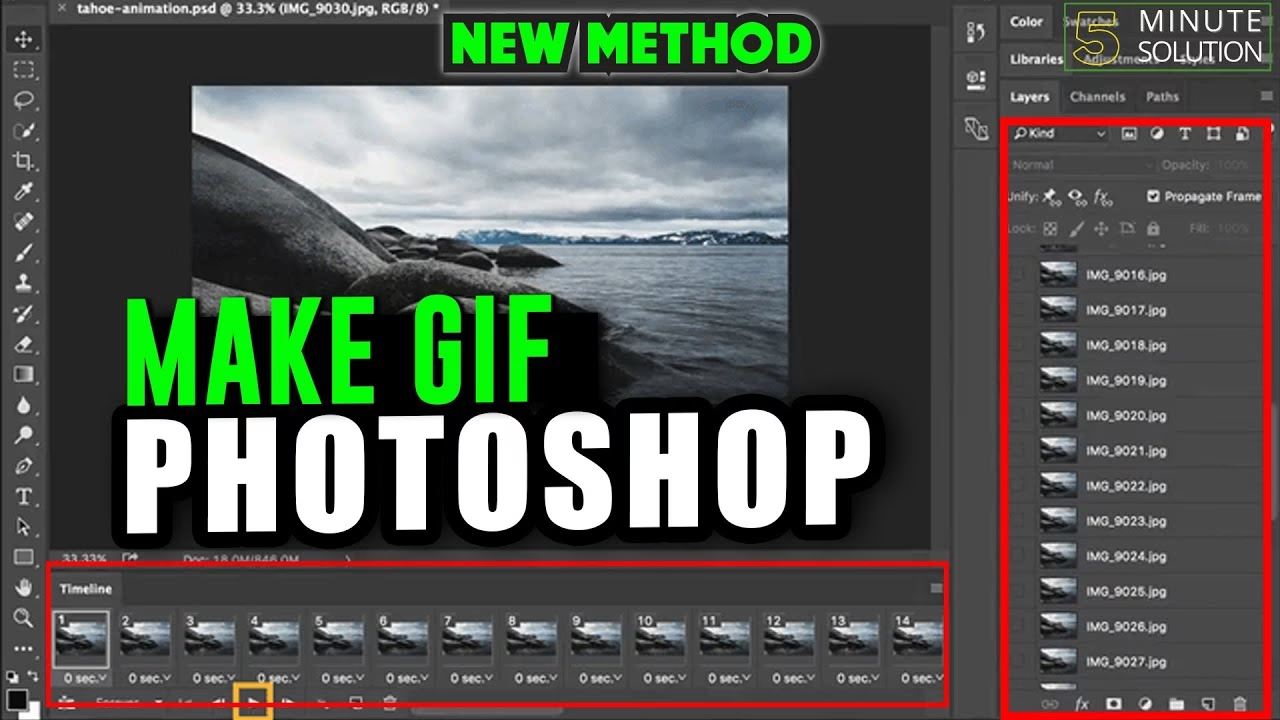
Ja, Adobe Photoshop bietet Funktionen zur Optimierung von GIFs, die eine Komprimierung ermöglichen. Über die Funktion "Für Web speichern (Legacy)" können Sie beim Exportieren eines GIFs verschiedene Einstellungen vornehmen, die die Dateigröße beeinflussen. Dazu gehören die Reduzierung der Farbpalette, die Auswahl eines Dithering-Algorithmus sowie die Einstellung der Abmessungen und der Wiedergabeloops. Obwohl Photoshop in erster Linie ein Bildbearbeitungsprogramm ist, bietet es leistungsstarke Werkzeuge zur Steuerung der GIF-Dateigröße.
Wie kann man GIFs stark komprimieren?
Um GIFs stark zu komprimieren, müssen oft mehrere der oben genannten Methoden kombiniert werden. Die effektivsten Wege für eine starke Kompression sind:
- Drastische Reduzierung der Abmessungen: Das Verkleinern der Breite und Höhe des GIFs hat einen großen Einfluss auf die Dateigröße.
- Starke Reduzierung der Framerate: Eine sehr niedrige Bildfrequenz (z. B. 5-10 FPS) kann die Größe stark verringern, macht die Animation aber auch weniger flüssig.
- Reduzierung der Farbpalette auf ein Minimum: Verwendung einer sehr kleinen Anzahl von Farben (z. B. 64 oder weniger), eventuell in Kombination mit Dithering.
- Entfernung redundanter oder ähnlicher Frames: Nutzung von Tools, die doppelte Frames erkennen und entfernen.
- Verwendung von verlustbehafteter Kompression: Viele Online-Tools bieten verlustbehaftete Kompressionsstufen, die die Dateigröße stärker reduzieren als verlustfreie Methoden, aber zu geringen Qualitätsverlusten führen können.
Eine starke Kompression führt fast immer zu sichtbaren Qualitätseinbußen. Es ist wichtig, das Ergebnis zu prüfen, um sicherzustellen, dass das GIF auch nach der Kompression noch seinen Zweck erfüllt.

Welche Methode ist die beste zur GIF-Komprimierung?
Die "beste" Methode hängt stark von Ihren spezifischen Anforderungen ab. Wenn Sie eine schnelle, unkomplizierte Lösung suchen und automatische Einstellungen ausreichen, sind einfache Online-Tools wie iloveimg.com oder gifcompressor.com gut geeignet. Wenn Sie mehr Kontrolle über die Kompression wünschen, um ein optimales Gleichgewicht zwischen Größe und Qualität zu finden, sind Tools mit benutzerdefinierten Einstellungen wie Ezgif, FreeConvert oder XConvert besser. Wenn Sie bereits professionelle Software wie Snagit besitzen, ist die integrierte Kompressionsfunktion sehr praktisch. Für maximale Kontrolle, insbesondere wenn Sie auch andere Aspekte des GIFs bearbeiten müssen, bieten Tools wie Photoshop erweiterte Exportoptionen.
Oft ist eine Kombination von Methoden am effektivsten. Beginnen Sie vielleicht mit der Reduzierung der Abmessungen und/oder der Framerate und nutzen Sie dann ein Tool, das die Datei weiter optimiert, z. B. durch Farb- oder Transparenzreduktion.
Fazit
Das Komprimieren von animierten GIFs ist ein notwendiger Schritt, um sie für die Verwendung im Web oder per E-Mail zu optimieren. Zu große Dateien beeinträchtigen die Benutzererfahrung durch lange Ladezeiten und können die Verbreitung erschweren. Glücklicherweise gibt es eine Vielzahl von Werkzeugen und Techniken, um GIFs effektiv zu verkleinern.
Egal, ob Sie dedizierte Software wie Snagit nutzen, die praktische Voreinstellungen bietet, oder auf kostenlose Online-Tools zurückgreifen, die von einfacher Automatik bis hin zu detaillierten Einstellungsmöglichkeiten reichen – die Prinzipien der Kompression bleiben ähnlich: Reduzierung von Abmessungen, Framerate, Farben und Optimierung der Dateistruktur.
Experimentieren Sie mit verschiedenen Methoden und Tools, um herauszufinden, welche die besten Ergebnisse für Ihre spezifischen GIFs und Anforderungen liefert. Achten Sie dabei stets auf das Verhältnis von erzielter Dateigröße und der erhaltenen visuellen Qualität.
Hat dich der Artikel GIFs verkleinern: So komprimieren Sie animierte Bilder interessiert? Schau auch in die Kategorie Fotografie rein – dort findest du mehr ähnliche Inhalte!