

In der Welt des Designs und Marketings sind Photoshop-Dateien, oft erkennbar an der Dateiendung „.psd“, allgegenwärtig. Angesichts der dominanten Marktposition von Adobe Photoshop ist es sehr wahrscheinlich, dass Sie früher oder später mit diesem Format konfrontiert werden. Doch was tun, wenn Sie eine solche Datei erhalten, aber keine teure Photoshop-Lizenz besitzen? Die gute Nachricht ist: Sie müssen nicht Tausende von Euro ausgeben, nur um eine PSD-Datei zu öffnen oder anzusehen. Es gibt zahlreiche kostenlose und zugängliche Wege, um mit diesem Format umzugehen. Dieser Artikel führt Sie durch die besten Optionen, von einfachen Anzeigeprogrammen bis hin zu leistungsfähigen kostenlosen Editoren.
Was genau ist eine PSD-Datei?
Eine PSD-Datei ist das native Dateiformat von Adobe Photoshop. Im Gegensatz zu einfacheren Bildformaten wie JPG oder PNG, die das Bild auf eine einzige Ebene reduzieren, können PSD-Dateien komplexe Strukturen speichern. Das Besondere an PSDs ist die Möglichkeit, mehrere Ebenen, Masken, Anpassungsebenen, Textebenen, Vektorformen und andere Photoshop-spezifische Elemente zu enthalten. Diese Schichten behalten ihre Bearbeitbarkeit bei, was PSD-Dateien für Designer unerlässlich macht, da sie jederzeit Änderungen vornehmen können, ohne das gesamte Bild neu erstellen zu müssen.
Die Kehrseite dieser Flexibilität und Komplexität ist, dass PSD-Dateien oft deutlich größer sind als komprimierte Formate und spezielle Software benötigen, um korrekt dargestellt und bearbeitet zu werden. Genau hier liegt oft das Problem für Empfänger, die nicht über die entsprechende Adobe Creative Cloud Lizenz verfügen.
Warum kostenlose Alternativen suchen?
Adobe Photoshop ist zweifellos ein Industriestandard, kommt aber mit einem signifikanten Preis. Eine monatliche oder jährliche Abonnementgebühr ist für professionelle Anwender gerechtfertigt, die die volle Bandbreite der Funktionen täglich nutzen. Wenn Sie jedoch nur gelegentlich eine PSD-Datei öffnen, überprüfen oder einfache Anpassungen vornehmen müssen, ist es wirtschaftlich unsinnig, für eine vollumfängliche Software zu bezahlen. Glücklicherweise gibt es leistungsfähige kostenlose Alternativen und Tools, die speziell für das Betrachten und sogar Bearbeiten von PSD-Dateien entwickelt wurden.
PSD-Dateien kostenlos ansehen und kommentieren: Filestage
Wenn Ihr Hauptziel darin besteht, PSD-Dateien zu überprüfen, Feedback zu geben oder sie im Rahmen eines Freigabeprozesses zu kommentieren, ohne sie tatsächlich zu bearbeiten, dann ist eine spezialisierte Review-Plattform wie Filestage eine ausgezeichnete, kostenlose Option.
Filestage ermöglicht das Hochladen und Teilen einer Vielzahl von Dateiformaten, einschließlich PSDs. Die Plattform wandelt die PSD-Datei so um, dass Sie sie direkt in Ihrem Webbrowser betrachten und mit Anmerkungen versehen können. Dies vereinfacht den Feedback-Prozess erheblich im Vergleich zum traditionellen E-Mail-Verkehr mit Screenshots.
So öffnen Sie PSD-Dateien mit Filestage:
- Kostenlos registrieren: Erstellen Sie ein kostenloses Konto bei Filestage. Mit einem kostenlosen Tarif können Sie PSD-Dateien bis zu einer bestimmten Größe (typischerweise 2 GB pro Datei, kann variieren) hochladen und ansehen.
- Ein Projekt erstellen: Organisieren Sie Ihre Dateien, indem Sie ein Projekt anlegen. Dies hilft, den Überblick über verschiedene Design-Reviews zu behalten.
- PSD-Dateien hochladen: Laden Sie Ihre PSD-Dateien einfach per Drag-and-Drop hoch oder wählen Sie sie von Ihrem Computer oder Cloud-Speicher (wie Dropbox, Google Drive) aus.
- PSD-Datei öffnen: Sobald der Upload abgeschlossen ist, klicken Sie auf die Datei, um sie im integrierten Viewer zu öffnen.
Feedback hinzufügen und zusammenarbeiten:
Der große Vorteil von Filestage liegt in den Kollaborationsfunktionen. Statt umständlich Screenshots zu erstellen und in E-Mails zu beschreiben, wo Änderungen nötig sind, können Sie mit Filestage direkt auf das Design klicken und Kommentare, Kästchen, Pfeile oder sogar Freihandzeichnungen hinzufügen. Dies macht das Feedback klar und nachvollziehbar.
Sie können auch Teammitglieder einladen, denselben Review-Link zu verwenden. So sehen alle das Feedback der anderen, was Doppelarbeit vermeidet und die Kommunikation zentralisiert. Dies ist besonders nützlich in komplexen Freigabeprozessen, bei denen mehrere Abteilungen (z. B. Marketing und Recht) Entwürfe prüfen müssen.
Weitere kostenlose Wege, PSD-Dateien zu öffnen
Neben spezialisierten Review-Tools gibt es auch andere Software und Online-Dienste, mit denen Sie PSD-Dateien öffnen können. Diese reichen von einfachen Betrachtern bis hin zu vollwertigen Bildbearbeitungsprogrammen.
GIMP: Die mächtige kostenlose Alternative (auch für Bearbeitung)
GIMP (GNU Image Manipulation Program) gilt als eine der besten kostenlosen Alternativen zu Adobe Photoshop, insbesondere wenn Sie PSD-Dateien nicht nur ansehen, sondern auch bearbeiten möchten. GIMP ist ein Open-Source-Rastergrafikeditor, der auf verschiedenen Betriebssystemen verfügbar ist.
GIMP kann PSD-Dateien öffnen und bearbeiten. Dabei versucht es, so viele Informationen wie möglich aus der PSD-Datei zu erhalten, einschließlich Ebenen. Allerdings gibt es Einschränkungen. GIMP arbeitet nativ mit einer Farbtiefe von 8 Bit pro Farbkanal (obwohl eine 16-Bit-Unterstützung in Entwicklung ist), während Photoshop auch 16- oder 32-Bit-Bilder unterstützt. Dies kann bei professionellen Workflows, insbesondere im Druckbereich, relevant sein.
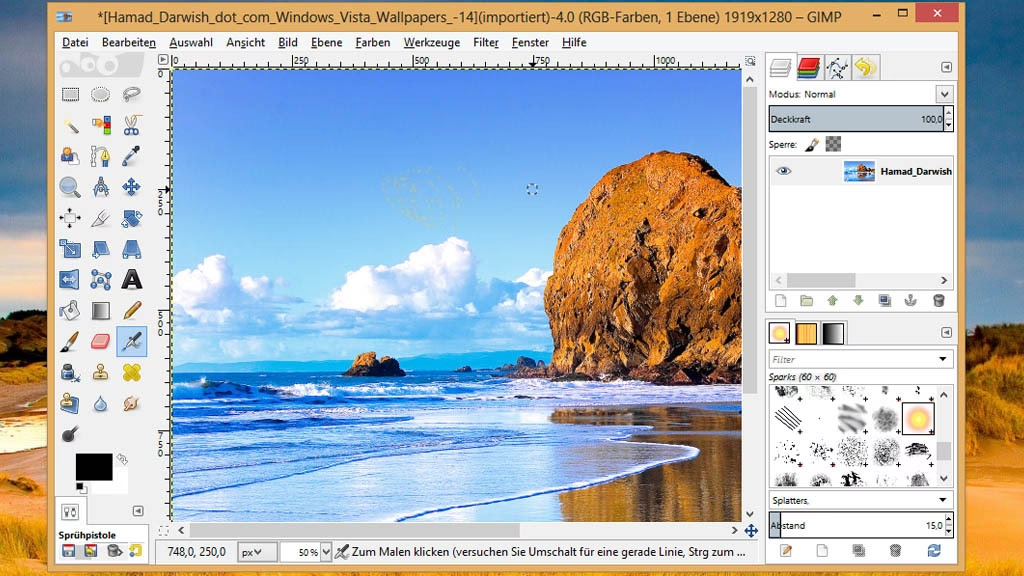
Die Benutzeroberfläche von GIMP unterscheidet sich von Photoshop, was für Umsteiger gewöhnungsbedürftig sein kann (z. B. durch schwebende Fenster). GIMP verfügt über eine breite Palette von Bearbeitungswerkzeugen, Filtern und Effekten. Obwohl die Auswahl an Plugins und Pinseln im Vergleich zu Photoshop kleiner sein mag, ist sie doch beachtlich, und es gibt sogar Möglichkeiten, einige Photoshop-Plugins mit GIMP zu nutzen.
GIMPs natives Dateiformat ist XCF, aber es kann Dateien in vielen Formaten importieren und exportieren, einschließlich PSD. Wenn Sie also eine PSD-Datei in GIMP bearbeiten und speichern, können Sie sie als XCF für die weitere Bearbeitung in GIMP speichern oder wieder als PSD exportieren, wobei jedoch je nach den verwendeten GIMP-Funktionen Kompatibilitätsprobleme auftreten können.
IrfanView (Für Windows-Nutzer)
Für Windows-Nutzer ist IrfanView ein sehr schneller und schlanker kostenloser Bildbetrachter, der auch einige Bearbeitungsfunktionen bietet. IrfanView kann eine beeindruckende Anzahl von Dateiformaten öffnen, darunter auch PSD. Es ist eine hervorragende Wahl, wenn Sie einfach nur eine PSD-Datei schnell öffnen und ansehen möchten, ohne ein großes Programm wie GIMP oder Photoshop zu starten.
Sie können mit IrfanView durch Ordner navigieren und Vorschaubilder von PSD-Dateien anzeigen lassen. Es ist primär ein Betrachter, bietet aber auch grundlegende Konvertierungsfunktionen.
Vorschau (Für Mac-Nutzer)
Mac-Nutzer haben einen eingebauten, kostenlosen PSD-Viewer direkt im Betriebssystem: das Programm „Vorschau“. Ähnlich wie bei JPGs oder PDFs können Sie eine PSD-Datei einfach mit einem Doppelklick öffnen, und Vorschau zeigt eine Vorschau des Bildes an.
Vorschau ist ideal für das schnelle Ansehen von PSDs, aber es gibt Einschränkungen. Sehr große oder komplexe PSD-Dateien können Vorschau überfordern oder nicht korrekt angezeigt werden. Für die Bearbeitung ist Vorschau nicht geeignet.
Google Drive (Im Browser)
Wenn Sie und Ihre Kollegen bereits Google Drive nutzen, haben Sie oft schon eine Möglichkeit, PSD-Dateien anzusehen. Google Drive bietet eine integrierte Vorschaufunktion für viele Dateiformate, einschließlich PSD.
Laden Sie die PSD-Datei einfach in Ihr Google Drive hoch und doppelklicken Sie darauf. Google Drive versucht dann, eine Vorschau im Browser anzuzeigen. Dies ist eine praktische Option, wenn die Datei bereits in der Cloud liegt und Sie keinen zusätzlichen Viewer installieren möchten. Auch hier handelt es sich primär um eine Anzeigefunktion, keine Bearbeitungsfunktion.
GIMP vs. Photoshop: Ein kurzer Vergleich (Bezug auf PSDs)
Da GIMP oft als die Hauptalternative zu Photoshop genannt wird, ist ein kurzer Vergleich im Hinblick auf die Arbeit mit PSD-Dateien hilfreich, basierend auf den im Ausgangstext erwähnten Aspekten:
| Merkmal | Adobe Photoshop | GIMP |
|---|---|---|
| PSD-Dateien öffnen | Nativ, volle Unterstützung | Ja, mit Einschränkungen (z.B. Farbtiefe) |
| PSD-Dateien speichern/exportieren | Nativ, volle Unterstützung | Ja, als Exportoption, Kompatibilität kann variieren |
| Farbtiefe | 8, 16, 32 Bit pro Kanal | 8 Bit pro Kanal (16-Bit in Entwicklung) |
| Ebenenstile / Effekte | Umfangreich, nativ integriert | Vorhanden (oft via Plugins wie Layer Effects), weniger umfangreich nativ |
| CMYK-Farbmodus | Volle Unterstützung | Nativ nicht vorhanden, aber Konvertierung und Plugins möglich |
| Plugins / Filter | Sehr große Auswahl (native & Drittanbieter) | Gute Auswahl, PSPI-Plugin für einige Photoshop-Plugins |
| Benutzeroberfläche | Integriert, gut organisiert | Standardmäßig schwebende Fenster (anpassbar, Forks existieren) |
| Kosten | Abonnementpflichtig (ca. 30 €/Monat) | Kostenlos (Open Source) |
Wie die Tabelle zeigt, kann GIMP PSD-Dateien zwar öffnen und bearbeiten, aber es erreicht nicht ganz den Funktionsumfang und die nahtlose Kompatibilität von Photoshop, insbesondere bei fortgeschrittenen Features wie hoher Farbtiefe oder komplexen Ebenenstilen. Für viele Anwendungsfälle ist GIMP jedoch eine völlig ausreichende und dabei kostenlose Alternative.

PSD-Dateien in GIMP konvertieren (XCF zu PSD)
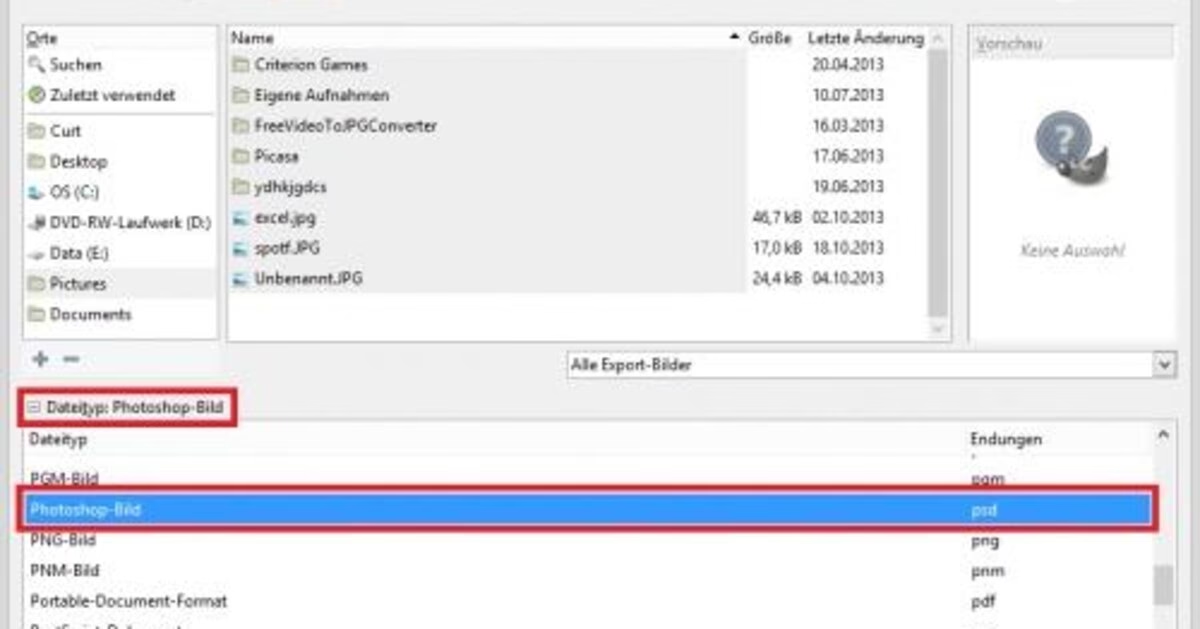
Wenn Sie eine Datei ursprünglich in GIMP erstellt oder bearbeitet haben, ist das Standard-Speicherformat XCF. Wenn Sie diese Datei jedoch als PSD benötigen, z. B. um sie an jemanden zu senden, der nur Photoshop verwendet, können Sie sie aus GIMP heraus als PSD exportieren. Dies ist ein einfacher Prozess:
- Öffnen Sie die XCF-Datei in GIMP.
- Gehen Sie im Menü auf „Datei“ > „Exportieren als...“.
- Wählen Sie im Dateiformat-Dropdown-Menü „Photoshop-Bild“ (PSD) aus.
- Klicken Sie auf „Exportieren“.
GIMP versucht dann, die Datei als PSD zu speichern. Beachten Sie, dass einige spezifische GIMP-Features, die in Photoshop keine Entsprechung haben, beim Export möglicherweise nicht erhalten bleiben oder anders dargestellt werden.
Häufig gestellte Fragen zum Öffnen von PSD-Dateien
Kann GIMP PSD-Dateien öffnen und bearbeiten?
Ja, GIMP kann PSD-Dateien öffnen und die enthaltenen Ebenen lesen. Sie können die Dateien dann in GIMP bearbeiten. Es gibt jedoch Einschränkungen hinsichtlich der vollständigen Kompatibilität, insbesondere bei Farbtiefe über 8 Bit pro Kanal und komplexen Photoshop-Ebenenstilen.
Ist GIMP wirklich kostenlos?
Ja, GIMP ist eine Open-Source-Software und komplett kostenlos nutzbar. Es gibt keine versteckten Kosten oder Abonnements.
Welche kostenlose Alternative ist am besten, wenn ich PSDs nur ansehen möchte?
Wenn Sie PSD-Dateien nur ansehen und vielleicht kommentieren möchten, sind Tools wie Filestage (mit Kollaborationsfunktionen) oder einfache Betrachter wie IrfanView (Windows), Vorschau (Mac) oder die Vorschaufunktion von Google Drive sehr gut geeignet und oft schneller als ein vollwertiger Editor wie GIMP.
Kann ich PSD-Dateien auf einem Mac öffnen, ohne Photoshop zu installieren?
Ja, mit dem eingebauten Programm „Vorschau“ können Sie viele PSD-Dateien öffnen und ansehen. Für komplexere Dateien oder Bearbeitungsbedarf sind GIMP oder andere Alternativen nötig.
Was ist der Hauptunterschied zwischen einer PSD-Datei und einer JPG-Datei?
Der Hauptunterschied ist, dass eine PSD-Datei Ebenen und andere bearbeitbare Elemente speichern kann, während eine JPG-Datei ein „flaches“ Bild ist, bei dem alle Ebenen reduziert wurden. PSDs sind daher größer und flexibler für die Bearbeitung, aber JPGs sind besser für die Webnutzung oder den Austausch, da sie kleiner und universell lesbar sind.
Fazit
Die Notwendigkeit, mit Photoshop-Dateien zu arbeiten, bedeutet nicht zwangsläufig, dass Sie eine teure Lizenz von Adobe Photoshop erwerben müssen. Wie wir gesehen haben, gibt es eine Reihe von effektiven und kostenlosen Alternativen, um PSD-Dateien zu öffnen, anzusehen und sogar zu bearbeiten.
Für das reine Betrachten und Kommentieren im Team ist eine Plattform wie Filestage eine hervorragende Wahl, die speziell für den Design-Review-Prozess konzipiert ist. Wenn Sie jedoch ein vollwertiges Bildbearbeitungsprogramm suchen, das PSD-Dateien öffnen kann, ist GIMP die führende kostenlose Open-Source-Option. Für schnelle Vorschauen auf bestimmten Betriebssystemen können Sie IrfanView (Windows), Vorschau (Mac) oder Google Drive nutzen.
Jede Methode hat ihre Stärken und Schwächen im Umgang mit dem komplexen PSD-Format. Wählen Sie die Option, die am besten zu Ihren spezifischen Anforderungen passt, sei es einfaches Ansehen, detailliertes Kommentieren oder umfassende Bearbeitung. Mit diesen Tools sind Sie gut gerüstet, um mit PSD-Dateien umzugehen, auch ohne Photoshop.
Hat dich der Artikel PSD-Dateien öffnen: Die kostenlosen Wege interessiert? Schau auch in die Kategorie Ogólny rein – dort findest du mehr ähnliche Inhalte!