


Die Art und Weise, wie wir online nach Informationen suchen, hat sich in den letzten Jahren dramatisch verändert. War es früher fast ausschließlich die Eingabe von Text in eine Suchleiste, so ermöglichen uns moderne Technologien heute die Suche auf ganz neue, intuitive Weise. Eine der spannendsten Entwicklungen in diesem Bereich ist die visuelle Suche, bei der Bilder anstelle von Wörtern als Ausgangspunkt dienen. Google hat mit Tools wie Google Lens und der klassischen Rückwärts-Bildersuche diese Möglichkeiten für jedermann zugänglich gemacht. Stellen Sie sich vor, Sie sehen eine interessante Pflanze, ein unbekanntes Produkt oder ein beeindruckendes Gebäude und möchten sofort mehr darüber erfahren – ohne mühsam beschreiben zu müssen, was Sie sehen. Genau hier setzt die visuelle Suche an.
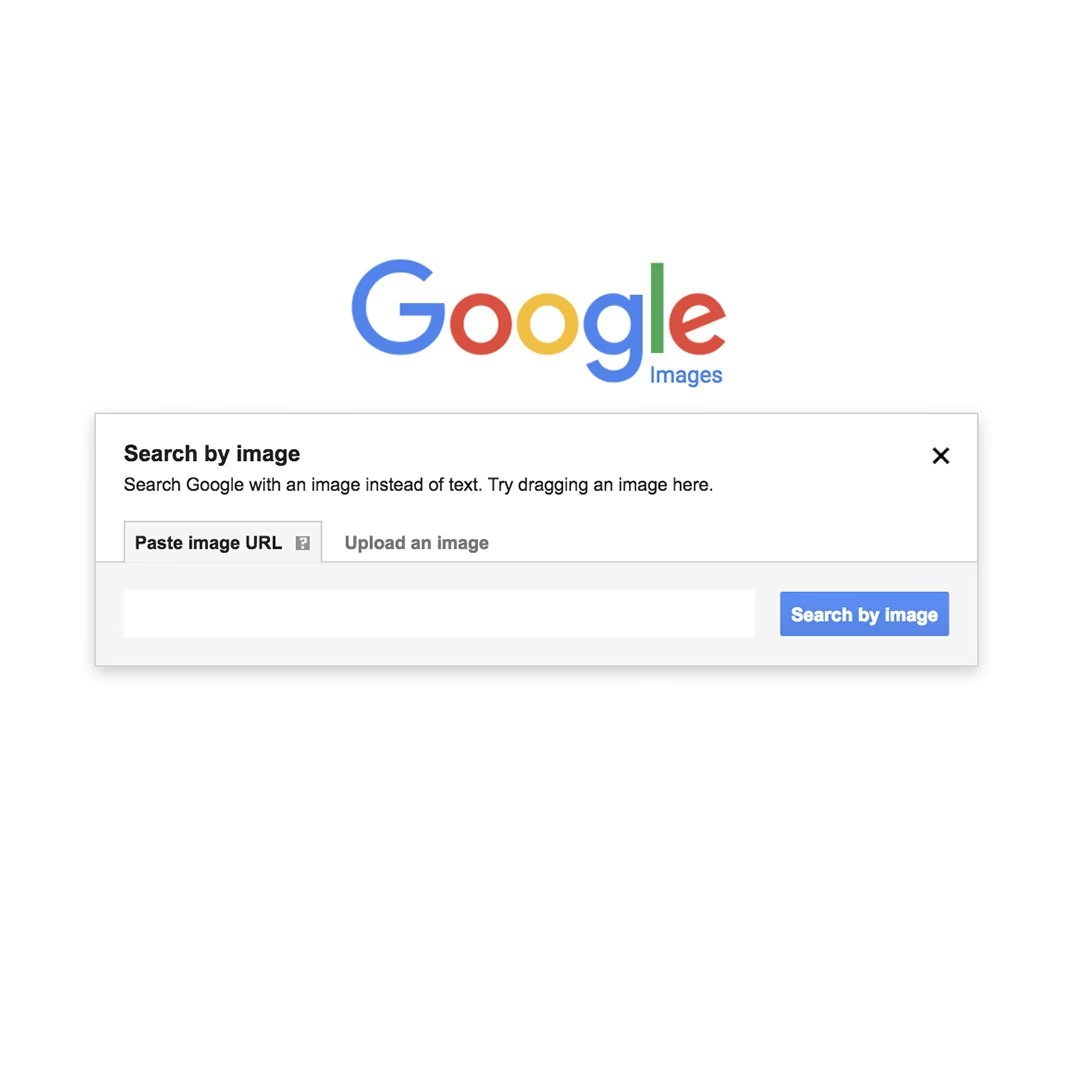
Im Kern geht es darum, dass eine Software – in diesem Fall die von Google – ein Bild analysiert und versucht, die darauf enthaltenen Objekte, Texte oder Konzepte zu verstehen. Basierend auf dieser Analyse liefert die Software dann relevante Suchergebnisse, zusätzliche Informationen oder ermöglicht spezifische Aktionen. Dies ist besonders nützlich in Situationen, in denen eine Beschreibung schwierig ist oder man einfach schneller und direkter zum Ziel kommen möchte.
Google bietet im Wesentlichen zwei Hauptmethoden für die visuelle Suche an, die eng miteinander verbunden sind und sich ergänzen: Google Lens und die traditionelle Rückwärts-Bildersuche, die man über die Google Bildersuche aufrufen kann. Während die Rückwärts-Bildersuche primär darauf abzielt, ähnliche Bilder oder die Quelle eines bestehenden Bildes zu finden, geht Google Lens einen Schritt weiter und versucht, die tatsächlich im Bild befindlichen Objekte zu identifizieren und kontextbezogene Informationen oder Aktionen anzubieten. Die Nutzung der Kamera des Smartphones ist dabei ein zentrales Element von Google Lens, da sie die Suche in Echtzeit, direkt in der physischen Welt, ermöglicht.
Was ist Google Lens?
Google Lens ist ein bildbasiertes Erkennungstool, das künstliche Intelligenz nutzt, um Objekte, Text und andere Elemente in Fotos oder durch die Kamera des Smartphones zu identifizieren. Es ist mehr als nur eine Bildersuche; es ist ein Werkzeug, das visuelle Informationen versteht und darauf reagiert. Google Lens kann zum Beispiel:
- Objekte und Produkte erkennen und Informationen oder Kaufmöglichkeiten anzeigen.
- Text in Echtzeit übersetzen oder kopieren.
- Pflanzen und Tiere bestimmen.
- Wahrzeichen und Gebäude identifizieren und historische Fakten oder Öffnungszeiten liefern.
- Bücher, Filme oder Alben erkennen und Rezensionen oder verwandte Inhalte anzeigen.
- Barcodes scannen, um Produktinformationen abzurufen.
- Termine von Plakaten oder Visitenkarten extrahieren und zum Kalender hinzufügen.
Die Einsatzmöglichkeiten sind vielfältig und machen das Smartphone zu einem leistungsfähigen Werkzeug zur Erkundung der Welt um uns herum.
Wie verwende ich Google Lens?
Google Lens ist in verschiedene Google-Apps integriert, was seine Nutzung sehr flexibel macht. Die gängigsten Wege, Google Lens zu verwenden, sind über die Google App, die Google Fotos App oder den Google Assistant auf unterstützten Geräten.
Mit der Kamera live suchen
Dies ist vielleicht die beeindruckendste Funktion von Google Lens. Sie können Ihr Smartphone einfach auf ein Objekt richten und Lens analysiert in Echtzeit, was es sieht. Dazu öffnen Sie die Google App oder die Chrome App (stellen Sie sicher, dass Google Ihre Standardsuchmaschine ist). In der Suchleiste finden Sie das Google Lens Symbol (sieht aus wie eine Kamera in einem Quadrat). Tippen Sie darauf. Richten Sie nun Ihre Kamera auf das Objekt, über das Sie mehr erfahren möchten, und tippen Sie auf das Suchsymbol. Google Lens wird versuchen, das Objekt zu identifizieren und passende Informationen, ähnliche Produkte oder andere relevante Suchergebnisse anzuzeigen.
Wenn Sie eine Frage zu einem Objekt haben und diese per Sprache stellen möchten, können Sie bei einigen Versionen (derzeit wohl primär auf Englisch) die Auslösetaste gedrückt halten und Ihre Frage formulieren, während die Kamera auf das Objekt gerichtet ist.
Mit einem vorhandenen Foto suchen (aus Galerie/Screenshots)
Sie haben bereits ein Foto auf Ihrem Smartphone gespeichert und möchten nachträglich mehr darüber erfahren? Auch das ist mit Google Lens möglich. Öffnen Sie die Google Fotos App auf Ihrem Android-Smartphone oder -Tablet. Wählen Sie das gewünschte Foto aus. Tippen Sie unten auf das Google Lens Symbol. Lens analysiert das Bild und bietet je nach Inhalt verschiedene Optionen an, z. B. Informationen zum Motiv, Suche nach ähnlichen Produkten oder das Kopieren von Text.
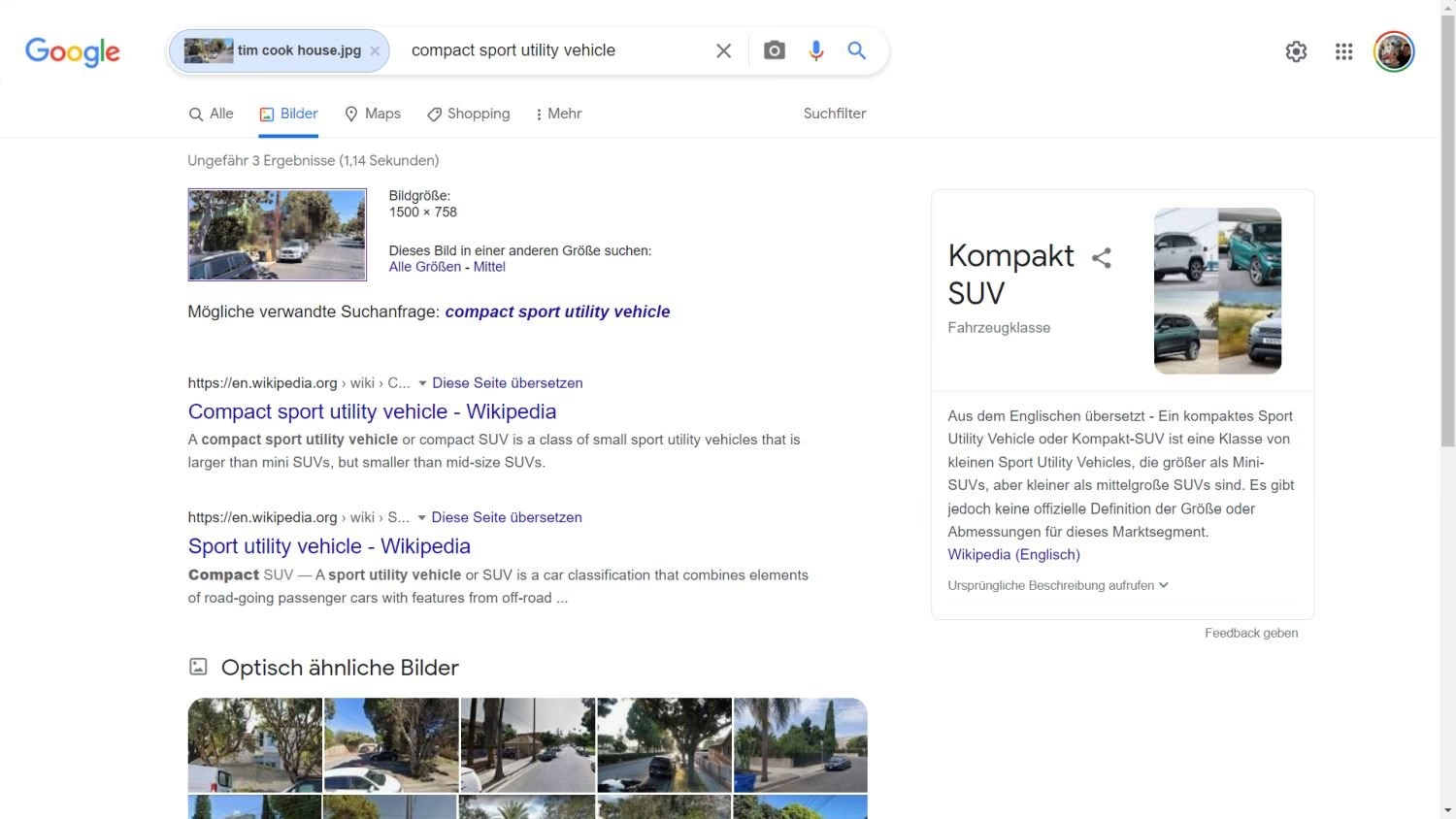
Auch über die Google App oder Chrome App können Sie ein vorhandenes Bild hochladen. Tippen Sie in der Suchleiste auf das Google Lens Symbol. Unter „Screenshots“ oder in Ihrer Galerie können Sie ein Foto auswählen. Lens analysiert das Bild und zeigt Ergebnisse an. Wenn Sie nur einen bestimmten Teil des Bildes suchen möchten, tippen Sie auf das Bild und ziehen Sie die Ecken des Rahmens um den gewünschten Bereich. Dies ist ein nützlicher Tipp, um präzisere Ergebnisse zu erhalten.
Suche von einer Webseite aus starten
Wenn Sie beim Surfen auf eine Webseite stoßen, die ein Bild enthält, über das Sie mehr wissen möchten, können Sie Google Lens direkt aus dem Browser heraus nutzen. Dies funktioniert in der Google App oder der Chrome App. Navigieren Sie zu der Webseite mit dem Bild. Halten Sie das Bild mit Ihrem Finger gedrückt, bis ein Kontextmenü erscheint. Wählen Sie „Bild mit Google Lens suchen“. Google Lens analysiert das Bild von der Webseite und liefert Ihnen relevante Ergebnisse. Auch hier können Sie oft einen bestimmten Bereich des Bildes auswählen, um Ihre Suche zu verfeinern.
Suche aus Google Suchergebnissen heraus
Haben Sie bereits eine Bildersuche auf Google durchgeführt und möchten nun mehr über ein bestimmtes Ergebnisbild erfahren? Gehen Sie auf Google.com und suchen Sie nach einem Bild. Tippen Sie auf das Bild, das Sie interessiert, um es in der Vorschau zu sehen. Unten links unter dem Bild finden Sie das Google Lens Symbol. Tippen Sie darauf, um Google Lens auf das ausgewählte Bild anzuwenden und zusätzliche Informationen oder Aktionen zu erhalten.
Was kann Google Lens identifizieren? Beispiele und Aktionen
Die Stärke von Google Lens liegt in seiner Fähigkeit, verschiedene Arten von visuellen Inhalten zu erkennen und kontextbezogene Aktionen anzubieten:
- Bekleidung & Haushaltswaren: Sehen Sie ein Möbelstück oder Kleidungsstück, das Ihnen gefällt? Lens kann ähnliche Produkte finden und anzeigen, wo Sie diese kaufen können.
- Barcodes: Scannen Sie einen Barcode, um schnell Produktinformationen und Preisvergleiche zu erhalten.
- Visitenkarten: Richten Sie Lens auf eine Visitenkarte, und es kann Kontaktdaten (Name, Telefonnummer, E-Mail, Adresse) erkennen und Ihnen anbieten, diese direkt als neuen Kontakt zu speichern.
- Bücher: Scannen Sie ein Buchcover, um Inhaltsangaben, Rezensionen oder Kaufoptionen zu finden.
- Flyer oder Plakate für Veranstaltungen: Lens kann Datum, Uhrzeit und Ort einer Veranstaltung erkennen und Ihnen vorschlagen, den Termin direkt Ihrem Kalender hinzuzufügen.
- Sehenswürdigkeiten oder Gebäude: Fotografieren Sie ein bekanntes Bauwerk, und Lens kann Informationen zur Geschichte, Architektur oder aktuellen Nutzung liefern.
- Gemälde in einem Museum: Erhalten Sie Details zum Künstler, zum Titel und zur Entstehungsgeschichte eines Kunstwerks.
- Pflanzen oder Tiere: Machen Sie ein Foto einer unbekannten Pflanze oder eines Tieres, und Lens kann Ihnen helfen, die Art zu bestimmen und weitere Informationen darüber zu finden.
- Text: Lens kann Text in Bildern erkennen. Sie können diesen Text kopieren und in andere Apps einfügen, ihn übersetzen lassen (in unterstützte Sprachen) oder sogar vorlesen lassen. Dies ist besonders nützlich für Schilder in fremden Sprachen oder das Digitalisieren von gedrucktem Text.
Die Genauigkeit hängt natürlich von der Qualität des Bildes und der Klarheit des Objekts ab, aber in vielen Fällen liefert Google Lens erstaunlich präzise und hilfreiche Ergebnisse.
Die klassische Rückwärts-Bildersuche bei Google Bilder
Neben Google Lens gibt es auch die traditionellere Rückwärts-Bildersuche, die über die Google Bildersuche-Website (images.google.de) zugänglich ist. Diese Methode existiert schon länger als Google Lens und hat einen etwas anderen Fokus.
Was ist die Rückwärts-Bildersuche?
Die Rückwärts-Bildersuche bedeutet, dass Sie ein Bild als Suchanfrage verwenden, anstatt Text einzugeben. Google analysiert das hochgeladene oder verlinkte Bild und sucht nach visuellen Ähnlichkeiten im riesigen Index von Bildern im Web.
Vorteile der Rückwärts-Bildersuche
Die Rückwärts-Bildersuche ist besonders nützlich, wenn Sie:
- Die Quelle eines Bildes finden möchten (z. B. wo es zuerst veröffentlicht wurde).
- Andere Größen oder höhere Auflösungen eines Bildes suchen.
- Visuell ähnliche Bilder entdecken möchten.
- Den Kontext eines Bildes herausfinden wollen (auf welchen Webseiten es verwendet wird).
So funktioniert die Rückwärts-Bildersuche auf images.google.de
Sie können die Rückwärts-Bildersuche auf images.google.de auf verschiedene Arten starten:
- Drag & Drop: Wenn Sie ein Bild auf Ihrem Computer haben, können Sie es einfach per Drag & Drop in das Suchfeld auf images.google.de ziehen.
- Bild hochladen: Klicken Sie auf das Kamera-Symbol im Suchfeld. Wählen Sie dann die Option „Bild hochladen“ und klicken Sie auf „Durchsuchen“, um eine Datei von Ihrem Computer auszuwählen.
- Bild-URL einfügen: Wenn das Bild online verfügbar ist, können Sie die Webadresse (URL) des Bildes kopieren und nach Klick auf das Kamera-Symbol in das Feld „Bild-URL einfügen“ einfügen.
Nachdem Sie das Bild bereitgestellt haben, führt Google die Analyse durch und zeigt Ihnen die Suchergebnisse an, einschließlich ähnlicher Bilder, Webseiten, auf denen das Bild gefunden wurde, und manchmal auch Informationen zum Bildinhalt, falls dieser eindeutig identifizierbar ist.
Tipps für bessere Suchergebnisse
Unabhängig davon, ob Sie Google Lens oder die Rückwärts-Bildersuche verwenden, gibt es einige Dinge, die Sie tun können, um die Ergebnisse zu verbessern:
- Klare Bilder: Verwenden Sie möglichst scharfe, gut beleuchtete Bilder, auf denen das gesuchte Objekt deutlich zu sehen ist.
- Konzentrieren Sie sich auf das Wesentliche: Wenn Sie nur an einem bestimmten Objekt in einem komplexen Bild interessiert sind, nutzen Sie die Funktion, einen Bereich des Bildes auszuwählen (verfügbar in Google Lens und manchmal auch bei der Rückwärts-Bildersuche), um Ihre Suche auf diesen Bereich zu beschränken.
- Gute Internetverbindung: Stellen Sie sicher, dass Sie eine stabile Internetverbindung haben, da die Bildanalyse und das Abrufen von Ergebnissen Daten erfordern.
- Aktuelle Apps: Verwenden Sie die neuesten Versionen der Google App, Chrome App und Google Fotos App, um sicherzustellen, dass Sie Zugriff auf die neuesten Funktionen und Verbesserungen haben.
Voraussetzungen für die visuelle Suche
Um die Funktionen der visuellen Suche von Google optimal nutzen zu können, benötigen Sie in der Regel:
- Ein Smartphone oder Tablet (primär Android, Lens ist aber auch in der Google App für iOS verfügbar).
- Die neueste Version der Google App oder der Chrome App.
- Optional, aber nützlich: Die Google Fotos App.
- Eine Internetverbindung.
Stellen Sie sicher, dass Ihre Apps auf dem neuesten Stand sind, indem Sie den Google Play Store (Android) oder den App Store (iOS) besuchen und nach Updates suchen.
Grenzen der visuellen Suche
Obwohl die visuelle Suche von Google beeindruckend ist, hat sie auch ihre Grenzen. Die Identifizierung von Objekten funktioniert am besten bei gut bekannten Gegenständen, Pflanzenarten oder Wahrzeichen. Bei sehr seltenen oder unscharfen Motiven kann es sein, dass das System keine genauen Ergebnisse liefert. Auch die Unterscheidung sehr ähnlicher Objekte oder die Identifizierung spezifischer Personen (abgesehen von sehr berühmten Persönlichkeiten) kann schwierig sein oder ist aus Datenschutzgründen eingeschränkt. Die Rückwärts-Bildersuche findet primär visuell ähnliche Bilder oder deren Fundorte, während Lens stärker auf die semantische Bedeutung des Bildinhalts abzielt.
Vergleich: Google Lens vs. Rückwärts-Bildersuche
Obwohl beide Werkzeuge visuelle Suchfunktionen bieten, unterscheiden sie sich in ihrem primären Anwendungsfall und ihren Stärken:
| Funktion | Google Lens (Kamera/Foto) | Google Bildersuche (Rückwärts) |
|---|---|---|
| Suche mit Kamera live | Ja | Nein |
| Suche basierend auf Datei | Ja (via Google App/Fotos) | Ja (via images.google.de) |
| Suche basierend auf URL | Ja (via Chrome/Google App) | Ja (via images.google.de) |
| Identifizierung von Objekten/Text | Stark | Begrenzt (primär für Kontextsuche) |
| Finden ähnlicher Bilder | Ja | Stark |
| Finden der Quelle/anderer Größen | Begrenzt (eher Kontext) | Stark |
| Kontextbezogene Aktionen (Kalender, Kontakt etc.) | Ja | Nein |
| Textübersetzung in Bildern | Ja | Nein |
Wie die Tabelle zeigt, ist Google Lens das vielseitigere Werkzeug für die direkte Interaktion mit der visuellen Welt und der Extraktion von Informationen aus Bildern, während die klassische Rückwärts-Bildersuche ihre Stärken im Finden der Herkunft und ähnlicher visueller Matches hat.
Häufig gestellte Fragen zur visuellen Suche
Was kann Google Lens alles erkennen?
Google Lens kann eine Vielzahl von Objekten erkennen, darunter Produkte, Pflanzen, Tiere, Wahrzeichen, Gebäude, Bücher, Kunstwerke, Barcodes und Text. Es kann auch Informationen aus Plakaten, Visitenkarten und anderen gedruckten Materialien extrahieren.
Welche Apps brauche ich für die visuelle Suche?
Sie benötigen in der Regel die Google App oder die Chrome App auf Ihrem Smartphone oder Tablet. Google Lens ist auch in der Google Fotos App und auf vielen Android-Geräten über Google Assistant integriert. Für die klassische Rückwärts-Bildersuche benötigen Sie einen Webbrowser und besuchen images.google.de.
Ist die Google Bildersuche kostenlos?
Ja, sowohl die Nutzung von Google Lens als auch die klassische Rückwärts-Bildersuche über images.google.de sind kostenlos.
Kann ich nur einen Teil eines Bildes suchen?
Ja, bei Google Lens und oft auch bei der Rückwärts-Bildersuche können Sie nach dem Hochladen oder Auswählen eines Bildes einen bestimmten Bereich markieren, um die Suche auf dieses Detail zu konzentrieren und präzisere Ergebnisse zu erhalten.
Fazit
Die visuelle Suche mit Google Lens und der Rückwärts-Bildersuche revolutioniert die Art und Weise, wie wir mit visuellen Informationen interagieren. Indem Sie einfach Ihre Kamera nutzen oder ein Bild hochladen, können Sie sofort mehr über die Welt um sich herum erfahren, Produkte finden, Text übersetzen oder die Herkunft eines Fotos klären. Diese Werkzeuge sind nicht nur nützlich, sondern auch faszinierend und eröffnen neue Möglichkeiten für Entdeckungen im Alltag und online. Nutzen Sie die Macht der Bilder und machen Sie Ihr Smartphone zu einem noch intelligenteren Begleiter!
Hat dich der Artikel Visuelle Suche mit Google Lens und Kamera interessiert? Schau auch in die Kategorie Fotografie rein – dort findest du mehr ähnliche Inhalte!