


Die Welt um uns herum verändert sich ständig, oft jedoch zu langsam, als dass wir diese Veränderungen in Echtzeit vollständig erfassen könnten. Hier kommt die Zeitraffer-Fotografie ins Spiel – eine faszinierende Technik, die langsame Prozesse beschleunigt und in wenigen Sekunden oder Minuten sichtbar macht. Ob es sich um einen atemberaubenden Sonnenuntergang, das Treiben einer belebten Straße oder das Wachsen einer Pflanze handelt, Zeitraffer-Videos bieten eine einzigartige Perspektive. Und das Beste daran: Mit einem Google Pixel Smartphone ist die Erstellung solcher Videos erstaunlich einfach und direkt in der Kamera-App integriert.
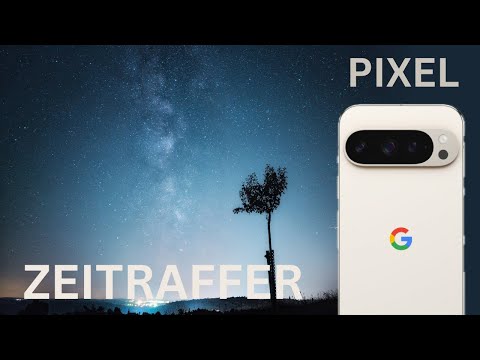
Diese Funktion ermöglicht es dir, kreative Videos zu erstellen, die den Fluss der Zeit in einer komprimierten und dynamischen Form darstellen. Du benötigst keine spezielle Ausrüstung oder komplizierte Software; alles, was du brauchst, ist dein Pixel-Telefon und ein wenig Geduld, um den richtigen Moment festzuhalten.

Was ist Zeitraffer und wie funktioniert es auf dem Pixel?
Zeitraffer (engl. Time-Lapse) ist eine Videotechnik, bei der Videoaufnahmen mit einer im Vergleich zur Wiedergabe sehr niedrigen Bildrate aufgenommen werden. Wenn das Video dann mit normaler Geschwindigkeit (z. B. 24 oder 30 Bilder pro Sekunde) abgespielt wird, scheint die Zeit schneller zu vergehen. Ein Prozess, der in Wirklichkeit Stunden dauert, kann so auf wenige Sekunden oder Minuten verdichtet werden.
Auf dem Google Pixel ist der Zeitraffermodus eine spezielle Aufnahmeoption in der Kamera-App. Anstatt kontinuierlich Bilder aufzunehmen, nimmt das Telefon in vordefinierten Intervallen Bilder auf und fügt diese dann automatisch zu einem Video zusammen, das schneller abgespielt wird.
Schritt-für-Schritt: Zeitraffer mit dem Pixel aufnehmen
Die Aufnahme eines Zeitraffers mit deinem Pixel ist unkompliziert:
- Öffne die Kamera-App auf deinem Google Pixel.
- Falls du dich im Foto-Modus befindest, wechsle zum Video-Modus.
- Wische oder tippe, um den Modus 'Zeitraffer' auszuwählen.
- Wähle die gewünschte Aufnahme-Geschwindigkeit. Unten rechts findest du die Option 'Auto'. Tippe darauf, um die Geschwindigkeitseinstellungen anzuzeigen.
- Wähle eine Geschwindigkeit aus den angebotenen Optionen. Diese geben an, wie viele Sekunden oder Minuten in der Realität einer Sekunde im fertigen Zeitraffer-Video entsprechen.
- Tippe auf den Aufnahme-Button (roter Kreis), um die Aufnahme zu starten.
- Um die Aufnahme zu beenden, tippe erneut auf den Aufnahme-Button (roter Kreis).
Während der Zeitraffer-Aufnahme kannst du auch ein hochauflösendes Foto machen, indem du auf das Auslösesymbol tippst, das während der Aufnahme sichtbar ist. Dies ist eine praktische Funktion, wenn du einen bestimmten Moment im Zeitraffer festhalten möchtest, zusätzlich zum Video selbst.
Die richtige Geschwindigkeit wählen
Die Wahl der richtigen Geschwindigkeit ist entscheidend für den Erfolg deines Zeitraffer-Videos. Die Geschwindigkeit bestimmt, wie stark der Zeitverlauf im fertigen Video komprimiert wird. Das Pixel bietet verschiedene Voreinstellungen, die oft als Multiplikator oder durch Beispiele angegeben werden. Basierend auf den bereitgestellten Informationen gibt es unter anderem folgende Optionen:
| Einstellung | Effekt (Beispiele) | Geeignet für |
|---|---|---|
| 5x | 50 Sekunden in der Realität werden zu 10 Sekunden im Video | Schnelle Bewegungen, kurze Ereignisse (z.B. Menschenmengen, Verkehr) |
| 120x | 20 Minuten in der Realität werden zu 10 Sekunden im Video | Längere Ereignisse (z.B. Sonnenuntergang, Wolkenbewegung über kurze Zeit) |
| Auto | Die Kamera wählt die Geschwindigkeit automatisch | Wenn du unsicher bist oder das Ereignis nicht genau planen kannst |
Die 'Auto'-Einstellung ist nützlich, wenn du nicht genau weißt, wie lange das Ereignis dauern wird oder welche Geschwindigkeit am besten passt. Die Kamera versucht dann, eine passende Einstellung zu wählen. Für spezifische Effekte oder um sicherzustellen, dass dein Video eine bestimmte Länge hat, ist die manuelle Auswahl der Geschwindigkeit jedoch oft die bessere Wahl. Experimentiere mit verschiedenen Geschwindigkeiten, um ein Gefühl dafür zu bekommen, wie sie sich auf das Endergebnis auswirken.
Bedenke bei der Geschwindigkeitswahl immer, dass das fertige Video bei einer höheren Geschwindigkeit kürzer wird, aber die Bewegung darin schneller aussieht. Eine niedrigere Geschwindigkeit führt zu einem längeren Video mit langsameren Bewegungen.
Zeitraffer bei Nacht mit Nachtsicht
Eine besonders beeindruckende Anwendung von Zeitraffer ist die Aufnahme von Sternenbewegungen, dem Verlauf der Dämmerung oder Lichtern in der Nacht. Google Pixel-Telefone, die diese Funktion unterstützen, ermöglichen Zeitraffer-Aufnahmen auch bei schlechten Lichtverhältnissen durch Integration des Nachtsicht-Modus. Dies ist eine leistungsstarke Funktion, da Nachtsicht normalerweise für Fotos optimiert ist.
So aktivierst du Nachtsicht für Zeitraffer:
- Öffne die Kamera-App und wechsle zum Video-Modus.
- Wähle den Zeitraffer-Modus.
- Tippe unten links auf 'Einstellungen'.
- Wähle 'Mehr Licht' und dann 'Nachtsicht'.
- Tippe auf den Aufnahme-Button.
Wichtig: Bei Zeitraffer-Aufnahmen mit Nachtsicht ist es absolut entscheidend, dass das Telefon während der gesamten Aufnahme vollkommen still steht. Selbst kleinste Bewegungen können das Ergebnis ruinieren, da die Belichtungszeiten bei Nacht länger sind. Verwende ein Stativ oder platziere das Telefon auf einer stabilen Oberfläche.
Tipps für gelungene Zeitraffer-Aufnahmen
Neben der Wahl der richtigen Geschwindigkeit und der Nutzung von Nachtsicht gibt es weitere Aspekte, die deine Zeitraffer-Videos verbessern können:
- Stabilität ist alles: Wie bereits erwähnt, ist ein Stativ oder eine sehr stabile Unterlage unerlässlich, insbesondere bei längeren Aufnahmen oder bei Nacht. Jede Erschütterung wird im fertigen Video sehr deutlich sichtbar sein.
- Akkulaufzeit: Zeitraffer-Aufnahmen, besonders lange, können den Akku stark beanspruchen. Stelle sicher, dass dein Telefon ausreichend geladen ist, oder verwende eine Powerbank, falls möglich.
- Speicherplatz: Längere Zeitraffer-Aufnahmen können viel Speicherplatz belegen, besonders wenn du in hoher Auflösung aufnimmst. Überprüfe vor der Aufnahme, ob du genügend freien Speicherplatz hast.
- Die richtige Szene wählen: Nicht jede Szene eignet sich für Zeitraffer. Wähle Motive, bei denen eine deutliche, aber langsame Bewegung stattfindet, wie z. B. Wolken, Schattenverläufe, das Wachstum von Pflanzen, Verkehr, Menschenmengen oder astronomische Ereignisse.
- Beleuchtung: Achte auf Veränderungen der Lichtverhältnisse. Ein Sonnenuntergang ist ein klassisches Zeitraffer-Motiv, gerade weil sich das Licht dramatisch ändert.
- Hintergrund: Ein interessanter Hintergrund kann dein Zeitraffer-Video aufwerten. Wähle einen festen Punkt im Hintergrund, der als Anker dient, während sich andere Elemente bewegen.
Weitere Videofunktionen des Google Pixel
Obwohl dieser Artikel sich auf den Zeitraffer konzentriert, ist es erwähnenswert, dass die Pixel-Kamera eine Vielzahl weiterer leistungsstarker Videofunktionen bietet, die das Gesamterlebnis verbessern:
- Zeitlupe (Slow Motion): Das Gegenteil von Zeitraffer, um schnelle Bewegungen zu verlangsamen und Details sichtbar zu machen. Das Pixel kann hier sehr hohe Geschwindigkeiten aufnehmen (z.B. 1/8x).
- Hohe Auflösung und Bildrate: Auf neueren Modellen kannst du oft in 4K-Auflösung mit bis zu 60 Bildern pro Sekunde aufnehmen, was für eine hohe Detailgenauigkeit und flüssige Bewegungen sorgt.
- Videostabilisierung: Verschiedene Modi (Standard, Gesperrt, Aktiv) helfen dabei, verwackelte Aufnahmen zu vermeiden, selbst wenn du dich bewegst.
- Kinematische Unschärfe (Cinematic Blur): Auf bestimmten Modellen verfügbar, um Videos mit einem unscharfen Hintergrund aufzunehmen und das Motiv hervorzuheben, ähnlich dem Porträtmodus für Fotos.
- HDR-Video: Für lebendigere Farben und bessere Kontraste in Videos auf unterstützten Modellen.
- Unterwasser-Fotografie und -Video: Auf den neuesten Modellen gibt es sogar eine spezielle Einstellung, um die Farbkorrektur für Aufnahmen unter Wasser zu optimieren (erfordert ein wasserdichtes Gehäuse).
Diese Funktionen zeigen die Vielseitigkeit der Pixel-Kamera und machen sie zu einem leistungsfähigen Werkzeug für alle Arten der Videoerstellung.
Wichtige Hinweise zur Nutzung
Bitte beachte, dass die Verfügbarkeit bestimmter Funktionen von deinem spezifischen Pixel-Modell und der installierten Android-Version abhängen kann. Einige der erweiterten Video- und Zeitraffer-Funktionen sind möglicherweise nur auf neueren Modellen (z.B. Pixel 4a (5G) und neuer, oder Pixel 7/8/9 und neuer) verfügbar. Die grundlegende Zeitraffer-Funktion ist jedoch weit verbreitet.
Solltest du eine benutzerdefinierte Android-Version verwenden, könnten die Schritte leicht abweichen. In diesem Fall empfiehlt es sich, die Dokumentation des Geräteherstellers zu konsultieren.
Häufig gestellte Fragen (FAQ)
Kann ich die Geschwindigkeit des Zeitraffers ändern?
Ja, du kannst aus verschiedenen Voreinstellungen wählen oder die 'Auto'-Option nutzen.
Ist Zeitraffer auf allen Google Pixel Modellen verfügbar?
Die Kernfunktion ist auf vielen Modellen mit Android 10 oder höher verfügbar. Spezifische Optionen wie Nachtsicht-Zeitraffer können neuere Modelle erfordern.
Kann ich Zeitraffer-Videos bei Nacht aufnehmen?
Ja, neuere Pixel-Modelle bieten einen Zeitraffer-Modus mit integrierter Nachtsicht-Funktion.
Kann ich während einer Zeitraffer-Aufnahme Fotos machen?
Ja, während die Aufnahme läuft, kannst du auf das entsprechende Symbol tippen, um ein hochauflösendes Foto aufzunehmen.
Wie lange sollte ich für einen Zeitraffer aufnehmen?
Das hängt vom Ereignis und der gewünschten Länge des fertigen Videos ab. Nutze die Geschwindigkeitsbeispiele (z.B. 20 Minuten Echtzeit = 10 Sekunden Video bei 120x), um dies abzuschätzen, oder verwende die 'Auto'-Einstellung, wenn du unsicher bist.
Was ist der Unterschied zwischen Zeitraffer und Zeitlupe?
Zeitraffer beschleunigt die Zeit, indem es weniger Bilder pro Sekunde aufnimmt und diese schneller abspielt. Zeitlupe verlangsamt die Zeit, indem es viele Bilder pro Sekunde aufnimmt und diese langsamer abspielt.
Fazit
Das Google Pixel macht die Erstellung beeindruckender Zeitraffer-Videos für jedermann zugänglich. Mit wenigen Fingertipps kannst du langsame Bewegungen und Veränderungen in dynamische, fesselnde Clips verwandeln. Die integrierten Optionen für Geschwindigkeit und sogar Nachtaufnahmen eröffnen viele kreative Möglichkeiten. Also, nimm dein Pixel in die Hand, suche dir ein interessantes Motiv und beginne noch heute mit deinen eigenen Zeitraffer-Experimenten!
Hat dich der Artikel Zeitraffer mit Google Pixel einfach erstellen interessiert? Schau auch in die Kategorie Fotografie rein – dort findest du mehr ähnliche Inhalte!