


Jeder, der eine GoPro besitzt, kennt das Szenario: Man ist unterwegs, fängt unglaubliche Momente ein, sei es beim Surfen, Wandern, Mountainbiken oder einfach nur im Urlaub. Die Speicherkarte füllt sich schneller, als man denkt, besonders wenn man in hochauflösendem 4K oder 5K filmt oder viele Fotos schießt. Ein voller Speicher bedeutet, dass keine neuen Aufnahmen mehr möglich sind. Deshalb ist es essenziell zu wissen, wie man Medien auf der GoPro effizient und sicher löscht.

Das Löschen von Fotos und Videos ist nicht nur notwendig, um Speicherplatz freizugeben, sondern auch Teil eines guten Workflows für die Medienverwaltung. In diesem Artikel beleuchten wir verschiedene Methoden, um Ihre GoPro-Medien zu löschen, von der schnellen Löschung aller Daten bis hin zur gezielten Auswahl einzelner Dateien, und betrachten auch, welche Rolle die GoPro Quik App dabei spielt.
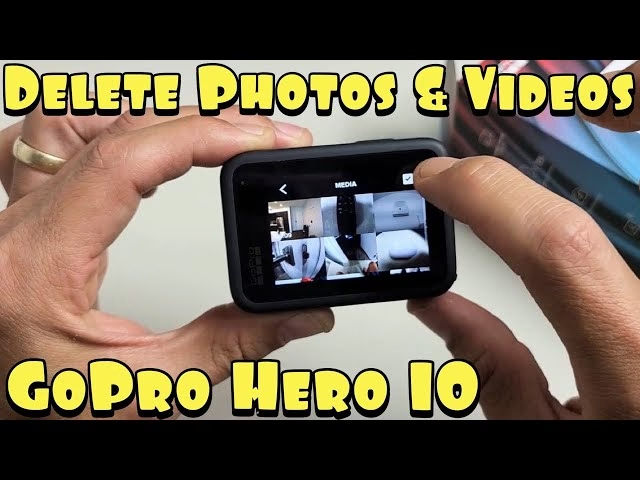
Alle Medien auf der GoPro löschen: Die Formatierungsmethode
Die schnellste und gründlichste Methode, um den gesamten Speicherplatz auf Ihrer GoPro freizugeben, ist das Formatieren der SD-Karte. Das Formatieren löscht nicht nur alle Dateien, sondern organisiert auch das Dateisystem der Karte neu. GoPro empfiehlt die regelmäßige Formatierung der SD-Karte in der Kamera selbst, um eine optimale Leistung und Stabilität zu gewährleisten und potenziellen Dateifehlern vorzubeugen, die durch häufiges Löschen einzelner Dateien entstehen können.
Vorsicht: Formatieren löscht ALLES
Bevor Sie die SD-Karte formatieren, stellen Sie unbedingt sicher, dass Sie alle wichtigen Fotos und Videos, die sich auf der Karte befinden, auf einen Computer, eine externe Festplatte oder in einen Cloud-Speicher übertragen und gesichert haben. Sobald die Formatierung gestartet wurde, gibt es in der Regel keine einfache Möglichkeit, die gelöschten Daten wiederherzustellen.
Schritte zum Formatieren der SD-Karte auf der GoPro (kann je nach Modell leicht variieren):
- Schalten Sie Ihre GoPro Kamera ein.
- Wischen Sie auf dem hinteren Touchscreen (falls vorhanden) nach unten, um auf das Dashboard zuzugreifen, und wischen Sie dann nach links oder tippen Sie auf das Einstellungs-Symbol (Zahnrad).
- Navigieren Sie durch die Menüoptionen. Suchen Sie nach Menüpunkten wie „Einstellungen“, „Allgemein“, „Zurücksetzen“ oder „Speicherkarte“.
- Innerhalb des entsprechenden Menüs finden Sie eine Option wie „SD-Karte formatieren“, „Speicherkarte formatieren“ oder „Alle löschen“.
- Wählen Sie diese Option aus.
- Die Kamera wird Sie wahrscheinlich um Bestätigung bitten, da dieser Vorgang nicht rückgängig gemacht werden kann. Bestätigen Sie den Vorgang.
- Die Kamera wird die SD-Karte formatieren. Dies dauert in der Regel nur wenige Sekunden bis Minuten, abhängig von der Größe und Geschwindigkeit der Karte.
- Sobald der Vorgang abgeschlossen ist, ist die SD-Karte leer und bereit für neue Aufnahmen.
Diese Methode ist ideal, wenn Sie eine komplett leere Karte benötigen oder wenn Sie Probleme mit der Kartenleistung haben. Sie sorgt für ein sauberes Dateisystem.
Einzelne Fotos und Videos auf der GoPro löschen
Manchmal möchten Sie nicht den gesamten Inhalt der SD-Karte löschen, sondern nur ein paar Aufnahmen, die misslungen sind oder die Sie nicht behalten möchten. Dies ist ebenfalls direkt über die Kamera möglich, erfordert aber mehr Zeit und Aufwand, wenn Sie viele Dateien löschen möchten.
Schritte zum Löschen einzelner Dateien (kann je nach Modell variieren):
- Schalten Sie Ihre GoPro Kamera ein.
- Wechseln Sie in den Wiedergabemodus. Dies geschieht oft durch Wischen nach links auf dem Touchscreen oder durch Drücken einer bestimmten Taste (siehe Handbuch Ihrer GoPro).
- Navigieren Sie durch Ihre Fotos und Videos, indem Sie wischen oder die Navigationsknöpfe verwenden.
- Wählen Sie die Datei aus, die Sie löschen möchten.
- Suchen Sie nach dem Löschen-Symbol (oft ein Mülleimer). Tippen Sie auf dem Touchscreen darauf oder wählen Sie es mit den Knöpfen aus.
- Bestätigen Sie, dass Sie die einzelne Datei löschen möchten.
- Wiederholen Sie diesen Vorgang für jede weitere Datei, die Sie löschen möchten.
Das Löschen einzelner Dateien ist nützlich für die schnelle Bereinigung während des Filmens oder Fotografierens, ist aber sehr ineffizient, wenn Sie Hunderte oder Tausende von Dateien entfernen möchten. Beachten Sie, dass häufiges Löschen einzelner Dateien über längere Zeit theoretisch zur Fragmentierung der SD-Karte führen kann, was die Leistung beeinträchtigen könnte. Die Formatierung ist hier die bessere Wahl für die Kartenpflege.
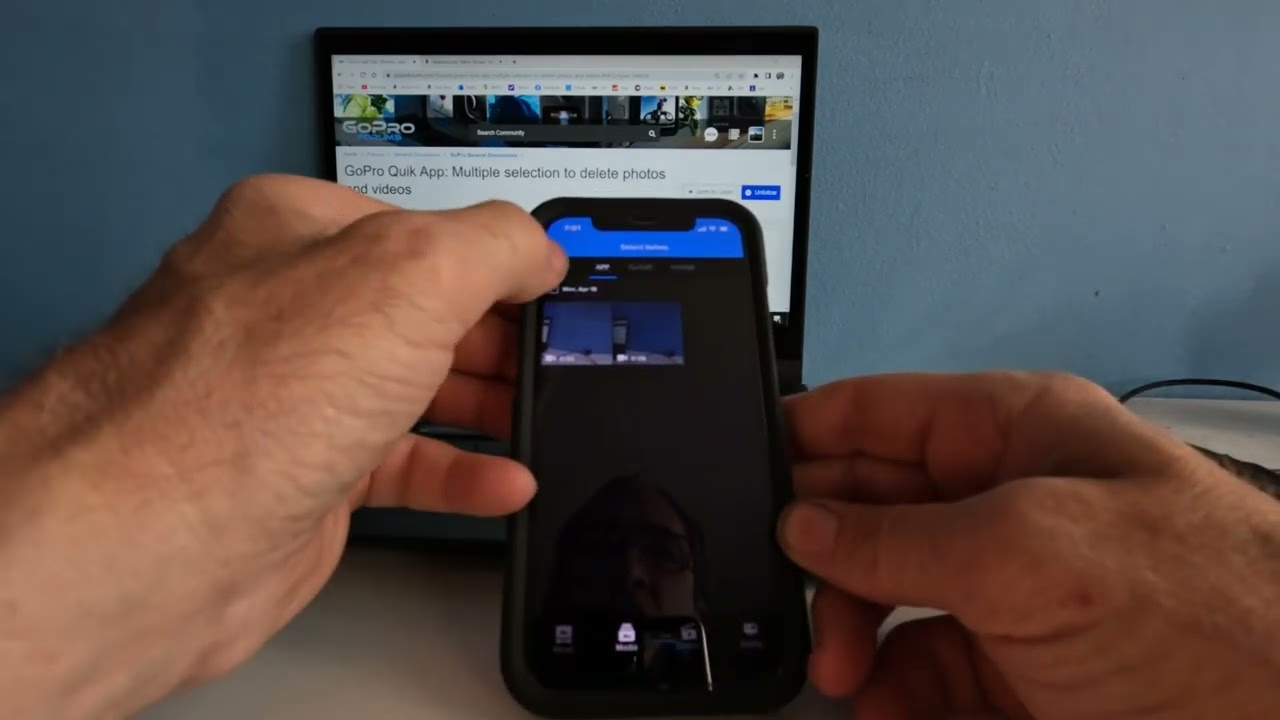
Medien löschen über die GoPro Quik App
Die GoPro Quik App ist ein leistungsstarkes Werkzeug, das die Bedienung Ihrer Kamera erleichtert und zusätzliche Funktionen bietet. Eine dieser Funktionen ist die Möglichkeit, Medien auf Ihrer GoPro anzuzeigen, herunterzuladen und auch zu löschen – alles bequem von Ihrem Smartphone oder Tablet aus.
Was bringt die GoPro Quik App?
Die Quik App bringt viel mehr als nur die Löschfunktion. Sie ermöglicht Ihnen:
- Ihre GoPro fernzusteuern (Aufnahme starten/stoppen, Einstellungen ändern).
- Eine Vorschau dessen zu sehen, was Ihre GoPro gerade aufnimmt (Live-Vorschau).
- Fotos und Videos von der GoPro auf Ihr Mobilgerät zu übertragen.
- Ihre Aufnahmen direkt in der App zu bearbeiten (Clips erstellen, Musik hinzufügen, Filter anwenden).
- Ihre erstellten Inhalte einfach zu teilen.
- Ein optionales Abonnement für Cloud-Speicher (GoPro Subscription) zu nutzen, um Ihre Medien automatisch zu sichern und unbegrenzten Cloud-Speicher für Ihre Originalaufnahmen zu erhalten.
Bezüglich der Medienverwaltung und des Löschens bietet die App eine oft komfortablere Oberfläche als der kleine Kamerabildschirm. Sie können Ihre Medien in einer Galerie-Ansicht durchsuchen, mehrere Dateien gleichzeitig auswählen und diese dann entweder auf Ihr Gerät herunterladen oder von der SD-Karte der Kamera löschen.
Schritte zum Löschen von Medien über die GoPro Quik App:
- Stellen Sie sicher, dass Ihre GoPro eingeschaltet ist und das WLAN der Kamera aktiviert ist.
- Öffnen Sie die GoPro Quik App auf Ihrem Smartphone oder Tablet.
- Verbinden Sie die App mit Ihrer GoPro. Dies geschieht in der Regel über Bluetooth, das die WLAN-Verbindung initiiert.
- Sobald die Kamera verbunden ist, navigieren Sie zum Bereich, der Ihre Kameramedien anzeigt (oft ein Symbol, das wie eine Kamera mit einer SD-Karte aussieht oder einfach als „Kamera-Medien“ bezeichnet wird).
- Sie sehen nun eine Vorschau aller Dateien auf Ihrer GoPro SD-Karte.
- Wählen Sie die Dateien aus, die Sie löschen möchten, indem Sie sie antippen (oft können Sie mehrere auswählen).
- Suchen Sie nach dem Löschen-Symbol (Mülleimer) und tippen Sie darauf.
- Bestätigen Sie den Löschvorgang, wenn Sie dazu aufgefordert werden.
Das Löschen über die App ist besonders praktisch, wenn Sie viele einzelne Dateien löschen müssen, da die Auswahl auf einem größeren Bildschirm einfacher ist als auf dem Kameradisplay. Es ist ein guter Mittelweg zwischen der Löschung einzelner Dateien auf der Kamera und der kompletten Formatierung.
Warum ist Medienverwaltung wichtig?
Neben dem offensichtlichen Grund, Speicherplatz freizugeben, gibt es weitere wichtige Aspekte der Medienverwaltung:
- Leistung: Eine volle oder fragmentierte SD-Karte kann die Schreib- und Lesegeschwindigkeit beeinträchtigen, was zu Problemen bei der Aufnahme von hochauflösenden Videos (z.B. übersprungenen Frames) führen kann. Regelmäßiges Formatieren hält die Karte in Topform.
- Übersichtlichkeit: Eine überfüllte Karte macht es schwierig, die wirklich guten Aufnahmen zu finden. Durch regelmäßiges Löschen (nach dem Sichern!) behalten Sie den Überblick.
- Batterielaufzeit: Das Durchsuchen einer sehr vollen Karte auf der Kamera kann mehr Batterieleistung verbrauchen.
- Vorbereitung: Vor einem wichtigen Trip oder Abenteuer sollten Sie immer sicherstellen, dass Ihre SD-Karte leer und frisch formatiert ist, um maximale Aufnahmezeit und Zuverlässigkeit zu gewährleisten.
Vergleich der Löschmethoden
| Methode | Geschwindigkeit | Kontrolle | Irreversibilität | Empfohlen für |
|---|---|---|---|---|
| Formatieren (über Kamera) | Sehr schnell | Keine (alles weg) | Hoch (Daten weg) | Komplettes Leeren, Kartenpflege, Start vor neuem Abenteuer |
| Einzelnes Löschen (über Kamera) | Sehr langsam (bei vielen Dateien) | Hoch (jede Datei einzeln) | Hoch (Daten weg) | Schnelles Entfernen von einzelnen Fehlaufnahmen direkt nach der Aufnahme |
| Löschen (über Quik App) | Schnell (bei vielen Dateien gleichzeitig) | Mittel (Auswahl mehrerer Dateien) | Hoch (Daten weg) | Komfortables Auswählen und Löschen mehrerer Dateien, wenn Kamera verbunden ist |
Wie die Tabelle zeigt, hat jede Methode ihre Vor- und Nachteile. Die Wahl hängt von Ihrer spezifischen Situation ab. Für eine komplette Leerung und optimale Kartenpflege ist das Formatieren meist die beste Wahl. Für die schnelle Beseitigung von ein paar Aufnahmen unterwegs ist das Löschen über die Kamera praktisch. Für das komfortable Durchgehen und Auswählen größerer Mengen von Dateien ist die GoPro Quik App oft überlegen.
Wichtiger Hinweis: Backup ist König
Egal, welche Löschmethode Sie wählen, der wichtigste Schritt im Prozess ist immer das Backup Ihrer Aufnahmen, *bevor* Sie etwas löschen. Übertragen Sie Ihre Fotos und Videos auf einen Computer, eine externe Festplatte oder nutzen Sie einen Cloud-Dienst. Die GoPro Subscription bietet hier eine integrierte Lösung mit automatischem Upload, sobald die Kamera aufgeladen wird und mit WLAN verbunden ist.
Häufig gestellte Fragen (FAQ)
Wie lösche ich alle Medien auf meiner GoPro?
Die einfachste und empfohlenste Methode, um alle Fotos und Videos zu löschen, ist das Formatieren der SD-Karte direkt in der Kamera. Stellen Sie sicher, dass Sie vorher alle wichtigen Daten gesichert haben, da dieser Vorgang nicht rückgängig gemacht werden kann.

Wie lösche ich nur Bilder von der GoPro?
Sie können einzelne Bilder (oder Videos) über das Wiedergabemenü der Kamera auswählen und löschen. Alternativ können Sie die GoPro Quik App verwenden, um Ihre Medien in einer Galerie anzuzeigen und gezielt nur die Bilder (oder eine Auswahl aus Bildern und Videos) auszuwählen und zu löschen.
Was bringt die GoPro-App bezüglich des Löschens?
Die GoPro Quik App ermöglicht Ihnen, eine Verbindung zur Kamera herzustellen und Ihre Medien auf dem Smartphone oder Tablet anzuzeigen. Sie können einzelne oder mehrere Dateien auswählen und diese dann bequem über die App von der SD-Karte der GoPro löschen. Dies bietet eine übersichtlichere Ansicht und einfachere Auswahl als das Kameradisplay.
Ist das Löschen von Medien auf der GoPro dauerhaft?
Ja, insbesondere das Formatieren der SD-Karte löscht die Daten so, dass eine Wiederherstellung sehr schwierig bis unmöglich ist, besonders wenn danach neue Daten auf die Karte geschrieben werden. Auch das Löschen einzelner Dateien über die Kamera oder App macht die Daten in der Regel unwiederbringlich gelöscht.
Kann ich versehentlich gelöschte Dateien wiederherstellen?
Nach dem Formatieren oder Löschen von Dateien auf der GoPro ist eine einfache Wiederherstellung ohne spezielle Software oder Dienste unwahrscheinlich. Deshalb ist ein sorgfältiges Backup vor dem Löschen absolut entscheidend.
Fazit
Die Verwaltung der Medien auf Ihrer GoPro ist ein wichtiger Teil des Umgangs mit der Kamera. Ob Sie sich für das schnelle und gründliche Formatieren der SD-Karte entscheiden, einzelne Dateien über die Kamera entfernen oder die bequeme GoPro Quik App nutzen – jede Methode hat ihre Berechtigung. Das Wichtigste ist, dass Sie vor dem Löschen immer ein Backup Ihrer wertvollen Aufnahmen erstellen. Mit einer gut organisierten SD-Karte sind Sie stets bereit, das nächste Abenteuer festzuhalten, ohne sich Gedanken über vollen Speicher machen zu müssen.
Hat dich der Artikel GoPro: Medien sicher löschen & Speicher verwalten interessiert? Schau auch in die Kategorie Ogólny rein – dort findest du mehr ähnliche Inhalte!