
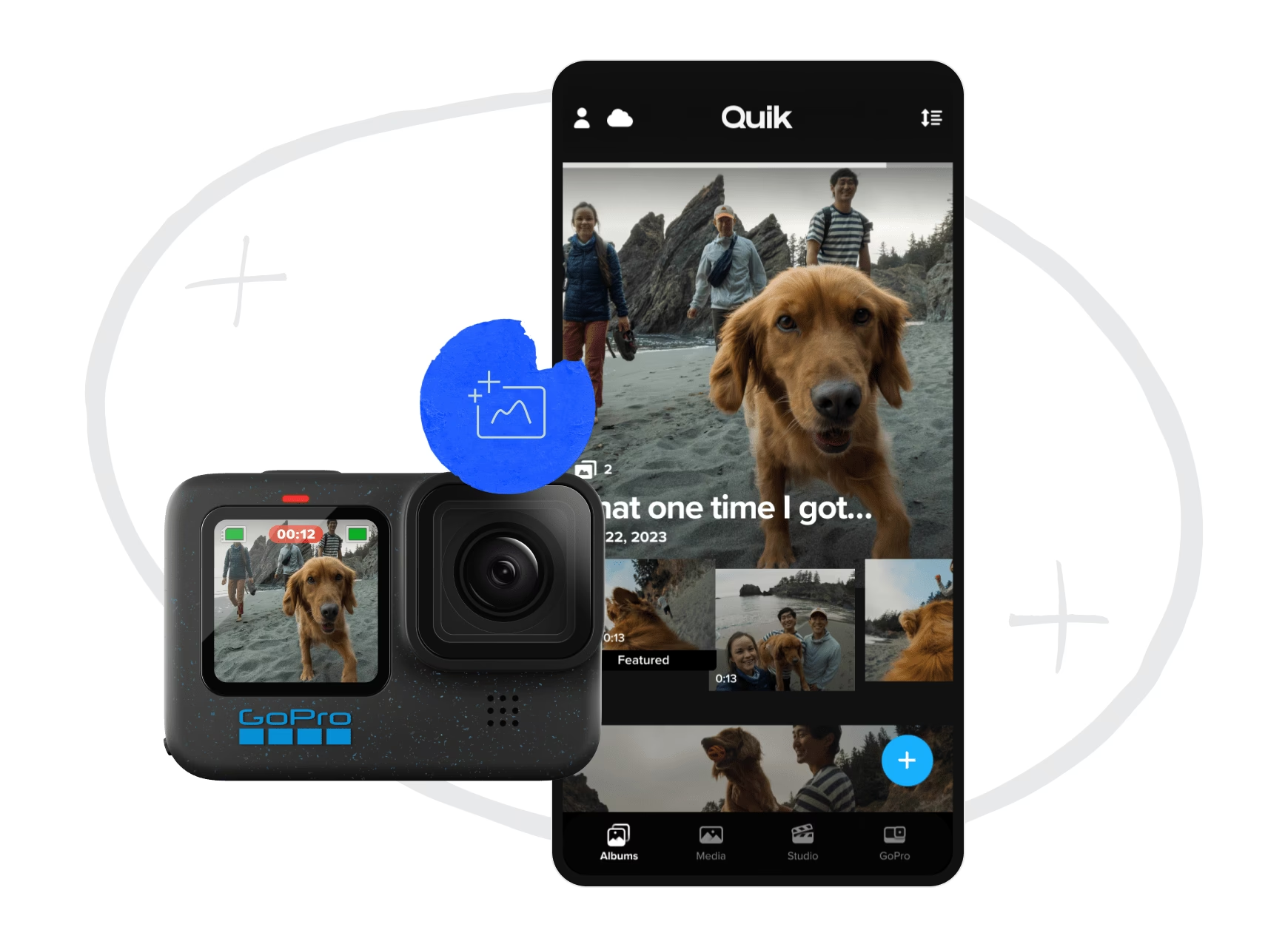

Die GoPro ist weit mehr als nur eine Action-Kamera. Sie ist ein Werkzeug, um unvergessliche Momente festzuhalten, sei es beim Surfen, Wandern oder im Familienurlaub. Doch um das Beste aus Ihrer GoPro herauszuholen, ist die Verbindung mit der dazugehörigen mobilen Anwendung, der GoPro Quik App, nahezu unerlässlich. Diese App verwandelt Ihr Smartphone oder Tablet in eine Fernbedienung, eine Medienbibliothek und ein leistungsstarkes Schnittstudio. In diesem ausführlichen Artikel führen wir Sie Schritt für Schritt durch den Prozess der Verbindung Ihrer GoPro mit der Quik App und zeigen Ihnen, wie Sie die wichtigsten Funktionen nutzen können, um Ihre Aufnahmen zu optimieren und Ihre Erlebnisse mit der Welt zu teilen.

Verbindung aufbauen: GoPro mit der Quik App koppeln
Der erste und wichtigste Schritt, um die Vorteile der Quik App nutzen zu können, ist die erfolgreiche Kopplung Ihrer GoPro Kamera mit Ihrem Mobilgerät. Dieser Prozess ist in der Regel unkompliziert, kann aber je nach GoPro Modell und Betriebssystem Ihres Geräts leicht variieren. Hier ist eine allgemeine Anleitung, die Ihnen helfen sollte:
Schritt 1: Vorbereitung
Stellen Sie sicher, dass Ihre GoPro vollständig aufgeladen ist oder genügend Akkulaufzeit hat. Laden Sie die GoPro Quik App aus dem App Store (für iOS) oder Google Play Store (für Android) herunter und installieren Sie sie auf Ihrem Smartphone oder Tablet. Stellen Sie sicher, dass Bluetooth und WLAN auf Ihrem Mobilgerät aktiviert sind.

Schritt 2: GoPro einschalten und vorbereiten
Schalten Sie Ihre GoPro Kamera ein. Bei neueren Modellen (GoPro HERO 5 und neuer) ist WLAN und Bluetooth oft standardmäßig aktiviert. Bei älteren Modellen müssen Sie möglicherweise in den Einstellungen der Kamera die Drahtlosverbindung aktivieren und gegebenenfalls den Pairing-Modus starten. Suchen Sie im Kameramenü nach Optionen wie 'Verbindungen', 'Drahtlos' oder 'Gerät koppeln'.
Schritt 3: Die Quik App öffnen und Gerät hinzufügen
Öffnen Sie die GoPro Quik App auf Ihrem Mobilgerät. Wenn Sie die App zum ersten Mal verwenden, werden Sie möglicherweise durch einen Einrichtungsprozess geführt. Suchen Sie in der App nach der Option, ein neues Gerät hinzuzufügen oder eine neue Kamera zu verbinden. Diese Option befindet sich oft auf dem Hauptbildschirm oder in einem Einstellungsmenü, typischerweise dargestellt durch ein Plus-Symbol (+) oder den Text 'Kamera hinzufügen'.
Schritt 4: Kameraerkennung und Auswahl
Die App wird nun nach verfügbaren GoPro Kameras in der Nähe suchen. Stellen Sie sicher, dass Ihre GoPro eingeschaltet und im Pairing-Modus (falls erforderlich) ist und sich in unmittelbarer Nähe Ihres Mobilgeräts befindet. Wenn Ihre Kamera gefunden wird, wird sie in der App-Liste angezeigt. Wählen Sie Ihre Kamera aus der Liste aus.
Schritt 5: Kopplung abschließen
Die App wird Sie nun durch die letzten Schritte der Kopplung führen. Dies kann die Bestätigung eines Codes auf beiden Geräten, das Eingeben eines Kameranamens oder das Herstellen einer direkten WLAN-Verbindung beinhalten. Folgen Sie den Anweisungen auf dem Bildschirm der App und Ihrer Kamera. Sobald die Verbindung erfolgreich hergestellt wurde, erhalten Sie eine Bestätigung in der App.
Probleme bei der Verbindung beheben
Sollte die Verbindung nicht auf Anhieb funktionieren, versuchen Sie Folgendes:
- Stellen Sie sicher, dass die Quik App auf dem neuesten Stand ist.
- Starten Sie sowohl Ihr Mobilgerät als auch Ihre GoPro neu.
- Deaktivieren und reaktivieren Sie Bluetooth und WLAN auf Ihrem Mobilgerät.
- Überprüfen Sie die Einstellungen Ihrer GoPro, um sicherzustellen, dass die Drahtlosfunktion aktiviert ist.
- Löschen Sie frühere Verbindungsinformationen in den Bluetooth-Einstellungen Ihres Mobilgeräts und in den Verbindungseinstellungen der GoPro.
- Versuchen Sie den Pairing-Prozess erneut von vorne.
Eine erfolgreiche Kopplung ist der Schlüssel zur Nutzung aller fortgeschrittenen Funktionen der Quik App.
Die GoPro Quik App nutzen: Funktionen im Überblick
Nachdem Ihre GoPro erfolgreich mit der Quik App verbunden ist, öffnet sich eine Welt voller Möglichkeiten. Die App dient als zentrale Anlaufstelle für die Steuerung, Verwaltung, Bearbeitung und das Teilen Ihrer GoPro Inhalte. Hier sind die wichtigsten Funktionen, die Ihnen zur Verfügung stehen:
1. Kamerasteuerung aus der Ferne
Die App ermöglicht Ihnen, Ihre GoPro komplett fernzusteuern. Sehen Sie eine Live-Vorschau dessen, was Ihre Kamera sieht, perfekt, um den Bildausschnitt zu überprüfen, wenn die Kamera an schwer zugänglichen Stellen montiert ist. Sie können Aufnahmen starten und stoppen, zwischen verschiedenen Modi (Video, Foto, Zeitraffer etc.) wechseln und sämtliche Kameraeinstellungen wie Auflösung, Bildrate, Sichtfeld (FOV) und ProTune-Einstellungen anpassen – alles bequem von Ihrem Smartphone aus.
2. Medien importieren und verwalten
Einer der größten Vorteile der App ist die einfache Übertragung Ihrer Aufnahmen von der Kamera auf Ihr Mobilgerät. Dies geschieht schnell und drahtlos über WLAN. Sobald die Medien importiert sind, können Sie Ihre Fotos und Videos in der Medienbibliothek der App ansehen, organisieren, Favoriten markieren oder unerwünschte Aufnahmen löschen, um Speicherplatz auf der SD-Karte freizugeben.
3. Einfache und schnelle Bearbeitung
Die Quik App macht Videobearbeitung unterwegs zum Kinderspiel. Sie können Ihre Clips trimmen und schneiden, Übergänge hinzufügen, Text-Overlays einfügen, Farbfilter anwenden und sogar Musik aus einer integrierten Bibliothek oder Ihrer eigenen Sammlung hinzufügen. Die Benutzeroberfläche ist intuitiv gestaltet, sodass auch Anfänger schnell beeindruckende Ergebnisse erzielen können.
4. Automatische Highlight-Videos (QuikStories)
Ein Highlight der Quik App ist die Fähigkeit, automatisch sogenannte 'QuikStories' zu erstellen. Die App analysiert Ihre neuesten Aufnahmen, wählt die besten Momente aus, fügt Musik hinzu und erstellt daraus ein fertiges, teilbares Video. Sie können diese automatischen Edits nach Belieben anpassen und verfeinern.
5. Teilen Ihrer Abenteuer
Sobald Ihre Videos und Fotos bearbeitet sind, können Sie sie direkt aus der App auf soziale Medienplattformen oder per E-Mail und Messenger mit Freunden und Familie teilen. Dies beschleunigt den Workflow erheblich im Vergleich zum manuellen Übertragen von Dateien auf einen Computer und dem anschließenden Upload.
6. Firmware-Updates verwalten
Die App benachrichtigt Sie, wenn Firmware-Updates für Ihre GoPro verfügbar sind, und führt Sie durch den Prozess der Installation. Dies stellt sicher, dass Ihre Kamera immer über die neuesten Funktionen und Verbesserungen verfügt.
Warum die Quik App ein Muss für jeden GoPro-Besitzer ist
Die Quik App ist weit mehr als nur eine nette Ergänzung; sie ist ein integraler Bestandteil des GoPro-Erlebnisses. Sie bietet unübertroffenen Komfort bei der Steuerung der Kamera, insbesondere wenn diese an Orten montiert ist, die schwer zugänglich sind, oder wenn Sie sich selbst filmen möchten. Die Möglichkeit, Aufnahmen sofort auf Ihr Telefon zu übertragen und grundlegende Bearbeitungen vorzunehmen, bedeutet, dass Sie Ihre Abenteuer fast in Echtzeit teilen können, ohne erst einen Computer hochfahren zu müssen. Die automatischen Bearbeitungsfunktionen sparen enorm Zeit und machen es auch Nicht-Editoren leicht, ansprechende Videos zu erstellen. Kurz gesagt, die Quik App optimiert den gesamten Workflow vom Aufnehmen bis zum Teilen und hilft Ihnen dabei, das volle Potenzial Ihrer GoPro auszuschöpfen.
Vergleich: GoPro Nutzung mit und ohne Quik App
| Funktion | Nur Kamera | Mit Quik App |
|---|---|---|
| Aufnahme starten/stoppen | Manuell über Kameratasten | Manuell über Kameratasten; Fernsteuerung über App |
| Einstellungen ändern | Über Kameramenü/Tasten | Über Kameramenü/Tasten; Komfortabel über App-Oberfläche |
| Live-Vorschau | Nicht verfügbar (außer bei Kameras mit Display) | Verfügbar auf Mobilgerät (ideal bei verdecktem Kameradisplay) |
| Medien ansehen | Auf kleinem Kameradisplay | Auf Mobilgerät (größerer Bildschirm) |
| Medien übertragen | Manuell (SD-Karte in Computer/Lesegerät) | Drahtlos (WLAN/Bluetooth) auf Mobilgerät |
| Einfache Bearbeitung (Trimmen, Schneiden) | Sehr begrenzt oder nicht möglich | Umfangreichere Werkzeuge in der App verfügbar |
| Erweiterte Bearbeitung (Musik, Filter, Text) | Nicht möglich | Umfangreiche Optionen in der App verfügbar |
| Automatische Videos erstellen | Nicht möglich | Ja (QuikStories) |
| Teilen auf Social Media | Nicht direkt möglich | Direkt aus der App möglich |
| Firmware-Updates | Manuell (Download auf PC/SD-Karte) | Komfortabel über die App initiiert |
Häufig gestellte Fragen (FAQs)
Meine GoPro verbindet sich nicht mit der Quik App. Was kann ich tun?
Überprüfen Sie zunächst, ob Bluetooth und WLAN sowohl an Ihrer GoPro als auch an Ihrem Mobilgerät aktiviert sind. Stellen Sie sicher, dass beide Geräte nah beieinander liegen. Starten Sie beide Geräte neu und versuchen Sie den Kopplungsprozess erneut. Manchmal hilft es auch, die Verbindung in den Bluetooth-Einstellungen Ihres Telefons und in den Verbindungseinstellungen der Kamera zu löschen und neu zu beginnen. Stellen Sie sicher, dass die Quik App und die Firmware Ihrer GoPro auf dem neuesten Stand sind.
Muss ich die Quik App verwenden, um meine GoPro zu bedienen?
Nein, Sie können Ihre GoPro auch komplett ohne die App bedienen und Aufnahmen machen. Die App erweitert jedoch die Funktionalität erheblich, bietet eine bequemere Steuerung und ermöglicht die drahtlose Übertragung und Bearbeitung Ihrer Medien, was den gesamten Prozess vereinfacht und beschleunigt.
Kann ich mit der Quik App auch Videos und Fotos bearbeiten, die ich gemacht habe, bevor ich die App verbunden habe?
Ja, sobald Sie Ihre GoPro mit der App verbunden haben, können Sie alle auf der SD-Karte der Kamera gespeicherten Medien auf Ihr Mobilgerät übertragen und diese dann in der Quik App bearbeiten. Die App greift auf die Medien zu, die sich physisch auf Ihrer Kamera befinden oder bereits auf Ihr Mobilgerät importiert wurden.
Kostet die GoPro Quik App etwas?
Die grundlegende Quik App zum Steuern der Kamera, Übertragen von Medien und für grundlegende Bearbeitungsfunktionen ist in der Regel kostenlos. GoPro bietet jedoch optionale kostenpflichtige Abonnements an (GoPro Abonnements), die zusätzliche Funktionen wie Cloud-Speicher, erweiterte Bearbeitungswerkzeuge und unbegrenzte Nutzung der Musikbibliothek freischalten können. Die Kernfunktionen, die zum Verbinden und grundlegenden Nutzen der App erforderlich sind, sind jedoch ohne Abonnement verfügbar.
Welche GoPro Modelle sind mit der Quik App kompatibel?
Die Quik App ist mit den meisten modernen GoPro Kameras kompatibel, typischerweise ab der HERO 5 und neuer sowie mit der Fusion und der MAX. Für ältere Modelle gab es früher separate Apps (GoPro App), deren Funktionen mittlerweile in Quik integriert wurden. Es ist immer ratsam, die offizielle GoPro-Website oder die App-Beschreibung im Store zu überprüfen, um die genaue Kompatibilität mit spezifischen Kameramodellen zu erfahren.
Funktioniert die Fernsteuerung über die App immer?
Die Fernsteuerung funktioniert über eine WLAN-Verbindung, die von der GoPro aufgebaut wird. Die Reichweite dieser Verbindung ist begrenzt und kann durch Hindernisse oder Interferenzen beeinträchtigt werden. In der Regel ist die Verbindung stabil, wenn sich Kamera und Mobilgerät in unmittelbarer Nähe (einige Meter) befinden und keine größeren physischen Barrieren dazwischen liegen.
Fazit
Die GoPro Quik App ist ein unverzichtbares Werkzeug für jeden GoPro-Nutzer, der das volle Potenzial seiner Kamera ausschöpfen möchte. Die einfache Kopplung, die intuitive Steuerung aus der Ferne und die leistungsstarken Bearbeitungswerkzeuge machen es einfacher denn je, beeindruckende Videos und Fotos zu erstellen und Ihre Abenteuer mit der Welt zu teilen. Nehmen Sie sich die Zeit, die App zu erkunden und ihre vielfältigen Funktionen zu meistern – es wird sich lohnen!
Hat dich der Artikel GoPro mit Quik App verbinden und nutzen interessiert? Schau auch in die Kategorie Kameras rein – dort findest du mehr ähnliche Inhalte!