
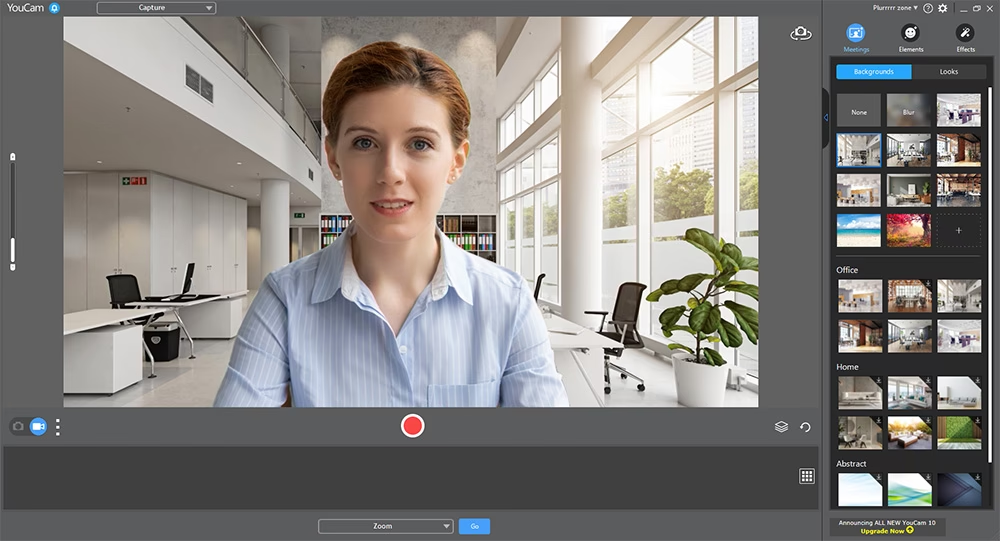

Du suchst eine deutlich bessere Bildqualität für deine Videoanrufe, Online-Meetings oder Streams, als es eine herkömmliche, eingebaute oder externe Webcam bieten kann? Vielleicht möchtest du auch einfach das volle Potenzial deiner vorhandenen Fotografie-Ausrüstung ausschöpfen und beeindruckende Effekte wie eine geringe Tiefenschärfe mit unscharfem Hintergrund (das beliebte Bokeh) erzielen? Gute Nachrichten: Es ist tatsächlich möglich, deine digitale Spiegelreflexkamera (DSLR) als Webcam zu verwenden!

Während einige wenige Digitalkameras die notwendige Funktion und Software bereits mitbringen, ist dies bei den meisten Modellen, insbesondere bei DSLRs, leider nicht der Fall. Die Kamerahersteller liefern oft keine spezielle Webcam-Software mit. Aber keine Sorge, es gibt eine Lösung. Mit der richtigen Software kannst du deine Canon oder Nikon DSLR in eine vollwertige Webcam verwandeln, die von deinem Computer und deinen Anwendungen erkannt wird.
Warum eine DSLR als Webcam nutzen?
Der offensichtlichste Grund ist die überragende Bildqualität. DSLR-Kameras sind mit wesentlich größeren Sensoren ausgestattet als die winzigen Chips in Standard-Webcams. Das bedeutet bessere Leistung bei schlechten Lichtverhältnissen, mehr Details, realistischere Farben und eine höhere Auflösung. Wenn du professionell auftreten möchtest, sei es in einem wichtigen Geschäftsmeeting, bei einem Online-Vortrag oder beim Aufbau deines YouTube-Kanals oder Streams, macht eine gestochen scharfe und gut beleuchtete Bildübertragung einen enormen Unterschied.
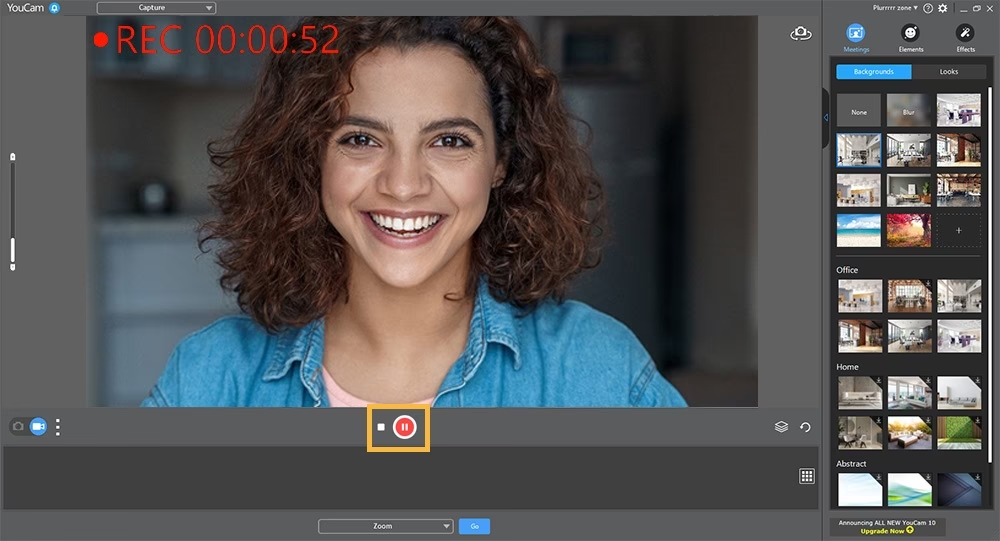
Ein weiterer großer Vorteil ist die Kontrolle über die Tiefenschärfe. Mit einer DSLR und einem geeigneten Objektiv kannst du den Hintergrund gezielt unscharf machen. Dieser sogenannte Bokeh-Effekt lenkt die Aufmerksamkeit direkt auf dich als Hauptmotiv und lässt den Hintergrund angenehm verschwimmen, was für einen sehr professionellen und ästhetisch ansprechenden Look sorgt. Standard-Webcams bieten diese Möglichkeit nicht oder nur durch digitale Filter, die oft unnatürlich wirken.
Zudem nutzt du so eine bestehende Investition. Anstatt Geld für eine teure externe Webcam auszugeben, die vielleicht immer noch nicht die gewünschte Qualität liefert, kannst du deine bereits vorhandene hochwertige Kamera nutzen. Das spart nicht nur Geld, sondern ermöglicht dir auch, von den verschiedenen Objektiven zu profitieren, die du vielleicht schon besitzt. Ein Weitwinkelobjektiv für einen größeren Bildausschnitt oder ein leichtes Teleobjektiv für ein schmeichelhaftes Porträtbild – die Flexibilität ist immens.
SparkoCam: Die Software-Lösung für Canon und Nikon
Wie bereits erwähnt, fehlt oft die direkte Unterstützung seitens der Kamerahersteller. Hier kommt spezialisierte Software ins Spiel. Eine solche Software ist SparkoCam. SparkoCam wurde entwickelt, um diese Lücke zu schließen und ermöglicht es Besitzern von Canon und Nikon DSLR-Kameras, ihre Geräte als Standard-Webcam zu nutzen.
SparkoCam agiert als eine Art Vermittler zwischen deiner Kamera und deinem Computer. Es greift das Live-Bild, das deine Kamera aufnimmt, ab und stellt es als virtuelle Webcam zur Verfügung. Diese virtuelle Webcam kann dann in jeder Anwendung ausgewählt werden, die eine Standard-Webcam unterstützt. Egal, ob du Skype, Zoom, Microsoft Teams, Google Meet, OBS Studio für Streaming oder eine andere Videochat- oder Aufnahmeanwendung nutzt, mit SparkoCam wird deine DSLR als Videoquelle verfügbar.
Die Software ist speziell auf die Kommunikation mit Canon und Nikon Kameras ausgelegt und ermöglicht es dir, das qualitativ hochwertige Videosignal, das diese Kameras liefern können, für deine Computeranwendungen nutzbar zu machen.
Schritt-für-Schritt-Anleitung: Deine DSLR mit SparkoCam als Webcam einrichten
Die Einrichtung deiner Canon oder Nikon DSLR als Webcam mit SparkoCam ist ein relativ einfacher Prozess, der nur wenige Schritte erfordert. Hier ist eine detaillierte Anleitung:
Schritt 1: SparkoCam herunterladen und installieren
Zuerst musst du die SparkoCam Software auf deinen Computer herunterladen. Besuche die offizielle Webseite des Anbieters und lade das Installationspaket herunter. Suche die heruntergeladene Datei, die wahrscheinlich den Namen SparkoCamInstaller.exe trägt, und führe sie aus. Der Installationsassistent wird dich durch den Prozess führen. Folge allen Schritten sorgfältig. Es ist wichtig, dass die Installation vollständig und fehlerfrei abgeschlossen wird, bevor du mit den nächsten Schritten fortfährst.
Schritt 2: Kamera mit dem PC verbinden
Nimm das USB-Kabel, das mit deiner Canon oder Nikon DSLR-Kamera geliefert wurde oder ein kompatibles USB-Kabel. Verbinde das kleinere Ende des Kabels mit dem entsprechenden Anschluss an deiner Kamera und das größere Ende (meist ein Standard-USB-A-Stecker) mit einem freien USB-Anschluss an deinem Computer. Stelle sicher, dass die Verbindung fest und stabil ist.
Schritt 3: Kamera einschalten und Systemerkennung prüfen
Schalte nun deine DSLR-Kamera ein. Dein Windows-Betriebssystem sollte die neu verbundene Hardware erkennen. Möglicherweise erscheint eine Benachrichtigung in der Systemleiste oder ein Pop-up-Fenster, das anzeigt, dass ein neues Gerät gefunden und eingerichtet wird. Dies ist ein gutes Zeichen, aber keine zwingende Voraussetzung. Falls du keine solche Benachrichtigung siehst, ist das in Ordnung – fahre einfach mit den nächsten Schritten fort.
Ein wichtiger Hinweis: Falls du zuvor Software von der mit deiner Kamera gelieferten CD installiert hast (z. B. Canon EOS Utility), kann es sein, dass diese Programme automatisch starten, sobald du die Kamera anschließt. SparkoCam benötigt diese Original-Software nicht, um ordnungsgemäß zu funktionieren. Falls solche Programme automatisch starten, schließe sie einfach, bevor du SparkoCam öffnest. Sie könnten sonst die Verbindung zur Kamera blockieren.
Schritt 4: SparkoCam starten und Kamera auswählen
Öffne nun die installierte SparkoCam Software auf deinem Computer. Innerhalb des SparkoCam-Fensters wirst du verschiedene Tabs oder Bereiche sehen. Suche den Tab, der für die Geräteauswahl zuständig ist (oft als "Device" oder "Gerät" beschriftet). In diesem Bereich solltest du Optionen für die Auswahl deiner Kamera finden.
Da SparkoCam speziell für Canon und Nikon entwickelt wurde, wirst du Kontrollkästchen oder Optionen für "Canon Camera" und "Nikon Camera" sehen. Wähle das entsprechende Kontrollkästchen für die Marke deiner angeschlossenen Kamera aus. Wenn nur eine kompatible Kamera an deinen PC angeschlossen ist, wird SparkoCam diese wahrscheinlich automatisch erkennen und auswählen. Wenn du jedoch mehrere Kameras oder andere kompatible Geräte angeschlossen hast, wähle die gewünschte Canon oder Nikon Kamera manuell aus der Liste der verfügbaren Kameras aus, die in SparkoCam angezeigt wird.
Sobald die Kamera in SparkoCam ausgewählt ist, sollte die Software beginnen, das Live-Bild deiner Kamera anzuzeigen. Dies bestätigt, dass die Verbindung zwischen Kamera, SparkoCam und Computer erfolgreich hergestellt wurde.
Schritt 5: SparkoCam als Webcam in deiner Zielanwendung wählen
Der letzte und entscheidende Schritt ist die Konfiguration der Anwendung, in der du deine DSLR als Webcam nutzen möchtest. Das kann eine Videochat-Software wie Skype, Zoom oder Microsoft Teams sein, eine Streaming-Software wie OBS Studio oder eine andere Anwendung, die eine Webcam benötigt.
Öffne die Einstellungen oder Optionen deiner Zielanwendung. Suche nach den Einstellungen für Video, Kamera oder Webcam. In der Liste der verfügbaren Kameras wirst du nun eine neue Option finden, die von SparkoCam bereitgestellt wird. Diese virtuelle Kamera wird typischerweise als "SparkoCam Virtual Webcam" oder ähnlich benannt sein. Wähle diese Option als deine Videoquelle aus.
Nachdem du "SparkoCam Virtual Webcam" ausgewählt hast, sollte das Live-Bild von deiner Canon oder Nikon DSLR-Kamera in der Vorschau der Anwendung erscheinen. Du kannst nun die überlegene Bildqualität deiner DSLR für deine Videoaktivitäten nutzen.
Wichtiger Hinweis: Audio-Einschränkung
Obwohl SparkoCam eine hervorragende Lösung für die Videoübertragung deiner DSLR bietet, gibt es eine wichtige Einschränkung, die du unbedingt beachten musst:
Die meisten Canon und Nikon DSLR-Kameras übertragen das Audiosignal ihres eingebauten Mikrofons nicht über die USB-Verbindung, wenn sie im Webcam-Modus betrieben werden. Das bedeutet, dass du das Mikrofon deiner Kamera nicht nutzen kannst, um Ton in deinen Videoanrufen, Aufnahmen oder Streams zu übertragen.
Für die Audioübertragung benötigst du daher zwingend ein separates, externes Mikrofon. Das kann ein einfaches USB-Mikrofon, ein hochwertiges Studio-Mikrofon, ein Ansteckmikrofon oder ein Headset mit Mikrofon sein. Stelle sicher, dass dieses externe Mikrofon korrekt an deinen Computer angeschlossen ist und wähle es dann in den Audio-Einstellungen deiner Videochat- oder Aufnahme-Software als Mikrofonquelle aus. Die Bildübertragung läuft über die SparkoCam Virtual Webcam, während der Ton über dein externes Mikrofon läuft.
Die Vorteile der DSLR-Webcam im Überblick
Zusammenfassend lässt sich sagen, dass die Nutzung einer DSLR als Webcam mit SparkoCam zahlreiche Vorteile bietet:
- Überragende Bildqualität: Deutlich bessere Auflösung, Farben und Details als bei den meisten Standard-Webcams.
- Professioneller Look: Durch die Kontrolle über die Tiefenschärfe lässt sich der Hintergrund attraktiv unscharf gestalten (Bokeh).
- Bessere Leistung bei wenig Licht: Größere Sensoren liefern auch in dunkleren Umgebungen ein besseres Bild.
- Nutzung vorhandener Ausrüstung: Investiere in Software statt in eine neue, teure Webcam.
- Flexibilität durch Objektive: Passe den Bildausschnitt und den Look durch Wechselobjektive an.
- Vielseitigkeit: Nutze die gleiche Kamera für Fotografie, Videoaufnahmen und nun auch als hochwertige Webcam.
Vergleich: DSLR-Webcam vs. Standard-Webcam
Um die Unterschiede und Vorteile noch deutlicher zu machen, hier ein kurzer Vergleich der beiden Optionen:
| Merkmal | DSLR als Webcam (mit SparkoCam) | Standard-Webcam |
|---|---|---|
| Bildqualität | Exzellent (hohe Auflösung, Details, Farbtreue) | Oft nur mittelmäßig (begrenzte Auflösung, weniger Details, geringere Farbtiefe) |
| Tiefenschärfe / Hintergrundunschärfe | Voll kontrollierbar (natürliches Bokeh möglich) | Meist nicht kontrollierbar (Hintergrund scharf oder digital verwaschen, wirkt oft unnatürlich) |
| Leistung bei wenig Licht | Sehr gut (großer Sensor fängt viel Licht ein) | Oft schlecht (Bild wird rauschig und dunkel) |
| Mikrofon | Nicht nutzbar (externes Mikrofon zwingend erforderlich) | Oft integriert (Qualität variiert stark, von schlecht bis akzeptabel) |
| Einrichtung | Erfordert Softwareinstallation und Konfiguration | Meist Plug-and-Play (einfach anschließen) |
| Kosten | Kosten für Software (z.B. SparkoCam), Kamera bereits vorhanden | Anschaffungskosten für die Webcam |
| Flexibilität | Sehr hoch (wechselbare Objektive, manuelle Einstellungen) | Gering (feste Brennweite, automatische Einstellungen) |
Häufig gestellte Fragen (FAQ)
Welche spezifischen Modelle von Canon und Nikon werden unterstützt?
SparkoCam unterstützt eine breite Palette von Canon EOS und Nikon DSLR-Kameras. Die genaue Liste der kompatiblen Modelle findest du auf der Webseite des Software-Anbieters. Es ist ratsam, diese Liste zu prüfen, bevor du die Software erwirbst, um sicherzustellen, dass deine spezifische Kamera unterstützt wird.
Muss ich die Original-Kamerasoftware wie Canon EOS Utility oder Nikon Camera Control Pro installieren?
Nein. SparkoCam agiert unabhängig von der Original-Software der Kamerahersteller. Falls diese Software beim Anschließen deiner Kamera automatisch startet, schließe sie einfach, da sie die Verbindung für SparkoCam blockieren könnte.
Kann ich die Einstellungen der Kamera (wie Blende, ISO) über SparkoCam steuern?
Die Kernfunktion von SparkoCam ist die Bereitstellung des Live-Bildes als virtuelle Webcam. Abhängig vom spezifischen Kameramodell und der SparkoCam-Version kann es zusätzliche Steuerungsoptionen geben, aber die primäre Steuerung der Bildeinstellungen nimmst du in der Regel direkt an der Kamera vor (z. B. im manuellen Modus).
Wie wirkt sich die Nutzung als Webcam auf die Kamera aus?
Die ständige Nutzung im Live-View-Modus über USB kann dazu führen, dass sich die Kamera erwärmt, insbesondere bei längeren Sitzungen. Stelle sicher, dass die Kamera gut belüftet ist. Die Lebensdauer des Sensors wird durch den Live-View-Betrieb beeinflusst, aber für die meisten Anwender ist dies im Verhältnis zur Nutzungsdauer der Kamera für Fotografie vernachlässigbar.
Benötige ich ein Stativ?
Ja, um ein stabiles und wackelfreies Bild zu gewährleisten, ist die Verwendung eines Stativs oder einer anderen stabilen Halterung für deine Kamera unerlässlich, wenn du sie als Webcam nutzt.
Kann ich Zoom-Funktionen nutzen, wenn meine Kamera ein Zoomobjektiv hat?
Ja, wenn du ein Zoomobjektiv an deiner DSLR verwendest, kannst du den Zoom manuell am Objektiv einstellen, um den Bildausschnitt anzupassen. SparkoCam überträgt einfach das Bild, das die Kamera liefert, inklusive des gewählten Zooms.
Fazit
Die Umwandlung deiner Canon oder Nikon DSLR in eine Webcam mit Hilfe von Software wie SparkoCam ist eine hervorragende Möglichkeit, die Qualität deiner Online-Kommunikation oder deiner Videoinhalte drastisch zu verbessern. Die Investition in die Software ermöglicht es dir, von der überlegenen Bildqualität, der Kontrolle über die Tiefenschärfe und der Flexibilität deiner vorhandenen Kameraausrüstung zu profitieren. Obwohl du ein externes Mikrofon für den Ton benötigst, überwiegen die Vorteile der professionellen Bildqualität bei weitem. Wenn du das Beste aus deinen Videointeraktionen herausholen möchtest, ist die Nutzung deiner DSLR als Webcam definitiv eine Überlegung wert.
Hat dich der Artikel DSLR als professionelle Webcam nutzen interessiert? Schau auch in die Kategorie Fotografie rein – dort findest du mehr ähnliche Inhalte!