
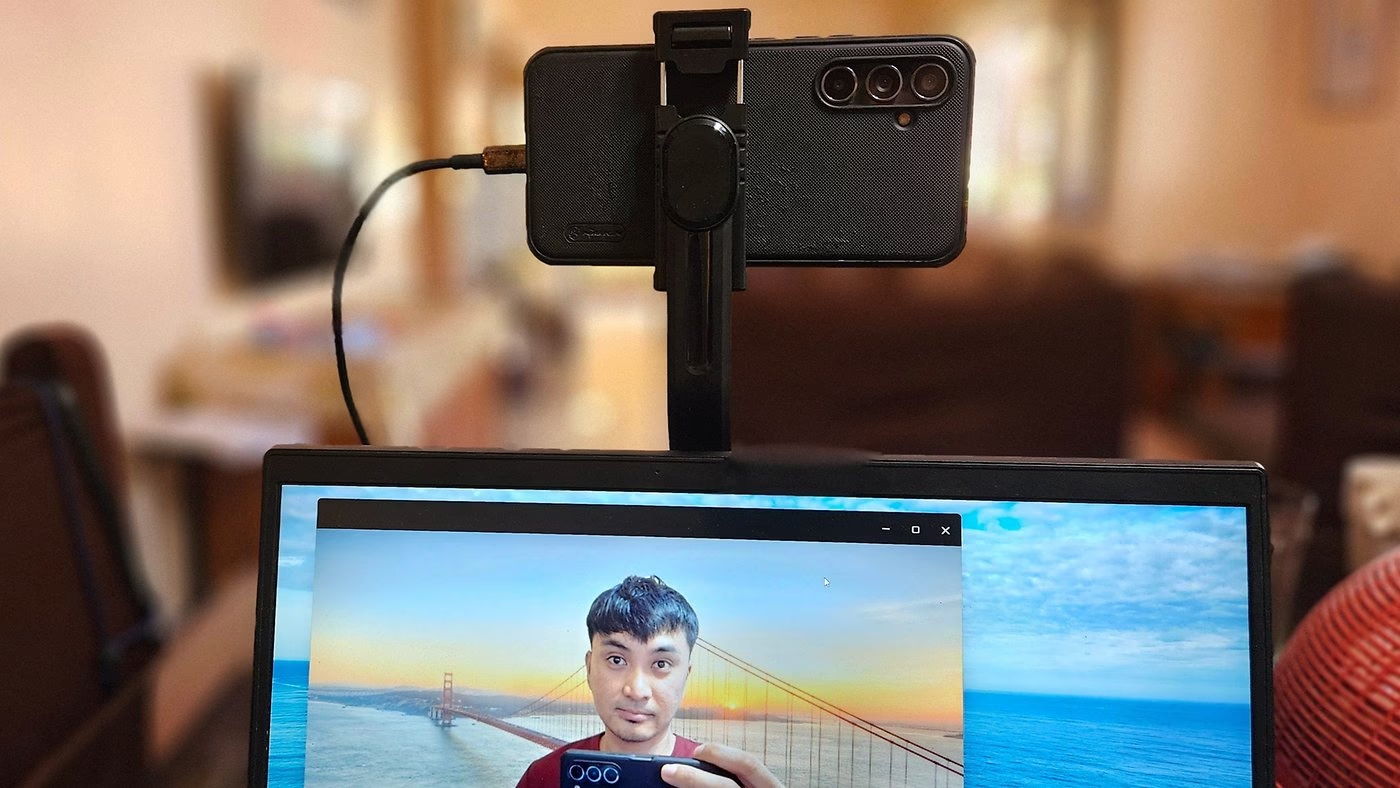

Die Kameras in modernen Smartphones sind oft erstaunlich leistungsfähig und liefern hochauflösende Bilder. Im Gegensatz dazu sind die integrierten Webcams in vielen Laptops und Desktop-Monitoren häufig nur von mäßiger Qualität. Wenn Sie also bei Videoanrufen, Online-Meetings oder beim Streaming mit gestochen scharfer Bildqualität überzeugen möchten, liegt die Idee nahe, die ohnehin vorhandene und überlegene Handykamera zu nutzen. Doch ist das überhaupt möglich, und wenn ja, wie verbinden Sie Ihr Handy mit dem PC oder Mac, um es als Webcam zu verwenden?

Die gute Nachricht ist: Ja, das ist problemlos möglich! Es gibt verschiedene Wege, Ihr Smartphone – egal ob iPhone oder Android – als Webcam für Ihren Computer einzurichten. Die Methode hängt dabei oft vom Betriebssystem Ihres Handys und dem Ihres Computers ab. Im Folgenden beleuchten wir die verschiedenen Möglichkeiten und geben Ihnen detaillierte Anleitungen und Tipps.
Warum die Handykamera als Webcam nutzen? Die Vorteile liegen auf der Hand
Der Hauptgrund, warum viele Nutzer ihre Handykamera als Webcam verwenden möchten, ist die deutlich bessere Videoqualität. Vergleichen Sie die Spezifikationen der Kamera in Ihrem aktuellen Smartphone mit der integrierten Webcam Ihres Laptops. Neuere iPhones und High-End-Android-Telefone verfügen über Kameras mit hoher Megapixelzahl und der Fähigkeit, Videos in 4K-Auflösung (Ultra HD) aufzunehmen. Laptop-Webcams hingegen bieten oft nur 720p (HD) oder bestenfalls 1080p (Full HD). Dieser Unterschied macht sich in Online-Meetings oder bei Streams sofort bemerkbar – Sie erscheinen schärfer, detailreicher und professioneller.
Zusätzlich zur reinen Auflösung bieten moderne Smartphone-Kameras oft fortschrittliche Bildverarbeitungsfunktionen, bessere Leistung bei schlechten Lichtverhältnissen und teils sogar optische Bildstabilisierung oder spezielle Linsen (wie Ultra-Weitwinkel), die mit Standard-Webcams nicht vergleichbar sind. Die Nutzung Ihres Handys als Webcam ist somit eine kostengünstige Möglichkeit, Ihre Videoqualität erheblich zu verbessern, ohne eine teure externe 4K-Webcam kaufen zu müssen.
Die universelle Methode: Handy-Webcam-Apps für alle Plattformen
Der gängigste Weg, um ein Handy als Webcam zu nutzen, ist die Verwendung spezieller Apps. Diese Software wird sowohl auf dem Smartphone als auch auf dem Computer installiert und ermöglicht die Übertragung des Kamerabildes vom Handy zum PC oder Mac. Im App Store (für iOS) und im Google Play Store (für Android) finden Sie eine große Auswahl solcher Anwendungen.
Bei der Auswahl einer App sollten Sie auf gute Bewertungen und die Kompatibilität mit Ihren Geräten (Handy-Betriebssystem und Computer-Betriebssystem) achten. Viele dieser Apps bieten die Möglichkeit, die Verbindung über USB-Kabel (für eine stabilere Verbindung und gleichzeitiges Laden) oder über WLAN (für mehr Flexibilität ohne Kabel) herzustellen.
Beliebte Handy-Webcam-Apps im Überblick
Es gibt zahlreiche Anbieter auf dem Markt. Hier sind einige, die in den bereitgestellten Informationen erwähnt wurden:
- DroidCam: Trotz des Namens für Android- und iOS-Geräte verfügbar. Funktioniert mit Windows und Linux über USB oder WLAN.
- EpocCam: Besonders bekannt für die Nutzung des iPhones als Webcam, einfach und nutzerfreundlich. Verfügbar für Windows und Mac. Bietet integrierte Snapchat-Linsen zur visuellen Aufwertung des Videos. Ist nicht für Android verfügbar.
- iVCam: Oft als Option genannt, unterstützt in der Regel sowohl iPhone als auch Android und verschiedene Computer-Betriebssysteme.
- Camo: Eine weitere beliebte App, die für ihre hohe Qualität und Benutzerfreundlichkeit bekannt ist, oft plattformübergreifend nutzbar.
- ManyCam: Eine umfassendere Software, die nicht nur die Handy-Webcam-Funktion bietet, sondern auch zusätzliche Effekte und die Möglichkeit, mehrere Kameras zu verwalten.
- Iriun 4K Webcam: Wie der Name andeutet, legt diese App Wert auf hohe Auflösung und ist oft für Android und iPhone sowie verschiedene Computer-Plattformen verfügbar.
Kostenlose vs. kostenpflichtige Versionen
Die meisten Handy-Webcam-Apps sind in einer kostenlosen Basisversion erhältlich. Diese kostenlosen Versionen haben jedoch oft Einschränkungen. Typische Einschränkungen sind:
- Geringere Auflösung (z. B. nur 720p oder 1080p statt der maximal möglichen 4K des Handys).
- Ein Wasserzeichen, das im Kamerabild eingeblendet wird.
- Kein Zugriff auf alle Kameras des Handys (z. B. nur die Hauptkamera).
- Eingeschränkte oder fehlende Einstellungsoptionen (Belichtung, Fokus etc.).
- Manchmal wird nur Video, aber kein Audio übertragen.
Für den vollen Funktionsumfang, höhere Auflösungen (bis zu 4K, falls vom Handy und der App unterstützt), keine Wasserzeichen und erweiterte Einstellungen müssen Sie in der Regel die kostenpflichtige Vollversion erwerben oder abonnieren. Die Kosten dafür variieren je nach App. Die Investition in eine kostenpflichtige Version lohnt sich meistens erst dann, wenn Sie Ihre Handy-Webcam sehr häufig und für professionellere Zwecke (wie Streaming oder wichtige Online-Meetings) nutzen.

Einrichtung mit einer App (Beispielhaft)
Die genauen Schritte variieren je nach App, aber das Grundprinzip ist ähnlich:
- Laden Sie die entsprechende Handy-Webcam-App auf Ihrem Smartphone (aus dem App Store oder Google Play Store) und die dazugehörige Desktop-Software auf Ihrem Computer (meist von der Webseite des App-Entwicklers) herunter und installieren Sie beide.
- Stellen Sie sicher, dass sich Ihr Handy und Ihr Computer im selben WLAN-Netzwerk befinden, wenn Sie eine drahtlose Verbindung nutzen möchten. Für eine USB-Verbindung verbinden Sie die Geräte einfach mit einem passenden Kabel.
- Starten Sie zuerst die App auf Ihrem Handy und dann die Desktop-Software auf Ihrem Computer. Die Software auf dem Computer sollte Ihr Handy automatisch erkennen oder Ihnen eine einfache Möglichkeit bieten, es auszuwählen (oft über eine angezeigte IP-Adresse oder einen QR-Code für WLAN, oder einfach durch das Erkennen der USB-Verbindung).
- Sobald die Verbindung hergestellt ist, sollte das Kamerabild Ihres Handys in der Desktop-Software angezeigt werden.
- Öffnen Sie nun die Videoanwendung auf Ihrem Computer, die Sie nutzen möchten (z. B. Google Meet, Zoom, Microsoft Teams, Skype, BlueJeans, OBS Studio, Streamlabs etc.).
- Gehen Sie in den Einstellungen der Videoanwendung zum Bereich für Kamera oder Videoquelle. Hier sollte nun neben Ihrer Standard-Webcam (falls vorhanden) auch die von der installierten Handy-Webcam-Software bereitgestellte virtuelle Kamera auftauchen (oft benannt nach der App, z. B. "EpocCam Camera", "DroidCam Source", "iVCam" oder manchmal generisch als "Smart Connect Video").
- Wählen Sie die virtuelle Kamera Ihrer Handy-Webcam-App aus. Das Bild Ihrer Handykamera sollte nun in Ihrer Videoanwendung erscheinen.
- Positionieren Sie Ihr Handy mithilfe eines Stativs oder einer speziellen Halterung so, dass die Kamera Sie optimal erfasst. Achten Sie auf eine gute Beleuchtung.
In vielen Apps auf dem Handy oder der Desktop-Software können Sie während des Videoanrufs oder Streams Einstellungen wie die verwendete Kamera (Front/Rückseite), Zoom oder Bildeffekte anpassen.
Die integrierte Lösung für Apple-Nutzer: Kamera-Übergabe (Continuity Camera)
Für Nutzer von Apple-Geräten gibt es seit dem Update auf macOS Ventura (ab Herbst 2022) und iOS 16 eine besonders elegante und leistungsstarke Lösung: die Funktion "Kamera-Übergabe", im Englischen "Continuity Camera" genannt. Dieses Feature ist Teil der umfassenderen "Integrationskamera". Es ermöglicht die Nutzung der iPhone-Kamera als Webcam für einen Mac oder ein MacBook ganz ohne zusätzliche Apps oder Treiber – und das kostenlos und in voller 4K-Auflösung!
Voraussetzungen für die Kamera-Übergabe
Damit die Kamera-Übergabe funktioniert, müssen sowohl Ihr iPhone als auch Ihr Mac bestimmte Systemvoraussetzungen erfüllen:
- iPhone:
- Betriebssystem iOS 16 oder neuer.
- iPhone XR oder neuer, sowie alle iPhone-Modelle ab 2018.
- Für die Funktion "Schreibtischansicht" ist mindestens ein iPhone 11 (außer iPhone SE) erforderlich.
- Für die Funktion "Studiolicht" ist mindestens ein iPhone 12 erforderlich.
- Mac & MacBook:
- Betriebssystem macOS Ventura oder neuer.
- MacBook von 2017 oder neuer.
- MacBook Pro von 2017 oder neuer.
- MacBook Air von 2018 oder neuer.
- Mac mini von 2018 oder neuer.
- iMac von 2017 oder neuer.
- iMac Pro.
- Mac Pro von 2019 oder neuer.
- Mac Studio.
- Zusätzliche Voraussetzungen:
- Beide Geräte müssen mit derselben Apple-ID angemeldet sein.
- WLAN und Bluetooth müssen auf beiden Geräten aktiviert sein.
- Das iPhone muss sich in Bluetooth-Reichweite des Macs befinden (typischerweise unter 9 Meter).
Die Kamera-Übergabe nutzt die Interoperabilität im Apple-Ökosystem und ist daher besonders einfach zu handhaben, wenn die Voraussetzungen erfüllt sind.
Einrichtung der Kamera-Übergabe
Die Einrichtung ist denkbar einfach:
- Stellen Sie sicher, dass die oben genannten Voraussetzungen erfüllt sind (gleiche Apple-ID, WLAN/Bluetooth an, passende Geräte/Betriebssysteme).
- Befestigen Sie Ihr iPhone im Querformat an einem Stativ oder einer speziellen Halterung, die es stabil oberhalb oder neben Ihrem Mac-Bildschirm positioniert.
- Aktivieren Sie die Funktion auf Ihrem iPhone: Navigieren Sie zu Einstellungen → Allgemein → AirPlay & Handoff und aktivieren Sie die Option "Integrationskamera als Webcam" (Hinweis: Die genaue Bezeichnung kann sich bei offizieller Veröffentlichung noch ändern).
- Öffnen Sie die gewünschte Videoanwendung auf Ihrem Mac (z. B. FaceTime, QuickTime, Photo Booth, Teams, Zoom, Skype etc.).
- In der Videoanwendung gehen Sie zu den Einstellungen für die Kamera (oft über ein Menü oder ein Symbol mit drei Punkten).
- In der Liste der verfügbaren Kameras sollte nun automatisch Ihr iPhone angezeigt werden (z. B. "iPhone 14 Pro Camera"). Wählen Sie es einfach per Mausklick aus.
- Das Bild Ihrer iPhone-Kamera sollte nun in der Anwendung erscheinen.
Die Webcam-Funktion wird automatisch beendet, sobald Sie die Videoanwendung auf Ihrem Mac schließen. Sollte Ihr iPhone nicht in der Liste der verfügbaren Kameras erscheinen, versuchen Sie, Ihr iPhone und Ihren Mac kurz mit einem USB-Kabel zu verbinden oder das Kabel zu trennen und erneut anzuschließen.
Spezielle Videoeffekte mit der Integrationskamera
Ein großer Vorteil der Integrationskamera sind die zusätzlichen Videoeffekte, die Ihnen zur Verfügung stehen, wenn Sie Ihr iPhone als Webcam am Mac nutzen. Diese Effekte können Sie während der laufenden Kamera-Übergabe über das Kontrollzentrum in der Menüleiste des Macs steuern (Klick auf "Videoeffekte").
- Studiolicht: Dieser Effekt dunkelt den Hintergrund leicht ab und beleuchtet gleichzeitig Ihr Gesicht besser (mithilfe des abgeschwächten Blitzlichts des iPhones). Das ist besonders nützlich bei nicht optimalen Lichtverhältnissen. Erfordert mindestens ein iPhone 12.
- Schreibtischansicht (Desk View): Dieser innovative Modus nutzt die Ultraweitwinkel-Kamera des iPhones, um gleichzeitig zwei Ansichten zu liefern: Ihre normale Portraitansicht und eine Draufsicht auf Ihren Schreibtisch. Das ist ideal, um beispielsweise etwas auf Ihrem Tisch zu zeigen. Die Draufsicht kann per Regler vergrößert oder verkleinert werden. Erfordert mindestens ein iPhone 11.
- Folgemodus (Center Stage): Die Kamera verfolgt Sie automatisch und hält Sie im Mittelpunkt des Bildes, auch wenn Sie sich etwas bewegen. Das sorgt für dynamischere und natürlichere Videoanrufe. Erfordert mindestens ein iPhone 11.
- Portrait: Dieser Effekt weichzeichnet den Hintergrund, sodass nur Sie im Vordergrund scharf zu sehen sind. Dies hilft, Ablenkungen im Hintergrund zu minimieren und Sie hervorzuheben. Erfordert mindestens ein iPhone X.
Diese Effekte machen die Nutzung der iPhone-Kamera als Webcam am Mac zu einer sehr flexiblen und professionellen Lösung.
iPhone als Webcam für Windows-PCs
Auch wenn Apple eine integrierte Lösung für Mac-Nutzer anbietet, ist es keineswegs unmöglich, ein iPhone als Webcam für einen Windows-PC (Windows 10, Windows 11 etc.) zu verwenden. Da es hier keine direkte Systemintegration gibt, müssen Sie auf Drittanbieter-Apps zurückgreifen.
Wie bereits im Abschnitt über die allgemeine App-Methode erwähnt, benötigen Sie dafür eine App auf Ihrem iPhone und die entsprechende Desktop-Software auf Ihrem Windows-PC. Beispiele für Apps, die diese Funktion bieten, sind EpocCam, iVCam, Camo, ManyCam oder Iriun.
Das Prinzip ist dasselbe: App auf beiden Geräten installieren, Verbindung herstellen (WLAN oder USB) und die virtuelle Kamera der App in den Einstellungen Ihrer Windows-Videoanwendung auswählen. Beachten Sie auch hier die Unterschiede zwischen kostenlosen und kostenpflichtigen Versionen hinsichtlich Auflösung, Wasserzeichen und Funktionsumfang.
Android-Handy als Webcam für PC oder Mac
Android-Nutzer haben ebenfalls die Möglichkeit, ihr Smartphone als Webcam zu verwenden. Auch hier ist die Nutzung von Drittanbieter-Apps der Standardweg, da es keine systemweite, integrierte Funktion wie Apples Kamera-Übergabe gibt, die alle Android-Geräte und Computer abdeckt.

Apps wie DroidCam Webcam, Iriun 4K Webcam, DroidCam OBS, Camo oder iVCam sind im Google Play Store verfügbar und bieten die notwendige Funktionalität. Auch hier müssen Sie die App auf Ihrem Android-Handy und die zugehörige Desktop-Software auf Ihrem Windows-PC oder Mac installieren.
Der Einrichtungsprozess folgt dem bereits beschriebenen Muster: Installation auf beiden Geräten, Verbindung über WLAN oder USB herstellen, die virtuelle Kamera der App in der Videoanwendung auf dem Computer auswählen. Auch bei Android-Webcam-Apps gelten die üblichen Einschränkungen bei kostenlosen Versionen (Auflösung, Wasserzeichen etc.), die durch den Kauf der Vollversion behoben werden können.
Auflösungsvergleich: Wie gut ist Ihre Handykamera wirklich?
Um den Unterschied in der Bildqualität zu verdeutlichen, lohnt sich ein Blick auf die typischen Auflösungen verschiedener Kameras:
| Gerät | Typische Foto-Auflösung (Megapixel/Pixel) | Typische Video-Auflösung |
|---|---|---|
| Aktuelles iPhone (Hauptkamera) | 12,2 MP (4032 x 3024) | 4K (Ultra HD) |
| iPhone 14 Pro/Max | 48 MP (8064 x 6048) | 4K (Ultra HD) |
| iPad (2022) | 12,2 MP (4032 x 3024) | 4K (Ultra HD) |
| MacBook Pro (ältere Modelle vor 2021) | Unter 1 MP (1280 x 720) | 720p (HD) |
| MacBook Pro (neuere Modelle ab 2021) | 2,1 MP (1920 x 1080) | 1080p (Full HD) |
| iMac (typisch) | Unter 1 MP (1280 x 720) | 720p (HD) |
| Externe Webcams (Standard) | Variiert stark | 720p oder 1080p |
| Externe Webcams (Premium/4K) | Variiert stark | 4K (Ultra HD) |
Wie die Tabelle zeigt, bieten moderne Smartphones in der Regel eine deutlich höhere Auflösung als die meisten integrierten Laptop- oder iMac-Kameras. Selbst im Vergleich zu Standard-externen Webcams liegt die Qualität der Handykamera oft vorn, insbesondere wenn es um die Fähigkeit zur Aufnahme von 4K-Videos geht, was bei externen Webcams oft einen dreistelligen Betrag kostet.
Häufig gestellte Fragen zur Nutzung des Handys als Webcam
- Ist die Qualität meiner Handykamera wirklich besser als die integrierte Webcam meines Laptops?
- Ja, in den meisten Fällen ist die Kamera eines modernen Smartphones deutlich besser als die in vielen Laptops und Monitoren verbaute Webcam, sowohl bei der Auflösung als auch bei der Bildqualität.
- Brauche ich immer eine App, um mein Handy als Webcam zu nutzen?
- Nicht unbedingt. Wenn Sie ein neueres iPhone und einen Mac mit macOS Ventura oder neuer besitzen, können Sie die integrierte Funktion Kamera-Übergabe nutzen, die keine separate App erfordert. Für alle anderen Kombinationen (iPhone auf Windows, Android auf PC/Mac) sind spezielle Handy-Webcam-Apps notwendig.
- Sind die Handy-Webcam-Apps kostenlos?
- Viele Apps bieten eine kostenlose Basisversion an. Diese hat jedoch oft Einschränkungen bei der Auflösung, zeigt ein Wasserzeichen oder bietet nicht den vollen Funktionsumfang. Für eine bessere Qualität und alle Features müssen Sie in der Regel die kostenpflichtige Vollversion erwerben.
- Kann ich mein Android-Handy auch mit einem Mac verbinden?
- Ja, das ist mit Hilfe geeigneter Drittanbieter-Apps möglich. Sie benötigen eine App auf Ihrem Android-Handy und die entsprechende Software auf Ihrem Mac.
- Funktioniert das Handy als Webcam mit allen Videoanwendungen?
- Die meisten gängigen Videoanwendungen wie Google Meet, Zoom, Microsoft Teams, Skype oder BlueJeans sowie Streaming-Software wie OBS Studio oder Streamlabs ermöglichen die Auswahl einer externen Kameraquelle. Die von der Handy-Webcam-Software oder der integrierten Mac-Funktion bereitgestellte virtuelle Kamera kann dort in der Regel ausgewählt werden.
- Gibt es spezielle Effekte, wenn ich mein Handy als Webcam nutze?
- Ja, insbesondere Apples integrierte Lösung für iPhone und Mac bietet spezielle Videoeffekte wie Studiolicht, Schreibtischansicht, Folgemodus und Portraitmodus. Manche Drittanbieter-Apps bieten ebenfalls zusätzliche Effekte.
Fazit
Die Nutzung Ihrer Handykamera als Webcam ist eine ausgezeichnete Möglichkeit, Ihre Videoqualität bei Online-Kommunikation und Streaming deutlich zu verbessern. Egal ob Sie ein iPhone oder ein Android-Gerät besitzen und ob Sie einen Windows-PC oder einen Mac verwenden – es gibt passende Lösungen. Für Apple-Nutzer bietet die integrierte Kamera-Übergabe eine besonders nahtlose Erfahrung mit tollen Zusatzfunktionen. Für alle anderen Kombinationen sind vielfältige Apps verfügbar, die oft kostenlose Testversionen anbieten, bevor Sie sich für eine kostenpflichtige Variante entscheiden, falls Sie den vollen Funktionsumfang benötigen. Mit der richtigen Vorbereitung (Software-Installation, stabile Halterung, gute Beleuchtung) können Sie Ihre Handykamera schnell und einfach in eine leistungsstarke Webcam verwandeln.
Hat dich der Artikel Handy als Webcam nutzen: So geht's am PC interessiert? Schau auch in die Kategorie Ogólny rein – dort findest du mehr ähnliche Inhalte!