
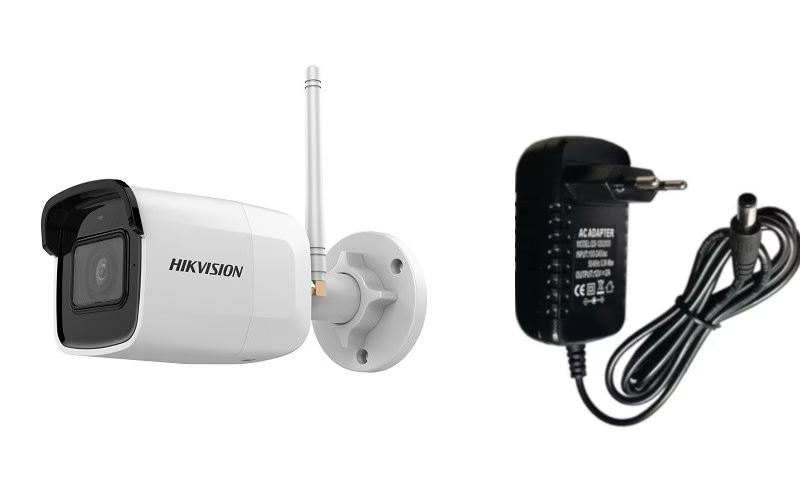

Die Flexibilität moderner Sicherheitssysteme ist entscheidend für den Komfort und die Anpassungsfähigkeit an sich ändernde Gegebenheiten in Ihrem Zuhause oder Geschäft. Kabellose Hikvision-Geräte wie Netzwerkkameras oder Funk-Türklingeln bieten hierfür eine hervorragende Lösung, da sie nicht fest verkabelt sein müssen, um ins Netzwerk integriert zu werden. Doch was passiert, wenn Sie Ihren WLAN-Router wechseln, das Passwort ändern oder das Gerät an einem anderen Ort mit einem anderen Netzwerk verbinden möchten? In solchen Fällen ist es notwendig, die WLAN-Einstellungen des Geräts anzupassen. Glücklicherweise bietet Hikvision eine besonders benutzerfreundliche Methode über die Client-Software (oft die Hik-Connect App), die das Konfigurieren des WLANs mittels eines QR-Codes ermöglicht. Diese Methode ist schnell, unkompliziert und vermeidet das oft mühsame manuelle Eingeben von Netzwerkinformationen direkt am Gerät.

Warum das WLAN Ihrer Hikvision-Geräte ändern?
Es gibt verschiedene Gründe, warum Sie die WLAN-Einstellungen Ihrer Hikvision-Kamera oder Funk-Türklingel anpassen müssen. Zu den häufigsten Szenarien gehören:
- Wechsel des WLAN-Routers: Wenn Sie auf ein neues Routermodell umsteigen, ändert sich in der Regel der Netzwerkname (SSID) und oft auch das Passwort. Alle verbundenen Geräte müssen neu konfiguriert werden.
- Änderung des WLAN-Passworts: Aus Sicherheitsgründen ist es ratsam, Passwörter regelmäßig zu ändern. Nach einer solchen Änderung müssen alle Geräte, die das alte Passwort verwendet haben, aktualisiert werden.
- Umzug des Geräts: Wenn Sie eine Kamera oder Türklingel an einen anderen Standort bringen, der ein anderes WLAN nutzt, müssen Sie die Netzwerkinformationen entsprechend anpassen.
- Verbesserung der Netzwerkleistung: Manchmal kann es notwendig sein, das Gerät mit einem anderen Netzwerk (z.B. einem separaten 5-GHz-Netzwerk, falls unterstützt, oder einem Repeater) zu verbinden, um die Signalstärke oder Stabilität zu verbessern.
In all diesen Fällen bietet die QR-Code-Methode eine schnelle und effiziente Lösung, um Ihre Geräte wieder online zu bringen.
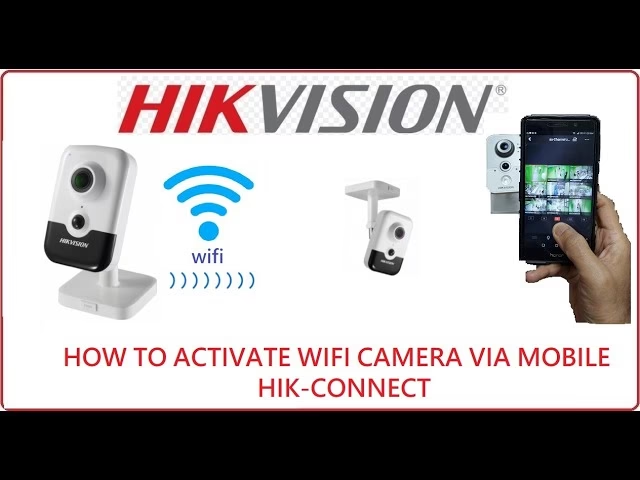
Voraussetzungen für die WLAN-Konfiguration per QR-Code
Bevor Sie mit der Konfiguration beginnen, stellen Sie sicher, dass Sie folgende Dinge zur Hand haben oder erfüllt sind:
- Eine kompatible Hikvision-Client-Software (wie die Hik-Connect App) auf Ihrem Smartphone oder Tablet installiert.
- Ihr Smartphone oder Tablet ist mit dem WLAN verbunden, zu dem Sie auch Ihr Hikvision-Gerät hinzufügen möchten.
- Der Name (SSID) des Ziel-WLANs.
- Das Passwort des Ziel-WLANs.
- Der Verschlüsselungstyp des Ziel-WLANs (z. B. WPA2). Diesen finden Sie in den Einstellungen Ihres WLAN-Routers.
- Das Hikvision-Gerät (Kamera, Türklingel) ist eingeschaltet und im Konfigurationsmodus (oft durch einen Reset oder beim ersten Start nach dem Auspacken). Beachten Sie die spezifischen Anweisungen für Ihr Gerätemodell, um es in den Kopplungs- oder Konfigurationsmodus zu versetzen.
Schritt-für-Schritt: WLAN per QR-Code einrichten
Der Prozess zur Generierung und Nutzung des QR-Codes ist dank der Hikvision-App sehr intuitiv gestaltet. Folgen Sie diesen Schritten:
Schritt 1: Öffnen Sie die WLAN-Einstellungen in der Client-Software
Starten Sie die Hik-Connect App oder die entsprechende Client-Software auf Ihrem Smartphone oder Tablet. Navigieren Sie zu den Einstellungen, oft über das Menü oder ein Zahnrad-Symbol. Suchen Sie dort nach der Option für die WLAN-Einstellungen. Diese kann je nach App-Version und Gerät variieren, wird aber typischerweise als „Wi-Fi Einstellungen“, „Netzwerk Konfiguration“ oder ähnlich bezeichnet. Tippen Sie darauf, um die entsprechende Seite zu öffnen.
Schritt 2: Geben Sie die WLAN-Details ein
Auf der Seite für die WLAN-Einstellungen werden Sie aufgefordert, die Details des Netzwerks einzugeben, mit dem Ihr Hikvision-Gerät verbunden werden soll. Die notwendigen Informationen sind:
- WLAN-Name (SSID): Geben Sie hier den genauen Namen Ihres WLAN-Netzwerks ein. Achten Sie auf Groß- und Kleinschreibung. Dies ist der Name, der in der Liste der verfügbaren Netzwerke auf Ihrem Smartphone angezeigt wird.
- Passwort: Geben Sie das korrekte Passwort für Ihr WLAN ein. Auch hier ist die genaue Eingabe unter Berücksichtigung von Groß-/Kleinschreibung und Sonderzeichen wichtig.
- Verschlüsselungstyp: Wählen Sie den Verschlüsselungstyp aus, der auf Ihrem WLAN-Router eingestellt ist. Gängige Typen sind WPA, WPA2 oder WPA3. Es ist entscheidend, dass dieser Typ mit den Einstellungen Ihres Routers übereinstimmt. Die App bietet in der Regel eine Auswahl der gängigsten Typen.
Hinweis: Das Eingabefeld für das Passwort wird in der Regel nur aktiv, wenn Sie einen Verschlüsselungstyp gewählt haben, der ein Passwort erfordert (also alles außer „NONE“). Wenn Ihr WLAN unverschlüsselt ist (was aus Sicherheitsgründen absolut nicht empfohlen wird!), wählen Sie „NONE“ als Verschlüsselungstyp. In diesem Fall ist kein Passwort erforderlich.
Schritt 3: Generieren Sie den QR-Code
Nachdem Sie alle erforderlichen Informationen (SSID, Passwort, Verschlüsselungstyp) korrekt eingegeben haben, suchen Sie die Schaltfläche „Generieren“ oder „QR-Code erstellen“. Tippen Sie darauf. Die App verarbeitet die eingegebenen Daten und erstellt einen einzigartigen QR-Code, der alle WLAN-Informationen in verschlüsselter Form enthält.
Schritt 4: Lassen Sie das Hikvision-Gerät den QR-Code scannen
Nun kommt der entscheidende Schritt, bei dem Ihr Hikvision-Gerät ins Spiel kommt. Halten Sie Ihr Smartphone oder Tablet mit dem generierten QR-Code vor die Linse Ihrer Hikvision-Kamera oder Türklingel. Stellen Sie sicher, dass der QR-Code gut beleuchtet und für die Kamera des Geräts sichtbar ist. Halten Sie das Smartphone in einem angemessenen Abstand (oft zwischen 10 und 30 cm), damit die Kamera den Code fokussieren und lesen kann. Möglicherweise müssen Sie den Abstand leicht variieren, bis das Gerät den Code erkennt.
Sobald das Hikvision-Gerät den QR-Code erfolgreich gescannt hat, erhalten Sie in der Regel eine akustische oder visuelle Bestätigung vom Gerät selbst (z. B. eine Sprachansage oder eine Status-LED, die ihre Farbe ändert). Die App zeigt möglicherweise auch eine Bestätigung an, dass die Konfiguration über den QR-Code übertragen wurde.
Schritt 5: Warten Sie auf die Netzwerkverbindung
Nachdem der QR-Code gescannt wurde, wird das Hikvision-Gerät versuchen, sich mit dem im Code hinterlegten WLAN zu verbinden. Dieser Vorgang kann einige Sekunden bis Minuten dauern. Die Status-LED des Geräts gibt oft Auskunft über den aktuellen Zustand (z. B. Blinken während des Verbindungsaufbaus, dauerhaftes Leuchten bei erfolgreicher Verbindung). Sobald die Verbindung hergestellt ist, sollte das Gerät in Ihrer Hik-Connect App als online erscheinen und einsatzbereit sein.
Verständnis der WLAN-Verschlüsselungstypen
Die Auswahl des korrekten Verschlüsselungstyps ist nicht nur für die erfolgreiche Verbindung, sondern auch für die Sicherheit Ihres Netzwerks von größter Bedeutung. Hier sind die gängigsten Typen, auch wenn die App nur eine Auswahl anbietet:
- NONE (Keine Verschlüsselung): Dieses Netzwerk ist offen und ungeschützt. Jeder in Reichweite kann darauf zugreifen. Dies ist extrem unsicher und sollte niemals für ein privates oder geschäftliches Netzwerk verwendet werden. Die Hikvision-App erlaubt diese Auswahl, aber nur, wenn Sie ein ungesichertes Netzwerk nutzen MÜSSEN (z.B. in sehr spezifischen, kontrollierten Testumgebungen).
- WEP: Eine sehr alte und unsichere Verschlüsselungsmethode, die leicht geknackt werden kann. Nicht mehr empfohlen.
- WPA: Eine Verbesserung gegenüber WEP, aber immer noch anfällig für bestimmte Angriffe.
- WPA2: Der lange Zeit gängige Standard für sichere WLANs. Bietet robuste Verschlüsselung. Die meisten modernen Geräte und Router unterstützen WPA2.
- WPA3: Der neueste und sicherste Standard. Bietet verbesserte Sicherheit und Schutz vor bestimmten Angriffen, denen WPA2 noch unterliegt. Wenn Ihr Router und Ihre Geräte WPA3 unterstützen, sollten Sie diesen verwenden.
Stellen Sie immer sicher, dass Ihr Router auf den sichersten verfügbaren Verschlüsselungstyp (idealerweise WPA2 oder WPA3) eingestellt ist und dass Sie diesen Typ auch in der Hikvision-App auswählen.
Vergleich der Verschlüsselungstypen (vereinfacht)
Hier eine kleine Übersicht der gängigsten Verschlüsselungstypen im Vergleich:
| Verschlüsselungstyp | Sicherheit | Empfehlung |
|---|---|---|
| NONE | Extrem niedrig (keine) | Niemals verwenden |
| WEP | Sehr niedrig | Veraltet, nicht verwenden |
| WPA | Niedrig bis mittel | Veraltet, wenn möglich WPA2/WPA3 nutzen |
| WPA2 | Hoch | Guter Standard, weit verbreitet |
| WPA3 | Sehr hoch | Neuester Standard, empfohlen wenn verfügbar |
Die Wahl des richtigen Verschlüsselungstyps in der App ist genauso wichtig wie die korrekte Eingabe der SSID und des Passworts.
Troubleshooting: Was tun, wenn es nicht funktioniert?
Manchmal klappt die Einrichtung nicht auf Anhieb. Hier sind einige Tipps zur Fehlerbehebung:
- Überprüfen Sie die Eingaben: Stellen Sie sicher, dass SSID und Passwort exakt korrekt eingegeben wurden (Groß-/Kleinschreibung beachten!). Ein einfacher Tippfehler ist die häufigste Fehlerursache.
- Verschlüsselungstyp prüfen: Vergewissern Sie sich, dass der in der App gewählte Verschlüsselungstyp genau mit dem auf Ihrem Router eingestellten Typ übereinstimmt.
- QR-Code-Scan: Halten Sie das Smartphone im richtigen Abstand und Winkel zur Kamera des Hikvision-Geräts. Stellen Sie sicher, dass der Code gut beleuchtet ist und nicht spiegelt. Versuchen Sie verschiedene Abstände.
- Gerät im Konfigurationsmodus?: Ist das Hikvision-Gerät bereit, den QR-Code zu empfangen? Überprüfen Sie das Handbuch Ihres spezifischen Gerätemodells, um zu sehen, ob es in einen speziellen Konfigurations- oder Kopplungsmodus versetzt werden muss (oft durch Drücken einer Reset-Taste).
- Signalstärke: Ist das Gerät am Installationsort in Reichweite des WLANs? Eine zu geringe Signalstärke kann Verbindungsprobleme verursachen. Versuchen Sie die Konfiguration zunächst näher am Router.
- Netzwerkfrequenz: Unterstützt Ihr Gerät das 5-GHz-Band, falls Sie ein solches nutzen? Viele ältere oder einfachere Geräte unterstützen nur das 2,4-GHz-Band. Stellen Sie sicher, dass Sie versuchen, das Gerät mit dem passenden Netzwerk zu verbinden.
- Firewall/Router-Einstellungen: Selten, aber möglich: Überprüfen Sie die Einstellungen Ihres Routers oder Ihrer Firewall, ob diese die Verbindung neuer Geräte blockieren könnten.
- App aktualisieren: Stellen Sie sicher, dass Sie die neueste Version der Hik-Connect App verwenden.
- Gerät neustarten/resetten: Manchmal hilft ein einfacher Neustart des Hikvision-Geräts. Wenn das nicht hilft, kann ein Zurücksetzen auf die Werkseinstellungen (siehe Gerätehandbuch!) notwendig sein, bevor Sie den Konfigurationsprozess erneut starten.
Häufig gestellte Fragen (FAQs)
Hier beantworten wir einige oft gestellte Fragen zum Ändern des Hikvision-WLANs per QR-Code:
Kann ich diese Methode für alle Hikvision-Geräte verwenden?
Die QR-Code-Methode wird hauptsächlich von neueren kabellosen Geräten wie bestimmten Netzwerkkameras und Funk-Türklingeln unterstützt, die für eine einfache Einrichtung konzipiert sind. Überprüfen Sie das Handbuch Ihres spezifischen Geräts, um sicherzustellen, dass es diese Funktion unterstützt.
Muss mein Smartphone mit demselben WLAN verbunden sein, das ich für das Hikvision-Gerät einrichten möchte?
Ja, in der Regel müssen Sie das Smartphone, auf dem Sie die Hik-Connect App verwenden, mit dem Ziel-WLAN verbunden haben. Die App liest oft automatisch die SSID des aktuell verbundenen Netzwerks aus, um Tippfehler zu vermeiden.
Was bedeutet der Verschlüsselungstyp „NONE“?
„NONE“ bedeutet, dass das WLAN-Netzwerk keine Verschlüsselung und kein Passwort hat. Dies ist extrem unsicher und sollte vermieden werden. Die Option wird in der App hauptsächlich aus technischen Gründen angeboten, falls man sich mit einem ungesicherten Netzwerk verbinden muss (was aber nicht empfohlen wird).
Mein Gerät scannt den QR-Code nicht. Woran liegt das?
Mögliche Gründe sind: falscher Abstand/Winkel, schlechte Beleuchtung, verschmutzte Kameralinse des Geräts, der Code wird auf einem spiegelnden Bildschirm angezeigt, oder das Gerät ist nicht im richtigen Konfigurationsmodus. Überprüfen Sie auch, ob das Gerät die QR-Code-Konfiguration überhaupt unterstützt.
Muss ich das Gerät zurücksetzen, um das WLAN zu ändern?
Nicht unbedingt. Wenn das Gerät bereits in der App hinzugefügt ist und Sie nur das WLAN-Passwort oder die SSID ändern, können Sie oft die Netzwerk-Einstellungen in der App für das bereits hinzugefügte Gerät anpassen und den QR-Code neu generieren lassen, ohne das Gerät komplett zurückzusetzen. Wenn das Gerät offline ist und sich nicht mehr verbinden kann (z.B. nach einem Routerwechsel), ist ein Zurücksetzen oft der einfachste Weg, um es wieder in den Konfigurationsmodus zu bringen.
Wie finde ich den Verschlüsselungstyp meines WLANs heraus?
Sie finden den Verschlüsselungstyp in den Einstellungen Ihres WLAN-Routers. Melden Sie sich über einen Webbrowser auf Ihrem Computer oder Smartphone bei der Konfigurationsoberfläche Ihres Routers an (die Adresse finden Sie oft auf der Unterseite des Routers oder im Handbuch) und suchen Sie im Bereich WLAN-Einstellungen nach Informationen zur Sicherheit oder Verschlüsselung.
Fazit
Das Ändern oder Konfigurieren des WLANs für Ihre Hikvision-Geräte mithilfe der QR-Code-Methode ist ein Paradebeispiel für die benutzerfreundliche Gestaltung moderner Sicherheitssysteme. Es eliminiert die Notwendigkeit komplexer manueller Eingaben am Gerät selbst und ermöglicht eine schnelle Wiederherstellung der Verbindung, sei es nach einem Routerwechsel, einer Passwortänderung oder einem Umzug. Indem Sie die wenigen einfachen Schritte befolgen und die korrekten Netzwerkinformationen (insbesondere SSID, Passwort und Verschlüsselungstyp) eingeben, können Sie sicherstellen, dass Ihre kabellosen Hikvision-Kameras und Türklingeln schnell wieder online sind und Ihnen die gewohnte Sicherheit bieten.
Hat dich der Artikel Hikvision WLAN ändern: QR-Code Anleitung interessiert? Schau auch in die Kategorie Ogólny rein – dort findest du mehr ähnliche Inhalte!