
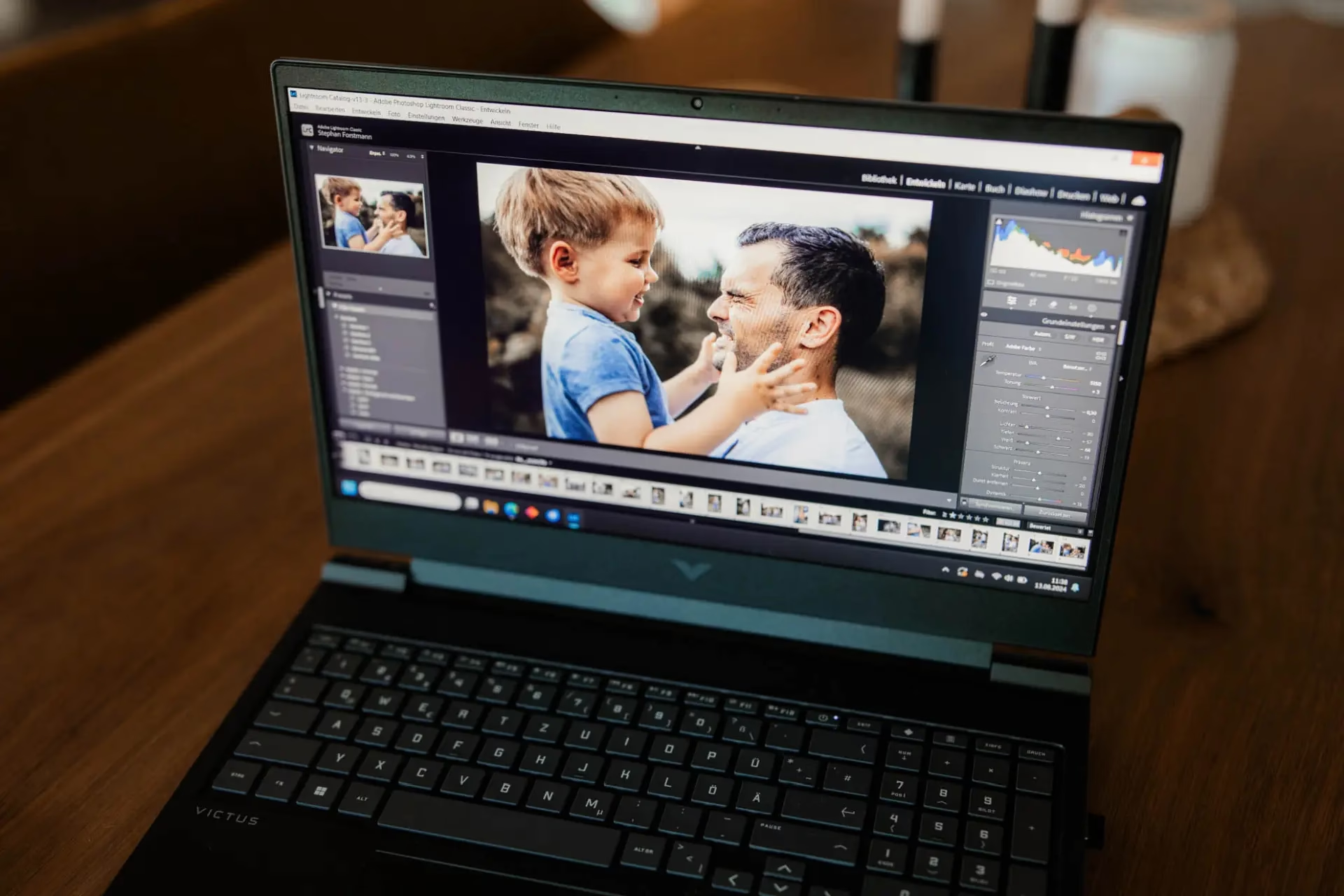

In der heutigen digitalen Welt ist Videobearbeitungssoftware zu einem unverzichtbaren Werkzeug für Content Creator, Profis und Hobbyisten gleichermaßen geworden. Egal, ob Sie cineastische Meisterwerke erschaffen, ansprechende YouTube-Inhalte erstellen oder einfach Familienvideos bearbeiten, die Wahl der richtigen Software kann einen entscheidenden Unterschied in Ihrem kreativen Prozess machen. Oft stellt sich die Frage, ob und wie gut dies auf einem Laptop möglich ist, insbesondere auf Modellen wie denen von HP. Die gute Nachricht ist: Ja, Videobearbeitung ist auf HP Laptops möglich, aber die Erfahrung hängt stark von der spezifischen Hardware Ihres Geräts ab.
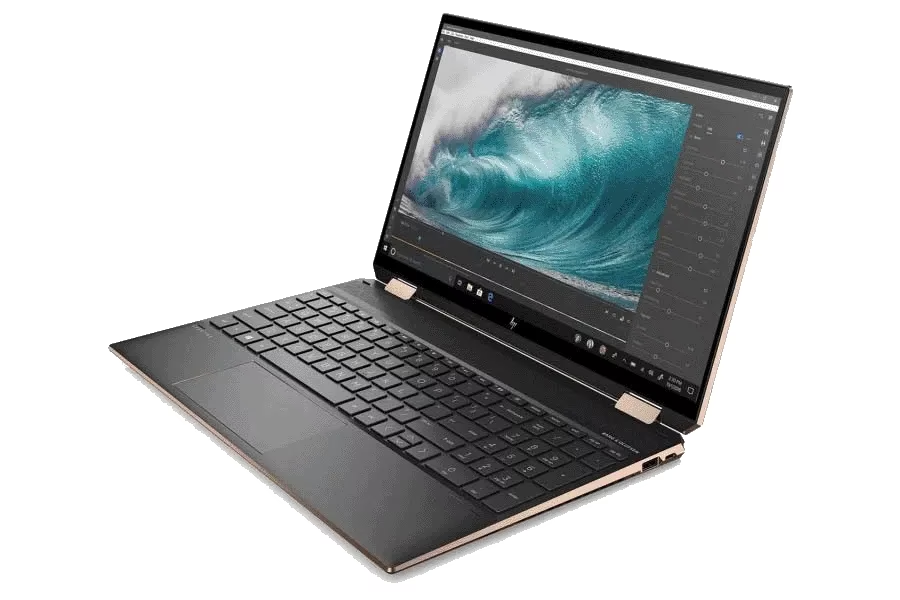
Dieser umfassende Leitfaden untersucht die besten verfügbaren Videoschnittprogramme im Jahr 2024 und hilft Ihnen, eine fundierte Entscheidung basierend auf Ihren spezifischen Bedürfnissen, Ihrem Kenntnisstand und Ihrem Budget zu treffen. Gleichzeitig beleuchten wir, welche Anforderungen diese Programme an die Hardware stellen und welche HP Laptops sich daher besonders gut für die Videobearbeitung eignen.
Bevor wir uns spezifischen Empfehlungen zuwenden, ist es wichtig, die Hauptkategorien der heute verfügbaren Videobearbeitungssoftware zu verstehen. Videobearbeitungstools lassen sich im Allgemeinen in drei verschiedene Stufen einteilen:
- Professionelle Bearbeitungssuiten mit umfassenden Funktionen und Workflow-Optionen
- Software der Mittelklasse, die Funktionalität mit Benutzerfreundlichkeit in Einklang bringt
- Einsteigerprogramme, die sich auf Einfachheit und grundlegende Bearbeitungsfunktionen konzentrieren
Jede Kategorie bedient unterschiedliche Benutzerbedürfnisse und bringt eigene Überlegungen hinsichtlich Preis, Lernkurve und Funktionsumfang mit sich. Lassen Sie uns die besten Optionen in jeder Kategorie erkunden und dabei immer im Hinterkopf behalten, welche Art von Hardware – und damit welche Art von HP Laptop – für die jeweilige Software benötigt wird.
Professionelle Videobearbeitungssoftware stellt die Spitze der Bearbeitungsfähigkeiten dar und bietet umfassende Tools für ernsthafte Content Creator und Branchenprofis. Diese Lösungen bieten erweiterte Funktionen, präzise Steuerung und robuste Workflow-Optionen. Sie stellen oft hohe Anforderungen an die Leistung des Computers, insbesondere an Prozessor, Grafikkarte und Arbeitsspeicher. Nicht jeder HP Laptop ist diesen Anforderungen gewachsen, aber leistungsstarke Modelle der Reihen Spectre, Envy oder spezialisierte Workstation-Laptops von HP sind oft gut ausgestattet.
Adobe Premiere Pro
Adobes Flaggschiff-Video-Editor setzt weiterhin den Industriestandard für professionelle Videobearbeitung. Mit seinem leistungsstarken Funktionsumfang und der nahtlosen Integration mit anderen Creative Cloud-Anwendungen ist Adobe Premiere Pro eine Top-Wahl für professionelle Editoren. Es ist auf Windows-Systemen (und Macs) verfügbar und daher eine beliebte Wahl für Besitzer leistungsstarker HP Laptops.
Schlüsselfunktionen:
- Erweiterte Farbkorrektur-Tools
- Umfassende Audiobearbeitungsfunktionen
- Motion Graphics Vorlagen und Integration
- Unterstützung für Multi-Kamera-Bearbeitung
- KI-gestützte Tools und Automatisierungsfunktionen
- Team-Kollaborationsfunktionen
- Direkte Integration mit Streaming-Plattformen
Preis: ca. 25,99 €/Monat (Jahresplan)
Am besten geeignet für: Professionelle Video-Editoren, Content Creator und Produktionsteams, die einen leistungsstarken HP Laptop besitzen.
DaVinci Resolve
Ursprünglich als Farbkorrektursystem entwickelt, hat sich DaVinci Resolve zu einer kompletten Postproduktionslösung entwickelt. Seine kostenlose Version bietet mehr professionelle Funktionen als viele kostenpflichtige Konkurrenten. Es läuft ebenfalls auf Windows und ist eine ausgezeichnete Option für HP Laptop-Benutzer, die Wert auf Farbkorrektur und Effekte legen. Beachten Sie, dass DaVinci Resolve von einer leistungsstarken Grafikkarte profitiert.
Schlüsselfunktionen:
- Branchenführende Farbkorrektur-Tools
- Fusion-Arbeitsbereich für visuelle Effekte
- Fairlight Audio-Postproduktion
- Professionelle Bearbeitungstools
- Node-basiertes Effektsystem
- Optionen für kollaborativen Workflow
- Unterstützung für Hardware-Beschleunigung
Preis: Kostenlos (Studio-Version: 295 $ einmalige Zahlung)
Am besten geeignet für: Professionelle Koloristen, Editoren, die umfassende Postproduktions-Tools benötigen. Funktioniert gut auf HP Laptops mit starker Grafikkarte.
Software der Mittelklasse schlägt die Brücke zwischen professionellen und Einsteigerlösungen und bietet robuste Funktionen, während sie für enthusiastische Editoren zugänglich bleibt. Diese Programme sind oft weniger anspruchsvoll als professionelle Suiten, erfordern aber immer noch eine solide Hardware. Viele Mittelklasse-HP Laptops sind gut für diese Kategorie geeignet.
CyberLink PowerDirector 365
PowerDirector hat sich von einem Consumer-Editor zu einer leistungsstarken Mittelklasse-Lösung entwickelt, die sowohl für Enthusiasten als auch für Profis geeignet ist. Es ist für Windows verfügbar und bietet eine gute Balance aus Funktionen und Leistung, die auf vielen modernen HP Laptops reibungslos läuft.
Schlüsselfunktionen:
- Intuitive Benutzeroberfläche mit professionellen Funktionen
- Umfangreiche Effektbibliothek
- KI-gestützte Tools und Funktionen
- Bewegungsverfolgung und Keyframe-Steuerung
- Express-Projekte für schnelle Bearbeitung
- Bildschirmaufnahme-Funktionen
- Tools zur Optimierung für soziale Medien
Preis: ca. 19,99 €/Monat oder 74,99 €/Jahr
Am besten geeignet für: Content Creator, enthusiastische Editoren, die einen Mittelklasse-HP Laptop nutzen.
Adobe Premiere Elements
Elements wurde als vereinfachte Version von Premiere Pro entwickelt und bietet geführte Bearbeitungsfunktionen, während professionelle Funktionen erhalten bleiben. Es ist eine gute Wahl für Anfänger und Hobbyisten auf Windows-Systemen, einschließlich der meisten HP Laptops, da die Hardware-Anforderungen moderater sind.
Schlüsselfunktionen:
- Geführte Bearbeitungen für Anfänger
- KI-gestützte Automatisierung
- Intelligente Trim-Tools
- Grundlegende Bewegungsverfolgung
- Optimierung für soziale Medien
- Video-Collage-Maker
- Automatisierte Videoerstellung
Preis: ca. 99,99 € (einmaliger Kauf)
Am besten geeignet für: Enthusiastische Editoren, Ersteller von Social-Media-Inhalten, die einen weniger leistungsstarken HP Laptop haben.
Einsteiger-Videobearbeitungssoftware konzentriert sich auf Zugänglichkeit und Benutzerfreundlichkeit und ist damit perfekt für Anfänger und Gelegenheitsnutzer. Diese Programme haben in der Regel die niedrigsten Hardware-Anforderungen und laufen auf den meisten aktuellen HP Laptops, auch auf Modellen der günstigeren Reihen.
Wondershare Filmora
Filmora bietet eine ausgezeichnete Balance aus Funktionen und Benutzerfreundlichkeit und ist damit ideal für Anfänger, die professionell aussehende Inhalte erstellen möchten. Es ist für Windows verfügbar und läuft auf den meisten HP Laptops ohne dedizierte Grafikkarte, obwohl eine solche die Leistung verbessert.
Schlüsselfunktionen:
- Benutzerfreundliche Oberfläche
- Umfangreiche Effektbibliothek
- Vorlagen für soziale Medien
- Grundlegende Bewegungsverfolgung
- Audiobearbeitungs-Tools
- Speed Ramping Funktionen
- Direktes Teilen in sozialen Medien
Preis: ca. 49,99 €/Quartal oder 79,99 € Lebenszeitlizenz
Am besten geeignet für: Anfänger, Ersteller von Social-Media-Inhalten, die einen Standard-HP Laptop nutzen.
Microsoft Clipchamp
Als webbasierter Editor bietet Clipchamp bequeme Bearbeitungsfunktionen, ohne dass leistungsstarke Hardware erforderlich ist. Es läuft im Browser und ist daher mit jedem HP Laptop mit Internetzugang nutzbar. Die Leistung hängt hier mehr von der Internetverbindung als von der lokalen Hardware ab.
Schlüsselfunktionen:
- Browserbasierte Bearbeitung
- Vorlagenbibliothek
- Zugriff auf Stock-Medien
- Grundlegende Bearbeitungstools
- Text-zu-Sprache-Funktionen
- Direktes Teilen in sozialen Medien
- Cloud-Speicher-Integration
Preis: Kostenlos (Premium-Funktionen ab ca. 11,99 €/Monat)
Am besten geeignet für: Ersteller von Social-Media-Inhalten, Gelegenheitseditoren, Benutzer von HP Laptops mit geringer Leistung oder limitiertem Speicherplatz.
Vergleichstabelle der Funktionen
| Funktion | Premiere Pro | DaVinci Resolve | PowerDirector | Premiere Elements | Filmora | Clipchamp |
|---|---|---|---|---|---|---|
| Farbkorrektur | Erweitert | Professionell | Erweitert | Grundlegend | Grundlegend | Grundlegend |
| Bewegungsverfolgung | Ja | Ja | Ja | Limitiert | Grundlegend | Nein |
| Multi-Cam Bearbeitung | Unbegrenzt | Ja | Limitiert | Nein | Nein | Nein |
| 3D Bearbeitung | Ja | Ja | Grundlegend | Nein | Nein | Nein |
| Plugin-Unterstützung | Umfassend | Ja | Limitiert | Limitiert | Limitiert | Nein |
| Kollaboration | Ja | Ja | Limitiert | Nein | Nein | Limitiert |
| 8K Unterstützung | Ja | Ja | Ja | Nein | Nein | Nein |
| GPU-Beschleunigung | Ja | Ja | Ja | Limitiert | Limitiert | N/A |
Leistungsvergleich und Hardware-Anforderungen (Relevant für HP Laptops)
| Software | Rendering-Geschwindigkeit | Systemanforderungen | Mindest-RAM | Benötigter Speicher | Preis |
|---|---|---|---|---|---|
| Premiere Pro | Schnell | Hoch | 16GB | 8GB + Projekte | ca. 25,99 €/Monat |
| DaVinci Resolve | Sehr Schnell | Hoch (GPU wichtig) | 16GB | 10GB + Projekte | Kostenlos/295 $ |
| PowerDirector | Schnell | Moderat | 8GB | 7GB + Projekte | ca. 74,99 €/Jahr |
| Premiere Elements | Moderat | Moderat | 8GB | 6GB + Projekte | ca. 99,99 € |
| Filmora | Moderat | Niedrig-Moderat | 4GB | 5GB + Projekte | ca. 79,99 € Lebenszeit |
| Clipchamp | Browserbasiert | Niedrig (Internet) | 4GB | N/A | Kostenlos/ab 11,99 €/Monat |
Die Wahl der richtigen Videobearbeitungssoftware hängt stark von Ihren spezifischen Bedürfnissen und den Fähigkeiten Ihres HP Laptops ab. Wenn Ihr HP Laptop über leistungsstarke Komponenten verfügt, können Sie professionelle Software nutzen. Bei einem einfacheren Modell sind Einsteigerprogramme oder webbasierte Lösungen die bessere Wahl.
Checkliste der wesentlichen Funktionen
Bei der Bewertung von Videobearbeitungssoftware sollten Sie diese wesentlichen Funktionen basierend auf Ihren Bedürfnissen berücksichtigen. Überlegen Sie, welche dieser Funktionen Sie benötigen und ob die von Ihnen ins Auge gefasste Software sie bietet und ob die Hardware Ihres HP Laptops sie angemessen verarbeiten kann.
Grundlegende Bearbeitungsfunktionen:
- Timeline-Bearbeitung und Zuschneiden
- Übergangseffekte
- Text-Overlay und Titel
- Grundlegende Farbkorrektur
- Audioanpassungstools
- Exportoptionen
Erweiterte Bearbeitungsfunktionen:
- Multi-Kamera-Bearbeitung
- Bewegungsverfolgung
- Erweiterte Farbkorrektur
- Keyframe-Animation
- Maskierung und Rotoskopie
- Erweiterte Audiobearbeitung
- Benutzerdefinierte Effekte
Professionelle Workflow-Funktionen:
- Projektvorlagen
- Proxy-Bearbeitung (wichtig für leistungsschwächere Laptops, um 4K+ Material zu bearbeiten)
- Hintergrund-Rendering
- Kollaborationstools
- Versionskontrolle
- Benutzerdefinierte Arbeitsbereich-Layouts
- Plugin-Unterstützung
Hardware-Überlegungen für HP Laptops
Verschiedene Videobearbeitungssoftware hat unterschiedliche Hardware-Anforderungen. Hier sind die wichtigsten Punkte, die Sie bei einem HP Laptop berücksichtigen sollten:
- Prozessor (CPU): Ein schneller Prozessor ist entscheidend für die Geschwindigkeit von Bearbeitung und Rendering. Für grundlegende Bearbeitung reicht ein Intel Core i5 oder AMD Ryzen 5. Für professionelle Arbeit oder 4K-Material ist ein Intel Core i7/i9 oder AMD Ryzen 7/9 empfehlenswert. HP bietet Laptops mit einer breiten Palette von Prozessoren an.
- Arbeitsspeicher (RAM): Genügend RAM ermöglicht es der Software, reibungslos zu laufen, besonders bei komplexen Projekten oder hochauflösendem Material. Für die Bearbeitung von 1080p-Videos sind 8 GB RAM das Minimum, 16 GB werden empfohlen. Für 4K-Bearbeitung oder professionelle Suiten sind 32 GB oder mehr ideal. Achten Sie beim Kauf eines HP Laptops auf die RAM-Ausstattung.
- Grafikkarte (GPU): Eine dedizierte Grafikkarte (NVIDIA GeForce oder AMD Radeon) beschleunigt das Rendering erheblich und ist für Effekte, Farbkorrektur und die Wiedergabe von hochauflösendem Material sehr wichtig. Die meisten professionellen und einige Mittelklasse-Programme nutzen die GPU-Beschleunigung. Ein HP Laptop mit einer leistungsstarken dedizierten GPU (mit mindestens 4 GB VRAM, besser 6 GB oder mehr) ist für anspruchsvolle Videobearbeitung unerlässlich. Einfachere HP Modelle haben oft nur integrierte Grafikkarten, die für grundlegende Aufgaben ausreichen, aber bei komplexen Projekten schnell an ihre Grenzen stoßen.
- Speicherplatz (SSD): Die Art des Speichers beeinflusst die Ladezeiten von Projekten und Clips sowie die Geschwindigkeit beim Import/Export. Eine schnelle SSD (Solid State Drive) ist stark empfohlen, idealerweise eine NVMe-SSD für das Betriebssystem, die Software und aktive Projekte. Normale HDDs sind zu langsam. Stellen Sie sicher, dass Ihr HP Laptop über eine ausreichend große und schnelle SSD verfügt.
- Display: Eine hohe Auflösung (Full HD Minimum, 4K empfohlen) und eine gute Farbdarstellung sind wichtig, um Videos präzise bearbeiten zu können.
Ein HP Laptop, der für anspruchsvolle Videobearbeitung geeignet ist, muss über eine Kombination aus starkem Prozessor, ausreichend RAM, einer leistungsstarken dedizierten Grafikkarte und einer schnellen SSD verfügen. Modelle der HP Spectre x360 (mit dedizierter GPU-Option), HP Envy (mit dedizierter GPU-Option) oder insbesondere die HP ZBook Workstation-Laptops sind oft eine gute Wahl für professionelle Anwender.
Häufig gestellte Fragen (FAQ)
Kann ich auf einem HP Laptop Videos bearbeiten?
Ja, absolut. Die Möglichkeit, Videos auf einem HP Laptop zu bearbeiten, hängt jedoch stark von der spezifischen Hardware-Konfiguration des Laptops ab. Grundlegende Bearbeitung ist auf fast jedem modernen HP Laptop möglich, während anspruchsvolle Projekte und professionelle Software leistungsstärkere Modelle mit dedizierter Grafikkarte, viel RAM und einem schnellen Prozessor erfordern.
Welche Videobearbeitungssoftware ist am besten für Anfänger auf einem HP Laptop?
Für Anfänger empfehlen wir, mit benutzerfreundlichen Optionen wie Wondershare Filmora oder Adobe Premiere Elements zu beginnen. Diese Programme bieten geführte Bearbeitungsfunktionen und intuitive Benutzeroberflächen und laufen gut auf den meisten Mittelklasse-HP Laptops.
Welche Videobearbeitungssoftware ist am besten für YouTube auf einem HP Laptop?
Adobe Premiere Pro ist eine Top-Wahl für professionelle YouTuber, wenn Sie einen leistungsstarken HP Laptop haben, da es umfassende Funktionen und direkte YouTube-Integration bietet. Für Einsteiger oder solche mit weniger leistungsstarken HP Laptops bietet CyberLink PowerDirector eine ausgezeichnete Balance aus Funktionen und Benutzerfreundlichkeit.
Gibt es gute kostenlose Videobearbeitungssoftware ohne Wasserzeichen, die auf einem HP Laptop läuft?
Ja, DaVinci Resolve ist die leistungsstärkste kostenlose Videobearbeitungssoftware, die professionelle Funktionen ohne Wasserzeichen bietet. Sie läuft auf Windows, benötigt aber eine leistungsstarke Hardware, insbesondere eine gute Grafikkarte, die nicht in allen HP Laptops vorhanden ist.
Wie viel RAM benötige ich für Videobearbeitung auf einem HP Laptop?
Für die grundlegende Bearbeitung von 1080p-Inhalten sind 8 GB RAM die Mindestanforderung. Für die 4K-Bearbeitung oder professionelle Arbeit werden 16 GB empfohlen, wobei 32 GB oder mehr für komplexe Projekte ideal sind. Achten Sie beim Kauf oder der Konfiguration Ihres HP Laptops auf den RAM.
Was ist der Unterschied zwischen kostenloser und kostenpflichtiger Videobearbeitungssoftware?
Kostenpflichtige Software bietet in der Regel erweiterte Funktionen, bessere Leistung, regelmäßige Updates und technischen Support. Kostenlose Software kann Einschränkungen bei den Exportoptionen, weniger Funktionen oder Wasserzeichen aufweisen (obwohl es Ausnahmen wie DaVinci Resolve gibt).
Benötige ich eine Grafikkarte für die Videobearbeitung auf einem HP Laptop?
Während eine integrierte Grafikkarte für grundlegende Bearbeitung ausreichen kann, verbessert eine dedizierte Grafikkarte die Leistung erheblich, insbesondere beim Rendern von Effekten und Exportzeiten. Die meisten professionellen Schnittprogramme nutzen die GPU-Beschleunigung. Für flüssiges Arbeiten mit anspruchsvollem Material auf einem HP Laptop ist eine dedizierte GPU sehr empfehlenswert.
Welche HP Laptops eignen sich gut für Videobearbeitung?
Leistungsstarke HP Laptops wie die Modelle der Serien HP Spectre x360 (mit dedizierter Grafik), HP Envy (mit dedizierter Grafik) oder die professionellen HP ZBook Workstation-Laptops sind aufgrund ihrer besseren Prozessoren, dedizierten Grafikkarten und der Möglichkeit, viel RAM und schnelle SSDs zu konfigurieren, gut für Videobearbeitung geeignet. Einfachere Pavilion- oder Notebook-Modelle eignen sich eher für grundlegende Aufgaben oder webbasierte Editoren wie Clipchamp.
Kann ich mehrere Videobearbeitungsprogramme zusammen verwenden?
Ja, viele Editoren verwenden verschiedene Programme für spezifische Aufgaben. Sie könnten zum Beispiel DaVinci Resolve für die Farbkorrektur und Premiere Pro für die primäre Bearbeitung auf Ihrem HP Laptop verwenden.
Wie lange dauert es, Videobearbeitung zu lernen?
Grundlegende Videobearbeitung kann mit benutzerfreundlicher Software in wenigen Stunden erlernt werden. Das Beherrschen professioneller Bearbeitungstools und -techniken erfordert jedoch in der Regel mehrere Monate regelmäßiger Übung.
Fazit
Die Wahl der richtigen Videobearbeitungssoftware hängt von Ihren spezifischen Bedürfnissen, Ihrem Budget und Ihrem technischen Know-how ab. Ebenso entscheidend ist die Hardware Ihres HP Laptops. Professionelle Editoren tendieren möglicherweise zu Adobe Premiere Pro oder DaVinci Resolve, während Anfänger Filmora oder PowerDirector als geeigneter empfinden. Berücksichtigen Sie, ob die von Ihnen gewählte Software und Ihre kreativen Ambitionen mit den Fähigkeiten Ihres aktuellen oder geplanten HP Laptops vereinbar sind.
Es ist durchaus möglich, auf einem HP Laptop professionell oder hobbymäßig Videos zu bearbeiten. Der Schlüssel liegt darin, die Anforderungen der Software mit der Leistung der Hardware in Einklang zu bringen. Ein leistungsstarker HP Laptop mit einer dedizierten Grafikkarte und ausreichend RAM bietet eine deutlich bessere Erfahrung als ein einfaches Modell. Beginnen Sie vielleicht mit einer kostenlosen Option wie DaVinci Resolve, um die Grundlagen zu erlernen, bevor Sie in eine kostenpflichtige Lösung oder einen leistungsstärkeren HP Laptop investieren.
Denken Sie daran, die Fähigkeiten Ihres Computers, die Art der Projekte, an denen Sie arbeiten werden, und die Zeit, die Sie bereit sind, in das Erlernen der Software zu investieren, zu berücksichtigen. Mit der richtigen Wahl sind Sie gut gerüstet, um Videos in professioneller Qualität zu erstellen, die Ihre kreative Vision zum Leben erwecken – und das alles auf Ihrem HP Laptop, vorausgesetzt, er hat die nötige Power.
Hat dich der Artikel Videobearbeitung auf HP Laptops: Guide 2024 interessiert? Schau auch in die Kategorie Ogólny rein – dort findest du mehr ähnliche Inhalte!