

HP Drucker sind für viele Nutzer eine zuverlässige Wahl im Büro und Zuhause. Doch selbst die besten Geräte können manchmal Schwierigkeiten bereiten, sei es bei der korrekten Größe des Ausdrucks, der Farbgenauigkeit oder einfach, weil sie gar nicht wie erwartet drucken. In diesem Artikel gehen wir auf häufige Probleme ein und zeigen Ihnen, wie Sie die Skalierung anpassen, Ihren HP Drucker kalibrieren und die gängigsten Druckfehler beheben können, um schnell wieder perfekte Ergebnisse zu erzielen.
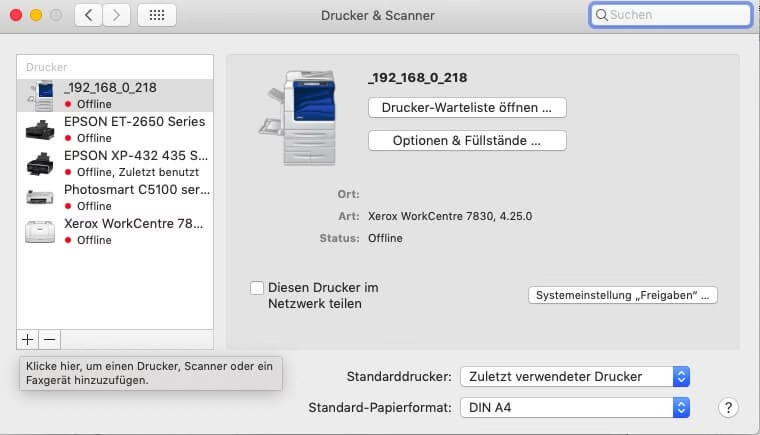
HP Drucker Skalierung einstellen
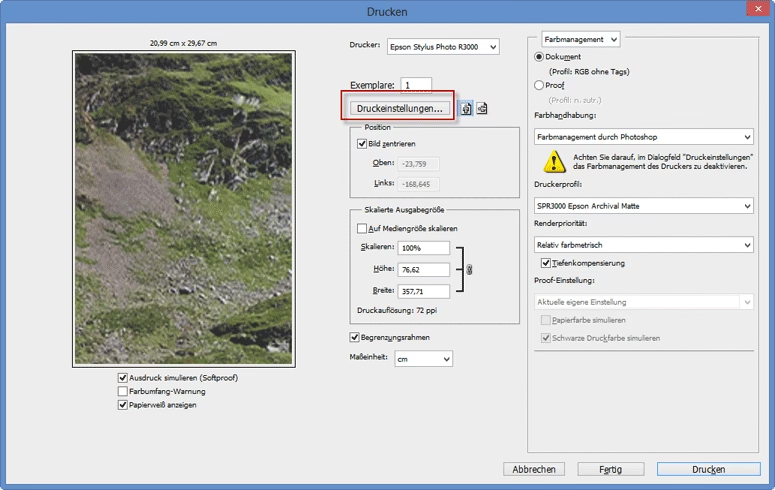
Die Einstellung der Skalierung ist entscheidend, um sicherzustellen, dass Ihre Dokumente oder Bilder in der gewünschten Größe auf das Papier passen. Manchmal möchten Sie ein Bild vergrößern, ein Dokument verkleinern oder einfach sicherstellen, dass der Inhalt exakt auf eine Seite passt, ohne abgeschnitten zu werden. Die Skalierungsoptionen finden Sie in der Regel im Druckdialogfenster der Anwendung, aus der Sie drucken (z. B. Word, Acrobat Reader, Bildbearbeitungsprogramm) oder direkt in den Druckereigenschaften des HP Druckers.
Zugriff auf die Skalierungsoptionen
Wenn Sie auf 'Drucken' klicken, öffnet sich ein Dialogfenster. Hier können Sie oft direkt unter den grundlegenden Einstellungen Optionen wie 'Größe', 'Seitenanpassung' oder 'Skalierung' finden. Manchmal müssen Sie auf 'Eigenschaften', 'Einstellungen' oder 'Erweitert' klicken, um zu den detaillierten Druckereinstellungen des HP Druckers zu gelangen. Dort finden Sie in der Regel Registerkarten wie 'Layout', 'Papier/Qualität' oder 'Features', unter denen die Skalierungsoptionen verborgen sein können.
Häufige Skalierungsoptionen und ihre Bedeutung
- Tatsächliche Größe (100%): Der Inhalt wird in seiner Originalgröße gedruckt. Wenn das Dokument größer ist als das gewählte Papierformat, wird es abgeschnitten.
- An Seite anpassen (Fit to Page): Der Drucker verkleinert oder vergrößert den Inhalt automatisch, sodass er genau auf das gewählte Papierblatt passt. Dies ist nützlich, um sicherzustellen, dass nichts abgeschnitten wird, kann aber bei starker Vergrößerung zu Qualitätsverlust führen.
- Prozentuale Skalierung (Benutzerdefiniert): Sie können einen spezifischen Prozentsatz eingeben, um das Dokument zu verkleinern (z. B. 50%) oder zu vergrößern (z. B. 150%). Dies gibt Ihnen präzise Kontrolle über die Größe.
- Seiten pro Blatt: Ermöglicht das Drucken mehrerer Seiten eines Dokuments (z. B. 2 oder 4) auf ein einziges Blatt Papier. Dies ist technisch gesehen keine Skalierung im herkömmlichen Sinne, beeinflusst aber die endgültige Größe des Inhalts auf dem Blatt.
- Posterdruck/Kacheln: Größere Dokumente oder Bilder werden in mehrere Teile aufgeteilt und auf separate Blätter gedruckt, die dann zu einem großen Poster zusammengefügt werden können.
Wählen Sie die gewünschte Option basierend auf Ihrem Bedarf. Wenn Sie beispielsweise eine Webseite drucken, die breiter als das Papier ist, ist 'An Seite anpassen' oft die beste Wahl. Für den exakten Druck eines Fotos in einer bestimmten Größe sollten Sie möglicherweise 'Tatsächliche Größe' wählen oder eine prozentuale Skalierung verwenden.
HP Drucker kalibrieren
Die Kalibrierung eines HP Druckers ist ein Prozess, der sicherstellt, dass die Farben korrekt wiedergegeben werden und dass die Druckköpfe (bei Tintenstrahldruckern) oder der Toner (bei Laserdruckern) richtig ausgerichtet sind. Eine Kalibrierung ist oft notwendig, wenn Sie Streifen (Banding) auf Ausdrucken sehen, Farben nicht korrekt aussehen (z. B. Rot als Orange gedruckt wird) oder Text bzw. Linien unscharf oder doppelt erscheinen.
Wann sollten Sie Ihren HP Drucker kalibrieren?
- Nach dem Einsetzen neuer Tintenpatronen oder Toner.
- Wenn die Druckqualität nachlässt (Streifen, falsche Farben).
- Wenn Sie eine merkliche Farbabweichung zwischen dem Bildschirm und dem Ausdruck feststellen.
- Wenn Text oder Linien unscharf oder versetzt erscheinen.
So kalibrieren Sie Ihren HP Drucker
Der genaue Prozess kann je nach HP Druckermodell variieren, erfolgt aber typischerweise über die mitgelieferte HP Software (wie HP Smart oder HP Printer Assistant) oder direkt über das Bedienfeld des Druckers.
- Über Software (Empfohlen): Installieren Sie die neueste Version der HP Software für Ihr Druckermodell von der offiziellen HP Website. Öffnen Sie die Software und suchen Sie nach Wartungs- oder Werkzeugoptionen. Dort finden Sie in der Regel Optionen wie 'Druckkopf ausrichten', 'Farben kalibrieren' oder 'Druckqualitätsprobleme beheben'. Folgen Sie den Anweisungen auf dem Bildschirm, die oft das Drucken einer Testseite und ggf. deren Scannen umfassen.
- Über das Bedienfeld des Druckers: Bei vielen Modellen können Sie Wartungsaufgaben direkt am Drucker ausführen. Navigieren Sie durch das Menü des Bedienfelds zu den Einstellungen oder Wartungsoptionen. Suchen Sie nach 'Druckkopf ausrichten', 'Kalibrieren' oder ähnlichen Einträgen. Bestätigen Sie die Auswahl, und der Drucker druckt eine Testseite und führt den Prozess automatisch durch.
Der Drucker druckt in der Regel ein Muster, das er dann intern scannt oder das Sie visuell überprüfen müssen, um Anpassungen vorzunehmen. Dieser Prozess hilft dem Drucker, die Tinten oder den Toner präzise auf dem Papier zu platzieren und Farbkonsistenzen zu gewährleisten.
Warum druckt mein HP-Drucker nicht richtig? (Fehlerbehebung)
Wenn Ihr HP Drucker nicht wie erwartet druckt, kann das viele Ursachen haben. Es ist frustrierend, aber viele Probleme lassen sich mit systematischen Schritten beheben. Beginnen Sie immer mit den einfachsten Prüfungen.
Papier prüfen und vorbereiten
Dies ist oft die Ursache Nummer eins für Druckprobleme. Stellen Sie sicher, dass das Papier korrekt eingelegt ist, nicht zerknittert oder beschädigt ist und das richtige Format sowie die richtige Sorte für Ihren Druckauftrag hat. Feuchtigkeit kann ebenfalls Probleme verursachen.
- Papiersorte: Verwenden Sie das für den Druckauftrag geeignete Papier (Normalpapier für Text, Fotopapier für Fotos etc.).
- Papierzustand: Verwenden Sie sauberes, trockenes und unbeschädigtes Papier. Fächern Sie den Stapel vor dem Einlegen auf, um ein Zusammenkleben zu verhindern.
- Korrekte Einlage: Legen Sie das Papier richtig in das Zufuhrfach ein, oft mit der zu bedruckenden Seite nach unten oder oben, je nach Druckermodell. Achten Sie auf die Markierungen im Fach.
- Max. Kapazität: Überfüllen Sie das Papierfach nicht über die maximale Füllhöhe hinaus.
| Papiertyp | Empfohlene Nutzung | Hinweis |
|---|---|---|
| Normalpapier (75-90 g/m²) | Textdokumente, E-Mails, Entwürfe | Standard für alltäglichen Druck, kostengünstig |
| Fotopapier (180-300 g/m²) | Fotos, hochwertige Bilder | Spezielle Beschichtung für lebendige Farben und Details |
| Glanzpapier (100-150 g/m²) | Präsentationen, Flyer, Berichte | Sorgt für sattere Farben als Normalpapier, weniger glänzend als Fotopapier |
| Karton / Dickeres Papier (>160 g/m²) | Karten, Einladungen, Umschläge | Prüfen Sie immer die maximale Grammatur, die Ihr Drucker unterstützt |
Druckeinstellungen überprüfen
Die Druckeinstellungen in der Software oder im Druckertreiber müssen zum Papier und zum gewünschten Ergebnis passen.
- Papiersorte: Wählen Sie im Druckdialog die exakte Papiersorte, die Sie eingelegt haben (z. B. 'HP Fotopapier Glänzend'). Dies beeinflusst, wie der Drucker Tinte oder Toner aufträgt.
- Druckqualität: Wählen Sie die passende Qualität (Entwurf, Normal, Beste). 'Entwurf' ist schnell und spart Tinte/Toner, liefert aber geringere Qualität. 'Beste' liefert die höchste Qualität, braucht aber länger und verbraucht mehr Material.
- Farbe/Graustufen: Stellen Sie sicher, dass 'Farbe' ausgewählt ist, wenn Sie in Farbe drucken möchten, oder 'Graustufen', wenn nur Schwarzweiß gewünscht ist.
- Auflösung (DPI): Eine höhere Auflösung (DPI - Dots Per Inch) führt zu schärferen Bildern, aber auch zu größeren Dateien und langsamerem Druck.
Qualität der zu druckenden Datei
Manchmal liegt das Problem nicht am Drucker, sondern an der Datei selbst. Eine niedrig aufgelöste Bilddatei wird auch auf dem besten Drucker nicht scharf aussehen. Überprüfen Sie die Datei auf Anzeigefehler auf dem Bildschirm. Versuchen Sie, eine andere Datei oder eine Testseite direkt vom Drucker zu drucken, um festzustellen, ob das Problem an der Datei oder am Drucker liegt.
Weitere häufige Probleme und Lösungen
- Tinten-/Tonervorräte prüfen: Niedrige Tinten- oder Tonerstände sind eine sehr häufige Ursache für schlechte Druckqualität oder gar keinen Druck. Überprüfen Sie die Füllstände über die HP Software oder das Bedienfeld des Druckers und ersetzen Sie leere oder fast leere Patronen/Kartuschen.
- Papierstau beheben: Wenn der Drucker ein Papierstau-Fehlermeldung anzeigt, folgen Sie den Anweisungen im Handbuch des Druckers, um das gestaute Papier vorsichtig zu entfernen. Reißen Sie das Papier nicht heraus, da dies Teile beschädigen kann.
- Druckertreiber aktualisieren: Veraltete oder beschädigte Druckertreiber sind eine häufige Ursache für vielfältige Druckprobleme. Besuchen Sie die offizielle HP Website, um den neuesten Treiber für Ihr spezifisches Druckermodell herunterzuladen und zu installieren.
- Verbindung prüfen: Stellen Sie sicher, dass das USB-Kabel fest angeschlossen ist oder dass die WLAN-Verbindung stabil ist und der Drucker im Netzwerk gefunden wird. Starten Sie ggf. Ihren Router neu.
- Druckwarteschlange leeren: Manchmal blockiert ein fehlerhafter Druckauftrag die gesamte Warteschlange. Öffnen Sie die Druckwarteschlange (oft durch Doppelklick auf das Druckersymbol in der Taskleiste) und löschen Sie alle ausstehenden Aufträge.
- Drucker und Computer neu starten: Klingt banal, aber ein einfacher Neustart kann viele temporäre Software- oder Verbindungsprobleme beheben. Schalten Sie den Drucker aus, trennen Sie ihn kurz vom Strom, starten Sie den Computer neu und schalten Sie den Drucker dann wieder ein.
Häufig gestellte Fragen (FAQ)
Wie kann ich die Skalierung bei meinem HP Drucker einstellen?
Die Skalierung stellen Sie im Druckdialogfenster der Anwendung oder in den Druckereigenschaften des HP Druckers ein. Suchen Sie nach Optionen wie 'Größe', 'Seitenanpassung' oder 'Skalierung in %'. Sie können zwischen 'Tatsächliche Größe', 'An Seite anpassen' oder einer benutzerdefinierten Prozentzahl wählen.
Wie kann ich meinen HP Drucker kalibrieren?
Die Kalibrierung erfolgt über die HP Software (z. B. HP Smart) oder das Bedienfeld des Druckers. Suchen Sie nach Wartungsoptionen wie 'Druckkopf ausrichten' oder 'Farben kalibrieren'. Folgen Sie den Anweisungen auf dem Bildschirm, die oft das Drucken und ggf. Scannen einer Testseite beinhalten.
Was tun, wenn mein HP Drucker nicht richtig druckt?
Beginnen Sie mit der Überprüfung des Papiers (Sorte, Zustand, Einlage), der Druckeinstellungen (Qualität, Papiersorte), der Qualität der zu druckenden Datei und der Tinten-/Tonervorräte. Überprüfen Sie auf Papierstaus, aktualisieren Sie die Druckertreiber, prüfen Sie die Verbindung und versuchen Sie einen Neustart von Drucker und Computer.
Das Beheben von Druckerproblemen erfordert oft ein wenig Geduld und systematisches Vorgehen. Indem Sie die hier beschriebenen Schritte zur Einstellung der Skalierung, zur Durchführung der Kalibrierung und zur Fehlerbehebung befolgen, können Sie die meisten gängigen Probleme mit Ihrem HP Drucker selbst lösen und wieder hochwertige Ausdrucke erhalten.
Hat dich der Artikel HP Drucker: Skalierung, Kalibrierung & Hilfe interessiert? Schau auch in die Kategorie Ogólny rein – dort findest du mehr ähnliche Inhalte!