


Es ist eine frustrierende Situation: Sie haben gerade versucht, Ihr Huawei Smartphone oder Tablet auf die neueste Softwareversion zu aktualisieren, und nun lässt sich das Gerät nicht mehr richtig einschalten, bleibt hängen oder zeigt seltsame Fehlermeldungen an. Systemaktualisierungen sind wichtig für Sicherheit und neue Funktionen, können aber gelegentlich zu Problemen führen. Dieser Artikel beleuchtet die häufigsten Schwierigkeiten, die im Zusammenhang mit Systemupdates auftreten können, und zeigt Ihnen Schritt für Schritt, wie Sie Ihr Huawei-Gerät wieder zum Laufen bringen können.
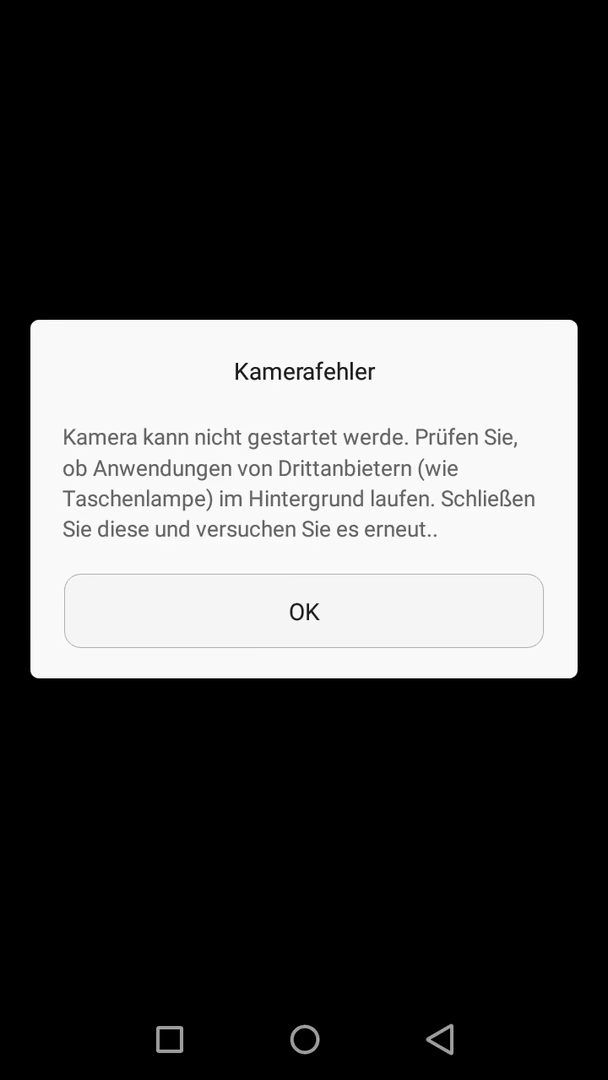
Bevor wir ins Detail gehen, ist es wichtig zu wissen, dass viele Probleme mit Updates auf eine instabile Umgebung während des Vorgangs zurückzuführen sind. Dies kann eine schlechte Netzwerkverbindung, zu wenig Akku oder unzureichender Speicherplatz sein. Einige dieser Faktoren werden auch als Lösungsansätze für bereits aufgetretene Probleme genannt, was ihre Bedeutung unterstreicht.
Vorbereitende Prüfungen bei Update-Problemen
Manchmal liegt das Problem nicht am Update selbst, sondern an den Bedingungen, unter denen es versucht wurde. Auch wenn Ihr Gerät bereits Probleme macht, kann die Überprüfung dieser Punkte helfen oder zumindest ausschließen, dass sie die Ursache sind.
Akku und Speicherplatz
Stellen Sie sicher, dass der Akkustand Ihres Geräts mehr als 20 % beträgt. Idealerweise sollte der Akku deutlich voller sein, da der Update-Vorgang Energie benötigt. Ein leerer Akku während des Updates kann zu schwerwiegenden Problemen führen.
Überprüfen Sie ebenfalls, ob genügend Speicherplatz auf Ihrem Gerät vorhanden ist. Ein Mangel an freiem Speicher kann dazu führen, dass das Update nicht vollständig heruntergeladen oder installiert werden kann. Falls eine SD-Karte eingelegt ist, versuchen Sie testweise, diese zu entfernen, da sie in seltenen Fällen Kompatibilitätsprobleme während des Updates verursachen kann.
Probleme beim Herunterladen des Aktualisierungspakets
Eines der ersten Hindernisse kann bereits beim Download der Update-Dateien auftreten. Wenn die Statusleiste lange Zeit nicht reagiert oder Fehlermeldungen wie „Download fehlgeschlagen“, „Installationspaket konnte nicht überprüft werden“, „Server nicht erreichbar“ oder „Analyse des Installationspakets fehlgeschlagen“ erscheinen, deutet dies oft auf Schwierigkeiten mit der Internetverbindung hin.
Netzwerkverbindung prüfen und Daten löschen
Der häufigste Grund für Download-Fehler ist eine instabile oder eingeschränkte Netzwerkverbindung. Stellen Sie sicher, dass Sie mit einem stabilen WLAN-Netzwerk verbunden sind. Vermeiden Sie öffentliche oder schwache Netzwerke. Versuchen Sie, das Update erneut herunterzuladen, wenn die Verbindung gut ist.
Wenn das Problem weiterhin besteht, kann es helfen, temporäre Daten der Update-App zu löschen. Navigieren Sie in den Einstellungen zu Apps, suchen Sie nach „Systemaktualisierung“ oder „Softwareaktualisierung“ in der Liste der Anwendungen. Gehen Sie dann zu Speicher und wählen Sie „Daten löschen“. Starten Sie anschließend Ihr Gerät neu und versuchen Sie den Download des Aktualisierungspakets erneut.
Letzter Ausweg: Zurücksetzen auf Werkseinstellungen
Sollten die Download-Probleme trotz stabiler Netzwerkverbindung und gelöschter App-Daten bestehen bleiben, kann ein Zurücksetzen auf die Werkseinstellungen eine Lösung sein. Dieser Schritt löscht alle Daten auf Ihrem Gerät, einschließlich Apps, Fotos, Videos und Einstellungen. Führen Sie diesen Schritt nur durch, nachdem Sie eine vollständige Sicherung (Backup) Ihrer wichtigen Daten erstellt haben! Nach dem Zurücksetzen versuchen Sie erneut, das Update herunterzuladen und zu installieren.
Gerät hängt während des Aktualisierungsvorgangs
Es kann vorkommen, dass der Bildschirm während der Installation des Updates für längere Zeit den Aktualisierungsfortschritt anzeigt oder auf dem Startlogo verharrt. Dies kann beunruhigend sein, ist aber nicht immer sofort ein Fehler.
Geduld ist gefragt
Das Abschließen von Aktualisierungen, insbesondere wenn es sich um ein großes Update handelt oder viele Apps installiert sind, kann einige Zeit dauern. Es ist nicht ungewöhnlich, dass dieser Vorgang 15 Minuten oder länger dauert. Haben Sie Geduld und warten Sie, bis der Prozess abgeschlossen ist. Vermeiden Sie es unbedingt, während des Updates die Ein-/Aus-Taste gedrückt zu halten oder andere Aktionen auszuführen, da dies den Vorgang unterbrechen und zu Problemen führen kann.
Gerät hängt nach der Aktualisierung auf dem Logo-Bildschirm
Ein häufiges Problem nach einem abgeschlossenen oder scheinbar abgeschlossenen Update ist, dass das Gerät beim Hochfahren auf dem Huawei-Logo oder einem anderen Startbildschirm hängen bleibt und nicht zum normalen Startbildschirm gelangt.
Akku laden und Neustart erzwingen
Wenn Ihr Telefon für längere Zeit auf dem Logo-Bildschirm hängen geblieben ist, kann ein niedriger Akkustand die Ursache sein oder zumindest das Problem verschärfen. Schließen Sie das Gerät an ein Ladegerät an und lassen Sie es für mindestens 30 Minuten aufladen. Versuchen Sie anschließend erneut, es einzuschalten.
Hilft das Aufladen nicht, können Sie einen Neustart erzwingen. Halten Sie dazu die Ein-/Aus-Taste für etwa 10 Sekunden gedrückt, bis das Gerät neu startet. Bei einigen Modellen, wie der Mate 40-Serie, müssen Sie möglicherweise die Ein-/Aus-Taste und die Leiser-Taste gleichzeitig für mehr als 10 Sekunden gedrückt halten, um den Neustart zu erzwingen.
Systemwiederherstellung mit HiSuite
Wenn auch ein erzwungener Neustart das Problem nicht behebt und das Gerät weiterhin auf dem Logo-Bildschirm hängen bleibt, ist eine Wiederherstellung des Systems oft der nächste Schritt. Huawei bietet hierfür das Desktop-Programm HiSuite an.
HiSuite ist ein Verwaltungstool für Huawei-Geräte, das auch eine Funktion zur Systemwiederherstellung bietet. Sie müssen HiSuite auf einem Computer installieren, Ihr Huawei-Gerät über ein USB-Kabel verbinden und die Wiederherstellungsfunktion in HiSuite nutzen. Dieser Prozess wird das Betriebssystem auf Ihrem Telefon neu installieren und kann die Probleme beheben, die durch ein fehlerhaftes Update verursacht wurden. Beachten Sie, dass eine Systemwiederherstellung über HiSuite in der Regel ebenfalls zum Verlust Ihrer Daten führt, sofern Sie nicht zuvor ein Backup erstellt haben, das Sie nach der Wiederherstellung wiederherstellen können.
Aktualisierung schlägt fehl und zeigt rote Fehlermeldung
In einigen Fällen kann die Aktualisierung fehlschlagen und das Gerät bootet nicht in das normale System, sondern zeigt einen Bildschirm mit englischem Text, oft in roter Farbe. Meldungen wie „Software installation failed“ mit einem roten Ausrufezeichen sind typisch dafür.
Systemwiederherstellung ist notwendig
Wenn Ihr Gerät nach einem fehlgeschlagenen Update solche roten Fehlermeldungen anzeigt und nicht mehr normal startet, deutet dies auf ein schwerwiegenderes Problem mit der Systempartition hin. In dieser Situation ist die empfohlene Lösung die Wiederherstellung des Systems, typischerweise unter Verwendung der HiSuite am Computer, wie im vorherigen Abschnitt beschrieben. Das Gerät befindet sich in einem Zustand, der eine Neuinstallation des Betriebssystems erfordert, um wieder funktionsfähig zu werden.
Zusammenfassung der Lösungen
Die Behebung von Startproblemen nach einem Huawei-Update hängt von der genauen Situation ab. Hier ist eine kurze Übersicht der häufigsten Probleme und der empfohlenen ersten Schritte:
| Problem | Symptom(e) | Erste Lösungsvorschläge | Weitere Schritte bei Misserfolg |
|---|---|---|---|
| Download schlägt fehl | Statusleiste hängt, Fehler „Download fehlgeschlagen“, „Server nicht erreichbar“ etc. | Stabile Netzwerkverbindung sicherstellen | Daten der App „Systemaktualisierung“ löschen, Neustart |
| Download schlägt weiterhin fehl | Wie oben, nach ersten Schritten | — | Daten sichern, auf Werkseinstellungen zurücksetzen |
| Gerät hängt während Update | Bleibt auf Aktualisierungsbildschirm oder Startlogo hängen | Geduld haben, warten | Neustart erzwingen (Ein-/Aus-Taste oder Ein-/Aus + Leiser) |
| Gerät hängt nach Update | Bleibt auf Logo-Bildschirm hängen, bootet nicht vollständig | 30+ Minuten aufladen | Neustart erzwingen (Ein-/Aus-Taste oder Ein-/Aus + Leiser) |
| Startet nicht / Rote Fehlermeldung | Zeigt englischen Text in Rot, z.B. „Software installation failed“ | — | Systemwiederherstellung mit HiSuite |
Es ist wichtig zu betonen, dass Schritte wie das Zurücksetzen auf Werkseinstellungen oder die Systemwiederherstellung mit HiSuite zum Verlust all Ihrer auf dem Gerät gespeicherten Daten führen, die nicht zuvor gesichert wurden. Daher ist ein regelmäßiges Backup Ihrer Daten immer ratsam.
Häufig gestellte Fragen (FAQ)
Was ist HiSuite und warum brauche ich es?
HiSuite ist eine offizielle Software von Huawei für Ihren Windows- oder Mac-Computer. Sie dient zur Verwaltung Ihres Huawei-Geräts, ermöglicht Datensicherungen, die Übertragung von Dateien und bietet vor allem eine Funktion zur Systemwiederherstellung. Wenn Ihr Telefon aufgrund eines Softwarefehlers nicht mehr richtig startet, ist HiSuite oft das einzige Mittel, um das Betriebssystem neu zu installieren und das Gerät wieder funktionsfähig zu machen, ohne einen Reparaturservice aufsuchen zu müssen.
Verliere ich meine Daten, wenn ich diese Schritte ausführe?
Ja, bestimmte Schritte wie das Zurücksetzen auf die Werkseinstellungen oder die Systemwiederherstellung über HiSuite löschen alle auf dem internen Speicher des Telefons gespeicherten Daten (Apps, Fotos, Videos, Dokumente etc.). Daten auf einer eventuell eingelegten SD-Karte sind davon in der Regel nicht betroffen, aber es ist immer ratsam, auch diese zu sichern. Ein erzwungener Neustart oder das Löschen von App-Daten der Systemaktualisierungs-App führen normalerweise nicht zu Datenverlust.
Wie lange dauert eine Systemaktualisierung normalerweise?
Die Dauer einer Systemaktualisierung kann stark variieren. Sie hängt von der Größe des Updates, der Geschwindigkeit Ihrer Internetverbindung, der Leistung Ihres Geräts und der Anzahl der installierten Apps ab. Planen Sie mindestens 15 bis 30 Minuten ein. Große Updates können auch länger dauern. Geduld ist hier wirklich der Schlüssel.
Kann ein erzwungener Neustart meinem Telefon schaden?
Ein erzwungener Neustart (durch langes Drücken der Ein-/Aus-Taste oder einer Tastenkombination) ist in der Regel harmlos und vergleichbar mit dem Herausnehmen des Akkus bei älteren Geräten. Er unterbricht laufende Prozesse abrupt und kann temporäre Software-Fehler beheben, die dazu führen, dass das Gerät nicht reagiert. Es ist eine Standard-Fehlerbehebungsmethode und sollte Ihrem Gerät keinen Schaden zufügen.
Was soll ich tun, wenn keiner dieser Schritte funktioniert?
Wenn Sie alle hier genannten Schritte ausprobiert haben und Ihr Huawei-Gerät immer noch nicht richtig startet oder funktioniert, deutet dies möglicherweise auf ein tieferliegendes Softwareproblem hin, das nicht durch Standardmethoden behoben werden kann, oder sogar auf einen Hardwaredefekt. In diesem Fall ist es ratsam, den offiziellen Huawei-Kundenservice oder einen autorisierten Reparaturservice zu kontaktieren. Beschreiben Sie genau, welche Schritte Sie bereits unternommen haben.
Fazit
Startprobleme nach einem Huawei-Systemupdate sind ärgerlich, aber oft lösbar. Die wichtigsten Schritte umfassen die Sicherstellung einer stabilen Umgebung für das Update, das Beheben von Download-Fehlern durch Netzwerkprüfung und Datenlöschung, Geduld bei der Installation, das Erzwingen eines Neustarts bei Hängenbleiben und, als letzte Maßnahme bei schwerwiegenden Fehlern oder roten Bildschirmen, die Systemwiederherstellung mit HiSuite. Denken Sie immer an die Bedeutung regelmäßiger Datensicherungen, bevor Sie Schritte unternehmen, die zu Datenverlust führen können. Mit der richtigen Vorgehensweise können Sie Ihr Huawei-Gerät in den meisten Fällen wieder erfolgreich nutzen.
Hat dich der Artikel Huawei startet nicht: Update-Probleme lösen interessiert? Schau auch in die Kategorie Ogólny rein – dort findest du mehr ähnliche Inhalte!