
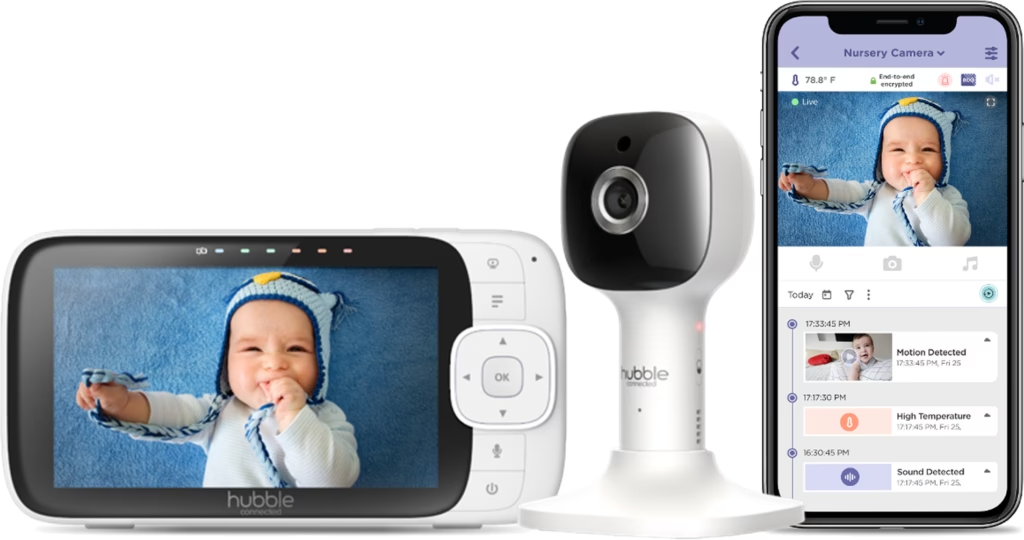

Es kann äußerst frustrierend sein, wenn Ihre Babykamera oder Ihr Monitor, auf den Sie sich verlassen, plötzlich nicht mehr funktioniert. Besonders bei Geräten wie denen von Hubble, die Ihnen helfen sollen, Ihr Kind im Auge zu behalten, sind Ausfälle nicht nur ärgerlich, sondern können auch beunruhigend sein. Glücklicherweise lassen sich viele der häufigsten Probleme mit Hubble Kameras und Monitoren mit einigen einfachen Schritten beheben. Dieser Artikel führt Sie durch die gängigsten Szenarien – eine Kamera, die offline ist, ein Monitor ohne Bild oder Ton, und Fragen zur WLAN-Nutzung – und bietet detaillierte Anleitungen zur Fehlerbehebung, basierend auf den Informationen, die Ihnen zur Verfügung stehen.

Bevor Sie beginnen, stellen Sie sicher, dass Sie sich in der Nähe Ihrer Geräte befinden und, falls nötig, Ihr Benutzerhandbuch griffbereit haben. Manchmal sind die spezifischen Schritte für Ihr Modell leicht unterschiedlich.
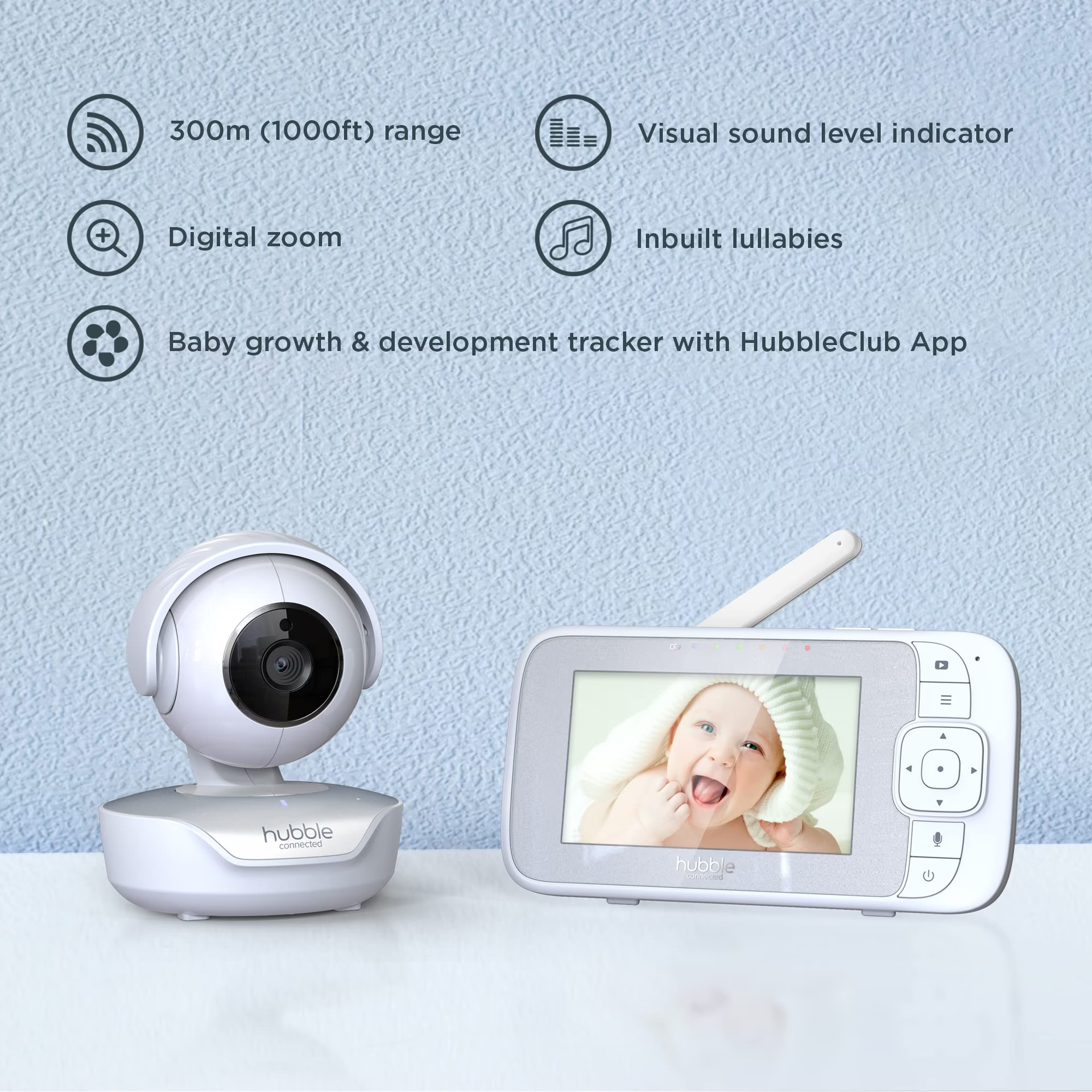
Meine Hubble Kamera ist offline – Was kann ich tun?
Eine offline angezeigte Kamera ist eines der häufigsten Probleme. Wenn Ihre Hubble Kamera in der App als offline erscheint, bedeutet dies, dass keine Verbindung zu den Hubble Servern hergestellt werden kann oder die App die Kamera nicht finden kann. Leider ist es in den meisten Fällen nicht möglich, die Kamera aus der Ferne wieder online zu bringen. Sie müssen in der Regel physisch auf das Gerät zugreifen und möglicherweise einen Hard Reset durchführen, um die Verbindung wiederherzustellen.
Bevor Sie jedoch zu drastischen Maßnahmen greifen, gibt es einige einfache Schritte, die Sie ausprobieren sollten:
Schritt 1: Die Kamera-Liste in der App aktualisieren
Manchmal ist das Problem nur eine Anzeigeschwäche in der App selbst. Die einfachste erste Maßnahme ist, die Liste Ihrer verbundenen Kameras in der Hubble App zu aktualisieren. Dies tun Sie in der Regel, indem Sie auf dem Bildschirm, der Ihre Kameras anzeigt, mit dem Finger nach unten ziehen und loslassen, ähnlich wie beim Aktualisieren einer Webseite oder eines E-Mail-Postfachs. Die App versucht dann erneut, den Status Ihrer Kameras abzufragen. Überprüfen Sie nach dem Aktualisieren, ob der Status Ihrer Kamera sich geändert hat und sie nun wieder als online angezeigt wird.
Schritt 2: Kamera aus- und wieder einschalten (Soft Reset)
Wenn das Aktualisieren der Liste nicht hilft, ist der nächste logische Schritt ein einfacher Neustart der Kamera. Dies wird oft als Soft Reset bezeichnet. Trennen Sie die Kamera vom Stromnetz. Warten Sie einige Sekunden (etwa 10-15 Sekunden), um sicherzustellen, dass das Gerät vollständig ausgeschaltet ist und eventuelle Restspannungen abgebaut sind. Schließen Sie die Kamera dann wieder an das Stromnetz an. Die Kamera fährt hoch und versucht, sich erneut mit Ihrem WLAN und den Hubble Servern zu verbinden. Geben Sie dem Gerät nach dem Einschalten etwas Zeit (einige Minuten), um die Verbindung herzustellen. Überprüfen Sie dann erneut in der Hubble App, ob die Kamera wieder online ist.
Schritt 3: Kamera neu registrieren (Nur bei lokaler Verbindung möglich)
Sollten die ersten beiden Schritte das Problem nicht lösen, bietet die App oft eine Option zur erneuten Registrierung der Kamera an. Suchen Sie in der Kamera-Liste nach der offline angezeigten Kamera. Es sollte einen Button oder Link geben, der etwa mit 'Mehr erfahren' oder 'Warum offline' beschriftet ist. Tippen Sie darauf und folgen Sie den Anweisungen auf dem Bildschirm zur erneuten Registrierung.
Wichtig: Diese Option zur erneuten Registrierung funktioniert nur, wenn Sie sich lokal mit der Kamera verbinden können. Das bedeutet, Ihr Mobilgerät (Smartphone oder Tablet mit der Hubble App) und die Hubble Kamera müssen sich im selben WLAN-Netzwerk befinden. Die App kommuniziert direkt mit der Kamera über Ihr lokales Netzwerk, um die Verbindungsinformationen oder den Registrierungsstatus zu aktualisieren. Stellen Sie also sicher, dass Ihr Handy nicht über mobile Daten verbunden ist und sich im selben WLAN wie die Kamera befindet, bevor Sie diesen Schritt versuchen.
Schritt 4: Hard Reset der Kamera (Letzter Ausweg)
Wenn die Kamera nach der erneuten Registrierung (oder falls die erneute Registrierung nicht möglich war) immer noch offline bleibt oder kurz online geht und dann wieder offline fällt, ist wahrscheinlich ein Hard Reset erforderlich. Ein Hard Reset setzt die Kamera auf die Werkseinstellungen zurück. Alle Ihre bisherigen Einstellungen, einschließlich der WLAN-Verbindung und der Registrierung bei Ihrem Hubble-Konto, werden gelöscht. Die Kamera verhält sich danach so, als würden Sie sie zum ersten Mal einrichten.
Der Prozess eines Hard Resets kann je nach Kameramodell leicht variieren, aber ein gängiges Vorgehen ist wie folgt:
- Löschen Sie die Kamera zunächst aus Ihrer Kamera-Liste in der Hubble App (falls sie dort noch aufgeführt ist).
- Suchen Sie den 'Pair'-Button (Kopplungs-Button) an Ihrer Kamera. Dieser Knopf wird für den Hard Reset verwendet.
- Halten Sie den 'Pair'-Button gedrückt.
- Während Sie den 'Pair'-Button gedrückt halten, schalten Sie die Kamera aus (trennen Sie sie vom Strom).
- Warten Sie etwa 10 Sekunden, während Sie den 'Pair'-Button weiterhin gedrückt halten.
- Schalten Sie die Kamera wieder ein (verbinden Sie sie mit dem Strom), während Sie den 'Pair'-Button immer noch gedrückt halten.
- Halten Sie den 'Pair'-Button gedrückt, bis Sie einen Piepton hören. Dies bestätigt, dass der Reset-Prozess gestartet wurde.
- Lassen Sie den 'Pair'-Button los.
- Warten Sie nun, bis die LED-Anzeige der Kamera zu blinken beginnt. Dies kann bis zu 20 Sekunden oder länger dauern. Ein blinkendes Licht signalisiert in der Regel, dass die Kamera bereit ist, neu eingerichtet zu werden und sich mit einem Netzwerk zu verbinden.
- Sobald die LED blinkt, können Sie die Kamera erneut einrichten, als wäre es ein neues Gerät. Öffnen Sie die Hubble App und folgen Sie dem Prozess zum Hinzufügen einer neuen Kamera.
Da die genauen Schritte für den Hard Reset von Ihrem Kameramodell abhängen können, ist es immer ratsam, im Benutzerhandbuch Ihrer spezifischen Kamera nachzusehen oder sich an den Hubble Kundensupport zu wenden, wenn Sie unsicher sind.
Funktioniert die Hubble Kamera ohne WLAN?
Die Frage, ob eine Hubble Kamera ohne WLAN funktioniert, führt oft zu Verwirrung, da es zwei Hauptarten der Nutzung gibt:
Nutzung mit der Elterneinheit (ohne WLAN)
Wenn Sie ein Hubble Babyphone-System mit einer physischen Elterneinheit (dem tragbaren Monitor) besitzen, funktioniert die Verbindung zwischen der Kamera und dieser Elterneinheit in der Regel ohne Ihr Heim-WLAN. Diese Systeme nutzen einen eigenen, dedizierten Funkkanal (ähnlich wie andere traditionelle Babyphone) für die Übertragung von Audio und Video. Die Kamera und die Elterneinheit sind direkt miteinander gekoppelt. Für diese grundlegende Funktion – Live-Bild und Ton auf der Elterneinheit zu sehen – benötigen Sie kein WLAN.
Nutzung mit der Hubble App (mit WLAN)
Die Integration mit der Hubble App auf Ihrem Smartphone oder Tablet ist das Hauptmerkmal vieler moderner Hubble Kameras. Wenn Sie die Kamera mit der App nutzen möchten, um beispielsweise von unterwegs auf das Live-Bild zuzugreifen oder Benachrichtigungen auf Ihr Handy zu erhalten, dann benötigen Sie zwingend WLAN. Die Kamera verbindet sich mit Ihrem Heim-WLAN-Router, und die App kommuniziert über das Internet (und die Hubble Server) mit Ihrer Kamera. Funktionen wie Bewegungs- oder Geräuschbenachrichtigungen, die Sie auf Ihrem Handy erhalten, funktionieren ausschließlich über die App-Verbindung, die wiederum WLAN (und Internetzugang) voraussetzt.
Zusammenfassend lässt sich sagen: Für die reine Nutzung mit der mitgelieferten Elterneinheit benötigen Sie kein WLAN. Für die Nutzung der App-Funktionen, insbesondere Fernzugriff und Benachrichtigungen, ist WLAN unerlässlich.
Wenn Sie nicht vorhaben, die App-Funktionen zu nutzen und Ihnen die Überwachung über die Elterneinheit ausreicht, sollten Sie beim Kauf darauf achten, ob ein Modell ohne WLAN-Funktion für Sie besser geeignet wäre. Da die WLAN-Fähigkeit oft ein wesentliches Verkaufsargument dieser Modelle ist, zahlen Sie unter Umständen extra für eine Funktion, die Sie nicht nutzen würden.
Warum wird auf meinem Hubble Monitor kein Bild angezeigt?
Ein schwarzer Bildschirm oder fehlender Ton auf Ihrem Hubble Monitor kann verschiedene Ursachen haben, die meist mit der Verbindung zwischen Kamera und Monitor zusammenhängen. Hier sind die Schritte zur Fehlerbehebung, die Sie durchführen können:
Schritt 1: Überprüfen Sie die Stromversorgung von Kamera und Monitor
Dies mag offensichtlich erscheinen, wird aber oft übersehen. Stellen Sie sicher, dass sowohl die Kamera als auch der Monitor ordnungsgemäß an das Stromnetz angeschlossen sind. Überprüfen Sie, ob die Netzteile korrekt in den Steckdosen und den Geräten sitzen. Kontrollieren Sie die Stromanzeige-LEDs an beiden Geräten. Leuchten diese, bedeutet dies, dass die Geräte mit Strom versorgt werden und eingeschaltet sind.
Schritt 2: Überprüfen Sie die Reichweite
Babyphone-Systeme haben eine maximale Reichweite. Wenn Kamera und Monitor zu weit voneinander entfernt sind oder viele Hindernisse (wie dicke Wände, Decken) dazwischen liegen, kann das Signal zu schwach sein. Auch Interferenzen durch andere elektronische Geräte (Mikrowellen, schnurlose Telefone, andere WLAN-Netzwerke) können die Signalqualität beeinträchtigen und die effektive Reichweite verringern.
Schritt 3: Reduzieren Sie den Abstand
Um zu testen, ob die Reichweite das Problem ist, stellen Sie die Kamera und den Monitor näher beieinander auf, idealerweise im selben Raum, ohne größere Hindernisse dazwischen. Wenn Sie dann ein Bild und Ton erhalten, wissen Sie, dass das Problem mit der Distanz oder Interferenzen zusammenhängt. Versuchen Sie dann, die Geräte schrittweise an den gewünschten Ort zu bringen und dabei auf Signalverlust zu achten.
Schritt 4: Überprüfen Sie den Kanal
Viele Babyphone-Systeme, die ohne WLAN arbeiten, nutzen verschiedene Kanäle zur Übertragung. Stellen Sie sicher, dass sowohl die Kamera als auch die Elterneinheit auf denselben Kanal eingestellt sind. Wie Sie den Kanal überprüfen oder ändern, entnehmen Sie bitte dem Benutzerhandbuch Ihres spezifischen Modells.
Schritt 5: Koppeln Sie Kamera und Monitor neu
Wenn die obigen Schritte nicht helfen, kann es sein, dass die Kopplung zwischen Kamera und Monitor verloren gegangen ist. Die Kopplung ist der Prozess, bei dem die spezifische Kamera mit der spezifischen Elterneinheit verbunden wird, um eine sichere und private Übertragung zu gewährleisten. Das Verfahren zum erneuten Koppeln ist von Modell zu Modell unterschiedlich und wird detailliert in Ihrem Benutzerhandbuch beschrieben. Folgen Sie den Anweisungen im Handbuch, um die Kamera und den Monitor neu zu verbinden.

Wenn nach Durchführung all dieser Schritte immer noch kein Bild oder Ton auf Ihrem Monitor angezeigt wird, liegt möglicherweise ein technischer Defekt vor. In diesem Fall sollten Sie sich an den Kundensupport von Hubble wenden, um weitere Unterstützung zu erhalten oder eine Reparatur/Ersatz zu veranlassen.
Vergleich: Hubble Nutzung mit/ohne WLAN
| Funktion | Nutzung mit Elterneinheit (ohne WLAN) | Nutzung mit App (mit WLAN) |
|---|---|---|
| Live-Video/Audio | Ja (auf Elterneinheit) | Ja (auf Smartphone/Tablet) |
| Fernzugriff (von außerhalb des Hauses) | Nein | Ja |
| Bewegungsbenachrichtigungen | Nein (nur über App) | Ja |
| Geräuschbenachrichtigungen | Ja (oft über Elterneinheit) | Ja (oft über App) |
| Erforderlich | Stromversorgung für beide Geräte | Stromversorgung für Kamera, Heim-WLAN, Internetzugang, Smartphone/Tablet, Hubble App |
| Vorteil | Einfache, zuverlässige lokale Verbindung; keine Abhängigkeit vom Internet; Datenschutz | Flexibilität (Zugriff von überall); zusätzliche Funktionen (Benachrichtigungen); digitale Features |
| Nachteil | Kein Fernzugriff; keine Handy-Benachrichtigungen; begrenzte Reichweite | Abhängigkeit von WLAN/Internet; potenzielle Datenschutzbedenken (Cloud); kann bei schlechtem Signal instabil sein |
Häufig gestellte Fragen (FAQ)
Kann ich die Hubble-Kamera ohne WLAN nutzen?
Ja, die Hubble-Kamera kann ohne WLAN genutzt werden, aber nur in Verbindung mit der mitgelieferten Elterneinheit (Monitor). Für die Nutzung der Hubble App, Fernzugriff oder Handy-Benachrichtigungen ist WLAN jedoch zwingend erforderlich.
Was soll ich tun, wenn meine Hubble-Kamera offline ist?
Versuchen Sie zuerst, die Kamera-Liste in der App zu aktualisieren oder die Kamera aus- und wieder einzuschalten. Wenn das nicht hilft, versuchen Sie eine erneute Registrierung über die App (Ihr Handy und die Kamera müssen sich im selben WLAN befinden). Als letzten Schritt können Sie einen Hard Reset durchführen und die Kamera neu einrichten.
Benötige ich WLAN für Bewegungsbenachrichtigungen?
Ja, Benachrichtigungen über Bewegungen oder Geräusche werden über die Hubble App gesendet. Um die App nutzen zu können und Benachrichtigungen zu erhalten, muss die Kamera mit Ihrem Heim-WLAN und dem Internet verbunden sein.
Warum sehe ich kein Bild auf meinem Hubble-Monitor?
Überprüfen Sie die Stromversorgung beider Geräte, stellen Sie sicher, dass sie sich innerhalb der empfohlenen Reichweite befinden, reduzieren Sie den Abstand, überprüfen Sie, ob Kamera und Monitor auf demselben Kanal eingestellt sind, und versuchen Sie, die Geräte neu zu koppeln.
Was bedeutet ein Hard Reset bei der Hubble-Kamera?
Ein Hard Reset setzt die Kamera auf die Werkseinstellungen zurück. Alle bisherigen Einstellungen, einschließlich der WLAN-Verbindung und der Kontoregistrierung, werden gelöscht. Danach müssen Sie die Kamera neu einrichten, als wäre sie ein neues Gerät.
Wir hoffen, dass Ihnen diese Anleitungen geholfen haben, die Probleme mit Ihrer Hubble Kamera oder Ihrem Monitor zu beheben. Mit etwas Geduld lassen sich viele Verbindungsprobleme durch die hier beschriebenen Schritte lösen.
Hat dich der Artikel Hubble Kamera Probleme: Offline, Kein Bild, WLAN interessiert? Schau auch in die Kategorie Fotografie rein – dort findest du mehr ähnliche Inhalte!