


Die iCloud-Synchronisierung ist eine fantastische Funktion, die es uns ermöglicht, unsere wertvollen Fotos und Videos nahtlos zwischen unseren Apple-Geräten zu teilen und zu sichern. Doch manchmal funktioniert diese scheinbar mühelose Technologie nicht so, wie wir es erwarten. Plötzlich laden Videos nicht mehr, Fotos erscheinen nicht auf allen Geräten, oder die Synchronisation scheint ewig zu dauern. Diese Probleme können frustrierend sein, besonders wenn Sie dringend auf Ihre Medien zugreifen müssen. Glücklicherweise gibt es eine Reihe von Gründen für solche Störungen und effektive Schritte, um sie zu beheben.

Warum die iCloud-Synchronisation fehlschlagen kann
Bevor wir uns spezifische Probleme ansehen, ist es hilfreich, die grundlegenden Ursachen zu verstehen, warum die Synchronisation in iCloud ins Stocken geraten kann. Die häufigsten Schuldigen sind:
- Internetverbindung: Eine stabile und schnelle Internetverbindung ist das A und O für die Datenübertragung in die und aus der Cloud. Schwaches WLAN oder instabile Mobilfunkdaten können den Prozess unterbrechen.
- Veraltete Software: Apple veröffentlicht regelmäßig Updates für iOS, iPadOS und macOS. Diese Updates enthalten oft Fehlerbehebungen und Verbesserungen für Dienste wie iCloud. Veraltete Softwareversionen können Inkompatibilitäten verursachen.
- iCloud Speicherplatz: Wenn Ihr iCloud-Speicherlimit erreicht ist, kann iCloud keine neuen Daten mehr hochladen oder synchronisieren. Dies ist eine der häufigsten Ursachen für Sync-Probleme.
- Gerätespezifische Einstellungen oder Störungen: Manchmal liegt das Problem nicht an der iCloud selbst, sondern an den Einstellungen oder einem vorübergehenden Softwarefehler auf einem Ihrer Geräte.
Spezifische Probleme: Videos laden nicht über iCloud-Links
Ein häufiges Problem ist, dass Videos, die über iCloud geteilt wurden, beim Empfänger nicht richtig laden oder abspielen. Dies kann mehrere Gründe haben:
Probleme mit der Internetverbindung des Empfängers
Wie bereits erwähnt, ist eine gute Verbindung entscheidend. Wenn der Empfänger des Videos eine schwache WLAN-Verbindung hat oder sein Mobilfunkdatenlimit erreicht ist, kann das Laden des Videos sehr langsam sein oder ganz fehlschlagen. Überprüfen Sie, ob eine stabile Verbindung besteht.
Veraltete Software auf dem Gerät des Empfängers
Wenn das Gerät, auf dem das Video angesehen werden soll, nicht mit der neuesten Software-Version läuft, kann es Kompatibilitätsprobleme beim Dekodieren oder Abspielen des Videos geben, insbesondere wenn das Video in einem neueren Format hochgeladen wurde.
Nicht genügend Speicherplatz auf dem Gerät des Empfängers
Auch wenn das Video aus der Cloud gestreamt wird, benötigt das Gerät temporären Speicherplatz zum Puffern und Abspielen. Wenn der interne Speicher des Geräts fast voll ist, kann dies zu Ladeproblemen führen.
Probleme mit Berechtigungen oder dem Upload/Download selbst
In seltenen Fällen kann es vorkommen, dass der ursprüngliche Upload des Videos in iCloud nicht korrekt abgeschlossen wurde, die Dateiberechtigungen nicht stimmen oder die Videodatei selbst beschädigt ist. Dies sind komplexere Probleme, die spezifische Fehlersuche erfordern.
Spezifische Probleme: Fotos synchronisieren nicht mit iCloud
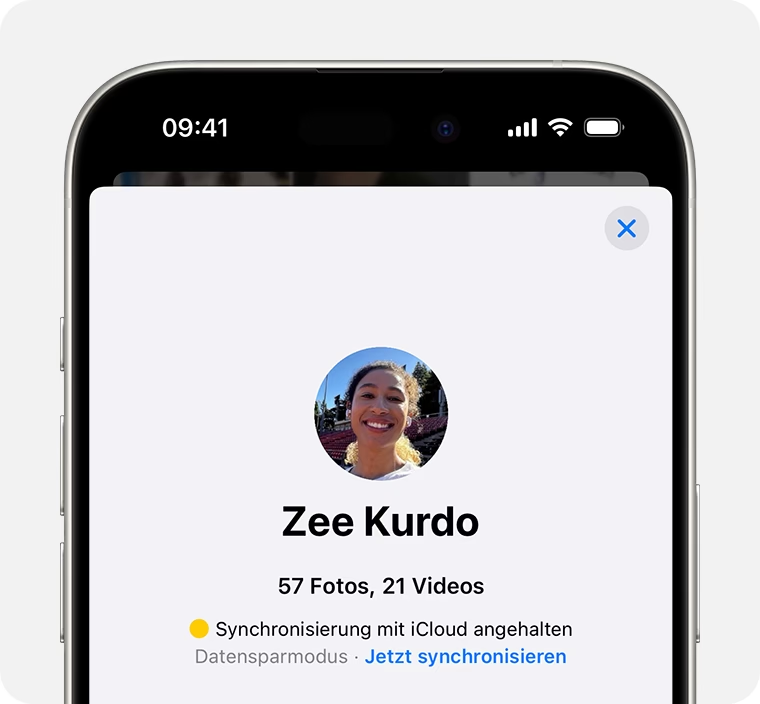
Wenn Ihre Fotos nicht wie erwartet zwischen Ihren Geräten synchronisiert werden, kann die Fotos-App auf Ihrem iPhone, iPad oder Mac oft hilfreiche Statusmeldungen anzeigen. Diese finden Sie normalerweise, wenn Sie in der Mediathek-Ansicht ganz nach unten scrollen (in älteren iOS-Versionen) oder in neueren Versionen unter Ihrem Profilbild (iOS 18+). Das Verständnis dieser Meldungen ist ein wichtiger Schritt zur Fehlersuche:
- Datensparmodus oder Stromsparmodus: Diese Modi können die Hintergrundaktivität, einschließlich der iCloud-Synchronisierung, einschränken, um Datenverbrauch oder Batterielaufzeit zu sparen.
- Batteriestrom optimieren, Systemleistung optimieren, Schlechte Netzwerkverbindung: Ähnlich wie die Sparmodi kann die Synchronisierung hier angehalten werden, um die Geräteleistung oder die Nutzung bei schlechter Verbindung zu verbessern. Oft gibt es eine Option wie „Jetzt synchronisieren“, um den Vorgang manuell zu starten.
- Batterie fast leer: Wenn der Akkustand unter einen bestimmten Schwellenwert (oft 20%) fällt, wird die Synchronisierung pausiert, um Energie zu sparen.
- [Gerät] muss sich abkühlen: Bei Überhitzung stoppt die Synchronisierung zum Schutz des Geräts.
- iCloud Speicher voll: Dies ist eine klare Meldung, dass Sie Ihr Speicherlimit überschritten haben und die Synchronisierung neuer Inhalte nicht mehr möglich ist.
- Fotos in die persönliche Mediathek verschieben... (bei geteilter Mediathek): Tritt auf, wenn der Speicherplatz des Eigentümers der geteilten Mediathek voll ist.
Wenn keine spezifische Meldung angezeigt wird oder die Synchronisierung trotzdem nicht funktioniert, liegen die Ursachen oft bei den allgemeinen Problemen wie Konnektivität, Software oder Speicherplatz.
Wie lange dauert die iCloud-Synchronisation und wie beschleunigt man sie?
Die Dauer der iCloud-Synchronisation hängt stark von der Menge der zu übertragenden Daten (insbesondere Videos und hochauflösende Fotos) und der Geschwindigkeit Ihrer Internetverbindung ab. Für eine kleine Anzahl von Fotos kann es nur Sekunden dauern, während die anfängliche Synchronisation einer großen Mediathek oder das Hochladen vieler neuer Videos Tage in Anspruch nehmen kann. Es ist normal, dass der Prozess bei großen Datenmengen lange dauert.
Um die Synchronisation zu beschleunigen oder sicherzustellen, dass sie überhaupt stattfindet:
- Stabile und schnelle Internetverbindung sicherstellen: Verbinden Sie Ihr Gerät mit einem zuverlässigen und schnellen WLAN-Netzwerk. Vermeiden Sie die Synchronisation über langsame oder instabile Verbindungen.
- Gerät aufladen: Stellen Sie sicher, dass Ihr Gerät ausreichend geladen ist oder idealerweise an eine Stromquelle angeschlossen ist. Dies verhindert, dass der Energiesparmodus die Synchronisation unterbricht.
- iCloud Fotos aktivieren: Stellen Sie sicher, dass iCloud Fotos (oder iCloud Drive für andere Dateien) auf allen relevanten Geräten aktiviert ist.
- Mehr Speicherplatz schaffen oder erwerben: Wenn Ihr Speicher voll ist, ist die Synchronisation blockiert. Löschen Sie unnötige Daten oder erwägen Sie ein Upgrade Ihres iCloud+-Speicherplans.
- Alternative für große Erstübertragungen: Bei sehr großen Datenmengen kann es manchmal schneller sein, Fotos und Videos zunächst per Kabel auf einen Computer zu importieren und sie dann von dort in iCloud hochzuladen, anstatt den direkten Sync vom Mobilgerät zu nutzen. Dies ist jedoch eher eine alternative Übertragungsmethode als eine Beschleunigung der iCloud-Synchronisation selbst.
Umfassende Fehlersuche und Lösungsansätze
Wenn Sie Probleme mit nicht ladenden Videos oder nicht synchronisierenden Fotos haben, gehen Sie systematisch vor:
1. Geräte neu starten
Ein einfacher Neustart kann viele vorübergehende Softwareprobleme beheben, die die Synchronisation blockieren könnten. Führen Sie einen normalen oder erzwungenen Neustart auf den betroffenen Geräten durch.
2. Einstellung „Speicher optimieren“ überprüfen
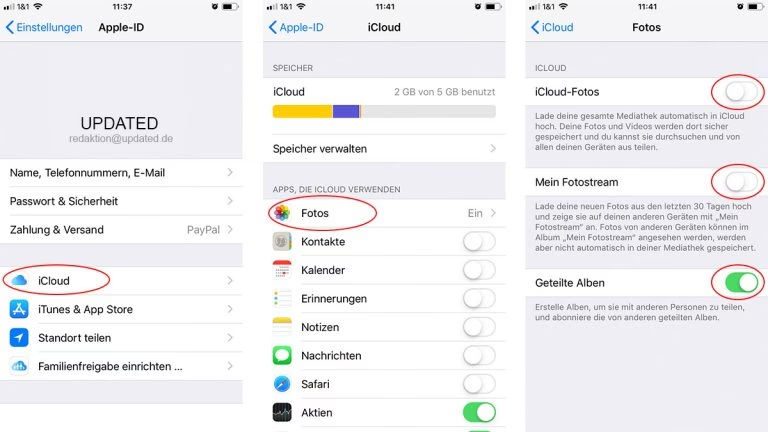
Auf iOS-Geräten kann die Einstellung „iPhone-Speicher optimieren“ (unter Einstellungen > [Ihr Name] > iCloud > Fotos) manchmal das Verhalten beeinflussen, da nur kleinere Versionen auf dem Gerät gespeichert werden. Das Deaktivieren und erneute Aktivieren dieser Option kann helfen, den Status zu aktualisieren.
3. Verfügbaren iCloud Speicherplatz bestätigen
Gehen Sie zu Einstellungen > [Ihr Name] > iCloud > Speicher verwalten (iOS/iPadOS) oder Systemeinstellungen > Apple-ID > iCloud > Speicher (macOS), um Ihren aktuellen Speicherverbrauch zu überprüfen. Wenn Sie nahe am Limit sind, wird die Synchronisation angehalten. Erwägen Sie ein Upgrade, insbesondere da die kostenlosen 5 GB schnell aufgebraucht sind.
4. iCloud Drive & Fotos aus- und wieder einschalten
Das Umschalten der iCloud-Dienste kann die Verbindung zu den Servern zurücksetzen. Gehen Sie zu Einstellungen > [Ihr Name] > iCloud und deaktivieren Sie iCloud Drive und/oder Fotos. Warten Sie einige Minuten und aktivieren Sie sie dann wieder. Dies kann feststeckende Prozesse beenden.
5. Software auf allen Geräten aktualisieren
Stellen Sie sicher, dass alle Ihre Apple-Geräte mit der neuesten verfügbaren Software laufen. Gehen Sie zu Einstellungen > Allgemein > Softwareupdate (iOS/iPadOS) oder Systemeinstellungen > Softwareupdate (macOS). Veraltete Software ist eine häufige Ursache für vielfältige Probleme, einschließlich Sync-Fehlern.
6. Videos/Fotos aus der Mediathek aus- und wieder hinzufügen (Offload/Re-Add)
Wenn bestimmte Elemente in Ihrer Fotos-App fehlen oder nicht synchronisiert werden, kann es helfen, sie virtuell zu entfernen und wieder hinzuzufügen. Dies ist ein komplexerer Schritt: Sichern Sie die betroffenen Fotos/Videos extern (z.B. auf einen Computer). Löschen Sie sie dann in der Fotos-App (sie landen im Ordner „Zuletzt gelöscht“). Stellen Sie sie aus diesem Ordner wieder her. Dies zwingt iCloud, diese Elemente neu zu verarbeiten und zu synchronisieren.
7. Vollständigen iCloud Drive Zugriff für Apps gewähren
Wenn Sie Probleme haben, dass bestimmte Apps auf iCloud Drive gespeicherte Videos oder Fotos nicht öffnen können, stellen Sie sicher, dass diese Apps die notwendigen Berechtigungen haben. Dies finden Sie oft in den individuellen App-Einstellungen unter Einstellungen > [App-Name] > iCloud Drive. Aktivieren Sie dort die Option für den vollen Zugriff.
8. Von iCloud ab- und wieder anmelden
Als letzten Schritt der Fehlersuche können Sie sich auf dem betroffenen Gerät vollständig von Ihrer Apple-ID abmelden und dann wieder anmelden. Dies setzt die iCloud-Verbindung umfassend zurück. Beachten Sie, dass dabei einige Daten vorübergehend vom Gerät entfernt werden können (z.B. Apple Music Downloads), die dann neu synchronisiert werden müssen. Gehen Sie zu Einstellungen > [Ihr Name] und scrollen Sie ganz nach unten zu „Abmelden“.
Zukünftige Probleme vermeiden
Um die Wahrscheinlichkeit zukünftiger Probleme mit der iCloud-Synchronisation zu minimieren, beherzigen Sie folgende Tipps:
- Halten Sie die Software auf all Ihren Apple-Geräten stets aktuell.
- Überwachen Sie Ihren iCloud-Speicherplatz regelmäßig und handeln Sie, bevor er voll ist.
- Verwenden Sie möglichst stabile und schnelle WLAN-Verbindungen für große Uploads.
- Vermeiden Sie, sehr große Datenmengen über langsame Mobilfunkverbindungen zu synchronisieren.
- Führen Sie bei hartnäckigen Problemen einen Neustart Ihrer Geräte durch.
- Stellen Sie sicher, dass Datum und Uhrzeit auf Ihren Geräten korrekt eingestellt sind, da dies die Kommunikation mit Servern beeinflussen kann.
Häufig gestellte Fragen zur iCloud-Synchronisation
Warum hängt mein Video-Upload in iCloud fest?
Ein festhängender Video-Upload liegt oft an einer instabilen oder langsamen Internetverbindung, unzureichendem iCloud-Speicherplatz, veralteter Gerätesoftware oder einem vorübergehenden Fehler. Überprüfen Sie Ihre Verbindung und Ihren Speicher, führen Sie Software-Updates durch und versuchen Sie gegebenenfalls, iCloud Fotos oder iCloud Drive kurz aus- und wieder einzuschalten.
Was tun, wenn ein iCloud-Video auf meinem iPhone nicht abgespielt wird?
Wenn ein über iCloud geteiltes oder gespeichertes Video auf Ihrem iPhone nicht abgespielt wird (z.B. nur ein schwarzer Bildschirm erscheint), versuchen Sie einen Neustart Ihres iPhones. Stellen Sie sicher, dass Sie die neueste iOS-Version installiert haben. Manchmal hilft es auch, das Video aus der Fotos-App zu löschen (es bleibt im Ordner „Zuletzt gelöscht“) und es dann aus diesem Ordner wiederherzustellen, um die Datei neu zu laden.
Wie behebe ich einen Fehler „Nicht unterstütztes Videoformat“ von iCloud?
Diese Meldung bedeutet, dass das Videoformat oder der Codec nicht nativ von Apple-Geräten oder iCloud unterstützt wird. Stellen Sie sicher, dass Sie gängige Formate wie MP4 (H.264 oder HEVC) verwenden. Manchmal kann auch eine Konvertierung des Videos vor dem Hochladen in iCloud das Problem lösen.
Warum schlägt die iCloud-Video-Synchronisation zwischen meinen Geräten immer wieder fehl?
Wiederholte Sync-Fehler deuten oft auf andauernde Probleme hin. Die häufigsten Ursachen sind eine durchgängig schlechte Internetverbindung, voller iCloud-Speicher oder veraltete Software auf einem oder mehreren der beteiligten Geräte. Überprüfen Sie diese Punkte zuerst systematisch auf allen Geräten.
Wie erteile ich einer App vollen Zugriff auf iCloud Drive?
Wenn eine Drittanbieter-App Probleme hat, auf Dateien in iCloud Drive zuzugreifen, müssen Sie dies möglicherweise in den Einstellungen erlauben. Gehen Sie auf Ihrem iPhone oder iPad zu Einstellungen, scrollen Sie nach unten zur betreffenden App, tippen Sie darauf und suchen Sie nach den Einstellungen für „iCloud Drive“ oder „Dateien & Ordner“. Aktivieren Sie dort die Option für den vollen Zugriff.
Hat dich der Artikel iCloud Sync Probleme: Videos & Fotos laden nicht interessiert? Schau auch in die Kategorie Ogólny rein – dort findest du mehr ähnliche Inhalte!