


Als Designer und Fotografen arbeiten wir oft mit verschiedenen Adobe-Programmen. InDesign ist das Werkzeug der Wahl für Layout und Satz, während Photoshop unübertroffen ist, wenn es um Bildbearbeitung und Komposition geht. Da stellt sich schnell die Frage: Kann man eigentlich eine Datei, die man sorgfältig in InDesign erstellt hat, einfach in Photoshop öffnen und dort weiterbearbeiten? Die Antwort ist nicht ganz so einfach, wie man hoffen würde, aber es gibt durchaus Wege, Inhalte zwischen diesen beiden mächtigen Anwendungen zu übertragen.
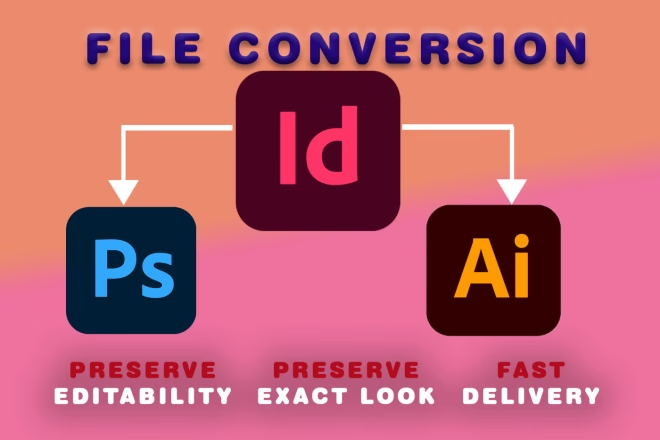
Die kurze und direkte Antwort auf die Frage „Kann ich eine INDD-Datei in Photoshop öffnen?“ lautet: Nein, das ist nicht direkt möglich. Adobe InDesign-Dateien (.indd) und Adobe Photoshop-Dateien (.psd) sind grundlegend unterschiedlich aufgebaut und für verschiedene Zwecke konzipiert. InDesign ist vektorbasiert und objektorientiert, ideal für Text, Formen und Layouts mit hoher Präzision, während Photoshop primär auf Pixelbildern basiert und für Fotomanipulation und Malerei optimiert ist. Aufgrund dieser fundamentalen Unterschiede gibt es keine integrierte Funktion, die es Photoshop erlaubt, die komplexe Struktur einer InDesign-Datei nativ zu interpretieren und zu öffnen.
Der klassische Weg: Export als PDF
Der gängigste und einfachste Weg, Inhalte aus InDesign für die Verwendung in Photoshop zugänglich zu machen, ist der Export als PDF. Das Portable Document Format (PDF) ist ein universelles Dateiformat, das von beiden Programmen verstanden werden kann. Wenn Sie Ihre InDesign-Datei als PDF exportieren, wird das Layout fixiert und kann dann in Photoshop geöffnet werden. Allerdings gibt es dabei einen entscheidenden Unterschied:
So gehen Sie vor, um eine InDesign-Datei als PDF zu exportieren:
- Öffnen Sie Ihre INDD-Datei in Adobe InDesign.
- Gehen Sie im Menü auf
Datei > Exportieren... - Wählen Sie im Dialogfenster unter „Dateityp“ (oder „Speichern unter“) die Option
Adobe PDF (Druck). - Geben Sie einen Speicherort und Dateinamen an und klicken Sie auf
Speichern. - Im nächsten Dialogfenster „Adobe PDF exportieren“ können Sie verschiedene Einstellungen vornehmen. Um die Qualität des Layouts beim Export zu gewährleisten, ist es entscheidend, eine hohe Auflösung zu wählen. Achten Sie auf die Einstellungen unter „Komprimierung“ und „Ausgabe“. Für die Verwendung in Photoshop sollten Sie darauf achten, dass die Auflösung für Bilder ausreichend hoch eingestellt ist (z.B. 300 dpi oder mehr, je nach Verwendungszweck).
- Klicken Sie auf
Exportieren.
Wenn Sie diese PDF-Datei anschließend in Photoshop öffnen, wird sie als eine einzige, flache Ebene oder als mehrere flache Ebenen (wenn die PDF-Datei Ebenen enthielt, was bei InDesign-Exporten für Druck oft nicht der Fall ist, oder wenn Sie spezifische PDF-Ebenen-Optionen gewählt haben) importiert. Texte und Vektorgrafiken aus InDesign werden in Pixel umgewandelt. Das bedeutet, dass Sie Texte nicht mehr als editierbaren Text bearbeiten können und Vektoren ihre Skalierbarkeit ohne Qualitätsverlust verlieren. Dieser Methode eignet sich gut, wenn Sie das finale Layout oder einzelne Seiten als Hintergrundbild in Photoshop verwenden oder einfache Bildbearbeitungen daran vornehmen möchten, aber sie erlaubt keine Bearbeitung der einzelnen Elemente oder Texte wie in der Original-InDesign-Datei.
Der fortgeschrittene Weg: Export mit Ebenen über Skripte
Was aber, wenn Sie die einzelnen Elemente und Ebenen aus Ihrem InDesign-Layout in Photoshop weiterbearbeiten möchten? Stellen Sie sich vor, Sie haben ein komplexes Layout mit vielen Textfeldern, Bildern und Grafiken auf verschiedenen Ebenen organisiert und möchten diese Struktur in Photoshop beibehalten, um dort Effekte anzuwenden oder Animationen zu erstellen. Direkt ist das, wie erwähnt, nicht möglich. Aber es gibt eine clevere Lösung, die oft von der Community entwickelt wird: der Einsatz von Skripten.
Für InDesign existiert ein solches Skript, das speziell dafür entwickelt wurde, Ebenen aus einem InDesign-Layout in Photoshop als separate Ebenen zu übertragen. Dieses Skript exportiert im Wesentlichen jede einzelne Ebene aus InDesign als separate Datei (oft als PDF) und platziert diese Dateien dann automatisch als Ebenen in einem neuen Photoshop-Dokument. Ein großer Vorteil dabei ist, dass die Namen der Ebenen aus InDesign übernommen werden, was die Organisation in Photoshop erheblich erleichtert.
Die genauen Schritte zur Installation und Ausführung eines solchen Skripts können variieren, aber ein gängiges Verfahren (basierend auf dem Beispiel eines Skripts namens „LayersToSmartObjects“) sieht typischerweise so aus:
- Besorgen Sie sich das entsprechende Skript-Datei (z.B. eine
.scpt-Datei für Mac oder eine.jsxoder ähnliche Datei für Windows). - Stellen Sie sicher, dass Adobe InDesign geschlossen ist.
- Kopieren Sie die Skript-Datei in den Skripte-Ordner von InDesign. Der Speicherort ist typischerweise unter den Anwendungsdateien von InDesign zu finden, oft in einem Pfad wie
Anwendungen > Adobe InDesign [Versionsnummer] > Skripte > Scripts Folder(auf Mac) oder einem ähnlichen Pfad unter den Program Files auf Windows. - Starten Sie Adobe InDesign neu.
- Öffnen Sie das Bedienfeld „Skripte“ in InDesign. Sie finden es normalerweise unter
Fenster > Hilfsprogramme > Skripte. - Das kopierte Skript sollte nun in der Liste erscheinen, möglicherweise unter seinem Namen (z.B. „LayersToSmartObject“).
- Öffnen Sie das InDesign-Dokument, dessen Ebenen Sie exportieren möchten.
- Führen Sie das Skript aus. Dies geschieht meist durch einen Rechtsklick auf den Skriptnamen im Bedienfeld „Skripte“ und Auswahl von „Skript ausführen“ oder einfach durch einen Doppelklick auf den Skriptnamen.
- Ein Dialogfenster des Skripts wird erscheinen. Hier können Sie oft verschiedene Einstellungen vornehmen, wie z.B. die PDF-Einstellungen für den Export jeder Ebene, den Farbmodus des Ziel-Photoshop-Dokuments, welche Seite des InDesign-Dokuments exportiert werden soll und die gewünschte Auflösung. Eine besonders nützliche Option ist oft die Möglichkeit, die exportierten Ebenen in Photoshop direkt als Smart Objects zu importieren. Smart Objects haben den Vorteil, dass sie nicht-destruktiv skaliert und transformiert werden können und oft auch die Verknüpfung zur Originaldatei (in diesem Fall das exportierte PDF der Ebene) beibehalten, die dann z.B. in Illustrator bearbeitet werden kann, wenn das Smart Object auf Vektoren basiert.
- Bestätigen Sie die Einstellungen im Skript-Dialogfenster mit „OK“.
- Das Skript wird nun automatisch die einzelnen Ebenen exportieren und ein neues Dokument in Photoshop erstellen, in das die exportierten Ebenen platziert werden.
Mit dieser Methode haben Sie die Struktur Ihres InDesign-Layouts mit separaten Ebenen in Photoshop übertragen. Dies eröffnet völlig neue Möglichkeiten. Sie können nun jede Ebene einzeln in Photoshop bearbeiten, Filter anwenden, Masken erstellen oder die Ebenen für die Erstellung komplexer Kompositionen oder sogar Animationen (wie z.B. animierte GIFs für mobile Geräte) nutzen. Es ist ein wesentlich flexiblerer Ansatz als der einfache PDF-Export, wenn Sie die einzelnen Bestandteile Ihres Designs in Photoshop manipulieren möchten.
Vergleich der Methoden
Um die Unterschiede zwischen den beiden Hauptmethoden zur Übertragung von Inhalten von InDesign nach Photoshop zu verdeutlichen, werfen wir einen Blick auf eine Vergleichstabelle:
| Merkmal | Export als PDF | Export mit Ebenen (via Skript) |
|---|---|---|
| Direktes Öffnen der INDD-Datei | Nein | Nein |
| Erfordert externe Tools/Skripte | Nein (InDesign-interne Funktion) | Ja (spezifisches Skript) |
| Ebenenstruktur in Photoshop | Geht verloren (oft eine flache Ebene) | Bleibt erhalten (separate Ebenen pro InDesign-Ebene) |
| Texte und Vektoren | Werden zu Pixeln rasterisiert | Werden zu Pixeln rasterisiert (oft als Smart Objects importiert, die auf Vektoren basieren können) |
| Bearbeitbarkeit in Photoshop | Begrenzt (nur als flaches Bild) | Hoch (separate Bearbeitung jeder Ebene möglich) |
| Komplexität des Vorgangs | Sehr einfach | Mäßig (Installation und Ausführung des Skripts) |
| Ideal für | Importieren des fertigen Layouts als Hintergrund, einfache Bildbearbeitung des Gesamtbildes | Übernahme der Designstruktur für komplexe Photoshop-Bearbeitungen, Animationen, Kompositionen |
Wie die Tabelle zeigt, hängt die Wahl der Methode stark davon ab, was Sie mit dem InDesign-Inhalt in Photoshop vorhaben. Für einfache Zwecke reicht der PDF-Export völlig aus. Wenn Sie jedoch die volle Kontrolle über die einzelnen Elemente und Ebenen in Photoshop benötigen, ist der Skript-basierte Export mit Ebenen die überlegene Lösung.
Häufig gestellte Fragen (FAQ)
Hier beantworten wir einige der häufigsten Fragen zum Thema:
Kann ich eine INDD-Datei direkt in Photoshop öffnen?
Nein, Photoshop kann das native InDesign-Format (.indd) nicht direkt öffnen oder interpretieren. Die Dateistrukturen und Anwendungszwecke sind zu unterschiedlich.
Wie bekomme ich Inhalte aus InDesign nach Photoshop?
Es gibt zwei Hauptmethoden: Entweder exportieren Sie die InDesign-Datei als PDF (was eine flache Bilddatei in Photoshop ergibt) oder Sie verwenden ein spezielles Skript, das die Ebenen aus InDesign exportiert und als separate Ebenen (oft als Smart Objects) in Photoshop importiert.
Verliere ich die Ebenenstruktur, wenn ich aus InDesign exportiere?
Beim Export als Standard-PDF geht die Ebenenstruktur in der Regel verloren, und Sie erhalten ein flaches Bild in Photoshop. Wenn Sie jedoch ein Skript verwenden, das speziell für den Ebenenexport konzipiert ist, können Sie die Ebenenstruktur beibehalten oder zumindest die einzelnen InDesign-Ebenen als separate Photoshop-Ebenen importieren.
Kann ich Text aus InDesign in Photoshop als editierbaren Text übernehmen?
Nein, beim Export aus InDesign (sei es als PDF oder über das Ebenen-Skript) wird Text typischerweise in Pfade oder Pixel umgewandelt, um das Layout zu fixieren. Er ist in Photoshop nicht mehr als editierbarer Text verfügbar. Sie müssten den Text in Photoshop neu eingeben, wenn Sie ihn dort bearbeiten möchten.
Was sind Smart Objects und warum sind sie beim Skript-Export nützlich?
Smart Objects sind spezielle Ebenen in Photoshop, die den Inhalt einer anderen Datei (wie z.B. eines PDFs oder einer Illustrator-Datei) enthalten. Wenn das Skript Ebenen als Smart Objects importiert, können Sie diese in Photoshop skalieren und transformieren, ohne Qualitätsverluste zu erleiden, die beim direkten Skalieren von Pixeln auftreten würden. Außerdem können Sie oft die Originaldatei des Smart Objects (z.B. das exportierte PDF der InDesign-Ebene) durch Doppelklick in der ursprünglichen Anwendung (oder einer kompatiblen Anwendung wie Illustrator, wenn es sich um Vektoren handelt) bearbeiten, und die Änderungen werden in Photoshop aktualisiert.
Zusammenfassung
Obwohl es keine direkte Brücke gibt, um eine InDesign-Datei einfach per Doppelklick in Photoshop zu öffnen, gibt es praktikable und effektive Wege, um Inhalte zwischen den Programmen auszutauschen. Der PDF-Export ist schnell und unkompliziert für statische Layouts, während der Einsatz spezialisierter Skripte die mächtigere Option ist, wenn Sie die Ebenenstruktur und einzelne Elemente in Photoshop bearbeiten möchten. Wählen Sie die Methode, die am besten zu Ihren spezifischen Projektanforderungen passt, und nutzen Sie die Stärken beider Programme optimal aus.
Hat dich der Artikel InDesign in Photoshop öffnen: Geht das? interessiert? Schau auch in die Kategorie Ogólny rein – dort findest du mehr ähnliche Inhalte!