


Adobe Photoshop ist seit Jahrzehnten der Goldstandard in der digitalen Bildbearbeitung und für viele Kreative weltweit das Werkzeug der Wahl. Seine Funktionsvielfalt ist unbestritten und deckt nahezu jeden erdenklichen Anwendungsfall ab, von einfacher Retusche bis hin zu komplexen Composings und digitaler Malerei. Doch die Landschaft der Software hat sich verändert, und nicht jeder Fotograf oder Grafikdesigner benötigt den vollen Funktionsumfang von Photoshop oder ist bereit, das Abo-Modell zu bezahlen. Insbesondere Mac-Nutzer suchen oft nach Alternativen, die nahtlos in das macOS-Ökosystem passen, eine intuitive Bedienung bieten und leistungsstark genug für professionelle Ergebnisse sind. Die gute Nachricht ist: Es gibt exzellente Alternativen, die Photoshop in vielen Bereichen das Wasser reichen können oder sogar eigene Stärken haben, die sie für bestimmte Nutzer attraktiver machen.

Warum nach Alternativen suchen?
Die Gründe, sich nach einer Alternative zu Photoshop umzusehen, sind vielfältig. Für viele spielt das Abo-Modell von Adobe eine entscheidende Rolle. Während die monatlichen Kosten für professionelle Anwender, die die Software täglich nutzen, vertretbar sein mögen, können sie für Hobbyfotografen, Gelegenheitsnutzer oder kleine Studios, die ihre Ausgaben genau kalkulieren müssen, eine Belastung darstellen. Eine Einmalkauf-Option wird oft bevorzugt, um langfristig Kosten zu sparen und volle Kontrolle über die Software-Nutzung zu haben.
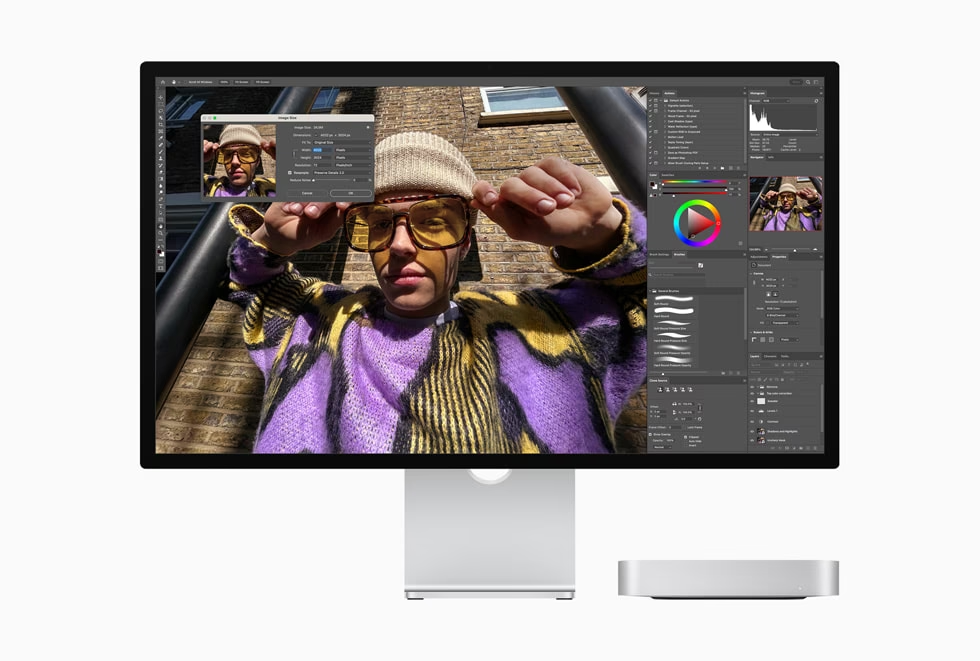
Ein weiterer wichtiger Punkt ist die Komplexität von Photoshop. Die schiere Menge an Werkzeugen, Menüs und Optionen kann für Einsteiger überwältigend sein. Manch einer wünscht sich eine Software, die sich auf die Kernaufgaben der Fotobearbeitung konzentriert oder eine modernere, aufgeräumtere Benutzeroberfläche bietet.
Auch die Performance auf spezifischer Hardware, insbesondere auf den neuesten Macs mit Apple Silicon Chips (M1, M2, M3), kann ein Faktor sein. Während Adobe seine Software stetig optimiert, gibt es Alternativen, die von Grund auf für macOS entwickelt wurden und potenziell eine noch bessere Integration und Performance auf dieser Plattform bieten.
Schließlich gibt es Nutzer, die spezifische Workflows oder Funktionen suchen, die in Photoshop nicht ideal umgesetzt sind oder in anderer Software besser gelöst werden. Das kann von spezialisierten Retusche-Werkzeugen über KI-gestützte Funktionen bis hin zu einem anderen Ansatz beim RAW-Workflow reichen.
Wichtige Kriterien für Mac-Nutzer
Bei der Auswahl einer Bildbearbeitungssoftware für den Mac sollten Sie verschiedene Kriterien berücksichtigen, um die für Sie passende Lösung zu finden:
- Performance und Stabilität: Läuft die Software flüssig auf Ihrem Mac? Nutzt sie die Hardware optimal aus, insbesondere die Leistung der Apple Silicon Chips?
- Benutzeroberfläche und Benutzerfreundlichkeit: Ist die Oberfläche intuitiv und anpassbar? Fühlen Sie sich schnell zurecht oder wirkt sie überladen und veraltet? Eine gute Integration in das macOS-Design kann ebenfalls ein Pluspunkt sein.
- Funktionsumfang: Verfügt die Software über alle Werkzeuge, die Sie benötigen (Ebenen, Masken, Auswahlwerkzeuge, Retusche, Farbkorrektur, Filter, RAW-Entwicklung)?
- RAW-Verarbeitung: Wie gut ist der integrierte RAW-Konverter? Unterstützt er die Kameras, mit denen Sie arbeiten? Bietet er leistungsstarke Optionen zur Entwicklung Ihrer RAW-Dateien?
- Dateiformat-Kompatibilität: Kann die Software gängige Formate wie JPEG, TIFF, PNG verarbeiten? Wichtig ist auch die Unterstützung von PSD-Dateien (Photoshop-Dateien) für den Austausch mit anderen oder die Nutzung bestehender Projekte.
- Kostenmodell: Bevorzugen Sie ein Abo (monatlich/jährlich) oder einen Einmalkauf? Gibt es kostenlose Optionen?
- Support und Community: Gibt es gute Tutorials, Dokumentation und eine aktive Community bei Fragen und Problemen?
Top-Alternativen für macOS
Basierend auf diesen Kriterien gibt es einige Programme, die sich als ernsthafte Alternativen zu Photoshop auf dem Mac etabliert haben:
Affinity Photo
Affinity Photo wird oft als die direkteste Alternative zu Photoshop gehandelt – und das aus gutem Grund. Es bietet einen beeindruckenden Funktionsumfang, der dem von Photoshop sehr ähnlich ist, inklusive voller Unterstützung für Ebenen, Masken, Smart Objects (Live-Filter in Affinity), umfangreiche Auswahlwerkzeuge und leistungsstarke Retusche-Funktionen. Auch die Bearbeitung von 360-Grad-Bildern und HDR-Aufnahmen ist möglich. Der große Vorteil von Affinity Photo ist das Kostenmodell: Es handelt sich um einen Einmalkauf ohne wiederkehrende Gebühren. Die Performance, insbesondere auf neueren Macs, ist hervorragend. Die Oberfläche ist modern und anpassbar. Affinity Photo kann PSD-Dateien öffnen und speichern, was den Austausch erleichtert. Es ist ein professionelles Werkzeug, das sich sowohl für Fotografen als auch für Grafikdesigner eignet.
Pixelmator Pro
Pixelmator Pro ist eine weitere herausragende Option, die speziell für macOS entwickelt wurde. Es zeichnet sich durch eine wunderschöne, native Mac-Benutzeroberfläche aus, die sich sehr intuitiv bedienen lässt. Pixelmator Pro nutzt fortschrittliche macOS-Technologien und Machine Learning (ML) für Funktionen wie automatische Bildverbesserung, Objekterkennung und intelligente Auswahlwerkzeuge. Es unterstützt ebenfalls Ebenen und nicht-destruktive Bearbeitung. Während es vielleicht nicht den ganz exakten Umfang aller Photoshop-Funktionen abdeckt (z.B. einige fortgeschrittene 3D-Features fehlen), ist es für die meisten fotografischen Bearbeitungsaufgaben und viele Grafikdesign-Aufgaben mehr als ausreichend. Auch Pixelmator Pro wird als Einmalkauf angeboten und bietet eine exzellente Performance auf Apple Silicon Macs. Es ist eine großartige Wahl für Anwender, die eine schnelle, moderne und Mac-native Lösung suchen.
GIMP (GNU Image Manipulation Program)
GIMP ist die bekannteste kostenlose und Open-Source-Alternative zu Photoshop. Es ist extrem funktionsreich und kann viele der Aufgaben erledigen, die auch mit Photoshop möglich sind. Es unterstützt Ebenen, Masken, hat eine Vielzahl an Werkzeugen und Filtern und kann durch Plugins erweitert werden. Der größte Pluspunkt ist natürlich, dass GIMP komplett kostenlos ist. Allerdings ist die Benutzeroberfläche oft gewöhnungsbedürftig und wirkt im Vergleich zu moderneren Programmen etwas veraltet und unorganisiert. Die Installation und Integration auf macOS kann manchmal etwas weniger nahtlos sein als bei nativen Apps. Für preisbewusste Nutzer oder solche, die Open Source unterstützen möchten und bereit sind, sich in die etwas andere Bedienung einzuarbeiten, ist GIMP eine leistungsstarke Option.
Capture One Pro
Capture One Pro unterscheidet sich von den bisher genannten Programmen, da es primär als RAW-Konverter und professionelles Fotoverwaltungstool konzipiert ist, aber auch leistungsstarke Bearbeitungsfunktionen bietet, die über die reine RAW-Entwicklung hinausgehen. Es ist besonders bekannt für seine herausragende Bildqualität bei der RAW-Entwicklung, seine präzisen Farbwerkzeuge und sein starkes Tethering (Aufnahmen direkt an den Computer senden). Viele professionelle Fotografen nutzen Capture One für ihren grundlegenden Workflow und wechseln nur für komplexere Retusche oder Composings zu Photoshop oder einer Alternative. Capture One bietet sowohl Abo-Modelle als auch eine Dauerlizenz an, ist aber preislich im oberen Segment angesiedelt. Für Fotografen, deren Hauptarbeit in der RAW-Entwicklung, Farbkorrektur und Katalogisierung liegt, kann Capture One eine sehr attraktive, wenn auch teurere, Alternative sein.
Luminar Neo
Luminar Neo verfolgt einen etwas anderen Ansatz und setzt stark auf künstliche Intelligenz (KI), um Bearbeitungsprozesse zu vereinfachen und zu beschleunigen. Es bietet KI-gestützte Werkzeuge für Himmelsaustausch, Porträt-Retusche, Strukturverbesserung und vieles mehr. Luminar Neo ist sehr einfach zu bedienen und liefert oft schnell beeindruckende Ergebnisse, insbesondere für Fotografen, die ihre Bilder schnell optimieren möchten, ohne tief in manuelle Bearbeitungsprozesse einzusteigen. Es unterstützt auch Ebenen und einige erweiterte Funktionen, ist aber nicht als direkter Ersatz für den vollen Funktionsumfang von Photoshop bei komplexen Composings gedacht. Luminar Neo ist per Abo oder als Dauerlizenz erhältlich und eine interessante Option für Fotografen, die die Vorteile der KI-gestützten Bearbeitung nutzen möchten.
Vergleichstabelle
Um Ihnen die Entscheidung zu erleichtern, hier ein kurzer Vergleich der wichtigsten Alternativen:
| Software | Kostenmodell | Fokus | Ebenen-Unterstützung | RAW-Verarbeitung | PSD-Kompatibilität | Performance auf Mac |
|---|---|---|---|---|---|---|
| Adobe Photoshop | Abo | Allzweck (Foto/Grafik) | Ja | Ja (via Camera Raw) | Nativ | Gut (ständig optimiert) |
| Affinity Photo | Einmalkauf | Allzweck (Foto/Grafik) | Ja | Ja | Gut | Exzellent (Mac-optimiert) |
| Pixelmator Pro | Einmalkauf | Foto/Grafik (Mac-fokussiert) | Ja | Ja | Gut | Exzellent (Mac-nativ) |
| GIMP | Kostenlos (Open Source) | Allzweck (Foto/Grafik) | Ja | Ja (via Plugins) | Akzeptabel (kann Variieren) | Variabel (nicht nativ) |
| Capture One Pro | Abo/Einmalkauf | RAW-Entwicklung & Katalogisierung | Ja (eingeschränkt für Compositing) | Exzellent | Grundlegend | Sehr gut (professionell) |
| Luminar Neo | Abo/Dauerlizenz | KI-gestützte Foto-Optimierung | Ja (grundlegend) | Gut | Nein | Gut |
Die richtige Wahl treffen
Welche Software die richtige für Sie ist, hängt stark von Ihren individuellen Bedürfnissen, Ihrem Budget und Ihrem Workflow ab.
- Wenn Sie eine möglichst direkte, professionelle Alternative zu Photoshop mit vollem Funktionsumfang und einem Einmalkauf suchen, ist Affinity Photo wahrscheinlich die beste Wahl.
- Wenn Sie Wert auf eine native, moderne Mac-Oberfläche, einfache Bedienung und leistungsstarke KI-Funktionen legen und primär Fotos bearbeiten oder einfachere Grafiken erstellen, könnte Pixelmator Pro ideal sein.
- Wenn Ihr Budget sehr begrenzt ist oder Sie Open Source unterstützen möchten und bereit sind, sich in eine etwas andere Bedienung einzuarbeiten, bietet GIMP enorme Möglichkeiten.
- Wenn Ihr Hauptfokus auf der professionellen RAW-Entwicklung, präzisen Farben, Katalogisierung und Tethering liegt und Sie ein Top-Tool suchen (auch wenn es teurer ist), sollten Sie sich Capture One Pro genauer ansehen.
- Wenn Sie primär Fotos schnell und einfach mit Hilfe von KI-Werkzeugen optimieren möchten, ist Luminar Neo eine Überlegung wert.
Viele Fotografen nutzen auch eine Kombination aus Programmen, z.B. Capture One für die RAW-Entwicklung und Katalogisierung und dann Affinity Photo oder Pixelmator Pro für komplexere Retusche oder Composings.
Übergang von Photoshop
Wenn Sie von Photoshop zu einer neuen Software wechseln, ist eine gewisse Einarbeitungszeit unvermeidlich. Die Benutzeroberflächen und die Art, wie bestimmte Werkzeuge funktionieren, können sich unterscheiden. Nutzen Sie die zahlreichen Tutorials und Ressourcen, die von den Software-Herstellern und der Community angeboten werden. Die meisten Programme bieten Testversionen an, die Sie ausgiebig nutzen sollten, um herauszufinden, ob der Workflow zu Ihnen passt und ob die Performance auf Ihrem Mac zufriedenstellend ist. Seien Sie geduldig mit sich selbst – das Erlernen neuer Software braucht Zeit, aber die potenziellen Vorteile (Kostenersparnis, besserer Workflow, Performance) können die Mühe wert sein.
Häufig gestellte Fragen (FAQ)
Sind diese Alternativen professionell genug?
Ja, absolut. Programme wie Affinity Photo, Pixelmator Pro und Capture One Pro werden von vielen professionellen Fotografen und Designern weltweit täglich eingesetzt. Sie bieten den notwendigen Funktionsumfang und die Leistung für kommerzielle Arbeiten, einschließlich anspruchsvoller Aufgaben wie der Bearbeitung von Bildern für Markenfotografie oder Werbung.
Kann ich PSD-Dateien öffnen und bearbeiten?
Affinity Photo und Pixelmator Pro bieten eine gute Kompatibilität mit PSD-Dateien, d.h., sie können die meisten Photoshop-Dateien öffnen und viele Ebenen, Masken und Effekte korrekt interpretieren. GIMP kann PSD-Dateien ebenfalls öffnen, die Kompatibilität kann hier aber stärker variieren. Capture One Pro ist primär auf RAW-Dateien fokussiert und bietet nur grundlegende PSD-Unterstützung.
Laufen diese Programme gut auf Macs mit Apple Silicon (M1, M2, M3)?
Ja, Affinity Photo und Pixelmator Pro sind von Grund auf für die Apple Silicon Architektur optimiert und laufen auf diesen Chips extrem schnell und effizient. Capture One Pro und Luminar Neo bieten ebenfalls native Apple Silicon Unterstützung. GIMP läuft über Rosetta 2, was die Performance beeinträchtigen kann, aber es gibt auch experimentelle native Builds.
Gibt es kostenlose Lernressourcen?
Ja, alle genannten Software-Hersteller bieten eine Vielzahl an Tutorials auf ihren Websites und YouTube-Kanälen an. Zusätzlich gibt es eine große Community und viele unabhängige Trainer, die Kurse und Anleitungen anbieten, oft auch kostenlos.
Fazit
Die Frage, ob es ein Mac-Äquivalent zu Photoshop gibt, kann eindeutig mit Ja beantwortet werden. Es gibt nicht nur eine, sondern gleich mehrere leistungsstarke und professionelle Alternativen, die auf macOS eine exzellente Performance bieten und unterschiedliche Bedürfnisse abdecken. Ob Sie ein preisbewusster Hobbyist sind, der einen Einmalkauf bevorzugt, oder ein Profi, der spezifische Features oder einen anderen Workflow sucht – die Auswahl ist groß und hochwertig. Nehmen Sie sich die Zeit, die verschiedenen Optionen zu prüfen und die Testversionen auszuprobieren, um die perfekte Bildbearbeitungssoftware für Ihren Mac zu finden, die Ihre kreativen Visionen Wirklichkeit werden lässt.
Hat dich der Artikel Photoshop-Alternativen für Mac-Nutzer interessiert? Schau auch in die Kategorie Bildbearbeitung rein – dort findest du mehr ähnliche Inhalte!