


Adobe InDesign ist das führende Programm für Layout und Publishing, ideal für die Erstellung von Broschüren, Flyern, Magazinen und interaktiven Dokumenten. Das Standarddateiformat, das InDesign verwendet, ist die .indd-Datei. Im Gegensatz dazu ist Adobe Photoshop der Industriestandard für Bildbearbeitung und digitale Kunst, spezialisiert auf Pixel- und Vektor-Manipulationen. Oft stellt sich die Frage, wie diese beiden Welten zusammengebracht werden können, insbesondere wenn man eine in InDesign erstellte .indd-Datei in Photoshop weiterverarbeiten möchte. Die direkte Antwort ist ernüchternd: Sie können eine .indd-Datei nicht einfach per Doppelklick oder über das Menü 'Öffnen' in Adobe Photoshop öffnen. Die Formate und ihre Strukturen sind grundlegend verschieden – InDesign ist layoutbasiert mit Verweisen auf Inhalte, während Photoshop hauptsächlich auf Pixel oder Vektorebenen arbeitet. Doch das bedeutet nicht, dass es unmöglich ist, Inhalte von InDesign nach Photoshop zu bringen. Es erfordert lediglich den richtigen Workflow.

Was genau ist eine INDD-Datei?
Eine INDD-Datei (InDesign Document) ist das native Dateiformat von Adobe InDesign. Sie enthält das gesamte Layout eines Dokuments, einschließlich Textrahmen, Bildrahmen, Formen, Tabellen, Farben, Stile, Musterseiten und Verweise auf verknüpfte Dateien (wie Bilder oder Grafiken). Es ist wichtig zu verstehen, dass die INDD-Datei selbst oft nicht die hochauflösenden Bilder oder Vektorgrafiken enthält, sondern lediglich deren Platzierung, Skalierung und Rotation im Layout sowie Verweise auf die Originaldateien auf Ihrem Computer oder Netzwerk. Dieses Format ist optimiert für die Bearbeitung und Verwaltung komplexer mehrseitiger Dokumente und kann nur von Programmen gelesen und interpretiert werden, die das proprietäre Adobe-Format unterstützen.
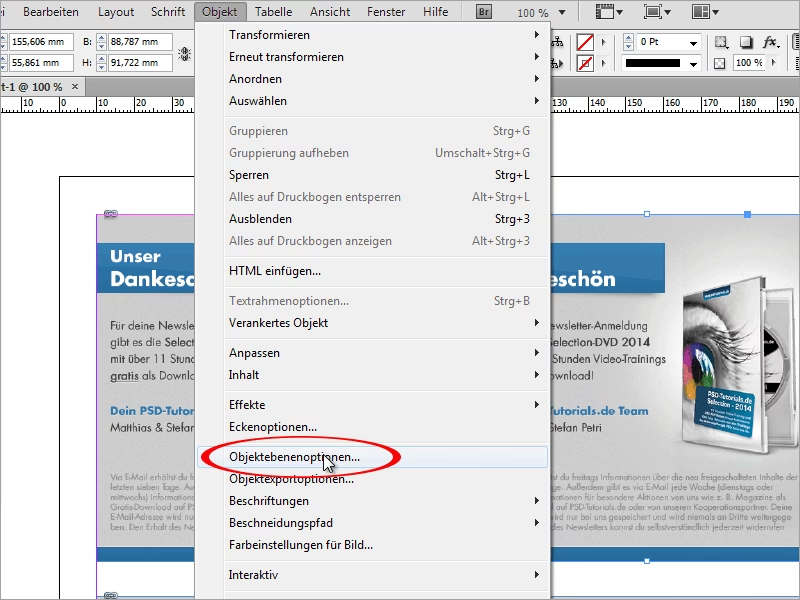
INDD direkt in Photoshop öffnen? Die klare Antwort
Wie bereits erwähnt, ist es nicht möglich, eine INDD-Datei direkt in Adobe Photoshop zu öffnen. Photoshop ist nicht dafür ausgelegt, das komplexe Layout-Format von InDesign zu interpretieren. Wenn Sie versuchen, eine INDD-Datei in Photoshop zu öffnen, erhalten Sie in der Regel eine Fehlermeldung, oder die Datei wird gar nicht erst im Öffnen-Dialog angezeigt. Diese Inkompatibilität liegt an der unterschiedlichen Natur der beiden Programme: InDesign ist ein Layout-Tool, Photoshop ein Bildbearbeitungs-Tool. Sie arbeiten mit unterschiedlichen Dateistrukturen und -zwecken.
Der Standardweg: INDD über PDF nach Photoshop
Der gebräuchlichste und einfachste Weg, Inhalte aus einer InDesign-Datei in Photoshop zu verwenden, ist der Export ins PDF-Format. PDF (Portable Document Format) ist ein universelles Format, das von vielen Programmen gelesen werden kann, einschließlich Photoshop. Hier ist der Prozess:
- Öffnen Sie die INDD-Datei in Adobe InDesign.
- Gehen Sie im Menü auf 'Datei' > 'Exportieren'.
- Wählen Sie im Export-Dialog unter 'Dateityp' (Windows) oder 'Format' (macOS) 'Adobe PDF (Druck)' aus.
- Geben Sie einen Dateinamen und Speicherort an und klicken Sie auf 'Speichern'.
- Im nun erscheinenden Dialog 'Adobe PDF exportieren' können Sie verschiedene Einstellungen vornehmen. Für die Weiterverarbeitung in Photoshop ist es wichtig, eine hohe Qualität zu wählen, insbesondere bei der Auflösung. Unter 'Allgemein' können Sie den Seitenbereich auswählen. Unter 'Komprimierung' stellen Sie sicher, dass die Bildqualität nicht zu stark reduziert wird. Für eine gute Qualität wählen Sie hier Optionen wie 'ZIP' oder 'JPEG Hoch'.
- Klicken Sie auf 'Exportieren'.
Nachdem die PDF-Datei erstellt wurde, können Sie diese in Photoshop öffnen:
- Öffnen Sie Adobe Photoshop.
- Gehen Sie auf 'Datei' > 'Öffnen'.
- Wählen Sie die zuvor exportierte PDF-Datei aus.
- Es erscheint ein Dialog 'PDF importieren'. Hier können Sie auswählen, welche Seiten oder Bilder aus dem PDF importiert werden sollen. Wichtig ist die Einstellung unter 'Importieren'. Sie können wählen, ob Sie das PDF als 'Seiten' (importiert jede Seite als separates Dokument oder Ebene) oder als 'Bilder' (importiert eingebettete Bilder) importieren möchten.
- Wählen Sie die gewünschte(n) Seite(n) aus und stellen Sie Auflösung und Farbmodus ein. Eine hohe Auflösung (z. B. 300 Pixel/Zoll) ist entscheidend, um die Qualität des Layouts für die Bearbeitung in Photoshop zu erhalten.
- Klicken Sie auf 'OK'.
Photoshop öffnet nun das PDF als ein oder mehrere Rasterbilder (Ebenen). Beachten Sie, dass Texte und Vektorelemente in der Regel in Pixel umgewandelt werden. Das bedeutet, dass Sie Texte nicht mehr einfach bearbeiten können wie in InDesign. Dies ist der Standardweg, um das visuelle Erscheinungsbild des InDesign-Layouts nach Photoshop zu übertragen, auch wenn die Bearbeitbarkeit eingeschränkt ist.
Der Profi-Trick: Ebenen von InDesign nach Photoshop übertragen
Wenn Sie nicht nur das flache Layout, sondern die einzelnen Ebenen und Elemente aus InDesign in Photoshop weiterbearbeiten möchten, gibt es eine fortschrittlichere Methode, die den Einsatz eines Skripts in InDesign erfordert. Dieses Skript automatisiert den Prozess, jede InDesign-Ebene einzeln zu exportieren und dann in Photoshop als separate Ebenen zu importieren, oft sogar als Smart Objects.
Dieses Verfahren ist komplexer, bietet aber deutlich mehr Flexibilität in Photoshop:
- Sie benötigen ein spezielles Skript für InDesign, das für diesen Zweck entwickelt wurde (oft zu finden bei Adobe Exchange oder spezialisierten Design-Websites). Es gibt Versionen für Mac und Windows.
- Installieren Sie das Skript im Skript-Ordner von InDesign. Der genaue Speicherort hängt von Ihrem Betriebssystem und Ihrer InDesign-Version ab, ist aber typischerweise im InDesign-Anwendungsordner unter 'Scripts' > 'Scripts Folder' zu finden. Stellen Sie sicher, dass InDesign geschlossen ist, während Sie das Skript kopieren.
- Starten Sie Adobe InDesign.
- Öffnen Sie das Skript-Bedienfeld in InDesign über 'Fenster' > 'Hilfsprogramme' > 'Skripte'. Das installierte Skript sollte in der Liste erscheinen.
- Öffnen Sie Ihr INDD-Dokument in InDesign. Stellen Sie sicher, dass Ihr Layout in verschiedenen Ebenen organisiert ist, da das Skript diese Struktur nutzen wird.
- Führen Sie das Skript aus (Rechtsklick auf das Skript im Bedienfeld und 'Skript ausführen' oder Doppelklick).
- Das Skript öffnet einen Dialog, in dem Sie Einstellungen für den Export vornehmen können, z. B. PDF-Voreinstellungen, Farbmodus, Seitenbereich und Auflösung. Oft gibt es eine Option, die exportierten Ebenen als Smart Objects in Photoshop zu importieren. Dies ist sehr nützlich, da Smart Objects Vektorinformationen oder Verweise auf Originaldateien beibehalten können.
- Bestätigen Sie die Einstellungen im Skript-Dialog. Das Skript wird nun jede Ebene einzeln als Datei (meist PDF) exportieren und dann automatisch ein neues Dokument in Photoshop erstellen und diese exportierten Dateien als separate Ebenen (optional als Smart Objects) platzieren.
Das Ergebnis ist ein Photoshop-Dokument, das die Struktur der InDesign-Ebenen weitgehend beibehält. Texte oder Vektorgrafiken, die als Smart Objects importiert wurden, können oft durch Doppelklicken in Illustrator (für Vektoren) oder InDesign (in manchen Fällen) geöffnet und bearbeitet werden. Diese Methode ist ideal, wenn Sie komplexe Kompositionen von InDesign nach Photoshop übertragen und dort weiter an den einzelnen Elementen arbeiten möchten, beispielsweise um Effekte hinzuzufügen oder Animationen zu erstellen (wie im Beispiel der Erstellung eines animierten GIF).
INDD-Dateien öffnen und bearbeiten (auch ohne InDesign?)
Die Bearbeitung einer INDD-Datei in ihrer vollen Form ist primär nur mit Adobe InDesign möglich. Das Format ist proprietär und erfordert die entsprechende Software. Wenn Sie keine Vollversion von InDesign besitzen, gibt es dennoch einige eingeschränkte Möglichkeiten:
- Adobe InDesign Testversion: Adobe bietet oft kostenlose Testversionen der Creative Cloud an, die auch InDesign beinhalten. Mit einer solchen Testversion (meist 7 Tage oder 30 Tage) können Sie INDD-Dateien vollständig öffnen, bearbeiten und in andere Formate exportieren. Dies ist die beste Option, wenn Sie nur vorübergehend Zugriff benötigen.
- Adobe InCopy: Adobe InCopy ist ein Texteditor, der eng mit InDesign integriert ist. Redakteure können damit Textinhalte in einer INDD-Datei bearbeiten, ohne das Layout zu verändern. InCopy kann INDD-Dateien öffnen, aber nur die Text- und Story-Elemente bearbeiten, nicht das Layout selbst.
- Programme von Drittanbietern: Einige wenige Programme von Drittanbietern können INDD-Dateien öffnen oder importieren, oft mit Einschränkungen. Ein bekanntes Beispiel ist QuarkXPress in Verbindung mit einem speziellen Plug-in (wie ID2Q von Markzware). Solche Lösungen sind oft kostspielig und die Kompatibilität ist nicht immer perfekt; komplexe Layouts oder spezielle InDesign-Funktionen werden möglicherweise nicht korrekt dargestellt.
Eine INDD-Datei komplett zu bearbeiten, als wäre es eine Photoshop-Datei, ist jedoch nicht möglich. Die Struktur ist einfach zu unterschiedlich.
INDD-Dateien in andere Formate konvertieren
Die primäre Methode zur Konvertierung einer INDD-Datei in ein zugänglicheres Format erfolgt immer über den Export aus einem Programm, das die INDD-Datei öffnen kann (idealerweise InDesign selbst). Die gängigsten Exportformate sind:
- PDF (Portable Document Format): Wie ausführlich beschrieben, ist dies das universellste Format. Es bewahrt das Layout und die Formatierung und kann von fast jedem Gerät und Programm angezeigt werden. Für die Weiterverarbeitung in Grafikprogrammen wie Photoshop oder Illustrator kann es in verschiedenen Qualitäten exportiert werden.
- IDML (InDesign Markup Language): Dies ist ein XML-basiertes Format, das von InDesign CS4 und neueren Versionen zum Speichern von Dokumenten verwendet wird. Es ist nützlich, um Abwärtskompatibilität zu gewährleisten (ältere InDesign-Versionen können IDML öffnen) oder um beschädigte INDD-Dateien zu reparieren. IDML kann von einigen Drittanbieter-Tools oder Skripten für Konvertierungszwecke genutzt werden, ist aber kein Endformat für den Konsumenten.
- EPUB/HTML: InDesign kann Dokumente für digitale Publikationen exportieren.
- JPEG/PNG: Sie können einzelne Seiten oder Objekte als Rasterbilder exportieren, allerdings verlieren Sie dabei die Skalierbarkeit von Vektoren und die Bearbeitbarkeit von Texten.
Konvertierung ohne InDesign (eingeschränkt)
Eine direkte Konvertierung einer INDD-Datei in ein anderes Format, *ohne* dass ein Programm die INDD-Datei interpretieren kann, ist nicht praktikabel. Die Idee, einen "virtuellen Drucker" wie PDF24 Creator zu verwenden, wie manchmal vorgeschlagen, erfordert ebenfalls, dass die INDD-Datei zuvor in einem kompatiblen Programm (wie QuarkXPress mit entsprechendem Plug-in oder InDesign selbst) geöffnet und über die Druckfunktion an den virtuellen Drucker gesendet wird. Sie können also nicht einfach eine INDD-Datei per Drag-and-Drop auf einen PDF-Konverter ziehen, wenn dieser das INDD-Format nicht nativ unterstützt.
| Methode | Ziel | Benötigte Software | Vorteile | Nachteile |
|---|---|---|---|---|
| INDD direkt in Photoshop öffnen | Inhalte in Photoshop nutzen | Keine (nicht möglich) | Keine | Nicht möglich |
| INDD → PDF → Photoshop | Layout als Rasterbild in Photoshop | InDesign, Photoshop | Einfach, Standardmethode, gute visuelle Übereinstimmung | Layout wird gerastert (Text/Vektoren verlieren Bearbeitbarkeit), keine Ebenenstruktur aus InDesign |
| INDD → Skript → Photoshop | Ebenen als Smart Objects in Photoshop | InDesign, Photoshop, Skript | Bewahrt Ebenenstruktur, Elemente bleiben oft als Smart Objects (teilweise Vektor/Text) | Komplexere Einrichtung, Skript muss verfügbar/kompatibel sein |
| INDD in PDF konvertieren (Export) | Universelles Dokument | InDesign (oder kompatibles Programm) | Universell lesbar, bewahrt Layout, gute Druckqualität möglich | Keine Bearbeitung in InDesign mehr möglich, keine Ebenenstruktur im PDF selbst (außer spezieller Export) |
| INDD öffnen (ohne InDesign) | Anzeigen/Eingeschränkt bearbeiten | InCopy, QuarkXPress + Plugin, InDesign Testversion | Möglichkeit, Inhalt zu sehen/bearbeiten ohne Vollversion von InDesign | Oft eingeschränkte Bearbeitung, Kompatibilitätsprobleme, zusätzliche Kosten für Software/Plugins |
Häufig gestellte Fragen
Kann ich eine INDD-Datei in Photoshop öffnen?
Nein, eine INDD-Datei kann nicht direkt in Adobe Photoshop geöffnet werden, da es sich um zwei unterschiedliche Dateiformate mit verschiedenen Strukturen und Zwecken handelt.
Wie kann ich eine INDD-Datei ohne InDesign öffnen?
Eine INDD-Datei kann primär nur mit Adobe InDesign oder eng verwandten Programmen wie Adobe InCopy geöffnet werden. Einige Drittanbieter-Programme (z. B. QuarkXPress mit einem Plugin) bieten eingeschränkte Importmöglichkeiten. Die beste Option, wenn Sie InDesign nicht besitzen, ist die Nutzung einer kostenlosen Testversion von Adobe Creative Cloud/InDesign.
Wie kann ich eine InDesign-Datei in Photoshop konvertieren?
Sie können eine InDesign-Datei nicht direkt in ein bearbeitbares Photoshop-Format konvertieren. Der gängige Weg ist der Export aus InDesign ins PDF-Format, das dann in Photoshop geöffnet werden kann (dies rastert das Layout). Für die Übertragung von Ebenen nach Photoshop benötigen Sie ein spezielles Skript in InDesign.
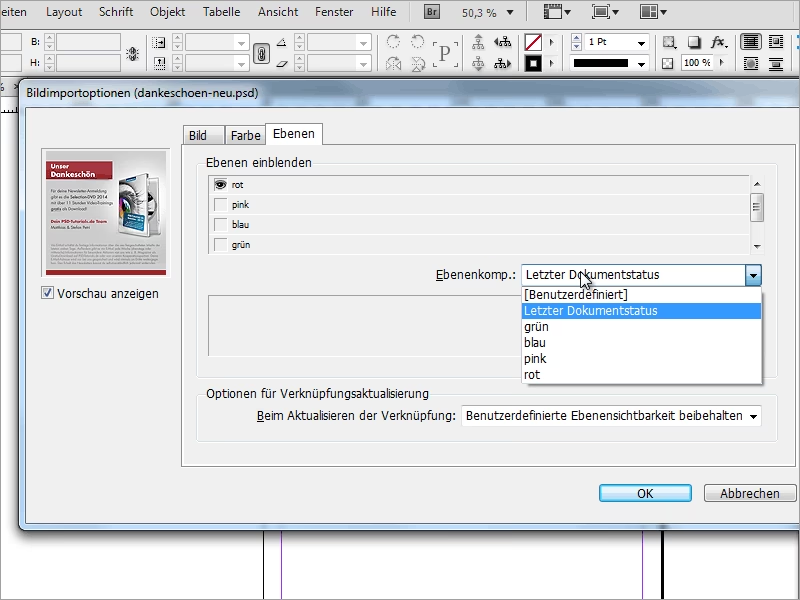
Was ist der beste Weg, um Inhalte von InDesign nach Photoshop zu bekommen?
Das hängt von Ihrem Ziel ab. Wenn Sie das Layout als flaches Bild weiterbearbeiten möchten, ist der Export als hochauflösendes PDF der einfachste Weg. Wenn Sie die Ebenenstruktur und einzelne Elemente bearbeiten möchten, ist die Nutzung eines speziellen InDesign-Skripts zum Export von Ebenen als Smart Objects nach Photoshop die fortschrittlichste Methode.
Kann ich eine INDD-Datei in ein anderes Format umwandeln, z. B. Word oder JPG?
Ja, Sie können aus InDesign in verschiedene Formate exportieren, darunter PDF, IDML, EPUB, HTML, JPEG oder PNG. Eine direkte Konvertierung ohne InDesign (oder ein kompatibles Programm) ist jedoch nicht möglich. Eine Umwandlung in Word ist oft schwierig und das Layout geht dabei meist verloren.
Fazit
Auch wenn Sie eine INDD-Datei nicht direkt in Adobe Photoshop öffnen können, gibt es effektive Workflows, um Inhalte zwischen diesen leistungsstarken Programmen auszutauschen. Der Export als hochauflösendes PDF ist der Standardweg, um das fertige Layout nach Photoshop zu bringen. Für komplexere Anforderungen, bei denen die Ebenenstruktur erhalten bleiben soll, bietet die Nutzung eines speziellen InDesign-Skripts die Möglichkeit, Elemente als Smart Objects zu übertragen. Das native Bearbeiten von INDD-Dateien bleibt jedoch die Domäne von InDesign. Das Verständnis dieser unterschiedlichen Ansätze ermöglicht es Ihnen, den für Ihr Projekt passenden Workflow zu wählen und das Beste aus beiden Programmen herauszuholen.
Hat dich der Artikel INDD-Dateien in Photoshop: So geht's (und nicht) interessiert? Schau auch in die Kategorie Design rein – dort findest du mehr ähnliche Inhalte!